Push-Storys
Erfahren Sie, wie Sie Push-Storys für das Braze SDK einrichten.
Voraussetzungen
Bevor Sie dieses Feature nutzen können, müssen Sie das Braze Swift SDK integrieren. Sie müssen außerdem Push-Benachrichtigungen einrichten, was die Implementierung des UNNotification-Frameworks beinhaltet.
Die folgende Mindestversion des SDK ist erforderlich, um Push-Storys zu empfangen:
Push-Storys einrichten
Schritt 1: Das Notification Content Extension-Ziel hinzufügen
Gehen Sie in Ihrem App-Projekt zum Menü File > New > Target und fügen Sie ein neues Notification Content Extension-Ziel hinzu und aktivieren Sie es.
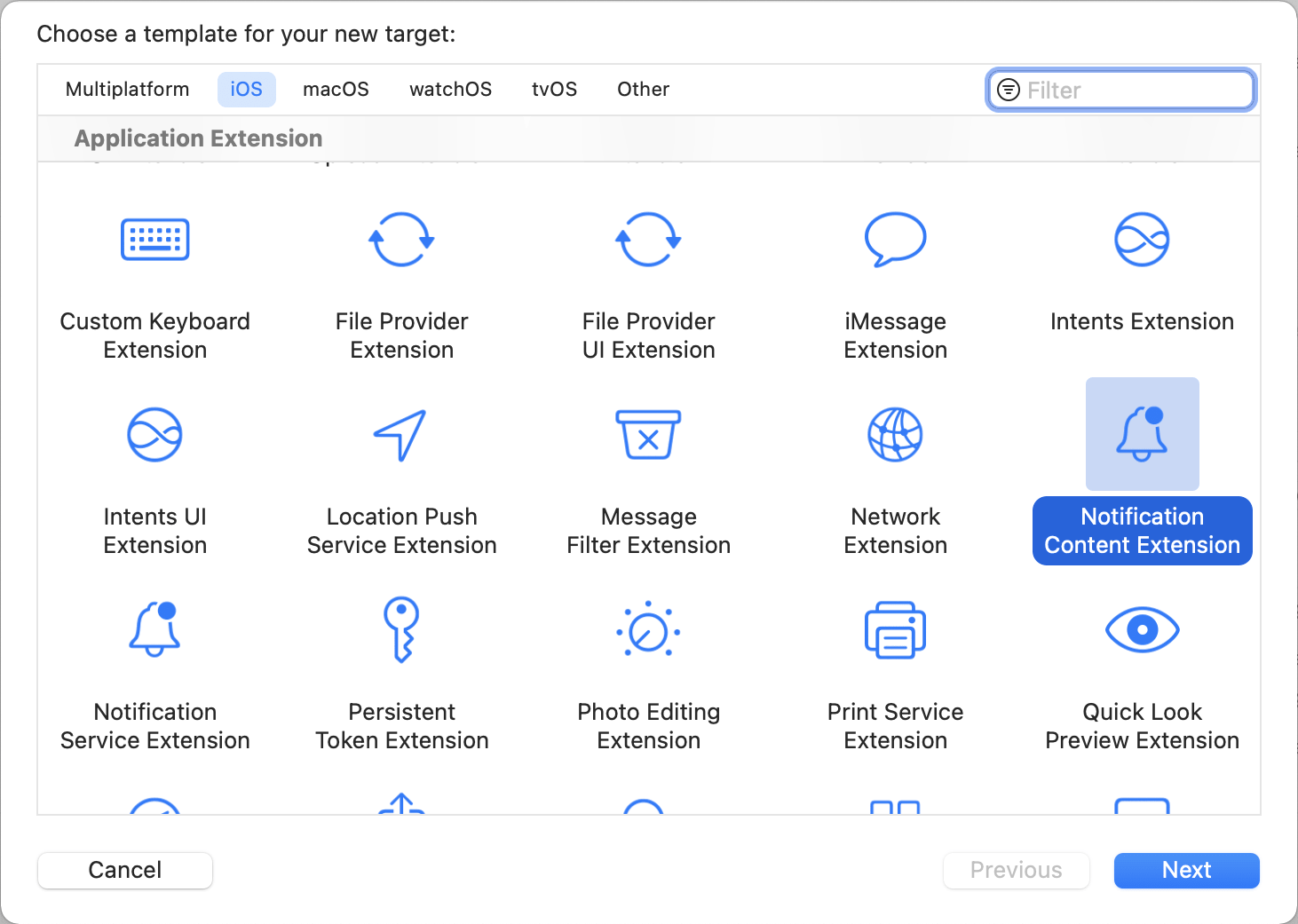
Xcode sollte automatisch ein neues Ziel für Sie erstellen und dabei folgende Dateien generieren:
NotificationViewController.swiftMainInterface.storyboard
Schritt 2: Funktionen aktivieren
Fügen Sie in Xcode die Background-Modes-Funktion über den Bereich Signing & Capabilities zum Hauptziel Ihrer App hinzu. Aktivieren Sie die Kontrollkästchen Background fetch und Remote notifications.
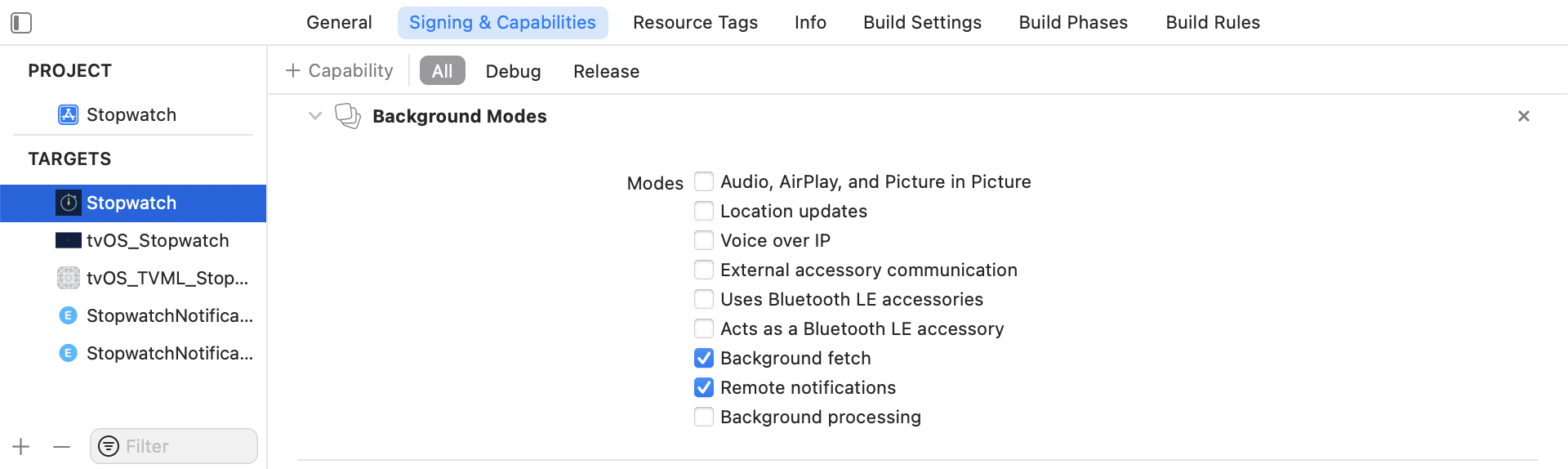
Eine App-Gruppe hinzufügen
Fügen Sie außerdem über den Bereich Signing & Capabilities in Xcode die App-Groups-Funktion sowohl zum Hauptziel Ihrer App als auch zu den Notification Content Extension-Zielen hinzu. Klicken Sie dann auf die Schaltfläche +. Verwenden Sie die Bundle-ID Ihrer App, um die App-Gruppe zu erstellen. Wenn die Bundle-ID Ihrer App beispielsweise com.company.appname lautet, können Sie Ihre App-Gruppe group.com.company.appname.xyz nennen.

App-Gruppen beziehen sich in diesem Kontext auf Apples App Groups Entitlement und nicht auf Ihre Braze Workspace-ID (ehemals App-Gruppe).
Wenn Sie Ihre App nicht zu einer App-Gruppe hinzufügen, kann es sein, dass Ihre App bestimmte Felder aus dem Push-Payload nicht ausfüllen kann und nicht wie erwartet funktioniert.
Schritt 3: Das Push-Story-Framework zu Ihrer App hinzufügen
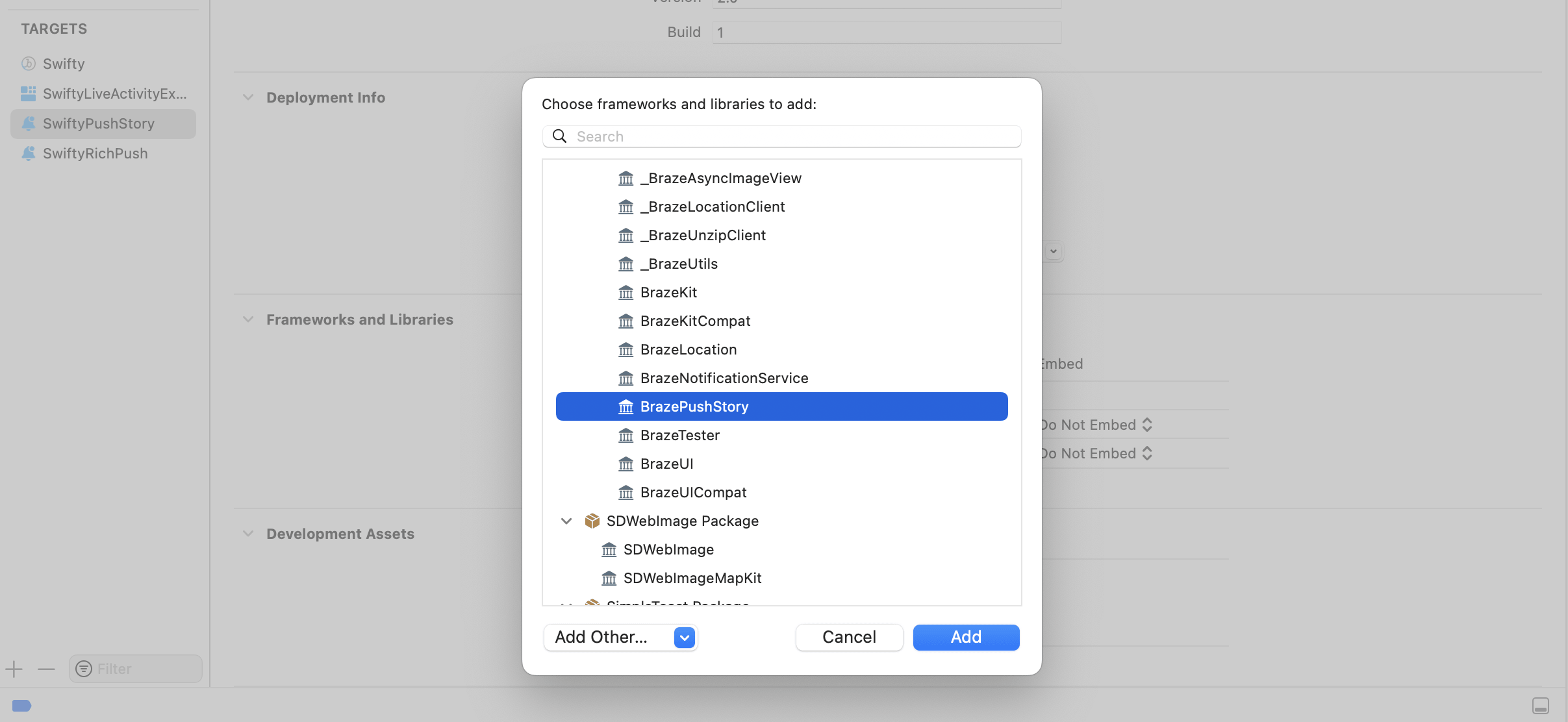
Nachdem Sie der Integrationsanleitung für den Swift-Paketmanager gefolgt sind, fügen Sie BrazePushStory zu Ihrer Notification Content Extension hinzu:

Fügen Sie die folgende Zeile zu Ihrem Podfile hinzu:
target 'YourAppTarget' do
pod 'BrazeKit'
pod 'BrazeUI'
pod 'BrazeLocation'
end
target 'YourNotificationContentExtensionTarget' do
pod 'BrazePushStory'
end
# Only include the below if you want to also integrate Rich Push
target 'YourNotificationServiceExtensionTarget' do
pod 'BrazeNotificationService'
end

Weitere Informationen zur Implementierung von Rich-Push-Benachrichtigungen finden Sie unter Rich-Push-Benachrichtigungen.
Navigieren Sie nach dem Aktualisieren des Podfiles in Ihrem Terminal zum Verzeichnis Ihres Xcode-App-Projekts und führen Sie pod install aus.
Laden Sie die neueste BrazePushStory.zip von der GitHub-Release-Seite herunter, entpacken Sie sie und fügen Sie das BrazePushStory.xcframework zur Notification Content Extension Ihres Projekts hinzu.

Stellen Sie sicher, dass Do Not Embed für BrazePushStory.xcframework in der Spalte Embed ausgewählt ist.
Schritt 4: Ihren Notification View Controller aktualisieren
Fügen Sie in NotificationViewController.swift die folgende Zeile hinzu, um die Header-Dateien zu importieren:
import BrazePushStory
Ersetzen Sie anschließend die Standard-Implementierung, indem Sie von BrazePushStory.NotificationViewController erben:
class NotificationViewController: BrazePushStory.NotificationViewController {}
Benutzerdefinierte Behandlung von Push-Story-Ereignissen
Wenn Sie Ihre eigene benutzerdefinierte Logik zur Behandlung von Push-Story-Benachrichtigungsereignissen implementieren möchten, erben Sie von BrazePushStory.NotificationViewController wie im vorherigen Beispiel gezeigt und überschreiben Sie die didReceive-Methoden wie im folgenden Beispiel.
import BrazePushStory
import UserNotifications
import UserNotificationsUI
class NotificationViewController: BrazePushStory.NotificationViewController {
override func didReceive(_ notification: UNNotification) {
super.didReceive(notification)
// Custom handling logic
}
override func didReceive(_ response: UNNotificationResponse, completionHandler completion: @escaping (UNNotificationContentExtensionResponseOption) -> Void) {
super.didReceive(response, completionHandler: completion)
// Custom handling logic
}
}
Schritt 5: Die plist der Notification Content Extension konfigurieren
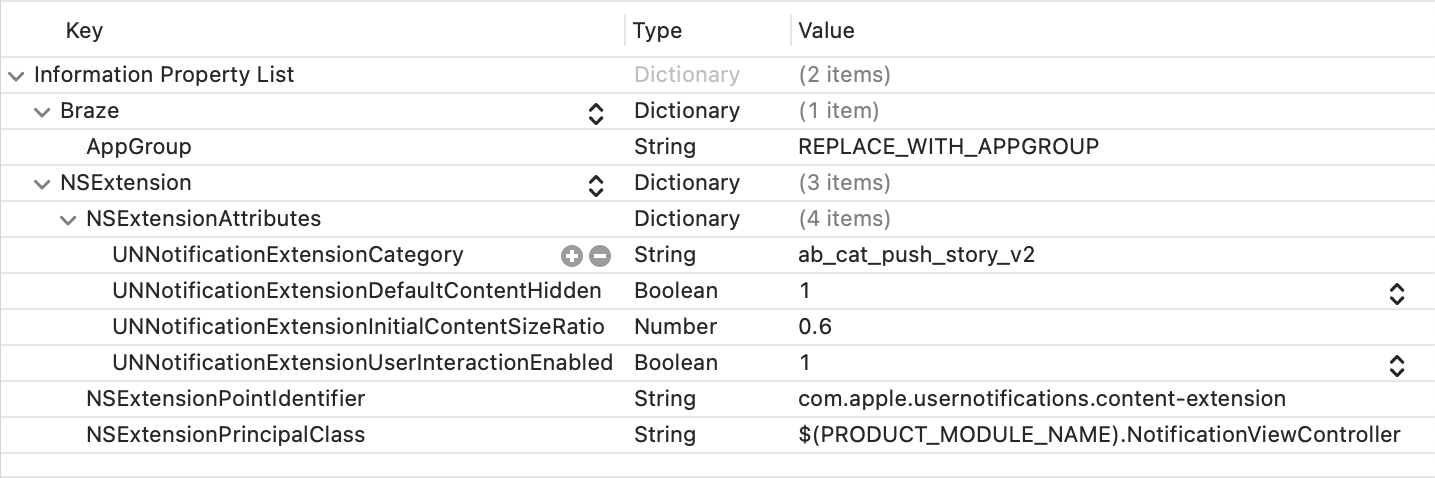
Öffnen Sie die Datei Info.plist der Notification Content Extension und fügen Sie die folgenden Schlüssel unter NSExtension \ NSExtensionAttributes hinzu bzw. ändern Sie sie:
| Schlüssel | Typ | Wert |
|---|---|---|
UNNotificationExtensionCategory |
String | ab_cat_push_story_v2 |
UNNotificationExtensionDefaultContentHidden |
Boolean | YES |
UNNotificationExtensionInitialContentSizeRatio |
Number | 0.6 |
UNNotificationExtensionUserInteractionEnabled |
Boolean | YES |
Fügen Sie außerdem das folgende Braze-Dictionary auf oberster Ebene zur selben Info.plist-Datei hinzu und ersetzen Sie REPLACE_WITH_APPGROUP durch die App-Gruppe, die Sie in Schritt 2 erstellt haben:
| Schlüssel | Typ | Wert |
|---|---|---|
Braze.AppGroup |
String | REPLACE_WITH_APPGROUP |
Ihre Info.plist-Datei sollte dem folgenden Bild entsprechen:
Schritt 6: Die Braze-Integration in Ihrer Haupt-App aktualisieren
Weisen Sie vor der Initialisierung von Braze den Namen Ihrer App-Gruppe der Eigenschaft push.appGroup Ihrer Braze-Konfiguration zu.
let configuration = Braze.Configuration(apiKey: "<YOUR-BRAZE-API-KEY>",
endpoint: "<YOUR-BRAZE-ENDPOINT>")
configuration.push.appGroup = "REPLACE_WITH_APPGROUP"
let braze = Braze(configuration: configuration)
Voraussetzungen
Bevor Sie dieses Feature nutzen können, müssen Sie das Cordova Braze SDK integrieren. Sie müssen auch Push-Benachrichtigungen einrichten.
Push-Storys einrichten
Schritt 1: Eine Notification Content Extension erstellen
Erstellen Sie in Ihrem Xcode-Projekt eine Notification Content Extension. Eine vollständige Anleitung finden Sie im iOS Push Stories Tutorial.
Schritt 2: Ihre Push-App-Gruppe konfigurieren
Konfigurieren Sie in der Datei config.xml Ihres Projekts die Push-App-Gruppe, die Sie gerade erstellt haben.
<preference name="com.braze.ios_push_app_group" value="NOTIFICATION_CONTENT_EXTENTION" />
Ersetzen Sie PUSH_APP_GROUP durch den Namen Ihrer Push-App-Gruppe. Ihre config.xml sollte in etwa wie folgt aussehen:
<preference name="com.braze.ios_push_app_group" value="MyPushAppGroup" />
Schritt 3: Ein neues Ziel hinzufügen
Öffnen Sie Ihr Podfile und fügen Sie BrazePushStory zum Notification Content Extension-Ziel hinzu, das Sie zuvor erstellt haben. Verwenden Sie statisches Linking, um Fehler durch doppelte Symbole zu vermeiden.
target 'NOTIFICATION_CONTENT_EXTENSION' do
use_frameworks! :linkage => :static
pod 'BrazePushStory'
end
Ersetzen Sie NOTIFICATION_CONTENT_EXTENSION durch den Namen Ihrer Notification Content Extension. Ihr Podfile sollte in etwa wie folgt aussehen:
target 'MyAppNotificationContentExtension' do
use_frameworks! :linkage => :static
pod 'BrazePushStory'
end
Schritt 4: Ihre CocoaPods-Abhängigkeiten neu installieren
Navigieren Sie im Terminal zu Ihrem iOS-Verzeichnis und installieren Sie Ihre CocoaPod-Abhängigkeiten neu.
cd PATH_TO_PROJECT/platform/ios
pod install
Voraussetzungen
Bevor Sie dieses Feature nutzen können, müssen Sie das React Native Braze SDK integrieren. Sie müssen auch Push-Benachrichtigungen einrichten.
Push-Storys aktivieren
Für das React Native SDK sind Push-Storys auf Android standardmäßig verfügbar.
Um Push-Storys auf iOS mit Expo zu aktivieren, stellen Sie sicher, dass für Ihre Anwendung eine App-Gruppe definiert ist. Weitere Informationen finden Sie unter Eine App-Gruppe hinzufügen.
Konfigurieren Sie als Nächstes die Eigenschaft enableBrazeIosPushStories auf true und weisen Sie Ihre App-Gruppen-ID iosPushStoryAppGroup in Ihrem expo.plugins-Objekt in app.json zu:
{
"expo": {
"plugins": [
[
"@braze/expo-plugin",
{
...
"enableBrazeIosPushStories": true,
"iosPushStoryAppGroup": "group.com.company.myApp.PushStories"
}
]
]
}
}
Fügen Sie abschließend den Bundle-Bezeichner für diese App-Erweiterung zur Zugangsdaten-Konfiguration Ihres Projekts hinzu: <your-app-bundle-id>.BrazeExpoPushStories. Weitere Details zu diesem Vorgang finden Sie unter App-Erweiterungen mit Expo Application Services verwenden.

Wenn Sie Push-Storys mit Expo Application Services verwenden, achten Sie darauf, beim Ausführen von eas build das Flag EXPO_NO_CAPABILITY_SYNC=1 zu verwenden. Es gibt ein bekanntes Problem in der Befehlszeile, durch das die App-Gruppen-Funktion aus dem Bereitstellungsprofil Ihrer Erweiterung entfernt wird.