Push-Benachrichtigungen anpassen
Erfahren Sie, wie Sie Push-Benachrichtigungen für das Braze SDK anpassen können.
Voraussetzungen
Bevor Sie dieses Feature nutzen können, müssen Sie das Android Braze SDK integrieren. Außerdem müssen Sie Push-Benachrichtigungen einrichten.
Verwendung eines Callbacks für Push-Ereignisse
Braze stellt einen subscribeToPushNotificationEvents()-Callback bereit, der ausgelöst wird, wenn Push-Benachrichtigungen empfangen, geöffnet oder verworfen werden. Es wird empfohlen, diesen Callback in Ihrem Application.onCreate() zu platzieren, um keine Ereignisse zu verpassen, die auftreten, während Ihre Anwendung nicht läuft.

Wenn Sie bisher einen angepassten Broadcast-Empfänger für diese Funktion in Ihrer Anwendung verwendet haben, können Sie ihn zugunsten dieser Integrationsoption bedenkenlos entfernen.
Braze.getInstance(context).subscribeToPushNotificationEvents(event -> {
final BrazeNotificationPayload parsedData = event.getNotificationPayload();
//
// The type of notification itself
//
final boolean isPushOpenEvent = event.getEventType() == BrazePushEventType.NOTIFICATION_OPENED;
final boolean isPushReceivedEvent = event.getEventType() == BrazePushEventType.NOTIFICATION_RECEIVED;
// Sent when a user has dismissed a notification
final boolean isPushDeletedEvent = event.getEventType() == BrazePushEventType.NOTIFICATION_DELETED;
//
// Notification data
//
final String pushTitle = parsedData.getTitleText();
final Long pushArrivalTimeMs = parsedData.getNotificationReceivedTimestampMillis();
final String deeplink = parsedData.getDeeplink();
//
// Custom KVP data
//
final String myCustomKvp1 = parsedData.getBrazeExtras().getString("my first kvp");
final String myCustomKvp2 = parsedData.getBrazeExtras().getString("my second kvp");
});
Braze.getInstance(context).subscribeToPushNotificationEvents { event ->
val parsedData = event.notificationPayload
//
// The type of notification itself
//
val isPushOpenEvent = event.eventType == BrazePushEventType.NOTIFICATION_OPENED
val isPushReceivedEvent = event.eventType == BrazePushEventType.NOTIFICATION_RECEIVED
// Sent when a user has dismissed a notification
val isPushDeletedEvent = event.eventType == BrazePushEventType.NOTIFICATION_DELETED
//
// Notification data
//
val pushTitle = parsedData.titleText
val pushArrivalTimeMs = parsedData.notificationReceivedTimestampMillis
val deeplink = parsedData.deeplink
//
// Custom KVP data
//
val myCustomKvp1 = parsedData.brazeExtras.getString("my first kvp")
val myCustomKvp2 = parsedData.brazeExtras.getString("my second kvp")
}

Bei Aktions-Buttons für Benachrichtigungen werden die BRAZE_PUSH_INTENT_NOTIFICATION_OPENED-Intents ausgelöst, wenn Buttons mit den Aktionen opens app oder deep link angeklickt werden. Die Handhabung von Deeplinks und Extras bleibt unverändert. Buttons mit close-Aktionen lösen keine BRAZE_PUSH_INTENT_NOTIFICATION_OPENED-Intents aus und schließen die Benachrichtigung automatisch.

Erstellen Sie Ihren Listener für Push-Benachrichtigungen in Application.onCreate, um sicherzustellen, dass er getriggert wird, wenn Endnutzer:innen auf eine Benachrichtigung tippen, während sich Ihre App in einem beendeten Zustand befindet.
Anpassen der Benachrichtigungsanzeige
Schritt 1: Angepasste Benachrichtigungs-Factory erstellen
In manchen Szenarien möchten Sie Push-Benachrichtigungen auf eine Weise anpassen, die auf dem Server umständlich oder nicht verfügbar wäre. Um Ihnen die vollständige Kontrolle über die Benachrichtigungsanzeige zu geben, haben wir die Möglichkeit hinzugefügt, Ihre eigene IBrazeNotificationFactory zu definieren, um Benachrichtigungsobjekte für die Anzeige durch Braze zu erstellen.
Wenn eine angepasste IBrazeNotificationFactory eingestellt ist, ruft Braze beim Push-Empfang die Methode createNotification() Ihrer Factory auf, bevor die Benachrichtigung den Nutzer:innen angezeigt wird. Braze übergibt ein Bundle mit Push-Daten von Braze und ein weiteres Bundle mit angepassten Schlüssel-Wert-Paaren, die entweder über das Dashboard oder die Messaging-APIs gesendet werden:
Braze übermittelt ein BrazeNotificationPayload mit Daten aus der Braze-Push-Benachrichtigung.
// Factory method implemented in your custom IBrazeNotificationFactory
@Override
public Notification createNotification(BrazeNotificationPayload brazeNotificationPayload) {
// Example of getting notification title
String title = brazeNotificationPayload.getTitleText();
// Example of retrieving a custom KVP ("my_key" -> "my_value")
String customKvp = brazeNotificationPayload.getBrazeExtras().getString("my_key");
}
// Factory method implemented in your custom IBrazeNotificationFactory
override fun createNotification(brazeNotificationPayload: BrazeNotificationPayload): Notification {
// Example of getting notification title
val title = brazeNotificationPayload.getTitleText()
// Example of retrieving a custom KVP ("my_key" -> "my_value")
val customKvp = brazeNotificationPayload.getBrazeExtras().getString("my_key")
}
Sie können von Ihrer angepassten createNotification()-Methode null zurückgeben, um die Benachrichtigung vollständig zu unterdrücken, mit BrazeNotificationFactory.getInstance().createNotification() unser Standard-notification-Objekt für diese Daten abrufen und es vor der Anzeige modifizieren oder ein vollständig separates notification-Objekt für die Anzeige generieren.
Schritt 2: Angepasste Benachrichtigungs-Factory einstellen
Um Braze anzuweisen, Ihre angepasste Benachrichtigungs-Factory zu verwenden, nutzen Sie die Methode setCustomBrazeNotificationFactory, um Ihre IBrazeNotificationFactory einzustellen:
setCustomBrazeNotificationFactory(IBrazeNotificationFactory brazeNotificationFactory);
setCustomBrazeNotificationFactory(brazeNotificationFactory: IBrazeNotificationFactory)
Der empfohlene Ort, um Ihre angepasste IBrazeNotificationFactory einzustellen, ist die Lifecycle-Methode Application.onCreate() (nicht Activity). Dadurch kann die Benachrichtigungs-Factory korrekt eingerichtet werden, wenn Ihr App-Prozess aktiv ist.
Das Erstellen einer eigenen Benachrichtigung von Grund auf ist ein fortgeschrittener Anwendungsfall und sollte nur nach gründlichen Tests und einem umfassenden Verständnis der Push-Funktionalität von Braze durchgeführt werden. Sie müssen zum Beispiel sicherstellen, dass Ihre Benachrichtigung Push-Öffnungen korrekt protokolliert.
Um Ihre angepasste IBrazeNotificationFactory zu deaktivieren und zur Standard-Braze-Behandlung für Push zurückzukehren, übergeben Sie null an den Setter der angepassten Benachrichtigungs-Factory:
setCustomBrazeNotificationFactory(null);
setCustomBrazeNotificationFactory(null)
Mehrfarbigen Text rendern
In Braze SDK Version 3.1.1 kann HTML an ein Gerät gesendet werden, um mehrfarbigen Text in Push-Benachrichtigungen zu rendern.
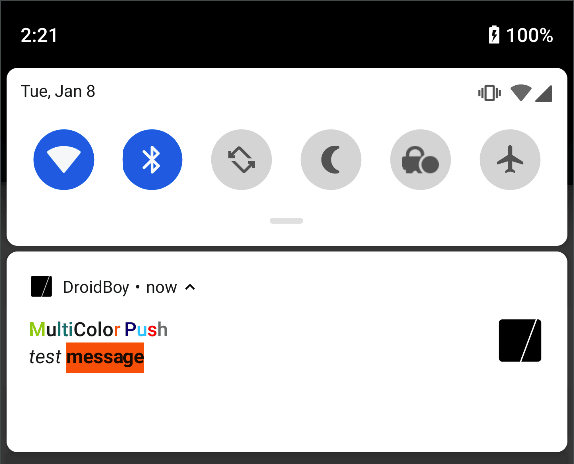
Dieses Beispiel wird mit dem folgenden HTML gerendert:
<p><span style="color: #99cc00;">M</span>u<span style="color: #008080;">lti</span>Colo<span style="color: #ff6600;">r</span> <span style="color: #000080;">P</span><span style="color: #00ccff;">u</span><span style="color: #ff0000;">s</span><span style="color: #808080;">h</span></p>
<p><em>test</em> <span style="text-decoration: underline; background-color: #ff6600;"><strong>message</strong></span></p>
Beachten Sie, dass Android einschränkt, welche HTML-Elemente und Tags in Ihren Push-Benachrichtigungen zulässig sind. Zum Beispiel ist marquee nicht erlaubt.
Das Rendern von mehrfarbigem Text ist gerätespezifisch und wird möglicherweise je nach Android-Gerät oder -Version nicht korrekt angezeigt.
Um mehrfarbigen Text in einer Push-Benachrichtigung zu rendern, können Sie Ihre braze.xml oder BrazeConfig aktualisieren:
Fügen Sie Folgendes in Ihre braze.xml ein:
<bool translatable="false" name="com_braze_push_notification_html_rendering_enabled">true</bool>
Fügen Sie Folgendes in Ihre BrazeConfig ein:
BrazeConfig brazeConfig = new BrazeConfig.Builder()
.setPushHtmlRenderingEnabled(true)
.build();
Braze.configure(this, brazeConfig);
val brazeConfig = BrazeConfig.Builder()
.setPushHtmlRenderingEnabled(true)
.build()
Braze.configure(this, brazeConfig)
Unterstützte HTML-Tags
Derzeit listet Google seine unterstützten HTML-Tags für Android nicht direkt in der Dokumentation auf—diese Informationen finden sich nur in der Html.java-Datei ihres Git-Repositorys. Beachten Sie dies, wenn Sie die folgende Tabelle heranziehen, da diese Informationen aus dieser Datei entnommen wurden und sich die unterstützten HTML-Tags ändern können.
| Kategorie | HTML-Tag | Beschreibung |
|---|---|---|
| Grundlegende Textformatierung | <b>, <strong> |
Fetter Text |
<i>, <em> |
Kursiver Text | |
<u> |
Unterstrichener Text | |
<s>, <strike>, <del> |
Durchgestrichener Text | |
<sup> |
Hochgestellter Text | |
<sub> |
Tiefgestellter Text | |
<tt> |
Monospace-Text | |
| Größe/Schriftart | <big>, <small> |
Relative Textgrößenänderungen |
<font color="..."> |
Legt die Vordergrundfarbe fest | |
<span> (mit Inline-CSS) |
Inline-Stile (z. B. Farbe, Hintergrund) | |
| Absatz & Block | <p>, <div> |
Block-Level-Abschnitte |
<br> |
Zeilenumbruch | |
<blockquote> |
Zitatblock | |
<ul> + <li> |
Ungeordnete Liste mit Aufzählungszeichen | |
| Überschriften | <h1> - <h6> |
Überschriften (verschiedene Größen) |
| Links & Bilder | <a href="..."> |
Klickbarer Link |
<img src="..."> |
Inline-Bild | |
| Sonstige Inline-Elemente | <em>, <strong>, <dfn>, <cite> |
Synonyme für kursiv oder fett |
Inline-Bilder rendern
Funktionsweise
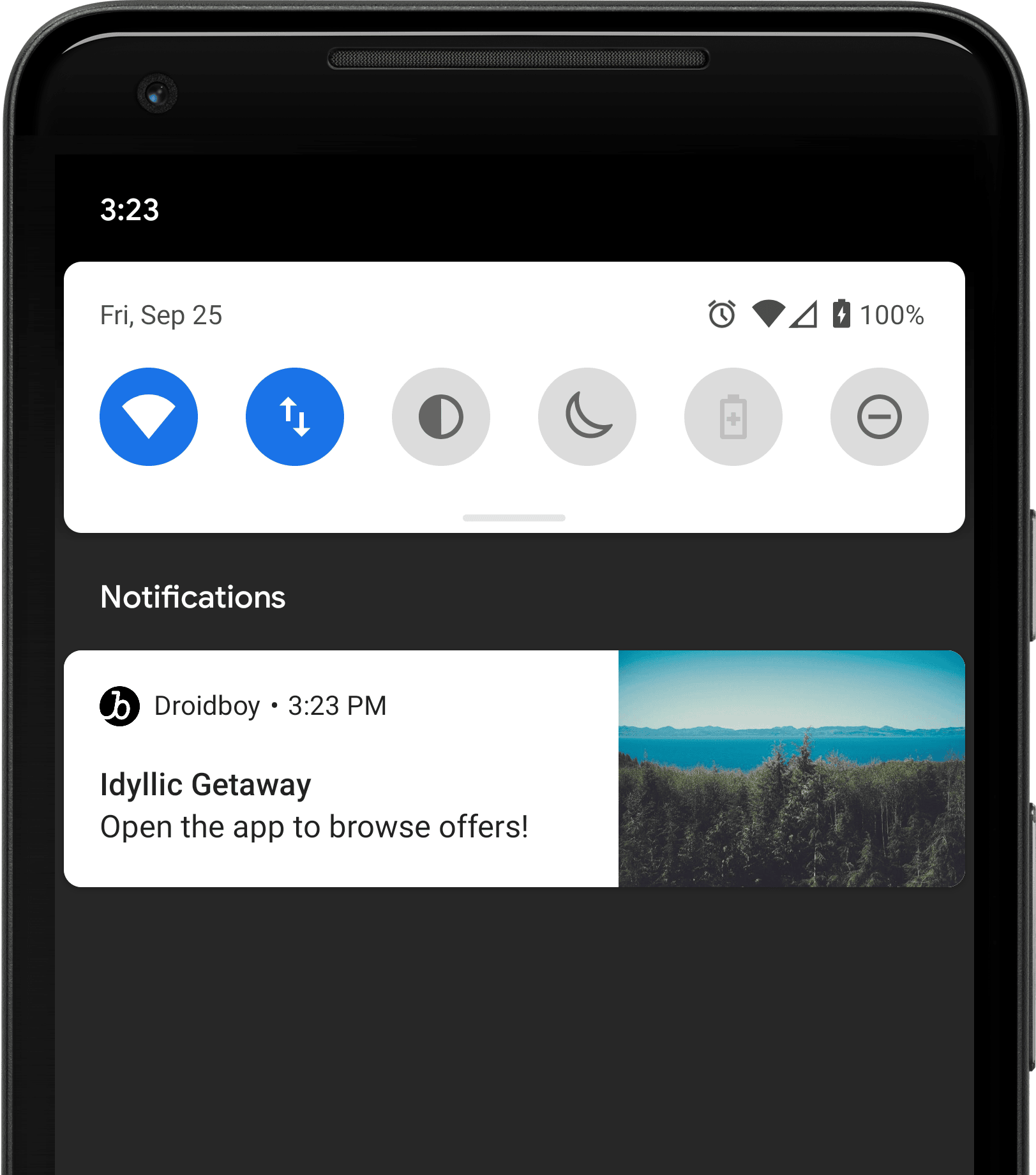
Sie können ein größeres Bild in Ihrer Android-Push-Benachrichtigung mithilfe von Inline-Bild-Push präsentieren. Mit diesem Design müssen Nutzer:innen die Push-Benachrichtigung nicht manuell erweitern, um das Bild zu vergrößern. Im Gegensatz zu regulären Android-Push-Benachrichtigungen haben Inline-Bild-Push-Bilder ein Seitenverhältnis von 3:2.
Kompatibilität
Sie können zwar Inline-Bilder an jedes Gerät senden, aber Geräte und SDKs, die die Mindestversionen nicht erfüllen, zeigen stattdessen ein Standardbild an. Damit Inline-Bilder korrekt angezeigt werden, sind sowohl das Android Braze SDK v10.0.0+ als auch ein Gerät mit Android M+ erforderlich. Das SDK muss außerdem aktiviert sein, damit das Bild gerendert wird.
Geräte mit Android 12 werden aufgrund von Änderungen an angepassten Push-Benachrichtigungsstilen anders gerendert.
Inline-Bild-Push senden
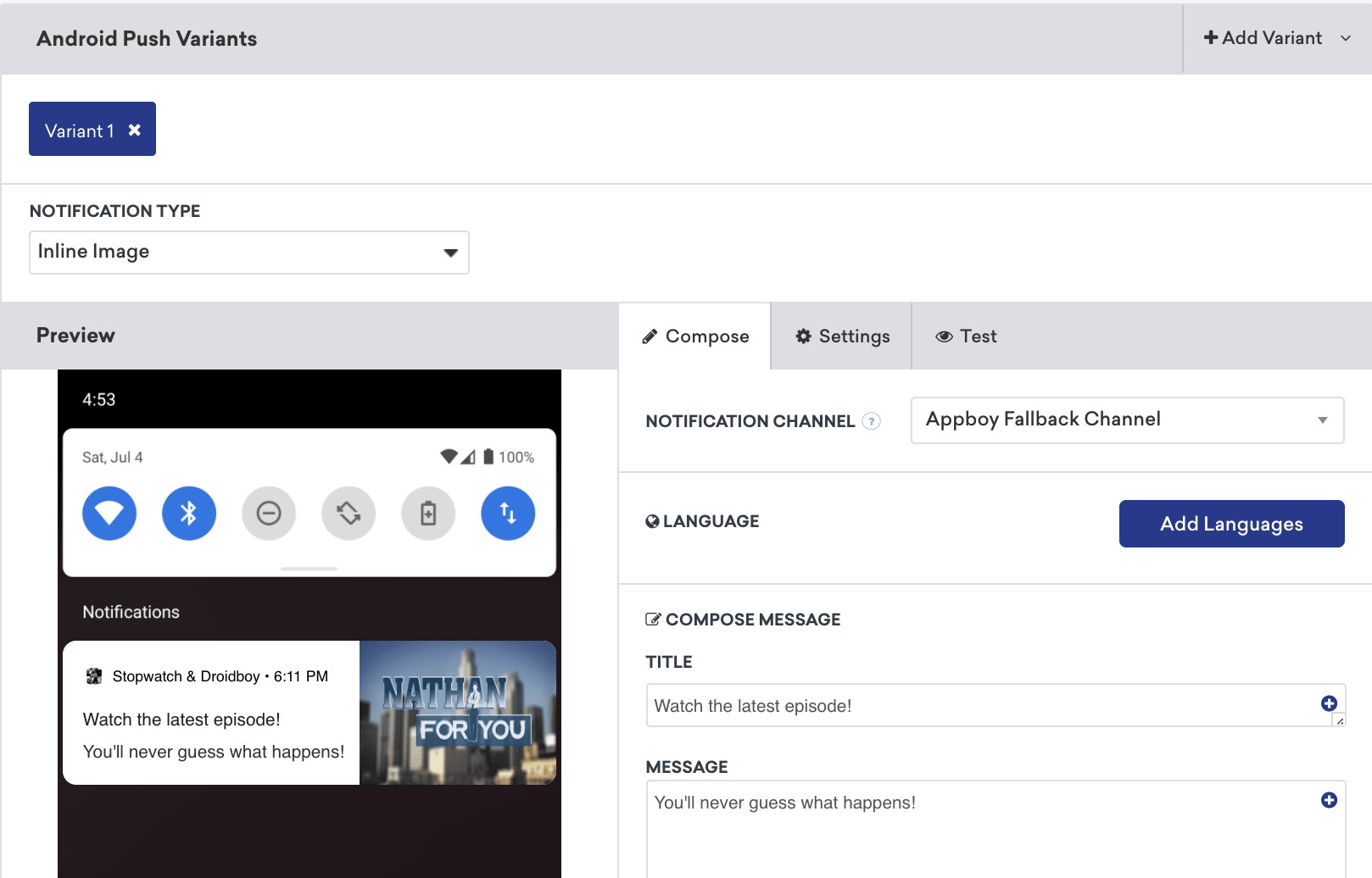
Beim Erstellen einer Android-Push-Nachricht ist dieses Feature im Dropdown Notification Type verfügbar.
Einstellungen
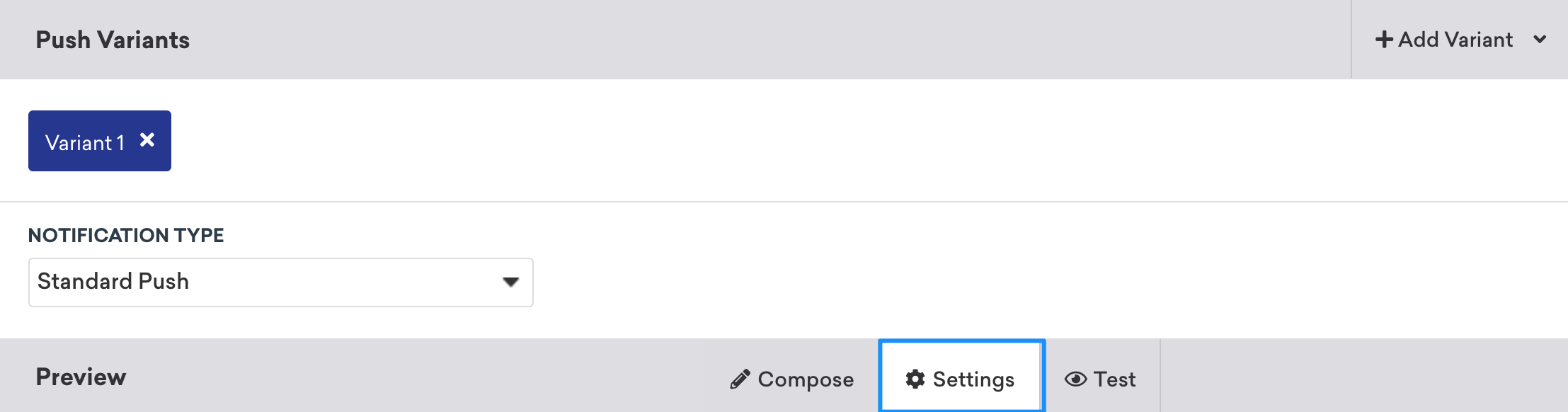
Für Android-Push-Benachrichtigungen, die über das Braze-Dashboard gesendet werden, stehen zahlreiche erweiterte Einstellungen zur Verfügung. Dieser Artikel beschreibt diese Features und wie Sie sie erfolgreich nutzen können.
Benachrichtigungs-ID
Eine Benachrichtigungs-ID ist ein eindeutiger Bezeichner für eine von Ihnen gewählte Nachrichtenkategorie, der den Messaging-Dienst anweist, nur die aktuellste Nachricht dieser ID zu berücksichtigen. Durch das Festlegen einer Benachrichtigungs-ID können Sie nur die aktuellste und relevanteste Nachricht senden, anstatt einen Stapel veralteter, irrelevanter Nachrichten.
Verhindern, dass identische Benachrichtigungen überschrieben werden
Standardmäßig generiert Android bei Push-Benachrichtigungen mit identischem Titel und Textkörper dieselbe Benachrichtigungs-ID für beide Nachrichten, indem Titel- und Text-Strings gemeinsam gehasht werden. Dies führt dazu, dass die zweite Benachrichtigung die erste überschreibt und nur eine einzige Benachrichtigung in der Benachrichtigungsleiste angezeigt wird.
Um zu verhindern, dass identische Benachrichtigungen sich gegenseitig überschreiben, können Sie eindeutige Benachrichtigungs-ID-Werte in Ihren Android-Push-Benachrichtigungseinstellungen angeben. Hier sind einige Optionen:
- Liquid-Templating mit Zeitstempel verwenden: Generieren Sie einen eindeutigen Wert basierend auf der aktuellen Uhrzeit.
{% assign random_number = 'now' | date: '%s' | plus: 1000000 %}
{{random_number}}
- Serverseitige Generierung: Für wirklich zufällige Werte generieren Sie die Benachrichtigungs-ID auf Ihrem Server und übergeben sie über Liquid. So wird sichergestellt, dass jede Benachrichtigung einen eigenen Bezeichner hat, sodass mehrere Benachrichtigungen gleichzeitig angezeigt werden können.
Firebase Messaging Zustellungspriorität
Das Feld Firebase Messaging Zustellungspriorität ermöglicht es Ihnen zu steuern, ob ein Push mit „normal“- oder „high“-Priorität an Firebase Cloud Messaging gesendet wird.
TTL (Time to Live)
Das Feld TTL (Time to Live) ermöglicht es Ihnen, eine angepasste Speicherdauer für Nachrichten beim Push-Messaging-Dienst festzulegen. Die Standardwerte für die TTL betragen vier Wochen für FCM und 31 Tage für ADM.
Zusammenfassungstext
Der Zusammenfassungstext ermöglicht es Ihnen, zusätzlichen Text in der erweiterten Benachrichtigungsansicht festzulegen. Er dient auch als Bildunterschrift für Benachrichtigungen mit Bildern.
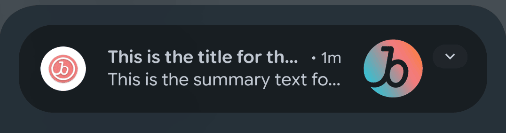
Der Zusammenfassungstext wird in der erweiterten Ansicht unterhalb des Nachrichtentexts angezeigt.
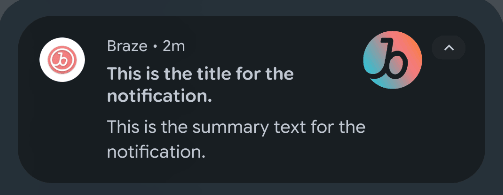
Bei Push-Benachrichtigungen, die Bilder enthalten, wird der Nachrichtentext in der zusammengeklappten Ansicht angezeigt, während der Zusammenfassungstext als Bildunterschrift dargestellt wird, wenn die Benachrichtigung erweitert wird.
Angepasste URIs
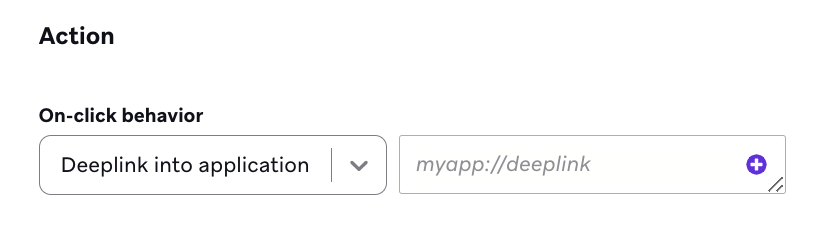
Das Feature Angepasste URI ermöglicht es Ihnen, eine Web-URL oder eine Android-Ressource anzugeben, zu der navigiert wird, wenn die Benachrichtigung angeklickt wird. Wenn kein angepasster URI angegeben wird, gelangen Nutzer:innen beim Klicken auf die Benachrichtigung in Ihre App. Sie können den angepassten URI verwenden, um Deeplinks innerhalb Ihrer App zu setzen und Nutzer:innen zu Ressourcen außerhalb Ihrer App zu leiten. Dies kann über die Messaging-API oder in unserem Dashboard unter Erweiterte Einstellungen im Push-Composer angegeben werden, wie dargestellt:
Anzeigepriorität der Benachrichtigung
Die Einstellung für die Anzeigepriorität der Benachrichtigung wird auf Geräten mit Android O oder neuer nicht mehr verwendet. Für neuere Geräte legen Sie die Priorität über die Benachrichtigungskanal-Konfiguration fest.
Die Prioritätsstufe einer Push-Benachrichtigung beeinflusst, wie Ihre Benachrichtigung in der Benachrichtigungsleiste im Vergleich zu anderen Benachrichtigungen angezeigt wird. Sie kann auch die Geschwindigkeit und Art der Zustellung beeinflussen, da Nachrichten mit normaler und niedriger Priorität mit etwas höherer Latenz gesendet oder gebündelt werden können, um die Akkulaufzeit zu schonen, während Nachrichten mit hoher Priorität immer sofort gesendet werden.
Ab Android O wurde die Benachrichtigungspriorität zu einer Eigenschaft von Benachrichtigungskanälen. Sie müssen mit Ihren Entwickler:innen zusammenarbeiten, um die Priorität für einen Kanal während seiner Konfiguration festzulegen, und dann das Dashboard verwenden, um den richtigen Kanal beim Senden Ihrer Benachrichtigungstöne auszuwählen. Für Geräte mit Android-Versionen vor O ist es möglich, eine Prioritätsstufe für Android-Benachrichtigungen über das Braze-Dashboard und die Messaging-API festzulegen.
Um Ihre gesamte Nutzerbasis mit einer bestimmten Priorität anzusprechen, empfehlen wir Ihnen, die Priorität indirekt über die Benachrichtigungskanal-Konfiguration (für O+-Geräte) festzulegen und die individuelle Priorität über das Dashboard zu senden (für <O-Geräte).
Die Prioritätsstufen, die Sie für Android- oder Fire OS-Push-Benachrichtigungen festlegen können, sind:
| Priorität | Beschreibung/Verwendungszweck | priority-Wert (für API-Nachrichten) |
|---|---|---|
| Max | Dringende oder zeitkritische Nachrichten | 2 |
| High | Wichtige Kommunikation, z. B. eine neue Nachricht von einem Freund | 1 |
| Standard | Die meisten Benachrichtigungen – verwenden Sie diese, wenn Ihre Nachricht nicht explizit unter eine der anderen Prioritätsstufen fällt | 0 |
| Low | Informationen, über die Nutzer:innen Bescheid wissen sollen, die aber kein sofortiges Handeln erfordern | -1 |
| Min | Kontextuelle oder Hintergrundinformationen. | -2 |
Weitere Informationen finden Sie in der Google-Dokumentation zu Android-Benachrichtigungen.
Töne
Ab Android O wurden Benachrichtigungstöne zu einer Eigenschaft von Benachrichtigungskanälen. Sie müssen mit Ihren Entwickler:innen zusammenarbeiten, um den Ton für einen Kanal während seiner Konfiguration festzulegen, und dann das Dashboard verwenden, um den richtigen Kanal beim Senden Ihrer Benachrichtigungen auszuwählen.
Für Geräte mit Android-Versionen vor O ermöglicht Braze Ihnen, den Ton einer einzelnen Push-Nachricht über den Dashboard-Composer festzulegen. Sie können dies tun, indem Sie eine lokale Sound-Ressource auf dem Gerät angeben (z. B. android.resource://com.mycompany.myapp/raw/mysound). Wenn in diesem Feld „default“ angegeben wird, wird der Standard-Benachrichtigungston des Geräts abgespielt. Dies kann über die Messaging-API oder das Dashboard unter Erweiterte Einstellungen im Push-Composer angegeben werden.
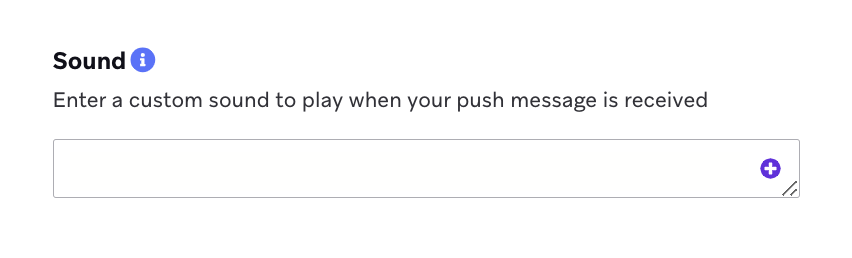
Geben Sie den vollständigen Sound-Ressourcen-URI (z. B. android.resource://com.mycompany.myapp/raw/mysound) in das Dashboard-Eingabefeld ein.
Um Ihre gesamte Nutzerbasis mit einem bestimmten Ton anzusprechen, empfehlen wir Ihnen, den Ton indirekt über die Benachrichtigungskanal-Konfiguration (für O+-Geräte) festzulegen und den individuellen Ton über das Dashboard zu senden (für <O-Geräte).
Voraussetzungen
Bevor Sie dieses Feature nutzen können, müssen Sie das Braze Swift SDK integrieren. Außerdem müssen Sie Push-Benachrichtigungen einrichten.
Anpassen von Aktions-Buttons
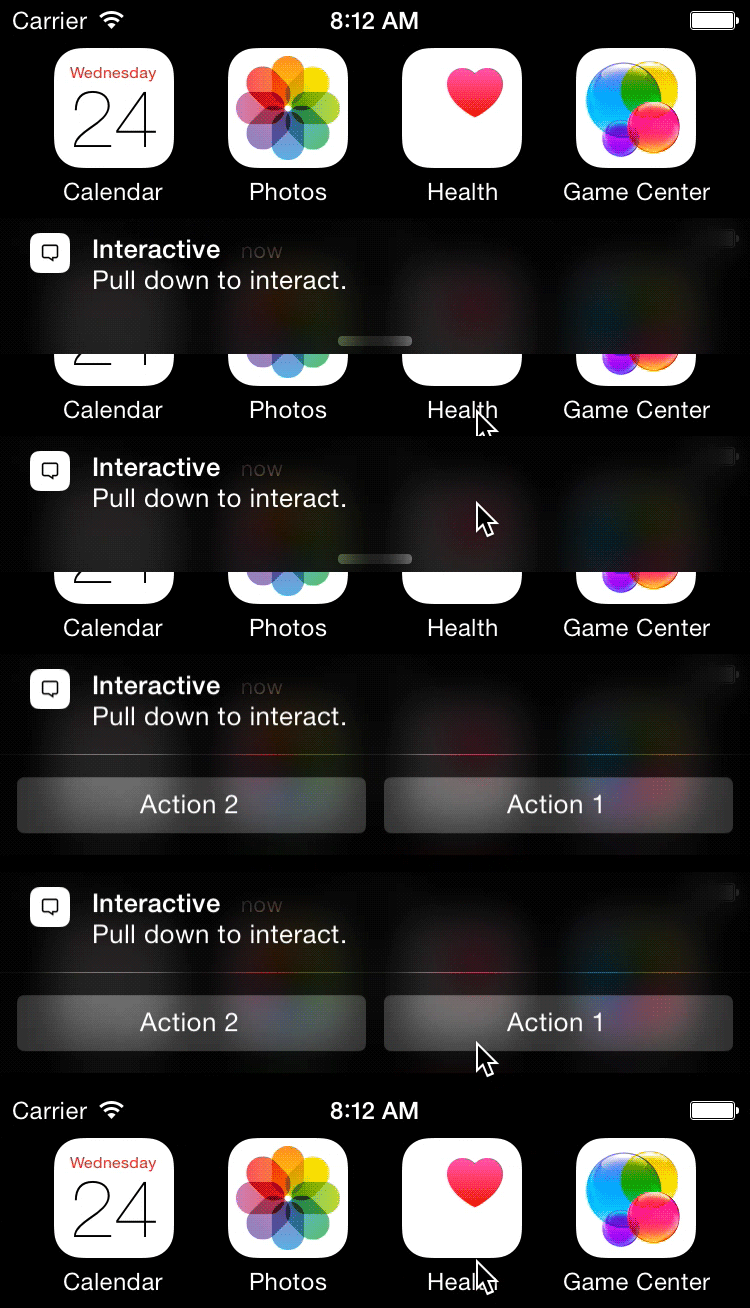
Das Braze Swift SDK bietet Unterstützung für die URL-Verarbeitung bei Push-Action-Buttons. Es gibt vier Sätze von standardmäßigen Push-Action-Buttons für die Standard-Push-Kategorien von Braze: Accept/Decline, Yes/No, Confirm/Cancel und More.
Manuelles Registrieren von Aktions-Buttons
Die manuelle Registrierung von Push-Action-Buttons wird nicht empfohlen.
Wenn Sie Push-Benachrichtigungen über die Konfigurationsoption configuration.push.automation einrichten, registriert Braze automatisch die Aktions-Buttons für die Standard-Push-Kategorien und übernimmt die Klick-Analytics für Push-Action-Buttons sowie das URL-Routing.
Sie können jedoch auch die Push-Action-Buttons manuell registrieren.
Schritt 1: Hinzufügen von Braze-Standard-Push-Kategorien
Verwenden Sie den folgenden Code, um sich für die Standard-Push-Kategorien zu registrieren, wenn Sie sich für Push anmelden:
a
UNUserNotificationCenter.current().setNotificationCategories(Braze.Notifications.categories)
[[UNUserNotificationCenter currentNotificationCenter] setNotificationCategories:BRZNotifications.categories];
Wenn Sie auf Push-Action-Buttons mit Hintergrundaktivierung tippen, wird nur die Benachrichtigung geschlossen und die App nicht geöffnet. Wenn Nutzer:innen die App das nächste Mal öffnen, werden die Klick-Analytics für diese Aktionen an den Server übertragen.
Schritt 2: Interaktive Push-Verarbeitung aktivieren
Um die Verarbeitung von Push-Action-Buttons, einschließlich Klick-Analytics und URL-Routing, zu aktivieren, fügen Sie den folgenden Code in die Delegate-Methode didReceive(_:completionHandler:) Ihrer App ein:
AppDelegate.braze?.notifications.handleUserNotification(response: response, withCompletionHandler: completionHandler)
[AppDelegate.braze.notifications handleUserNotificationWithResponse:response
withCompletionHandler:completionHandler];
Wenn Sie das UNNotification-Framework verwenden und die Braze-Benachrichtigungsmethoden implementiert haben, sollten Sie diese Methode bereits integriert haben.
Anpassen von Push-Kategorien
Braze bietet nicht nur eine Reihe von Standard-Push-Kategorien, sondern unterstützt auch angepasste Benachrichtigungskategorien und Aktionen. Nachdem Sie Kategorien in Ihrer Anwendung registriert haben, können Sie das Braze-Dashboard verwenden, um diese angepassten Benachrichtigungskategorien an Ihre Nutzer:innen zu senden.
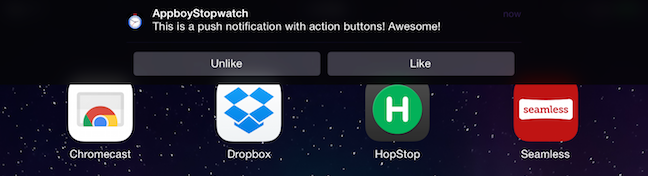
Hier ist ein Beispiel, das die auf dem Gerät angezeigte LIKE_CATEGORY nutzt:
Schritt 1: Eine Kategorie registrieren
Um eine Kategorie in Ihrer App zu registrieren, gehen Sie ähnlich vor wie im Folgenden beschrieben:
Braze.Notifications.categories.insert(
.init(identifier: "LIKE_CATEGORY",
actions: [
.init(identifier: "LIKE_IDENTIFIER", title: "Like", options: [.foreground]),
.init(identifier: "UNLIKE_IDENTIFIER", title: "Unlike", options: [.foreground])
],
intentIdentifiers: []
)
)
UNUserNotificationCenter.current().setNotificationCategories(Braze.Notifications.categories)
NSMutableSet<UNNotificationCategory *> *categories = [BRZNotifications.categories mutableCopy];
UNNotificationAction *likeAction = [UNNotificationAction actionWithIdentifier:@"LIKE_IDENTIFIER"
title:@"Like"
options:UNNotificationActionOptionForeground];
UNNotificationAction *unlikeAction = [UNNotificationAction actionWithIdentifier:@"UNLIKE_IDENTIFIER"
title:@"Unlike"
options:UNNotificationActionOptionForeground];
UNNotificationCategory *likeCategory = [UNNotificationCategory categoryWithIdentifier:@"LIKE_CATEGORY"
actions:@[likeAction, unlikeAction]
intentIdentifiers:@[]
options:UNNotificationCategoryOptionNone];
[categories addObject:likeCategory];
[UNUserNotificationCenter.currentNotificationCenter setNotificationCategories:categories];
Wenn Sie eine UNNotificationAction erstellen, können Sie eine Liste von Aktionsoptionen angeben. Beispielsweise ermöglicht .foreground Ihren Nutzer:innen, Ihre App zu öffnen, nachdem sie auf den Aktions-Button getippt haben. Dies ist notwendig für navigatorische Klick-Verhaltensweisen wie „App öffnen“ und „Deeplink in die Anwendung“. Wenn Sie einen Aktions-Button wünschen, der die Benachrichtigung einfach schließt, ohne die App zu öffnen, lassen Sie .foreground aus dem options-Array der Aktion weg. Weitere Informationen finden Sie unter UNNotificationActionOptions.
Schritt 2: Kategorien auswählen
Nachdem Sie eine Kategorie registriert haben, verwenden Sie das Braze-Dashboard, um Benachrichtigungen dieses Typs an Nutzer:innen zu senden.
Sie müssen Aktions-Buttons im Braze-Dashboard nur für Verhaltensweisen definieren, die nicht lokal in Ihrem Swift-Code erstellt werden können, wie beispielsweise Deeplinking in Ihre App oder Weiterleitungen zu einer Web-URL. Diese Aktionen müssen im Dashboard konfiguriert werden, damit sie festlegen können, welche URL oder welcher Deeplink geöffnet werden soll. Für Aktions-Buttons, die die Benachrichtigung einfach schließen, ohne die App zu öffnen, ist keine Konfiguration im Dashboard erforderlich – das Schließen wird automatisch von iOS übernommen. Registrieren Sie einfach Ihre angepasste Kategorie und die zugehörigen Aktionen in Ihrem App-Code und geben Sie anschließend den entsprechenden Kategorienamen im Dashboard ein.
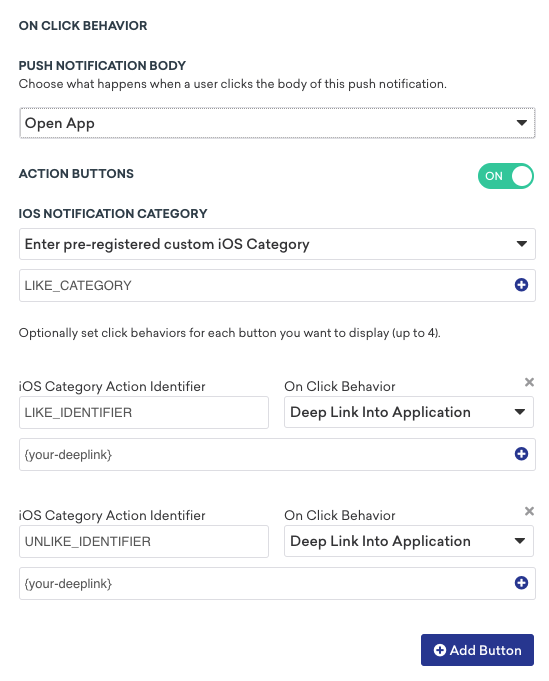
- Wählen Sie im Braze-Dashboard Messaging > Push-Benachrichtigungen und wählen Sie dann Ihre iOS-Push-Campaign.
- Schalten Sie unter Push-Benachrichtigung verfassen die Aktions-Buttons ein.
- Wählen Sie in der Dropdown-Liste iOS-Benachrichtigungskategorie die Option Vorregistrierte, angepasste iOS-Kategorie eingeben.
- Geben Sie schließlich eine der Kategorien ein, die Sie zuvor erstellt haben. Das folgende Beispiel verwendet die angepasste Kategorie:
LIKE_CATEGORY.
Beispiel: Angepasste Push-Kategorie
Angenommen, Sie möchten eine Push-Benachrichtigung mit zwei Aktions-Buttons erstellen: Verwalten, der einen Deeplink in Ihre App setzt, und Beibehalten, der die Benachrichtigung einfach schließt.
Im folgenden Beispiel enthält die Aktion MANAGE_IDENTIFIER die Option .foreground, die die App beim Antippen öffnet – dies ist erforderlich, da ein Deeplink zu einem bestimmten Teil der App gesetzt wird. Die Aktion KEEP_IDENTIFIER verwendet ein leeres Optionsarray, was bedeutet, dass die Benachrichtigung geschlossen wird, ohne die App zu öffnen.
Braze.Notifications.categories.insert(
.init(identifier: "YOUR_CATEGORY",
actions: [
.init(identifier: "KEEP_IDENTIFIER", title: "Keep", options: []),
.init(identifier: "MANAGE_IDENTIFIER", title: "Manage", options: [.foreground])
],
intentIdentifiers: []
)
)
UNUserNotificationCenter.current().setNotificationCategories(Braze.Notifications.categories)
Da MANAGE_IDENTIFIER einen Deeplink in die App setzt, würden Sie diesen Aktions-Button im Braze-Dashboard mit der zugehörigen Deeplink-URL einrichten. Es ist jedoch nicht erforderlich, einen Button im Dashboard für KEEP_IDENTIFIER zu definieren, da dieser lediglich die Benachrichtigung schließt. Im Dashboard müssen Sie nur den Kategorienamen eingeben (zum Beispiel YOUR_CATEGORY), der mit dem Namen übereinstimmt, den Sie in Ihrem App-Code registriert haben.
Badges anpassen
Badges sind kleine Symbole, die sich ideal dafür eignen, die Aufmerksamkeit von Nutzer:innen zu wecken. Sie können eine Badge-Anzahl im Tab Einstellungen angeben, wenn Sie eine Push-Benachrichtigung über das Braze-Dashboard erstellen. Sie können Ihre Badge-Anzahl auch manuell über die applicationIconBadgeNumber-Eigenschaft Ihrer Anwendung oder die Remote-Benachrichtigungs-Payload aktualisieren.
Braze löscht die Badge-Anzahl automatisch, wenn eine Braze-Benachrichtigung empfangen wird, während die App im Vordergrund ist. Das manuelle Setzen der Badge-Nummer auf 0 löscht ebenfalls Benachrichtigungen im Benachrichtigungscenter.
Wenn Sie keinen Plan zum Löschen von Badges im Rahmen des normalen App-Betriebs oder durch das Senden von Pushes, die das Badge zurücksetzen, haben, sollten Sie das Badge löschen, wenn die App aktiv wird, indem Sie den folgenden Code zur Methode sceneDidBecomeActive(_:) in Ihrer Datei SceneDelegate.swift hinzufügen (oder zur Delegate-Methode applicationDidBecomeActive: Ihrer App, falls Ihre App den UIScene-Lebenszyklus noch nicht übernommen hat):
// For iOS 16.0+
let center = UNUserNotificationCenter.current()
do {
try await center.setBadgeCount(0)
} catch {
// Handle errors
}
// Prior to iOS 16. Deprecated in iOS 17+.
UIApplication.shared.applicationIconBadgeNumber = 0
// For iOS 16.0+
UNUserNotificationCenter *center = [UNUserNotificationCenter currentNotificationCenter];
[center setBadgeCount:0 withCompletionHandler:^(NSError * _Nullable error) {
if (error != nil) {
// Handle errors
}
}];
// Prior to iOS 16. Deprecated in iOS 17+.
[UIApplication sharedApplication].applicationIconBadgeNumber = 0;
Sounds anpassen
Schritt 1: Den Sound in Ihrer App hosten
Angepasste Sounds für Push-Benachrichtigungen müssen lokal im Hauptpaket Ihrer App gehostet werden. Die folgenden Audio-Datenformate werden akzeptiert:
- Linear PCM
- MA4
- µLaw
- aLaw
Sie können die Audiodaten in einer AIFF-, WAV- oder CAF-Datei verpacken. Fügen Sie in Xcode die Sound-Datei als nicht-lokalisierte Ressource des Anwendungspakets zu Ihrem Projekt hinzu.
Angepasste Sounds dürfen bei der Wiedergabe nicht länger als 30 Sekunden sein. Wenn ein angepasster Sound dieses Limit überschreitet, wird stattdessen der Standard-Systemsound abgespielt.
Sound-Dateien konvertieren
Sie können das Tool afconvert verwenden, um Sounds zu konvertieren. Um beispielsweise den 16-Bit-Linear-PCM-Systemsound Submarine.aiff in IMA4-Audio in einer CAF-Datei zu konvertieren, verwenden Sie den folgenden Befehl im Terminal:
afconvert /System/Library/Sounds/Submarine.aiff ~/Desktop/sub.caf -d ima4 -f caff -v
Sie können einen Sound untersuchen, um sein Datenformat zu bestimmen, indem Sie ihn in QuickTime Player öffnen und Film-Informationen anzeigen aus dem Menü Film wählen.
Schritt 2: Eine Protokoll-URL für den Sound angeben
Sie müssen eine Protokoll-URL angeben, die auf den Speicherort der Sound-Datei in Ihrer App verweist. Es gibt zwei Methoden, um dies zu tun:
- Verwenden Sie den Parameter
sounddes Apple-Push-Objekts, um die URL an Braze zu übergeben. - Geben Sie die URL im Dashboard an. Wählen Sie im Push-Composer Einstellungen und geben Sie die Protokoll-URL im Feld Sound ein.
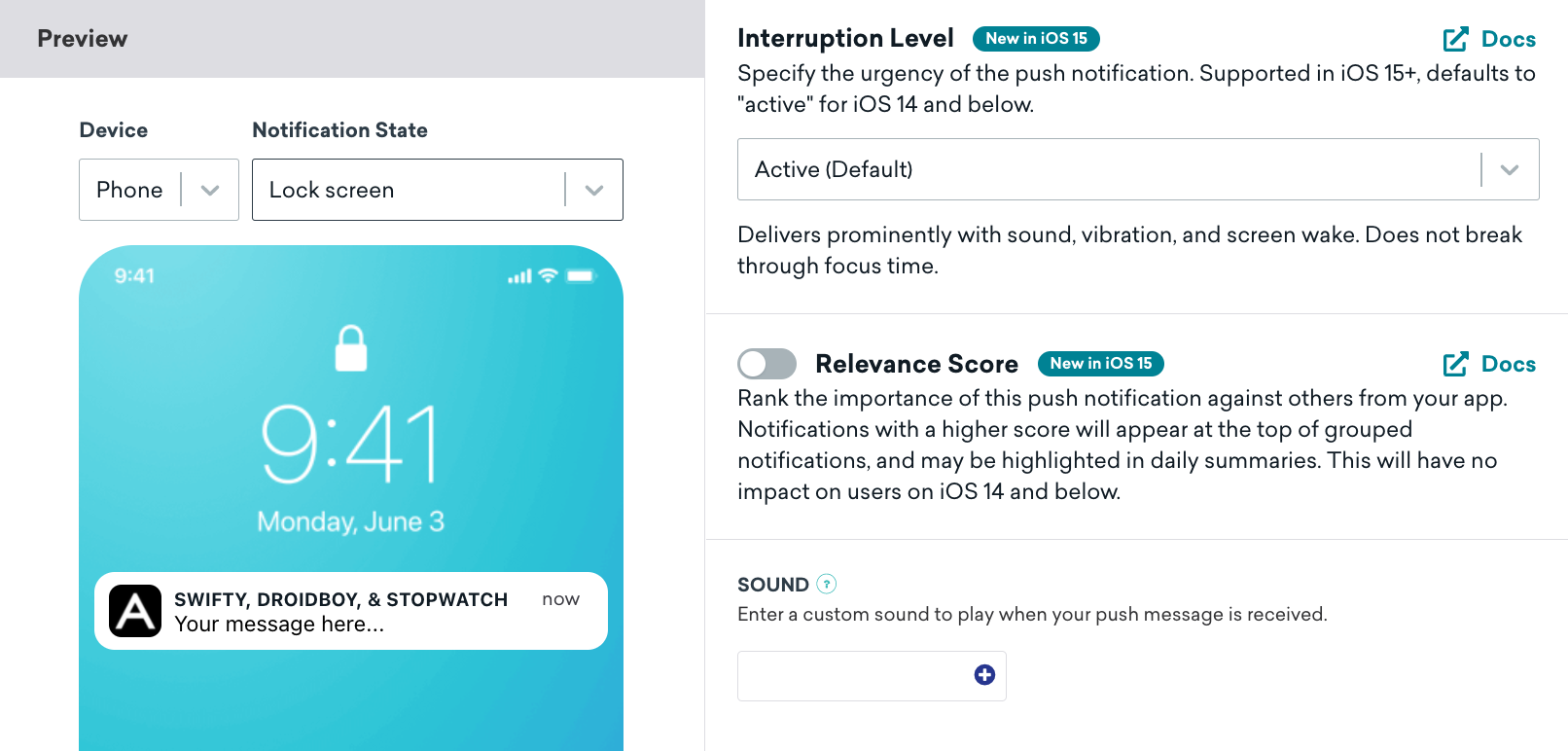
Wenn die angegebene Sound-Datei nicht existiert oder das Schlüsselwort „default“ eingegeben wird, verwendet Braze den Standard-Gerätewarnton. Neben unserem Dashboard kann der Sound auch über unsere [Messaging-API][12] konfiguriert werden.
Weitere Informationen finden Sie in der Apple-Entwicklerdokumentation zum Thema Vorbereiten angepasster Warntöne.
Einstellungen
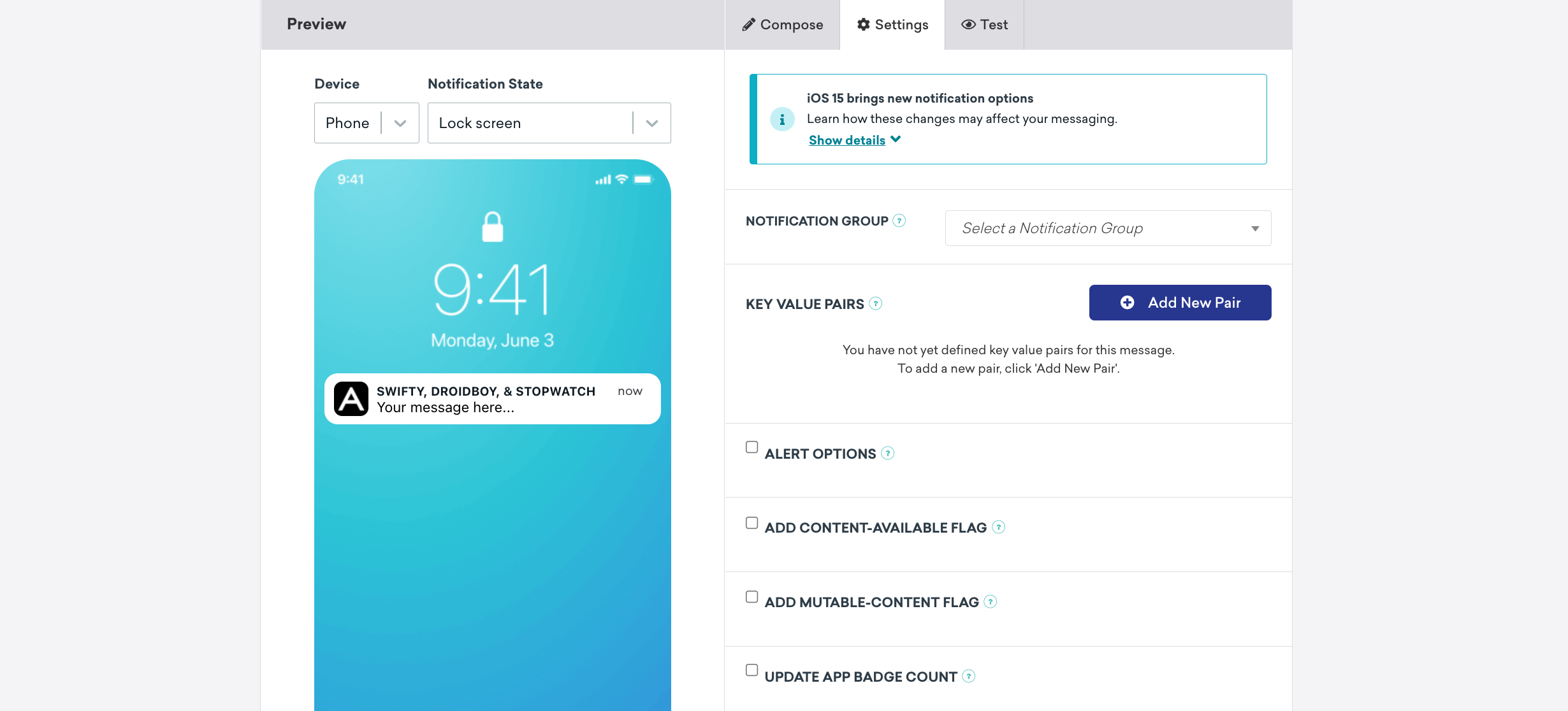
Wenn Sie eine Push-Campaign über das Dashboard erstellen, klicken Sie im Schritt Erstellen auf den Tab Einstellungen, um die verfügbaren erweiterten Einstellungen anzuzeigen.
Schlüssel-Wert-Paare
Braze ermöglicht es Ihnen, benutzerdefinierte String-Schlüssel-Wert-Paare, sogenannte extras, zusammen mit einer Push-Benachrichtigung an Ihre Anwendung zu senden. Extras können über das Dashboard oder die API definiert werden und stehen als Schlüssel-Wert-Paare im notification-Dictionary zur Verfügung, das an Ihre Push-Delegate-Implementierungen übergeben wird.
Benachrichtigungsoptionen
Aktivieren Sie das Kontrollkästchen Alert Options, um ein Dropdown mit Schlüssel-Wert-Paaren anzuzeigen, mit denen Sie das Erscheinungsbild der Benachrichtigung auf Geräten anpassen können.
Content-Available-Flag hinzufügen
Aktivieren Sie das Kontrollkästchen Add Content-Available Flag, um Geräte anzuweisen, neue Inhalte im Hintergrund herunterzuladen. In den meisten Fällen ist dies relevant, wenn Sie stille Benachrichtigungen senden möchten.
Mutable-Content-Flag hinzufügen
Aktivieren Sie das Kontrollkästchen Add Mutable-Content Flag, um erweiterte Empfänger-Anpassungen zu ermöglichen. Dieses Flag wird beim Erstellen einer Rich-Benachrichtigung automatisch gesendet, unabhängig vom Wert dieses Kontrollkästchens.
Collapse-ID
Geben Sie eine Collapse-ID an, um ähnliche Benachrichtigungen zusammenzufassen. Wenn Sie mehrere Benachrichtigungen mit derselben Collapse-ID senden, zeigt das Gerät nur die zuletzt empfangene Benachrichtigung an. Weitere Informationen finden Sie in der Apple-Dokumentation zu zusammengefassten Benachrichtigungen.
Ablauf
Wenn Sie das Kontrollkästchen Expiry aktivieren, können Sie eine Ablaufzeit für Ihre Nachricht festlegen. Sollte das Gerät einer Nutzerin oder eines Nutzers die Verbindung verlieren, versucht Braze weiterhin, die Nachricht bis zum angegebenen Zeitpunkt zuzustellen. Wenn kein Ablauf festgelegt ist, verwendet die Plattform standardmäßig einen Ablauf von 30 Tagen. Beachten Sie, dass Push-Benachrichtigungen, die vor der Zustellung ablaufen, nicht als fehlgeschlagen gelten und nicht als Bounce erfasst werden.
Voraussetzungen
Bevor Sie dieses Feature nutzen können, müssen Sie das Android Braze SDK integrieren. Sie müssen auch Push-Benachrichtigungen einrichten.
Einstellungen
Für FireOS-Push-Benachrichtigungen, die über das Braze-Dashboard gesendet werden, stehen zahlreiche erweiterte Einstellungen zur Verfügung. In diesem Artikel werden diese Features und deren erfolgreiche Nutzung beschrieben.
TTL (Time to Live)
Das Feld Time to Live (TTL) ermöglicht es Ihnen, eine benutzerdefinierte Speicherdauer für Nachrichten beim Push-Messaging-Dienst festzulegen. Die Standardwerte für die TTL betragen vier Wochen für FCM und 31 Tage für ADM.
Zusammenfassungstext
Der Zusammenfassungstext ermöglicht es Ihnen, zusätzlichen Text in der erweiterten Benachrichtigungsansicht festzulegen. Er dient auch als Bildunterschrift für Benachrichtigungen mit Bildern.
Der Zusammenfassungstext wird in der erweiterten Ansicht unter dem Nachrichtentext angezeigt.
Bei Push-Benachrichtigungen mit Bildern wird der Nachrichtentext in der eingeklappten Ansicht angezeigt, während der Zusammenfassungstext als Bildunterschrift erscheint, wenn die Benachrichtigung erweitert wird.
Angepasste URIs
Das Feature Custom URI ermöglicht es Ihnen, eine Web-URL oder eine Android-Ressource anzugeben, zu der navigiert werden soll, wenn auf die Benachrichtigung getippt wird. Wenn kein angepasster URI angegeben ist, werden Nutzer:innen beim Tippen auf die Benachrichtigung in Ihre App weitergeleitet. Sie können den angepassten URI verwenden, um Deeplinks innerhalb Ihrer App zu setzen und Nutzer:innen zu Ressourcen außerhalb Ihrer App zu leiten. Dies kann über die Messaging-API oder in unserem Dashboard unter Advanced Settings im Push-Composer festgelegt werden, wie hier gezeigt:
Anzeigepriorität für Benachrichtigungen
Die Einstellung für die Anzeigepriorität von Benachrichtigungen wird auf Geräten mit Android O oder neuer nicht mehr verwendet. Für neuere Geräte legen Sie die Priorität über die Benachrichtigungskanal-Konfiguration fest.
Die Prioritätsstufe einer Push-Benachrichtigung beeinflusst, wie Ihre Benachrichtigung im Benachrichtigungsbereich im Verhältnis zu anderen Benachrichtigungen angezeigt wird. Sie kann auch die Geschwindigkeit und Art der Zustellung beeinflussen, da Nachrichten mit normaler und niedrigerer Priorität möglicherweise mit etwas höherer Latenz gesendet oder gebündelt werden, um die Akkulaufzeit zu schonen, während Nachrichten mit hoher Priorität immer sofort gesendet werden.
In Android O wurde die Benachrichtigungspriorität zu einer Eigenschaft von Benachrichtigungskanälen. Sie müssen mit Ihren Entwickler:innen zusammenarbeiten, um die Priorität für einen Kanal während seiner Konfiguration zu definieren und dann über das Dashboard den richtigen Kanal auszuwählen, wenn Sie Ihre Benachrichtigungstöne senden. Für Geräte mit Android-Versionen vor O ist es möglich, eine Prioritätsstufe für FireOS-Benachrichtigungen über das Braze-Dashboard und die Messaging-API festzulegen.
Um Ihre gesamte Nutzerbasis mit einer bestimmten Priorität anzusprechen, empfehlen wir, die Priorität indirekt über die Benachrichtigungskanal-Konfiguration (für O+-Geräte) festzulegen und die individuelle Priorität über das Dashboard zu senden (für <O-Geräte).
Die Prioritätsstufen, die Sie für Fire-OS-Push-Benachrichtigungen festlegen können, sind:
| Priorität | Beschreibung/Verwendungszweck | priority-Wert (für API-Nachrichten) |
|---|---|---|
| Max | Dringende oder zeitkritische Nachrichten | 2 |
| Hoch | Wichtige Kommunikation, z. B. eine neue Nachricht von einem Freund | 1 |
| Standard | Die meisten Benachrichtigungen – verwenden Sie diese, wenn Ihre Nachricht nicht explizit unter einen der anderen Prioritätstypen fällt | 0 |
| Niedrig | Informationen, die Nutzer:innen kennen sollten, aber kein sofortiges Handeln erfordern | -1 |
| Min | Kontextuelle oder Hintergrundinformationen. | -2 |
Weitere Informationen finden Sie in der Google-Dokumentation zu Android-Benachrichtigungen.
Sounds
In Android O wurden Benachrichtigungstöne zu einer Eigenschaft von Benachrichtigungskanälen. Sie müssen mit Ihren Entwickler:innen zusammenarbeiten, um den Sound für einen Kanal während seiner Konfiguration zu definieren und dann über das Dashboard den richtigen Kanal auszuwählen, wenn Sie Ihre Benachrichtigungen senden.
Für Geräte mit Android-Versionen vor O ermöglicht Braze es Ihnen, den Sound einer einzelnen Push-Nachricht über den Dashboard-Composer festzulegen. Sie können dies tun, indem Sie eine lokale Sound-Ressource auf dem Gerät angeben (zum Beispiel android.resource://com.mycompany.myapp/raw/mysound). Die Eingabe von „default“ in diesem Feld spielt den Standard-Benachrichtigungston des Geräts ab. Dies kann über die Messaging-API oder das Dashboard unter Settings im Push-Composer festgelegt werden.
Geben Sie den vollständigen Sound-Ressourcen-URI (zum Beispiel android.resource://com.mycompany.myapp/raw/mysound) in das Dashboard-Eingabefeld ein.
Um Ihre gesamte Nutzerbasis mit einem bestimmten Sound anzusprechen, empfehlen wir, den Sound indirekt über die Benachrichtigungskanal-Konfiguration (für O+-Geräte) festzulegen und den individuellen Sound über das Dashboard zu senden (für <O-Geräte).
Voraussetzungen
Bevor Sie dieses Feature nutzen können, müssen Sie das React Native Braze SDK integrieren. Sie müssen außerdem Push-Benachrichtigungen einrichten.
Push-Anpassung in React Native
Das Braze React Native SDK stellt keine Anpassung von Push-Benachrichtigungen (Aktions-Buttons, Kategorien, angepasste Benachrichtigungs-Factories) über seine JavaScript-API bereit. Diese Features erfordern eine native Konfiguration in Ihren iOS- und Android-Projekten.
Die folgende Tabelle zeigt, welche Features eine native Konfiguration erfordern:
| Feature | iOS | Android |
|---|---|---|
| Aktions-Buttons | In nativem Swift/Objective-C konfigurieren | In nativem Java/Kotlin konfigurieren |
| Push-Kategorien | In nativem Swift/Objective-C konfigurieren | In nativem Java/Kotlin konfigurieren |
| Angepasste Benachrichtigungs-Factory | N/A | In nativem Java/Kotlin konfigurieren |
| Badge-Anpassung | In nativem Swift/Objective-C konfigurieren | N/A |
| Angepasste Sounds | In nativem Swift/Objective-C konfigurieren | In nativem Java/Kotlin konfigurieren |
iOS-Anpassung
Um Push-Aktions-Buttons, Kategorien, Badges oder angepasste Sounds unter iOS hinzuzufügen, implementieren Sie die native Konfiguration in Ihrem AppDelegate (Swift oder Objective-C). Eine Schritt-für-Schritt-Anleitung finden Sie unter Push-Benachrichtigungen anpassen – Swift.
Android-Anpassung
Um Push-Aktions-Buttons, Kategorien oder eine angepasste Benachrichtigungs-Factory unter Android hinzuzufügen, implementieren Sie die native Konfiguration in Ihrem Android-Projekt. Eine Schritt-für-Schritt-Anleitung finden Sie unter Push-Benachrichtigungen anpassen – Android.