Testnachrichten senden
Bevor Sie eine Messaging-Kampagne an Ihre Nutzer:innen senden, empfehlen wir, diese zu testen, um sicherzustellen, dass sie richtig aussieht und wie gewünscht funktioniert. Sie können das Dashboard verwenden, um Testnachrichten mit Push-Benachrichtigungen, In-App-Nachrichten (IAM) oder E-Mails zu erstellen und zu versenden.

Eine Anleitung für Marketer zu allen Kanälen (einschließlich E-Mail, SMS/MMS und RCS, Banner, Content Cards, LINE, WhatsApp und Webhooks) finden Sie unter Testnachrichten senden.
Eine Testnachricht senden
Schritt 1: Ein dediziertes Testsegment erstellen
Nachdem Sie ein Testsegment eingerichtet haben, können Sie damit alle Ihre Braze-Messaging-Kanäle testen. Bei korrekter Einrichtung müssen Sie dies nur ein einziges Mal tun.
Um ein Testsegment einzurichten, gehen Sie zu Segments und erstellen Sie ein neues Segment. Wählen Sie Add Filter und dann einen der Testfilter aus.
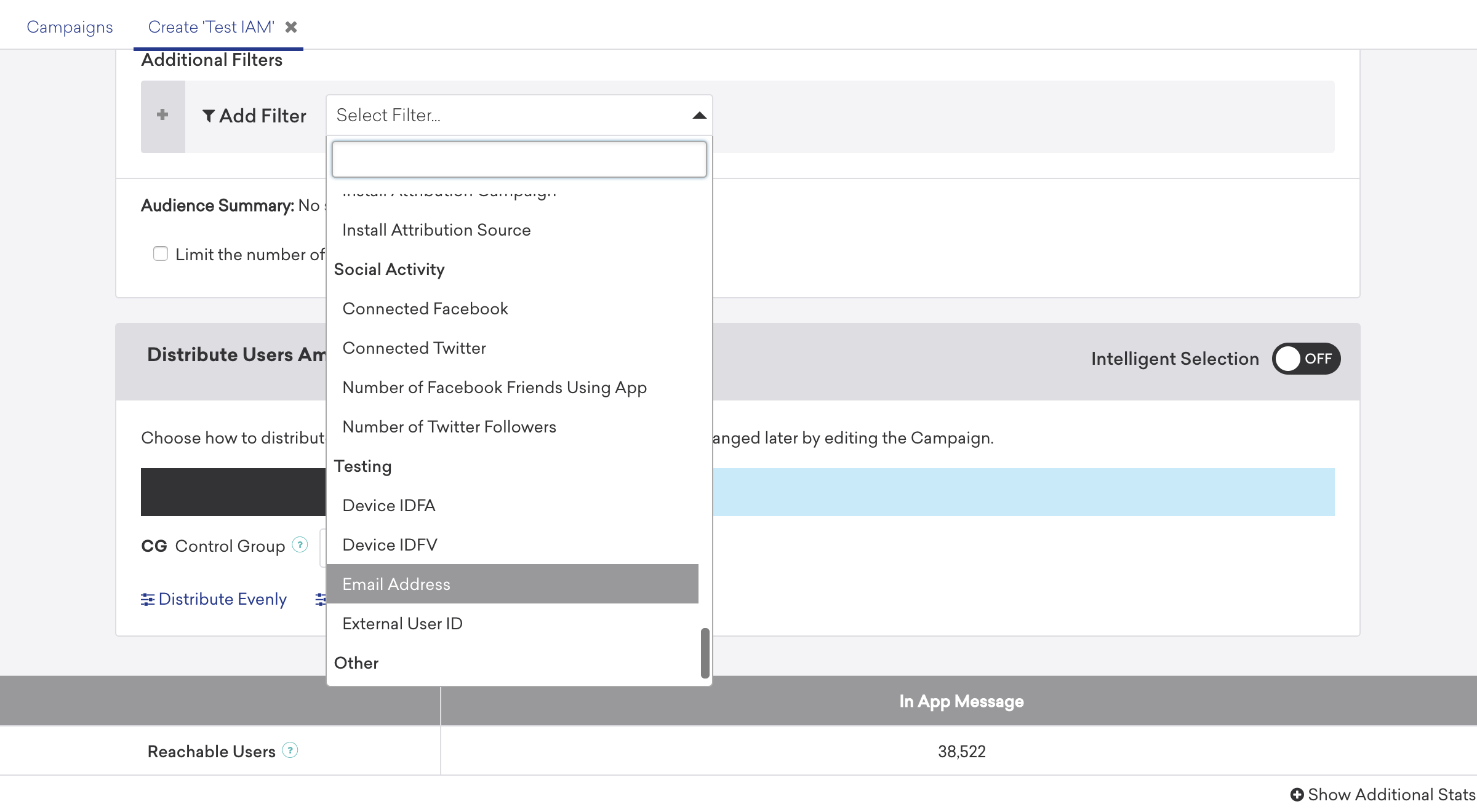
Verwenden Sie Testfilter, um die Testnachricht nur an Nutzer:innen mit einer bestimmten E-Mail-Adresse oder externen Nutzer-ID zu senden.
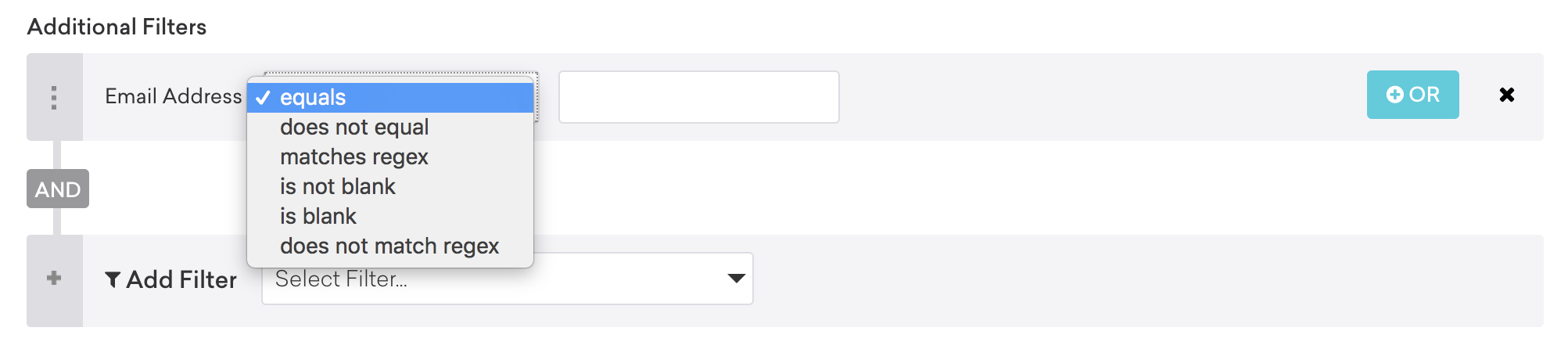
Sowohl der Filter für die E-Mail-Adresse als auch der Filter für die externe Nutzer-ID bieten die folgenden Optionen:
| Operator | Beschreibung |
|---|---|
equals |
Hiermit wird nach einer exakten Übereinstimmung mit der von Ihnen angegebenen E-Mail-Adresse oder Nutzer-ID gesucht. Verwenden Sie diese Option, wenn Sie die Test-Campaigns nur an Geräte senden möchten, die mit einer einzigen E-Mail-Adresse oder Nutzer-ID verknüpft sind. |
does not equal |
Verwenden Sie diese Option, wenn Sie eine bestimmte E-Mail-Adresse oder Nutzer-ID von Test-Campaigns ausschließen möchten. |
matches |
Hiermit werden Nutzer:innen gefunden, deren E-Mail-Adressen oder Nutzer-IDs mit einem Teil des von Ihnen angegebenen Suchbegriffs übereinstimmen. So können Sie beispielsweise nur die Nutzer:innen mit einer @yourcompany.com-Adresse finden und Nachrichten an alle Mitglieder Ihres Teams senden. |
Sie können mehrere bestimmte E-Mail-Adressen auswählen, indem Sie die Option „matches“ verwenden und die E-Mail-Adressen durch das Zeichen | trennen. Zum Beispiel: „matches“ „[email protected] | [email protected]“. Sie können auch mehrere Operatoren miteinander kombinieren. Das Testsegment könnte beispielsweise einen E-Mail-Adressfilter enthalten, der „matches“ „@braze.com“ lautet, und einen weiteren Filter mit „does not equal“ „[email protected]“.
Nachdem Sie die Testfilter zu Ihrem Testsegment hinzugefügt haben, können Sie überprüfen, ob es funktioniert, indem Sie Preview auswählen oder unter Settings > CSV Export All User Data die Nutzerdaten dieses Segments in eine CSV-Datei exportieren.
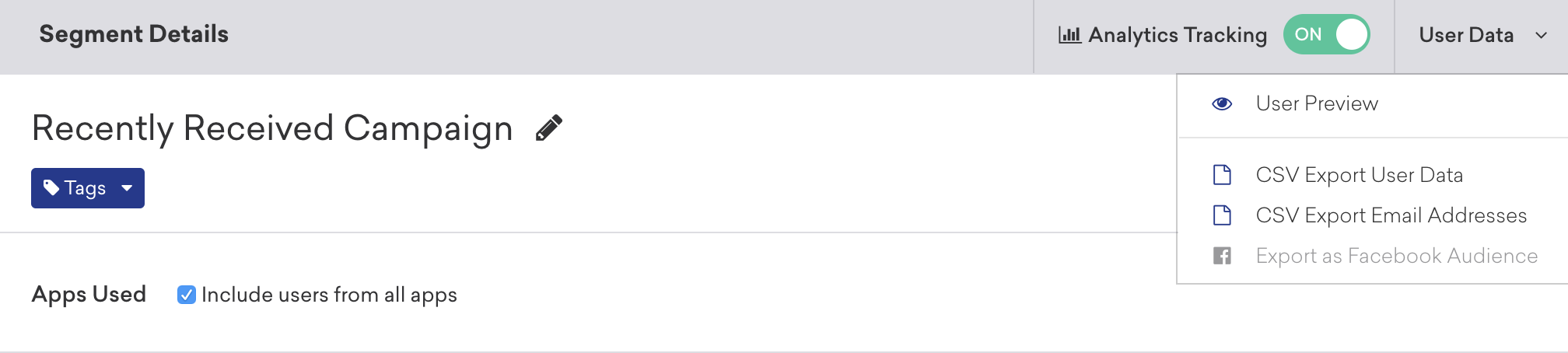

Der Export der Nutzerdaten des Segments in eine CSV-Datei ist die genaueste Methode zur Überprüfung, da die Vorschau nur eine Stichprobe Ihrer Nutzer:innen anzeigt und möglicherweise nicht alle Nutzer:innen enthält.
Schritt 2: Die Nachricht senden
Sie können eine Nachricht über das Braze-Dashboard oder über die Befehlszeile senden.
Um Test-Push-Benachrichtigungen oder In-App-Nachrichten zu senden, müssen Sie Ihr zuvor erstelltes Testsegment als Zielgruppe auswählen. Erstellen Sie zunächst Ihre Campaign und folgen Sie den üblichen Schritten. Wenn Sie den Schritt Target Audiences erreichen, wählen Sie Ihr Testsegment aus dem Dropdown-Menü aus.
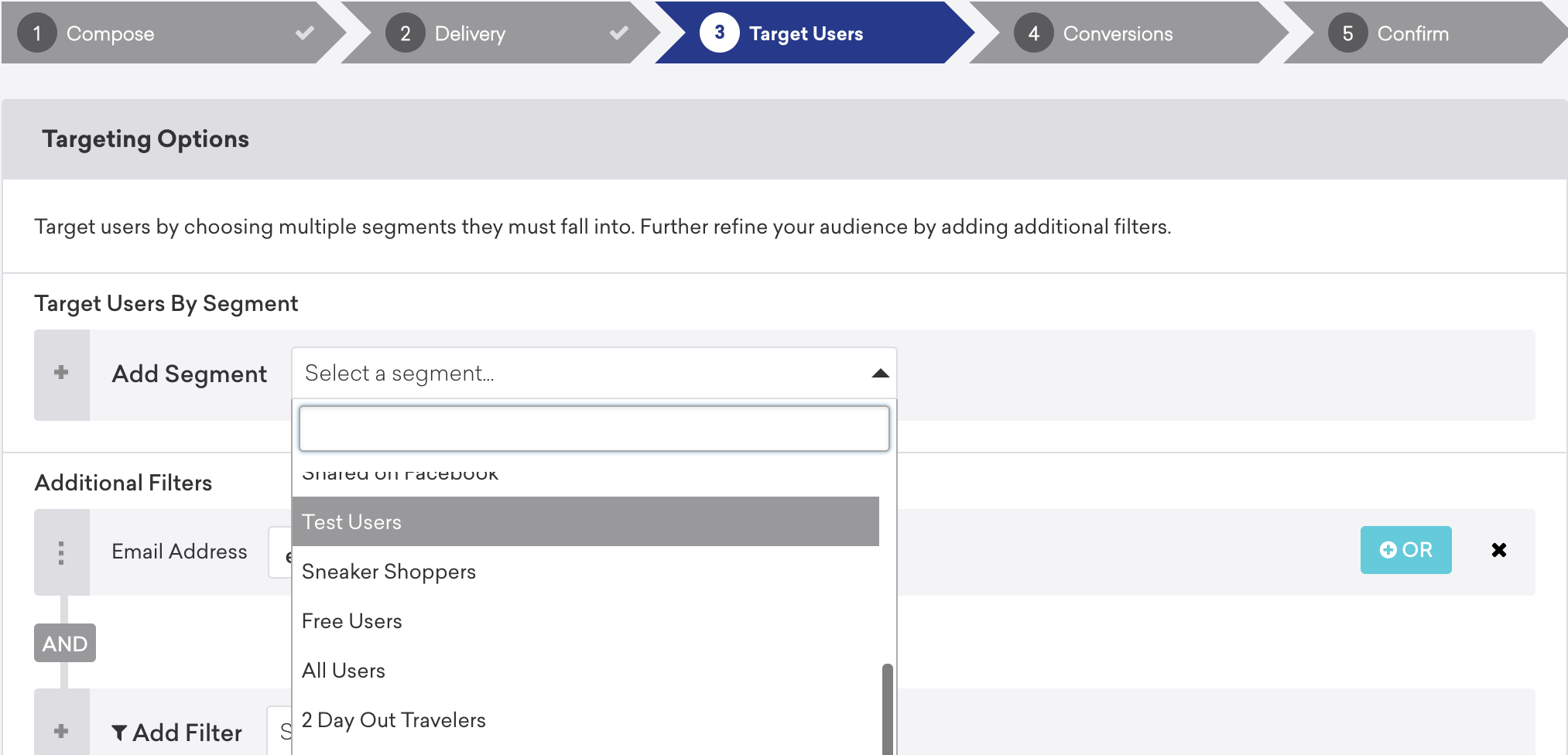
Bestätigen Sie Ihre Campaign und starten Sie sie, um Ihre Push-Benachrichtigung und Ihre In-App-Nachrichten zu testen.
Wählen Sie im Bereich Schedule des Campaign-Editors unbedingt Allow users to become re-eligible to receive campaign aus, wenn Sie mit einer einzigen Campaign mehr als einmal eine Testnachricht an sich selbst senden möchten.
Um eine Test-E-Mail zu senden, müssen Sie kein Testsegment einrichten. Stattdessen können Sie einen Test direkt aus dem E-Mail-Editor an einen oder mehrere Posteingänge, eine oder mehrere externe Nutzer-IDs oder eine Inhaltstestgruppe senden.
So senden Sie eine Test-E-Mail aus dem E-Mail-Editor:
- Entwerfen Sie Ihre E-Mail-Nachricht im Editor für Campaigns oder Canvas.
- Wählen Sie Preview and Test und dann den Tab Test Send aus.
- Fügen Sie Empfänger:innen auf eine der folgenden Arten hinzu:
- Geben Sie eine oder mehrere E-Mail-Adressen oder externe Nutzer-IDs in das Feld Add individual users ein.
- Wählen Sie eine bestehende Content Test Group aus, um den Test an eine vordefinierte Liste von Tester:innen zu senden.
- (Optional) Um die Personalisierung in der Vorschau anzuzeigen, wählen Sie bestehende Nutzer:innen aus oder definieren Sie angepasste Nutzer:innen. Dadurch werden Nutzerattribute, angepasste Attribute und Event-Eigenschaften befüllt, sodass Sie überprüfen können, ob Liquid die korrekten Werte für diese Nutzer:innen ausgibt.
- Wählen Sie Send Test aus, um die Test-E-Mail an die ausgewählten Empfänger:innen zu senden.
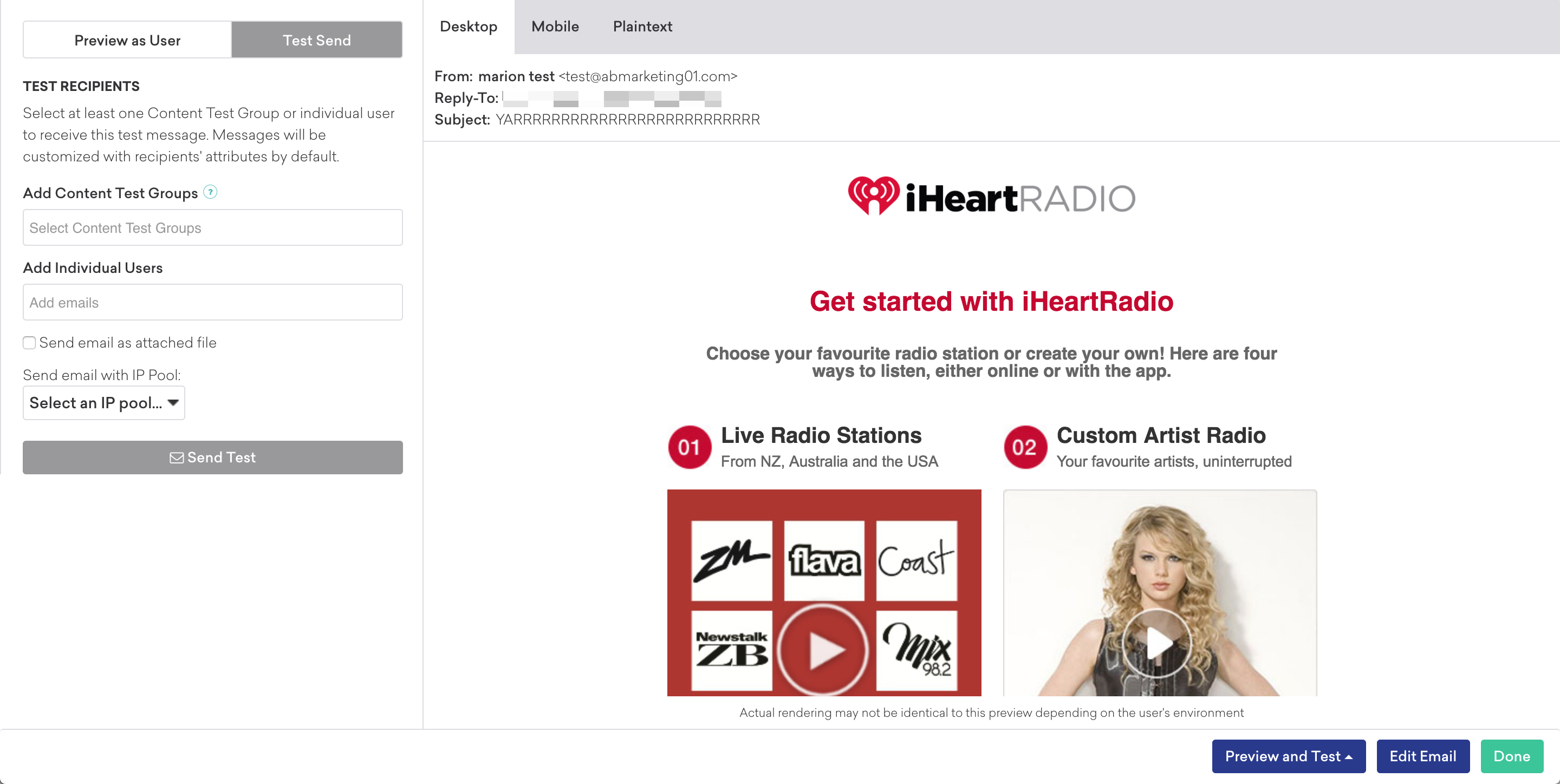
Sie können auch festlegen, ob TEST (oder SEED) an Ihre Testnachrichten angehängt wird. Diese Einstellung finden Sie unter Settings > Email Preferences als Betreffzeilen von E-Mails ergänzen. Wenn diese Option aktiviert ist, stellt Braze der Betreffzeile jeder Test- oder Seed-E-Mail [TEST] (oder [SEED]) voran.
Informationen zu allgemeinen Testeinschränkungen, einschließlich des Verhaltens bei Abmeldungen, finden Sie unter Testeinschränkungen.
Wenn ein großes Bild in Outlook nicht wie erwartet angezeigt wird, reduzieren Sie die tatsächlichen Dateiabmessungen des Bildes mit einem Bildbearbeitungs- oder Größenänderungstool, anstatt es nur mit CSS oder HTML zu skalieren.
Alle Optionen für E-Mail-Tests (einschließlich eines vollständigen Vorschau-Workflows, Fehlerbehebung und kanalspezifischer Test-Checklisten) finden Sie unter Testnachrichten senden: E-Mail.
Alternativ können Sie eine einzelne Benachrichtigung mit cURL und der Braze Messaging API senden. Beachten Sie, dass diese Beispiele eine Anfrage über die Instanz US-01 stellen. Wie Sie Ihre Instanz ermitteln, erfahren Sie unter API-Endpunkte.
curl -X POST -H "Content-Type: application/json" -H "Authorization: Bearer {BRAZE_API_KEY}" -d '{
"external_user_ids":["EXTERNAL_USER_ID"],
"messages": {
"android_push": {
"title":"Test push title",
"alert":"Test push",
"extra":{
"CUSTOM_KEY":"CUSTOM_VALUE"
}
}
}
}' https://rest.iad-01.braze.com/messages/send
curl -X POST -H "Content-Type: application/json" -H "Authorization: Bearer {BRAZE_API_KEY}" -d '{
"external_user_ids":["EXTERNAL_USER_ID"],
"messages": {
"apple_push": {
"alert": "Test push",
"extra": {
"CUSTOM_KEY" :"CUSTOM_VALUE"
}
}
}
}' https://rest.iad-01.braze.com/messages/send
curl -X POST -H "Content-Type: application/json" -H "Authorization: Bearer {BRAZE_API_KEY}" -d '{
"external_user_ids":["EXTERNAL_USER_ID"],
"messages": {
"kindle_push": {
"title":"Test push title",
"alert":"Test push",
"extra":{
"CUSTOM_KEY":"CUSTOM_VALUE"
}
}
}
}' https://rest.iad-01.braze.com/messages/send
Ersetzen Sie Folgendes:
| Platzhalter | Beschreibung |
|---|---|
BRAZE_API_KEY |
Ihr Braze-API-Schlüssel für die Authentifizierung. Gehen Sie in Braze zu Settings > API Keys, um Ihren Schlüssel zu finden. |
EXTERNAL_USER_ID |
Die externe Nutzer-ID, mit der Ihre Nachricht an bestimmte Nutzer:innen gesendet wird. Gehen Sie in Braze zu Audience > Search users und suchen Sie dann nach Nutzer:innen. |
CUSTOM_KEY |
(Optional) Ein angepasster Schlüssel für zusätzliche Daten. |
CUSTOM_VALUE |
(Optional) Ein angepasster Wert, der Ihrem angepassten Schlüssel zugewiesen ist. |
Test-Einschränkungen
In einigen Situationen bieten Testnachrichten nicht den vollen Funktionsumfang wie das Starten einer Campaign oder eines Canvas für echte Nutzer:innen. Um dieses Verhalten zu überprüfen, sollten Sie die Campaign oder das Canvas in diesen Fällen für eine begrenzte Gruppe von Testnutzer:innen starten.
- Wenn Sie das Braze-Präferenzzentrum über Test Messages aufrufen, ist der Button zum Absenden ausgegraut.
- Der List-Unsubscribe-Header ist in E-Mails, die über die Testnachrichtenfunktion gesendet werden, nicht enthalten.
- Um Abmeldelinks in E-Mails zu testen, stellen Sie sicher, dass die E-Mail-Adresse Ihrer Testnutzer:innen in dem Workspace vorhanden ist, aus dem Sie senden.
- Für In-App-Nachrichten und Content Cards benötigen die Zielnutzer:innen ein Push-Token für das Zielgerät.