
Das AppboyKit (auch bekannt als Objective-C SDK) wird nicht mehr unterstützt und wurde durch das Swift SDK ersetzt. Es wird keine neuen Features, Fehlerbehebungen, Sicherheitsupdates oder technischen Support mehr erhalten—Messaging und Analytics werden jedoch weiterhin wie gewohnt funktionieren. Weitere Informationen finden Sie unter Einführung in das neue Braze Swift SDK.
Fehlerbehebung bei In-App-Nachrichten
Impressionen
Impressions- oder Klick-Analytics werden nicht protokolliert
Wenn Sie einen In-App-Nachrichten-Delegaten eingerichtet haben, um die Nachrichtenanzeige oder Klickaktionen manuell zu verarbeiten, müssen Sie Klicks und Impressionen für die In-App-Nachricht manuell protokollieren.
Impressionen sind niedriger als erwartet
Trigger benötigen Zeit, um sich beim Sitzungsstart mit dem Gerät zu synchronisieren, sodass eine Race-Condition auftreten kann, wenn Nutzer:innen ein Event oder einen Kauf direkt nach dem Sitzungsstart protokollieren. Ein möglicher Workaround wäre, die Campaign so umzustellen, dass sie beim Sitzungsstart ausgelöst wird, und dann nach dem beabsichtigten Event oder Kauf zu segmentieren. Beachten Sie, dass die In-App-Nachricht in diesem Fall beim nächsten Sitzungsstart nach dem Auftreten des Events zugestellt wird.
Erwartete In-App-Nachricht wurde nicht angezeigt
Die meisten Probleme mit In-App-Nachrichten lassen sich in zwei Hauptkategorien unterteilen: Zustellung und Anzeige. Um zu ermitteln, warum eine erwartete In-App-Nachricht auf Ihrem Gerät nicht angezeigt wurde, sollten Sie zunächst sicherstellen, dass die In-App-Nachricht an das Gerät zugestellt wurde, und dann die Anzeige der Nachricht untersuchen.
Zustellung von In-App-Nachrichten
Das SDK fordert bei Sitzungsbeginn In-App-Nachrichten von den Braze-Servern an. Um zu prüfen, ob In-App-Nachrichten an Ihr Gerät zugestellt werden, müssen Sie sicherstellen, dass In-App-Nachrichten sowohl vom SDK angefordert als auch von den Braze-Servern zurückgegeben werden.
Prüfen, ob Nachrichten angefordert und zurückgegeben werden
- Fügen Sie sich als Testnutzer:in im Dashboard hinzu.
- Richten Sie eine In-App-Nachricht-Campaign ein, die auf Ihre:n Nutzer:in ausgerichtet ist.
- Stellen Sie sicher, dass in Ihrer Anwendung eine neue Sitzung beginnt.
- Verwenden Sie die Event-Nutzerprotokolle, um zu prüfen, ob Ihr Gerät bei Sitzungsbeginn In-App-Nachrichten anfordert. Suchen Sie die SDK-Anfrage, die mit dem Sitzungsstart-Ereignis Ihrer:Ihres Testnutzer:in verknüpft ist.
- Wenn Ihre App getriggerte In-App-Nachrichten anfordern sollte, sollten Sie
triggerim Feld Requested Responses unter Response Data sehen. - Wenn Ihre App ursprüngliche In-App-Nachrichten anfordern sollte, sollten Sie
in_appim Feld Requested Responses unter Response Data sehen.
- Wenn Ihre App getriggerte In-App-Nachrichten anfordern sollte, sollten Sie
- Verwenden Sie die Event-Nutzerprotokolle, um zu prüfen, ob die korrekten In-App-Nachrichten in den Antwortdaten zurückgegeben werden.
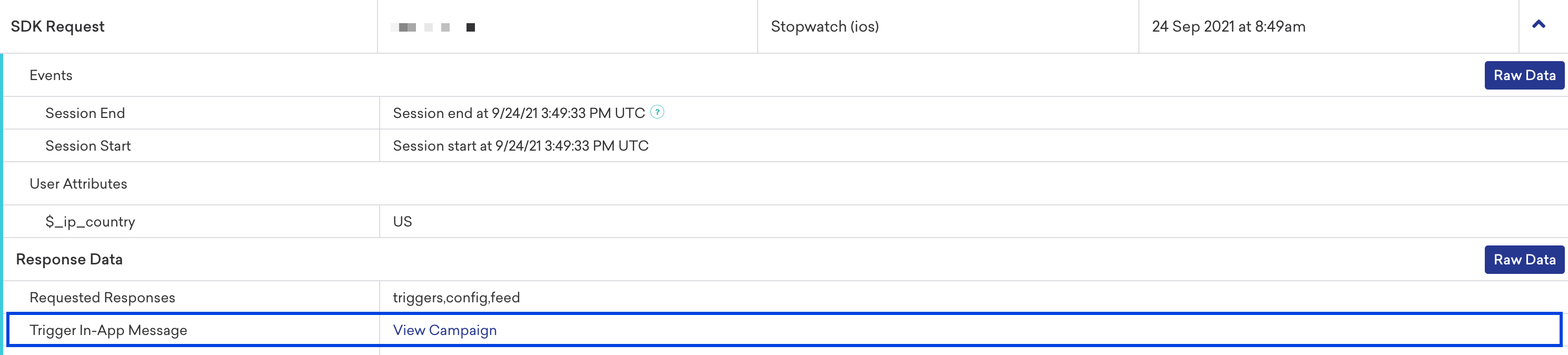
Fehlerbehebung, wenn Nachrichten nicht angefordert werden
Wenn Ihre In-App-Nachrichten nicht angefordert werden, verfolgt Ihre App möglicherweise Sitzungen nicht korrekt, da In-App-Nachrichten beim Sitzungsbeginn aktualisiert werden. Stellen Sie außerdem sicher, dass Ihre App basierend auf der Sitzungs-Timeout-Semantik Ihrer App tatsächlich eine Sitzung startet:

Fehlerbehebung, wenn Nachrichten nicht zurückgegeben werden
Wenn Ihre In-App-Nachrichten nicht zurückgegeben werden, liegt wahrscheinlich ein Problem mit dem Campaign-Targeting vor:
- Ihr Segment enthält Ihre:n Nutzer:in nicht.
- Überprüfen Sie den Tab Engagement Ihrer:Ihres Nutzer:in, um zu sehen, ob das korrekte Segment unter Segments angezeigt wird.
- Ihre:Ihr Nutzer:in hat die In-App-Nachricht bereits erhalten und war nicht erneut berechtigt, sie wieder zu empfangen.
- Überprüfen Sie die Einstellungen zur erneuten Berechtigung der Campaign im Schritt Delivery des Campaign Composer und stellen Sie sicher, dass die Einstellungen zur erneuten Berechtigung mit Ihrer Testkonfiguration übereinstimmen.
- Ihre:Ihr Nutzer:in hat das Frequency Cap für die Campaign erreicht.
- Überprüfen Sie die Frequency-Cap-Einstellungen der Campaign und stellen Sie sicher, dass sie mit Ihrer Testkonfiguration übereinstimmen.
- Falls die Campaign eine Kontrollgruppe enthielt, ist Ihre:Ihr Nutzer:in möglicherweise in die Kontrollgruppe gefallen.
- Sie können prüfen, ob dies geschehen ist, indem Sie ein Segment mit einem Filter für empfangene Campaign-Varianten erstellen, bei dem die Kampagnenvariante auf Control gesetzt ist, und überprüfen, ob Ihre:Ihr Nutzer:in in dieses Segment gefallen ist.
- Wenn Sie Campaigns für Integrationstests erstellen, stellen Sie sicher, dass Sie auf das Hinzufügen einer Kontrollgruppe verzichten.
Anzeige von In-App-Nachrichten
Wenn Ihre App In-App-Nachrichten erfolgreich anfordert und empfängt, diese aber nicht angezeigt werden, verhindert möglicherweise eine geräteseitige Logik die Anzeige:
- Getriggerte In-App-Nachrichten unterliegen einer Ratenbegrenzung basierend auf dem Mindestzeitintervall zwischen Triggern, das standardmäßig 30 Sekunden beträgt.
- Wenn Sie einen Delegate zur Anpassung der Verarbeitung von In-App-Nachrichten eingerichtet haben, überprüfen Sie Ihren Delegate, um sicherzustellen, dass er die Anzeige von In-App-Nachrichten nicht beeinträchtigt.
- Fehlgeschlagene Bild-Downloads verhindern die Anzeige von In-App-Nachrichten mit Bildern. Bild-Downloads schlagen immer fehl, wenn das
SDWebImage-Framework nicht korrekt integriert ist. Überprüfen Sie die Geräteprotokolle, um sicherzustellen, dass Bild-Downloads nicht fehlschlagen. - Wenn die Geräteausrichtung nicht mit der in der In-App-Nachricht festgelegten Ausrichtung übereinstimmte, wird die In-App-Nachricht nicht angezeigt. Stellen Sie sicher, dass sich Ihr Gerät in der richtigen Ausrichtung befindet.