Fehlersuche im Braze SDK
Erfahren Sie, wie Sie den integrierten Debugger des Braze SDK verwenden, damit Sie Probleme in Ihren SDK-gestützten Kanälen beheben können, ohne die ausführliche Protokollierung in Ihrer App aktivieren zu müssen.

Für eine eingehendere Untersuchung können Sie auch die ausführliche Protokollierung aktivieren, um detaillierte SDK-Ausgaben zu erfassen, und erfahren, wie Sie ausführliche Protokolle lesen – für bestimmte Kanäle.
Voraussetzungen
Um den Braze SDK-Debugger zu verwenden, benötigen Sie die Berechtigungen „View PII“ und „View User Profiles (PII Redacted)“. Um Ihre Debugging-Sitzungsprotokolle herunterzuladen, benötigen Sie zusätzlich die Berechtigung „Export User Data“. Darüber hinaus muss Ihr Braze SDK die folgenden Mindestversionen erfüllen oder darauf verweisen:
Um Debugger-Protokolle zu erfassen, wenn Braze.configuration.logger.level auf .disabled gesetzt ist, verwenden Sie Swift SDK 11.9.0 oder höher. Weitere Informationen finden Sie in den Swift-Changelogs.
Debugging des Braze SDK
Um das Debugging für das Braze Web SDK zu aktivieren, können Sie einen URL-Parameter verwenden.
Schritt 1: App schließen
Bevor Sie Ihre Debugging-Sitzung starten, schließen Sie die App, bei der aktuell Probleme auftreten. Sie können die App zu Beginn Ihrer Sitzung erneut starten.
Schritt 2: Debugging-Sitzung erstellen
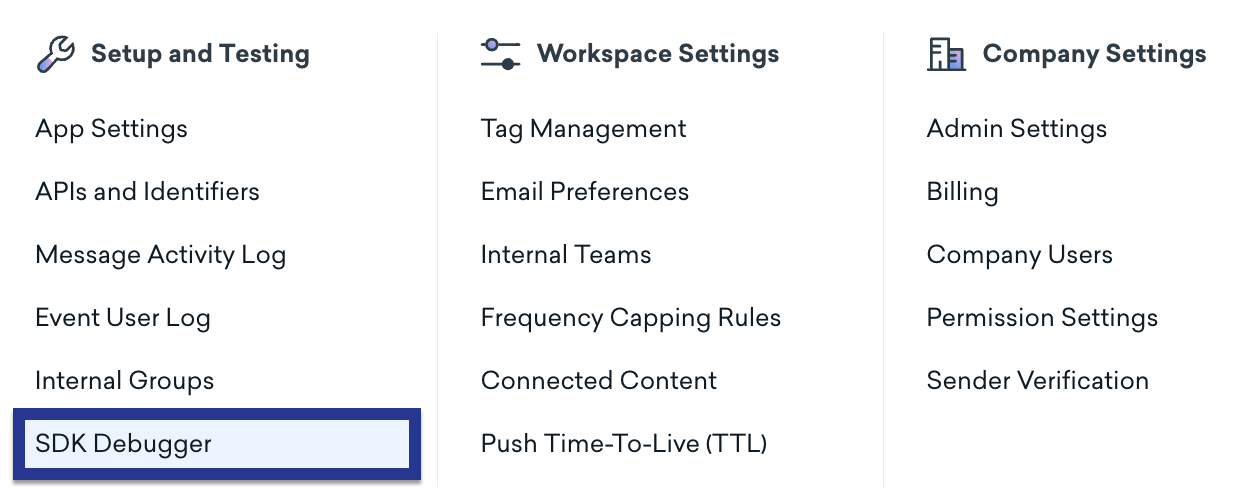
Gehen Sie in Braze zu Einstellungen und wählen Sie dann unter Setup und Testing die Option SDK Debugger aus.
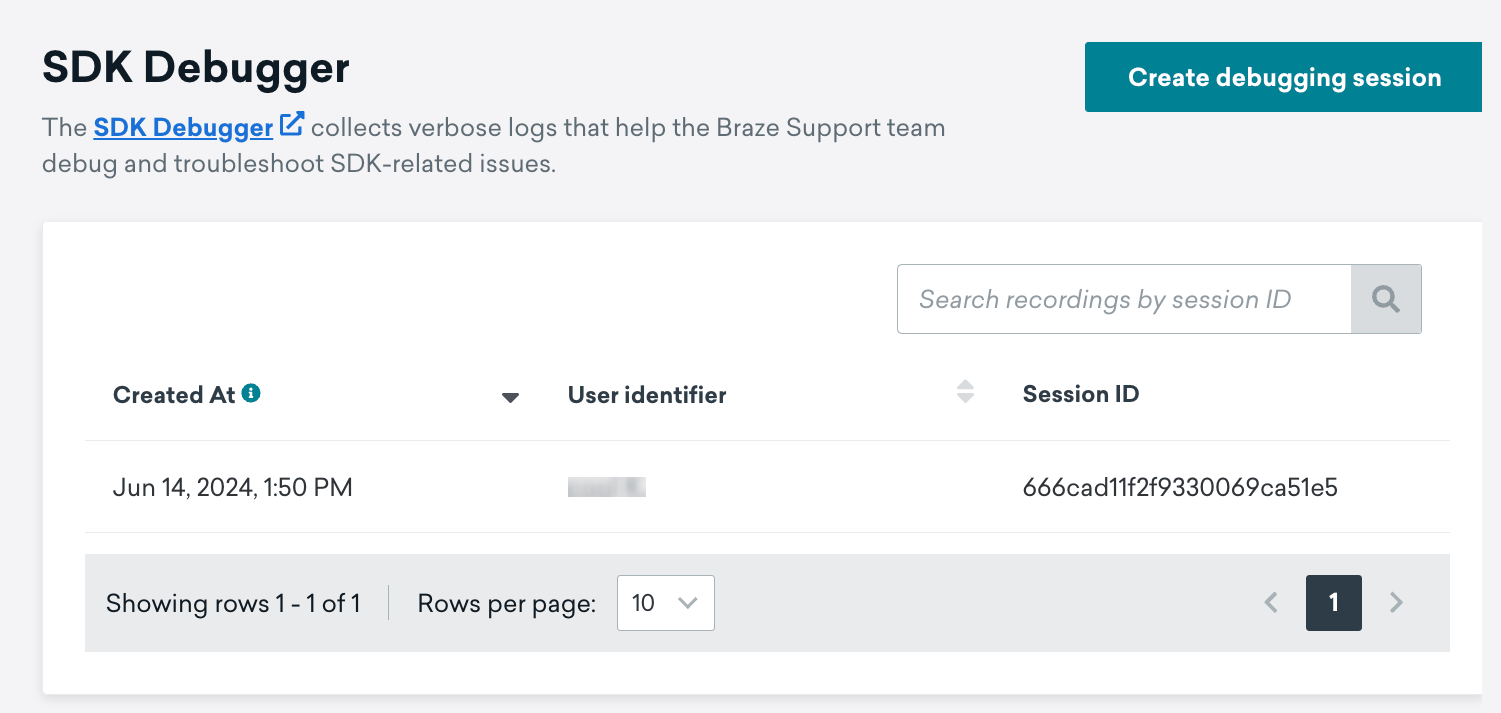
Wählen Sie Create debugging session aus.
Schritt 3: Nutzer:in auswählen
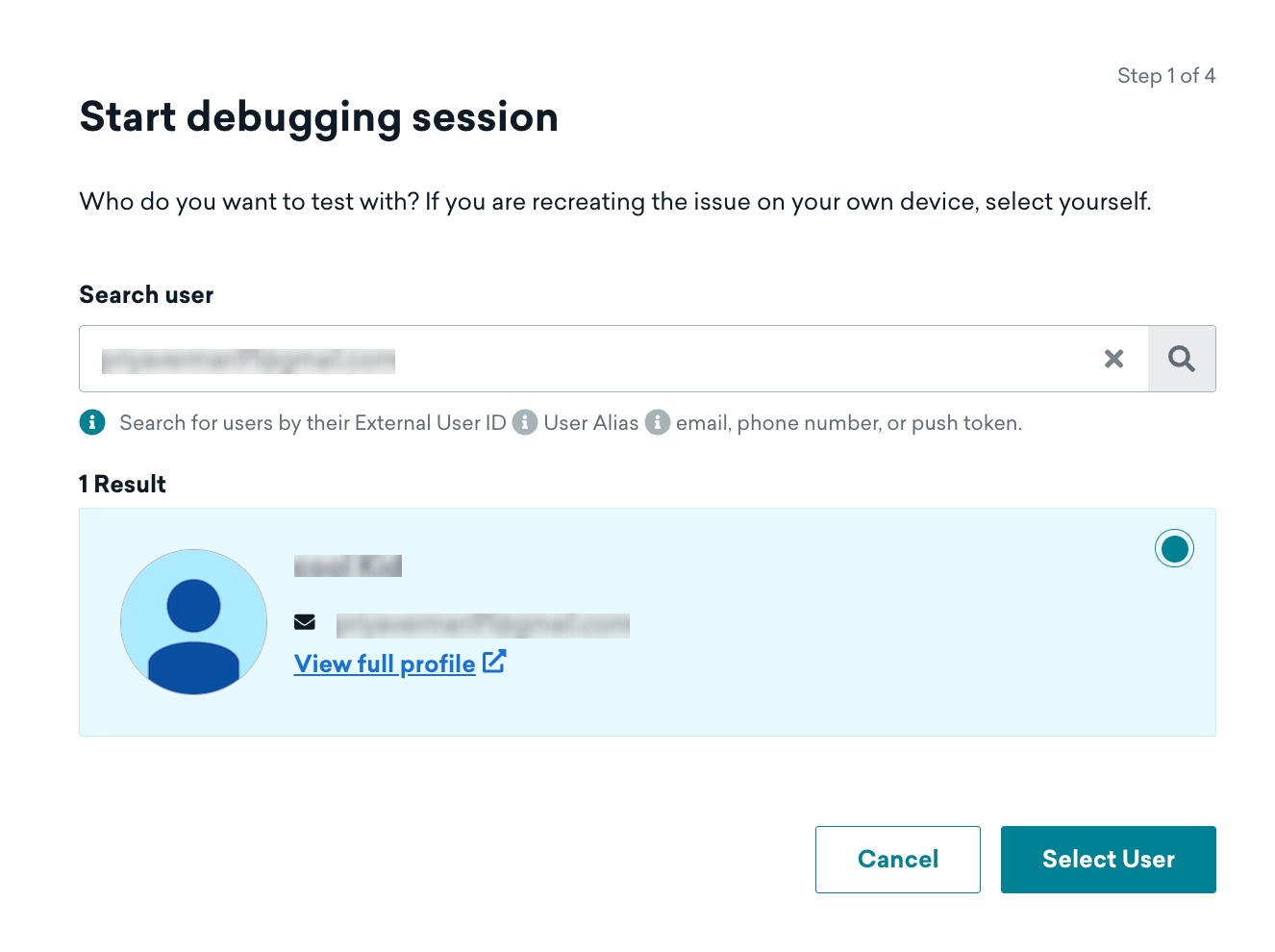
Suchen Sie nach einer/einem Nutzer:in anhand der E-Mail-Adresse, external_id, des Nutzer-Alias oder Push-Token. Wenn Sie bereit sind, Ihre Sitzung zu starten, wählen Sie Select User aus.
Schritt 4: App erneut starten
Starten Sie zunächst die App und bestätigen Sie, dass Ihr Gerät verbunden ist. Wenn die Kopplung erfolgreich war, starten Sie Ihre App erneut – so wird sichergestellt, dass die Initialisierungs-Logs der App vollständig erfasst werden.
Schritt 5: Reproduktionsschritte ausführen
Nachdem Sie Ihre App erneut gestartet haben, folgen Sie den Schritten, um den Fehler zu reproduzieren.
Wenn Sie den Fehler reproduzieren, achten Sie darauf, die Reproduktionsschritte so genau wie möglich zu befolgen, damit Sie aussagekräftige Logs erstellen können.
Schritt 6: Sitzung beenden
Wenn Sie mit Ihren Reproduktionsschritten fertig sind, wählen Sie End Session > Close aus.
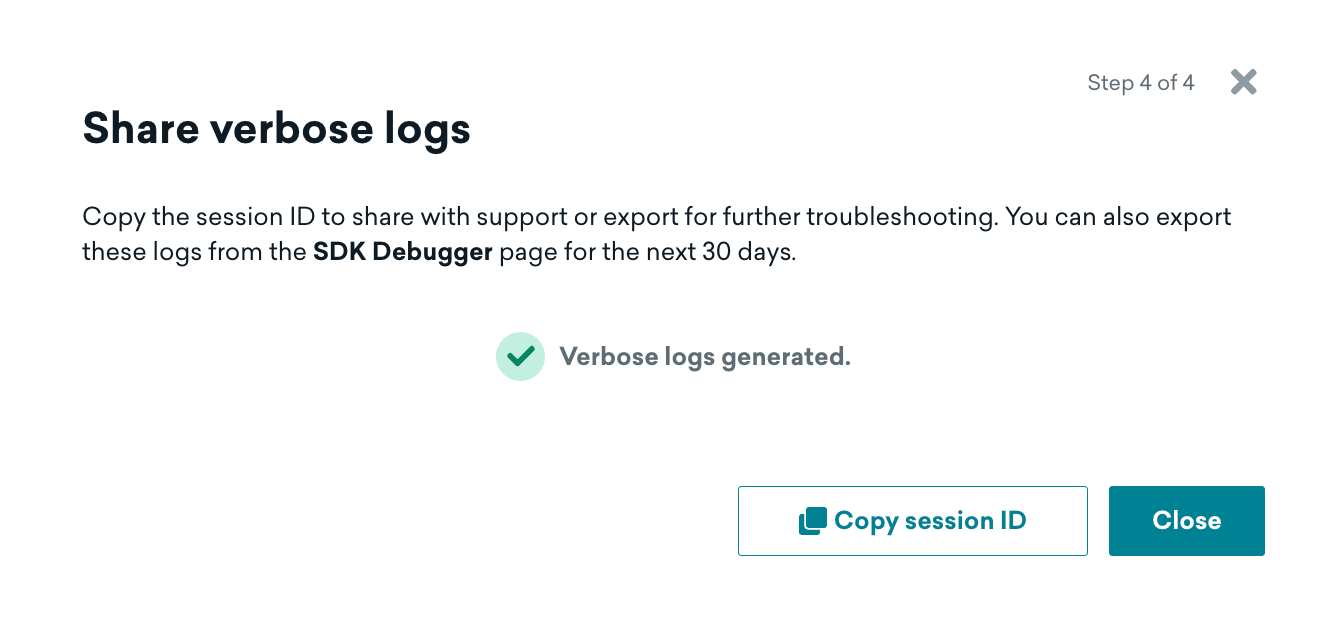

Die Generierung Ihrer Logs kann je nach Sitzungslänge und Netzwerkverbindung einige Minuten dauern.
Schritt 7: Sitzung teilen oder exportieren (optional)
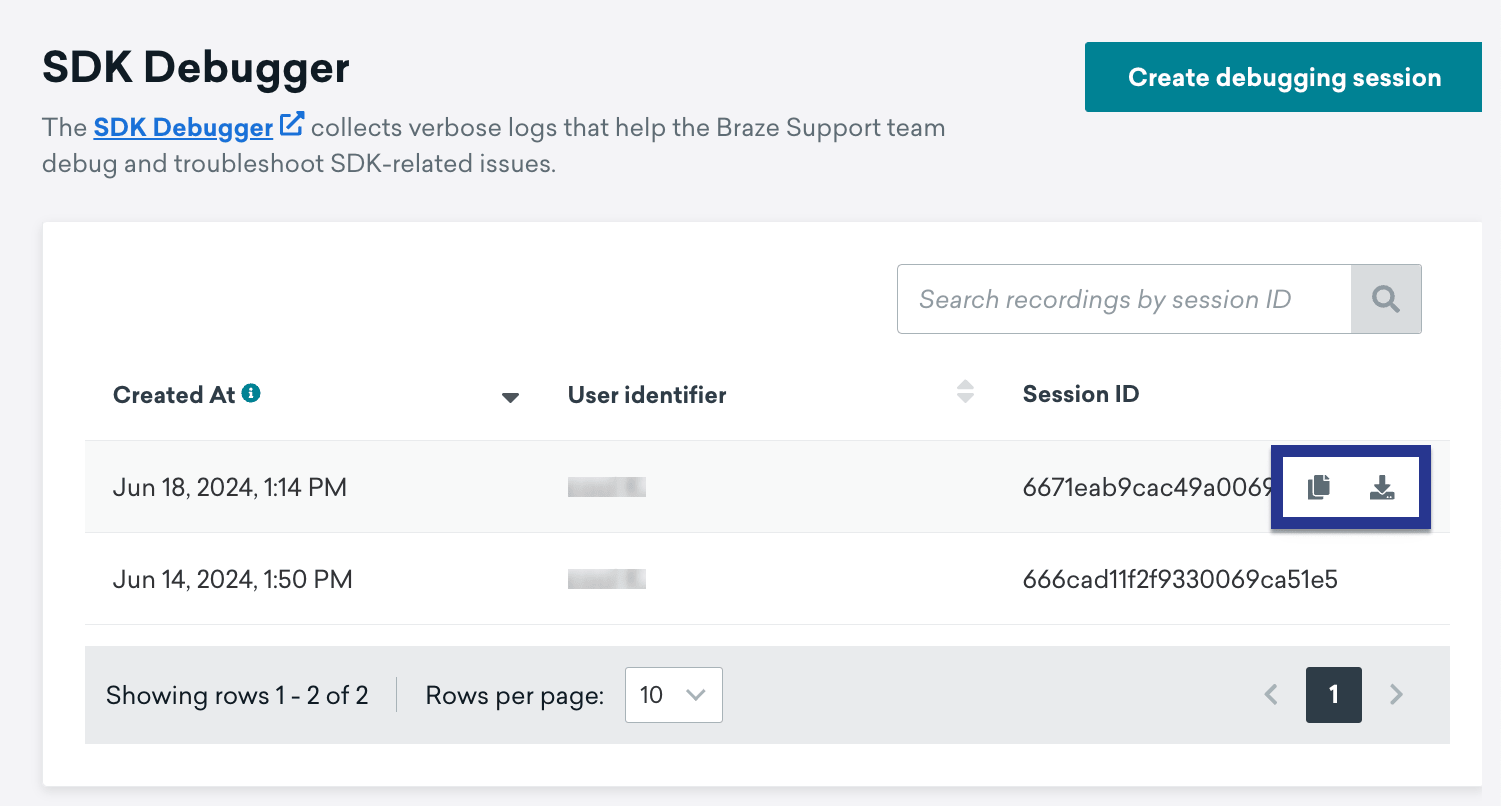
Nach Ihrer Sitzung können Sie Ihre Sitzungs-Logs als CSV-Datei exportieren. Darüber hinaus können andere Personen Ihre Session ID verwenden, um nach Ihrer Debug-Sitzung zu suchen, sodass Sie ihnen Ihre Logs nicht direkt senden müssen.