In-App-Nachrichten triggern
Erfahren Sie, wie Sie In-App-Nachrichten über das Braze SDK triggern können.
Nachrichten-Trigger und Zustellung
In-App-Nachrichten werden getriggert, wenn das SDK einen der folgenden angepassten Event-Typen protokolliert: Session Start, Push Click, Any Purchase, Specific Purchase und Custom Event (die letzten beiden enthalten umfangreiche Eigenschafts-Filter).
Zu Beginn der Sitzung eines Nutzers bzw. einer Nutzerin liefert Braze alle berechtigten In-App-Nachrichten an das Gerät und ruft gleichzeitig Assets vorab ab, um die Anzeigelatenz zu minimieren. Wenn das Trigger-Event mehr als eine berechtigte In-App-Nachricht hat, wird nur die Nachricht mit der höchsten Priorität zugestellt. Weitere Informationen finden Sie unter Sitzungslebenszyklus.

In-App-Nachrichten können nicht über die API oder durch API-Events getriggert werden – nur durch angepasste Events, die vom SDK protokolliert werden. Weitere Informationen zur Protokollierung finden Sie unter Angepasste Events protokollieren.
Typen von In-App-Nachrichten
Braze sendet die folgenden Typen von In-App-Nachrichten beim Sitzungsstart an die Geräte der Nutzer:innen: inapp und templated_iam. Als Dashboard-Nutzer:in sehen Sie die verschiedenen Typen nicht, aber Braze behandelt sie je nach Konfiguration und Inhalt unterschiedlich.
inapp (Standard)
Eine inapp-In-App-Nachricht (oder „Standard“-In-App-Nachricht) ist bereits mit den notwendigen Informationen vorausgefüllt, wie z. B. angepasste Attribute, die Braze bereits kennt. Wenn die In-App-Nachricht auf das Gerät heruntergeladen wird, bewirkt das Trigger-Event in der Regel, dass das SDK die inapp-In-App-Nachricht anzeigt – auch wenn das Gerät offline oder im Flugmodus ist.
templated_iam (templated)
Eine templated_iam-In-App-Nachricht (oder „templated“-In-App-Nachricht) ist noch nicht mit den notwendigen Informationen vorausgefüllt. Braze muss eine weitere Anfrage stellen, um die Informationen abzurufen, bevor die Nachricht angezeigt werden kann.
In-App-Nachrichten werden als templated In-App-Nachrichten zugestellt, wenn Campaign-Berechtigung vor der Anzeige erneut prüfen ausgewählt ist oder wenn einer der folgenden Liquid-Tags in der Nachricht vorhanden ist:
canvas_entry_propertiesconnected_content- SMS-Variablen wie
{sms.${*}} catalog_itemscatalog_selection_itemsevent_properties
Das bedeutet, dass das Gerät beim Sitzungsstart den Trigger dieser In-App-Nachricht erhält, nicht die gesamte Nachricht. Wenn die Nutzer:innen die In-App-Nachricht triggern, stellt ihr Gerät eine Netzwerkanfrage, um die eigentliche Nachricht abzurufen.
Die Nachricht wird nicht zugestellt, wenn das Gerät keinen Internetzugang hat. Die Nachricht wird möglicherweise nicht zugestellt, wenn die Liquid-Logik zu lange für die Auflösung benötigt.
Schlüssel-Wert-Paare
Wenn Sie eine Campaign in Braze erstellen, können Sie Schlüssel-Wert-Paare als extras festlegen, die das In-App-Nachricht-Objekt verwenden kann, um Daten an Ihre App zu senden.
import * as braze from "@braze/web-sdk";
braze.subscribeToInAppMessage(function(inAppMessage) {
// control group messages should always be "shown"
// this will log an impression and not show a visible message
if (inAppMessage instanceof braze.ControlMessage) {
return braze.showInAppMessage(inAppMessage);
}
if (inAppMessage instanceof braze.InAppMessage) {
const extras = inAppMessage.extras;
if (extras) {
for (const key in extras) {
console.log("key: " + key + ", value: " + extras[key]);
}
}
}
braze.showInAppMessage(inAppMessage);
});
Map<String, String> getExtras()
extras: Map<String, String>

Das folgende Beispiel verwendet angepasste Logik, um die Darstellung einer In-App-Nachricht basierend auf ihren Schlüssel-Wert-Paaren in extras festzulegen. Ein vollständiges Anpassungsbeispiel finden Sie in unserer Beispiel-App.
let customization = message.extras["custom-display"] as? String
if customization == "colorful-slideup" {
// Perform your custom logic.
}
if ([message.extras[@"custom-display"] isKindOfClass:[NSString class]]) {
NSString *customization = message.extras[@"custom-display"];
if ([customization isEqualToString:@"colorful-slideup"]) {
// Perform your custom logic.
}
}
Automatische Trigger deaktivieren
Standardmäßig werden In-App-Nachrichten automatisch getriggert. So deaktivieren Sie dies:
Entfernen Sie den Aufruf von braze.automaticallyShowInAppMessages() aus Ihrem Lade-Snippet und erstellen Sie anschließend eine eigene Logik, um die Anzeige einer In-App-Nachricht zu steuern.
braze.subscribeToInAppMessage(function(inAppMessage) {
// control group messages should always be "shown"
// this will log an impression and not show a visible message
if (inAppMessage.isControl) { // v4.5.0+, otherwise use `inAppMessage instanceof braze.ControlMessage`
return braze.showInAppMessage(inAppMessage);
}
// Display the in-app message. You could defer display here by pushing this message to code within your own application.
// If you don't want to use the display capabilities in Braze, you could alternatively pass the in-app message to your own display code here.
if ( should_show_the_message_according_to_your_custom_logic ) {
braze.showInAppMessage(inAppMessage);
} else {
// do nothing
}
});

Wenn Sie braze.showInAppMessage aufrufen, ohne braze.automaticallyShowInAppMessages() zu entfernen, werden Nachrichten möglicherweise doppelt angezeigt.
Für eine erweiterte Steuerung des Nachrichtenzeitpunkts, einschließlich dem Verzögern und Wiederherstellen von getriggerten Nachrichten, lesen Sie unser Tutorial: Getriggerte Nachrichten verzögern und wiederherstellen.
- Implementieren Sie den
IInAppMessageManagerListener, um einen angepassten Listener festzulegen. - Aktualisieren Sie Ihre
beforeInAppMessageDisplayed()-Methode, sodass sieInAppMessageOperation.DISCARDzurückgibt.
Für eine erweiterte Steuerung des Nachrichtenzeitpunkts, einschließlich späterer Anzeige und erneutem Einreihen in die Warteschlange, lesen Sie unsere Seite Nachrichten anpassen.
- Implementieren Sie den
BrazeInAppMessageUIDelegate-Delegate in Ihrer App. Eine vollständige Anleitung finden Sie unter Tutorial: In-App Message UI. - Aktualisieren Sie Ihre
inAppMessage(_:displayChoiceForMessage:)-Delegate-Methode, sodass sie.discardzurückgibt.
Für eine erweiterte Steuerung des Nachrichtenzeitpunkts, einschließlich dem Verzögern und Wiederherstellen von getriggerten Nachrichten, lesen Sie unser Tutorial: Getriggerte Nachrichten verzögern und wiederherstellen.
- Stellen Sie sicher, dass Sie den automatischen Integrations-Initializer verwenden, der in Version
2.2.0und höher standardmäßig aktiviert ist. - Setzen Sie die Standard-In-App-Nachrichtenoperation auf
DISCARD, indem Sie die folgende Zeile zu Ihrerbraze.xml-Datei hinzufügen.<string name="com_braze_flutter_automatic_integration_iam_operation">DISCARD</string>
Deaktivieren Sie für Android die Option Automatically Display In-App Messages im Braze-Konfigurationseditor. Alternativ können Sie com_braze_inapp_show_inapp_messages_automatically in der Datei braze.xml Ihres Unity-Projekts auf false setzen.
Die anfängliche Anzeigeoperation für In-App-Nachrichten kann in der Braze-Konfiguration über „In App Message Manager Initial Display Operation“ festgelegt werden.
Legen Sie für iOS die Spielobjekt-Listener im Braze-Konfigurationseditor fest und stellen Sie sicher, dass Braze Displays In-App Messages nicht ausgewählt ist.
Die anfängliche Anzeigeoperation für In-App-Nachrichten kann in der Braze-Konfiguration über „In App Message Manager Initial Display Operation“ festgelegt werden.
Verkettung von zwei In-App-Nachrichten in einer Sitzung
Sie können eine In-App-Nachricht beim Sitzungsstart triggern und dann eine zweite In-App-Nachricht auslösen, nachdem ein Button in der ersten Nachricht gedrückt wurde. Loggen Sie dazu ein angepasstes Event für den Button-Klick, das die zweite Nachricht triggert. Der Trigger für die zweite Nachricht muss bereits auf dem Gerät vorhanden sein (die Nutzer:innen müssen bereits für die zweite Nachricht berechtigt sein) und auf der Geräteseite ausgelöst werden (das Braze SDK erkennt keine Änderungen an angepassten Attributen, die auf den Braze-Servern vorgenommen werden). Die standardmäßige 30-Sekunden-Abklingzeit zwischen In-App-Nachricht-Triggern muss angepasst werden, um mehrere In-App-Nachrichten in schneller Folge anzuzeigen. Informationen zur plattformspezifischen Konfiguration finden Sie unter Überschreiben des Standard-Rate-Limits.
Überschreiben des Standard-Rate-Limits
Standardmäßig begrenzt das SDK getriggerte In-App-Nachrichten auf einmal alle 30 Sekunden. Um dies zu überschreiben, fügen Sie die folgende Eigenschaft zu Ihrer Konfigurationsdatei hinzu, bevor die Braze-Instanz initialisiert wird. Dieser Wert wird als neues Rate-Limit in Sekunden verwendet.
Setzen Sie diesen Wert bei Produktions-Apps nicht unter 10 Sekunden, damit Nutzer:innen nicht mit aufeinanderfolgenden In-App-Nachrichten überhäuft werden. Für Tests und Beispiel-App-Abläufe sind 5 Sekunden eine gängige Einstellung.
Sie können dieses Intervall zu Testzwecken auf 0 setzen. Ein Intervall von 0 Sekunden erzwingt jedoch nicht, dass mehrere In-App-Nachrichten gleichzeitig angezeigt werden. Wenn bereits eine In-App-Nachricht sichtbar ist, wird eine weitere getriggerte Nachricht erst angezeigt, wenn die aktuelle Nachricht geschlossen wird.
// Sets the minimum time interval between triggered in-app messages to 5 seconds instead of the default 30
braze.initialize('YOUR-API-KEY', { minimumIntervalBetweenTriggerActionsInSeconds: 5 })
<integer name="com_braze_trigger_action_minimum_time_interval_seconds">5</integer>
let configuration = Braze.Configuration(
apiKey: "YOUR-APP-IDENTIFIER-API-KEY",
endpoint: "YOUR-BRAZE-ENDPOINT"
)
// Sets the minimum trigger time interval to 5 seconds
configuration.triggerMinimumTimeInterval = 5
let braze = Braze(configuration: configuration)
AppDelegate.braze = braze
BRZConfiguration *configuration =
[[BRZConfiguration alloc] initWithApiKey:@"<BRAZE_API_KEY>"
endpoint:@"<BRAZE_ENDPOINT>"];
// Sets the minimum trigger time interval to 5 seconds
configuration.triggerMinimumTimeInterval = 5;
Braze *braze = [BrazePlugin initBraze:configuration];
AppDelegate.braze = braze;
Manuelles Triggern von Nachrichten
Standardmäßig werden In-App-Nachrichten automatisch getriggert, wenn das SDK ein angepasstes Event protokolliert. Darüber hinaus können Sie Nachrichten jedoch auch manuell triggern, indem Sie die folgenden Methoden verwenden.
Verwenden eines serverseitigen Events
Derzeit unterstützt das Braze Web SDK das manuelle Triggern von Nachrichten über serverseitige Events nicht.
Um eine In-App-Nachricht über ein vom Server gesendetes Event zu triggern, senden Sie eine stille Push-Benachrichtigung an das Gerät. So kann ein angepasster Push-Callback ein SDK-basiertes Event protokollieren. Dieses Event triggert dann die für Nutzer:innen sichtbare In-App-Nachricht.
Schritt 1: Einen Push-Callback erstellen, um die stille Push-Benachrichtigung zu empfangen
Registrieren Sie Ihren angepassten Push-Callback, um auf eine bestimmte stille Push-Benachrichtigung zu lauschen. Weitere Informationen finden Sie unter Push-Benachrichtigungen einrichten.
Zwei Events werden protokolliert, damit die In-App-Nachricht zugestellt wird: eines vom Server und eines aus Ihrem angepassten Push-Callback heraus. Um sicherzustellen, dass dasselbe Event nicht dupliziert wird, sollte das aus Ihrem Push-Callback heraus protokollierte Event einer generischen Namenskonvention folgen, z. B. „In-App-Nachricht-Trigger-Event“, und nicht denselben Namen wie das vom Server gesendete Event haben. Andernfalls können Segmentierung und Nutzerdaten durch doppelt protokollierte Events für eine einzelne Nutzeraktion beeinträchtigt werden.
Braze.getInstance(context).subscribeToPushNotificationEvents(event -> {
final Bundle kvps = event.getNotificationPayload().getBrazeExtras();
if (kvps.containsKey("IS_SERVER_EVENT")) {
BrazeProperties eventProperties = new BrazeProperties();
// The campaign name is a string extra that clients can include in the push
String campaignName = kvps.getString("CAMPAIGN_NAME");
eventProperties.addProperty("campaign_name", campaignName);
Braze.getInstance(context).logCustomEvent("IAM Trigger", eventProperties);
}
});
Braze.getInstance(applicationContext).subscribeToPushNotificationEvents { event ->
val kvps = event.notificationPayload.brazeExtras
if (kvps.containsKey("IS_SERVER_EVENT")) {
val eventProperties = BrazeProperties()
// The campaign name is a string extra that clients can include in the push
val campaignName = kvps.getString("CAMPAIGN_NAME")
eventProperties.addProperty("campaign_name", campaignName)
Braze.getInstance(applicationContext).logCustomEvent("IAM Trigger", eventProperties)
}
}
Schritt 2: Eine Push-Campaign erstellen
Erstellen Sie eine stille Push-Campaign, die über das vom Server gesendete Event getriggert wird.
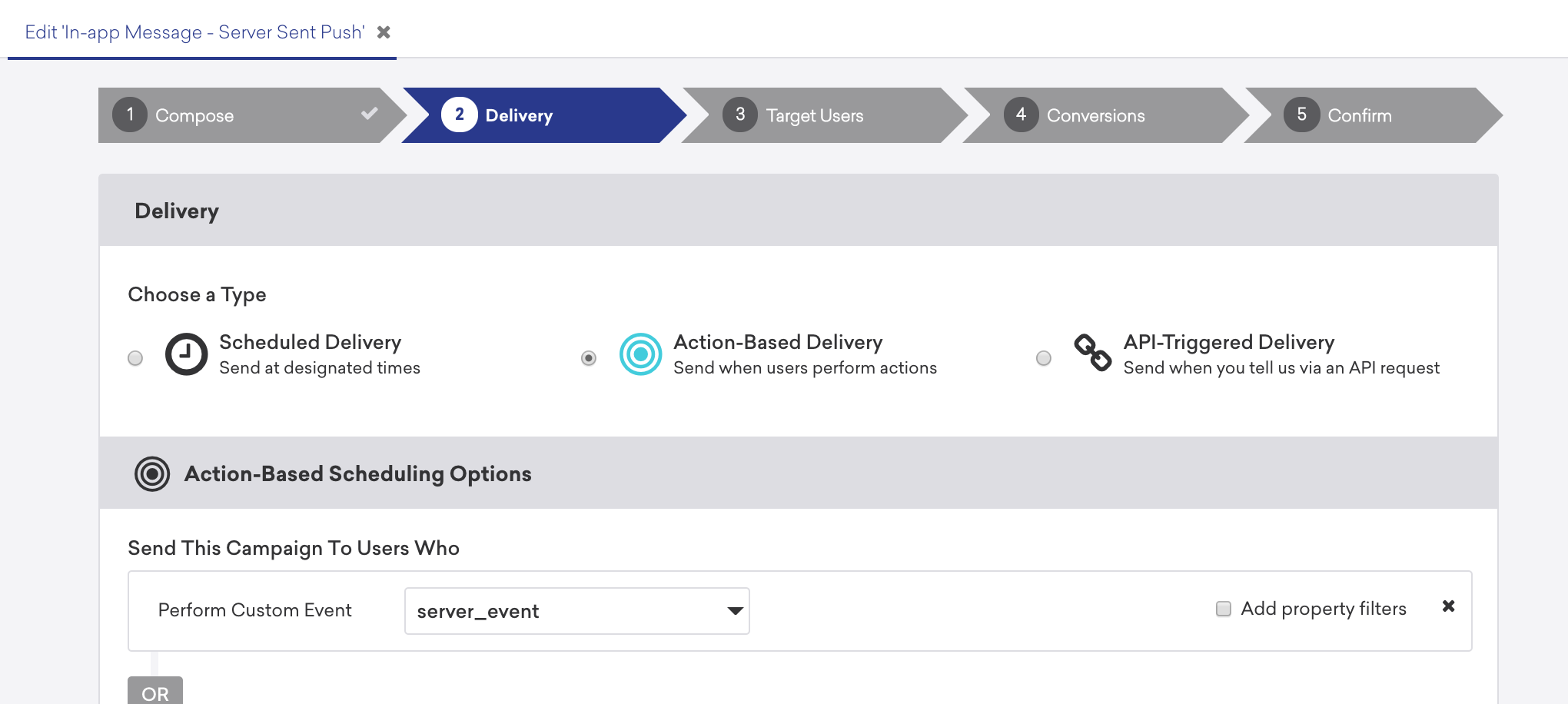
Die Push-Campaign muss Schlüssel-Wert-Paar-Extras enthalten, die angeben, dass diese Push-Campaign gesendet wird, um ein angepasstes SDK-Event zu protokollieren. Dieses Event wird verwendet, um die In-App-Nachricht zu triggern.
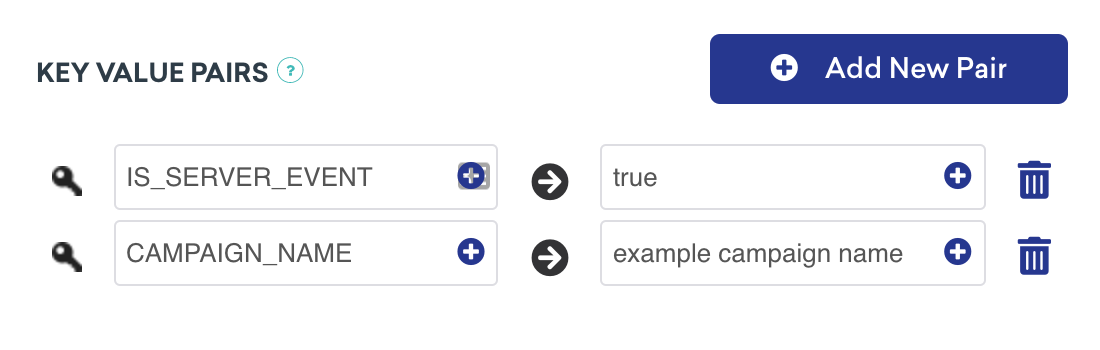
Der oben gezeigte Push-Callback-Beispielcode erkennt die Schlüssel-Wert-Paare und protokolliert das entsprechende angepasste SDK-Event.
Wenn Sie Event-Eigenschaften an Ihr „In-App-Nachricht-Trigger“-Event anhängen möchten, können Sie diese in den Schlüssel-Wert-Paaren des Push-Payloads übergeben. In diesem Beispiel wurde der Campaign-Name der nachfolgenden In-App-Nachricht einbezogen. Ihr angepasster Push-Callback kann den Wert dann als Parameter der Event-Eigenschaft übergeben, wenn das angepasste Event protokolliert wird.
Schritt 3: Eine In-App-Nachricht-Campaign erstellen
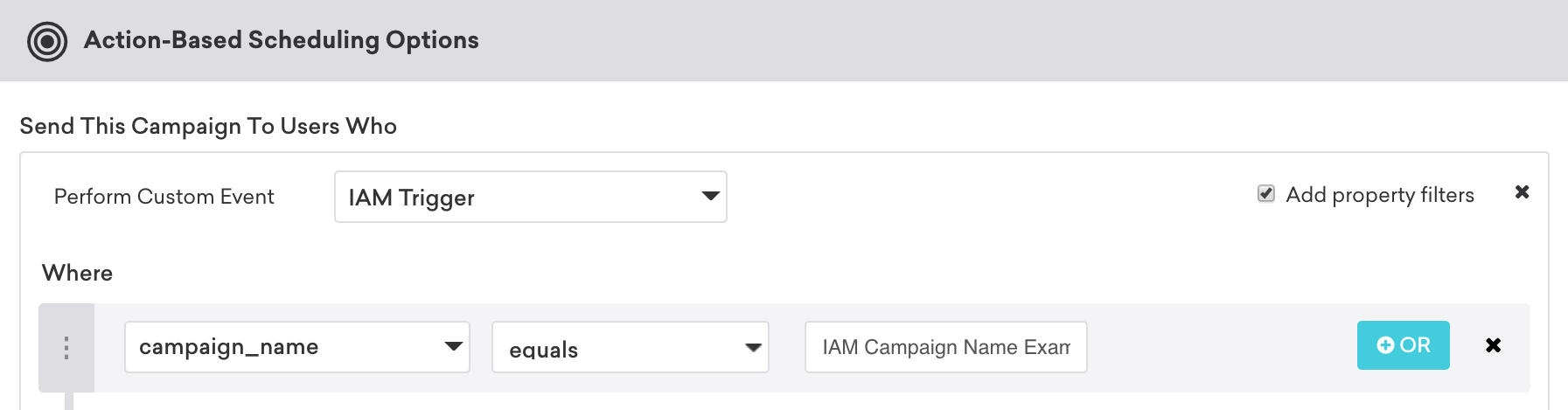
Erstellen Sie Ihre für Nutzer:innen sichtbare In-App-Nachricht-Campaign im Braze-Dashboard. Diese Campaign sollte eine aktionsbasierte Zustellung haben und durch das angepasste Event getriggert werden, das aus Ihrem angepassten Push-Callback heraus protokolliert wurde.
Im folgenden Beispiel wurde die spezifische In-App-Nachricht, die getriggert werden soll, konfiguriert, indem die Event-Eigenschaft als Teil der initialen stillen Push-Benachrichtigung gesendet wurde.
Wenn ein vom Server gesendetes Event protokolliert wird, während die App nicht im Vordergrund ist, wird das Event protokolliert, aber die In-App-Nachricht wird nicht angezeigt. Wenn Sie möchten, dass das Event verzögert wird, bis die Anwendung im Vordergrund ist, muss in Ihrem angepassten Push-Receiver eine Prüfung enthalten sein, um das Event zu verwerfen oder zu verzögern, bis die App in den Vordergrund gelangt ist.
Schritt 1: Stille Push-Benachrichtigungen und Schlüssel-Wert-Paare verarbeiten
Implementieren Sie die folgende Funktion und rufen Sie sie innerhalb der application(_:didReceiveRemoteNotification:fetchCompletionHandler:)-Methode auf:
func handleExtras(userInfo: [AnyHashable : Any]) {
print("A push was received")
if userInfo != nil && (userInfo["IS_SERVER_EVENT"] as? String) != nil && (userInfo["CAMPAIGN_NAME"] as? String) != nil {
AppDelegate.braze?.logCustomEvent("IAM Trigger", properties: ["campaign_name": userInfo["CAMPAIGN_NAME"]])
}
}
- (void)handleExtrasFromPush:(NSDictionary *)userInfo {
NSLog(@"A push was received.");
if (userInfo !=nil && userInfo[@"IS_SERVER_EVENT"] !=nil && userInfo[@"CAMPAIGN_NAME"]!=nil) {
[AppDelegate.braze logCustomEvent:@"IAM Trigger" properties:@{@"campaign_name": userInfo[@"CAMPAIGN_NAME"]}];
}
};
Wenn die stille Push-Benachrichtigung empfangen wird, wird ein SDK-erfasstes Event „In-App-Nachricht-Trigger“ gegen das Kundenprofil protokolliert.
Da eine Push-Nachricht verwendet wird, um ein SDK-protokolliertes angepasstes Event aufzuzeichnen, muss Braze für jede:n Nutzer:in ein Push-Token speichern, um diese Lösung zu ermöglichen. Für iOS-Nutzer:innen speichert Braze ein Token erst ab dem Zeitpunkt, an dem Nutzer:innen die Push-Eingabeaufforderung des Betriebssystems erhalten haben. Vorher sind Nutzer:innen nicht per Push erreichbar, und die oben beschriebene Lösung ist nicht möglich.
Schritt 2: Eine stille Push-Campaign erstellen
Erstellen Sie eine stille Push-Campaign, die über das vom Server gesendete Event getriggert wird.
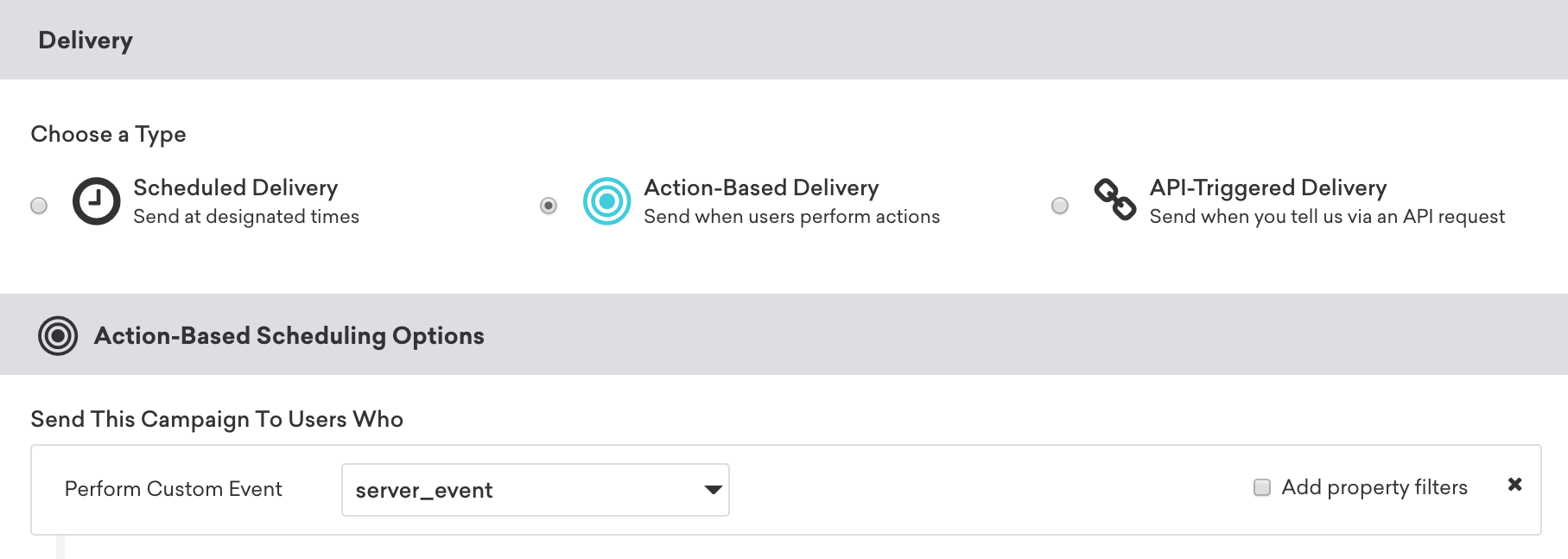
Die Push-Campaign muss Schlüssel-Wert-Paar-Extras enthalten, die angeben, dass diese Push-Campaign gesendet wird, um ein angepasstes SDK-Event zu protokollieren. Dieses Event wird verwendet, um die In-App-Nachricht zu triggern.
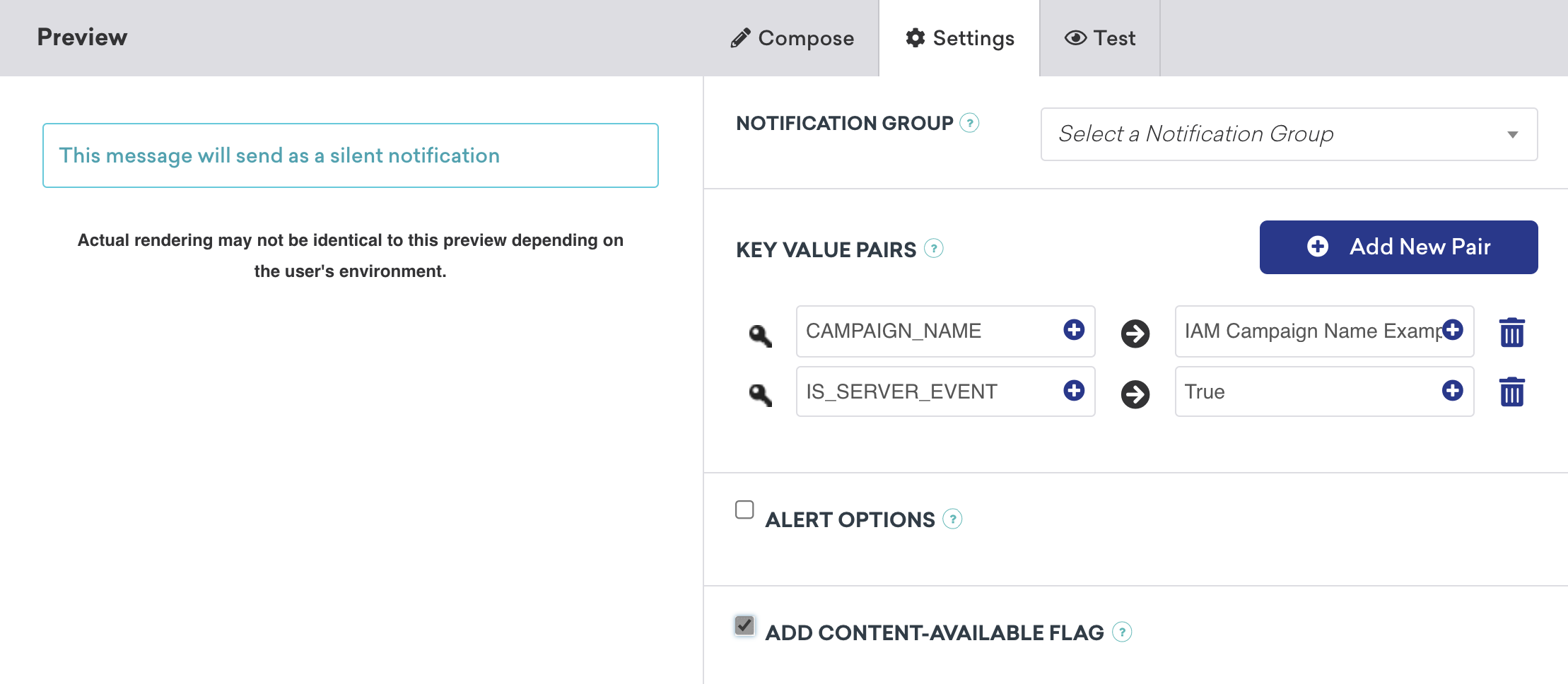
Der Code innerhalb der application(_:didReceiveRemoteNotification:fetchCompletionHandler:)-Methode prüft den Schlüssel IS_SERVER_EVENT und protokolliert ein angepasstes SDK-Event, falls dieser vorhanden ist.
Sie können entweder den Event-Namen oder die Event-Eigenschaften ändern, indem Sie den gewünschten Wert innerhalb der Schlüssel-Wert-Paar-Extras des Push-Payloads senden. Beim Protokollieren des angepassten Events können diese Extras als Parameter des Event-Namens oder als Event-Eigenschaft verwendet werden.
Schritt 3: Eine In-App-Nachricht-Campaign erstellen
Erstellen Sie Ihre für Nutzer:innen sichtbare In-App-Nachricht-Campaign im Braze-Dashboard. Diese Campaign sollte eine aktionsbasierte Zustellung haben und durch das angepasste Event getriggert werden, das innerhalb der application(_:didReceiveRemoteNotification:fetchCompletionHandler:)-Methode protokolliert wurde.
Im folgenden Beispiel wurde die spezifische In-App-Nachricht, die getriggert werden soll, konfiguriert, indem die Event-Eigenschaft als Teil der initialen stillen Push-Benachrichtigung gesendet wurde.
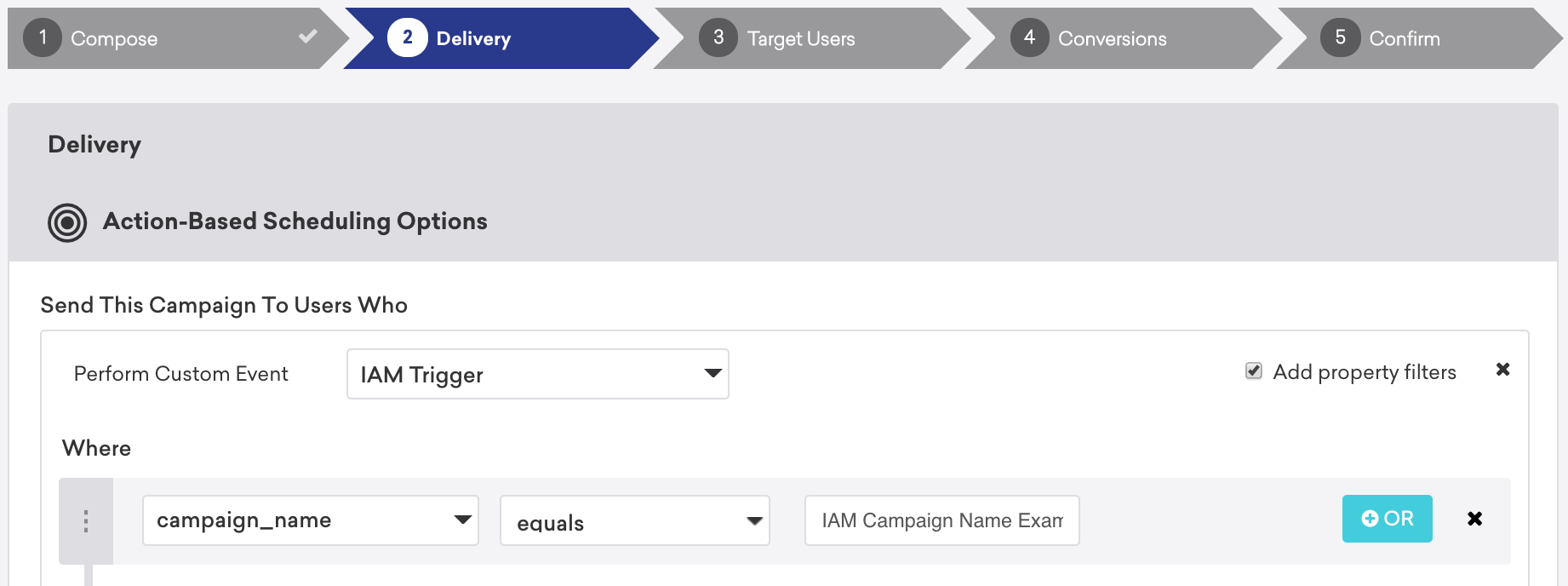
Beachten Sie, dass diese In-App-Nachrichten nur getriggert werden, wenn die stille Push-Benachrichtigung empfangen wird, während die Anwendung im Vordergrund ist.
Anzeigen einer vordefinierten Nachricht
Um eine vordefinierte In-App-Nachricht manuell anzuzeigen, verwenden Sie die folgende Methode:
Verwenden Sie für das Web SDK braze.showInAppMessage(inAppMessage), um eine beliebige In-App-Nachricht anzuzeigen. Einzelheiten und ein Beispiel finden Sie unter Anzeigen einer Nachricht in Realtime.
BrazeInAppMessageManager.getInstance().addInAppMessage(inAppMessage);
BrazeInAppMessageManager.getInstance().addInAppMessage(inAppMessage)
if let inAppMessage = AppDelegate.braze?.inAppMessagePresenter?.nextAvailableMessage() {
AppDelegate.braze?.inAppMessagePresenter?.present(message: inAppMessage)
}
Anzeigen einer Nachricht in Realtime
Sie können auch lokale In-App-Nachrichten in Realtime erstellen und anzeigen, wobei dieselben Anpassungsoptionen wie im Dashboard verfügbar sind. Gehen Sie dazu wie folgt vor:
// Displays a slideup type in-app message.
var message = new braze.SlideUpMessage("Welcome to Braze! This is an in-app message.");
message.slideFrom = braze.InAppMessage.SlideFrom.TOP;
braze.showInAppMessage(message);
// Initializes a new slideup type in-app message and specifies its message.
InAppMessageSlideup inAppMessage = new InAppMessageSlideup();
inAppMessage.setMessage("Welcome to Braze! This is a slideup in-app message.");
// Initializes a new slideup type in-app message and specifies its message.
val inAppMessage = InAppMessageSlideup()
inAppMessage.message = "Welcome to Braze! This is a slideup in-app message."
Zeigen Sie keine In-App-Nachrichten an, wenn die Bildschirmtastatur eingeblendet ist, da das Rendering in diesem Fall nicht definiert ist.
Rufen Sie manuell die present(message:)-Methode auf Ihrem inAppMessagePresenter auf. Beispiel:
let customInAppMessage = Braze.InAppMessage.slideup(
.init(message: "YOUR_CUSTOM_SLIDEUP_MESSAGE", slideFrom: .bottom, themes: .defaults)
)
AppDelegate.braze?.inAppMessagePresenter?.present(message: customInAppMessage)
BRZInAppMessageRaw *customInAppMessage = [[BRZInAppMessageRaw alloc] init];
customInAppMessage.type = BRZInAppMessageRawTypeSlideup;
customInAppMessage.message = @"YOUR_CUSTOM_SLIDEUP_MESSAGE";
customInAppMessage.slideFrom = BRZInAppMessageRawSlideFromBottom;
customInAppMessage.themes = @{
@"light": BRZInAppMessageRawTheme.defaultLight,
@"dark": BRZInAppMessageRawTheme.defaultDark
};
[AppDelegate.braze.inAppMessagePresenter presentMessage:customInAppMessage];
Wenn Sie Ihre eigene In-App-Nachricht erstellen, verzichten Sie auf jegliches Analytics-Tracking und müssen das Klick- und Impression-Logging manuell über Ihren message.context verwalten.
Um die nächste Nachricht im Stack anzuzeigen, verwenden Sie die Methode DisplayNextInAppMessage(). Nachrichten werden in diesem Stack gespeichert, wenn DISPLAY_LATER oder BrazeUnityInAppMessageDisplayActionType.IAM_DISPLAY_LATER als Anzeigeaktion für die In-App-Nachricht gewählt wird.
Appboy.AppboyBinding.DisplayNextInAppMessage();
Ursachen für Verzögerungen bei In-App-Nachrichten
Wenn Sie eine In-App-Nachrichten-Campaign einige Sekunden nach Sitzungsbeginn erhalten, kann die Verzögerung folgende Ursachen haben:
- Eine Verzögerung beim Campaign-Trigger
- Anpassungen
- Das Trigger-Event wurde später als erwartet aufgezeichnet (z. B. bei einem
templated_iam)
Exit-Intent-Nachrichten für Web
Exit-Intent-Nachrichten sind nicht-störende In-App-Nachrichten, die verwendet werden, um Besucher:innen wichtige Informationen mitzuteilen, bevor sie Ihre Website verlassen.
Um Trigger für diese Nachrichtentypen im Web-SDK einzurichten, implementieren Sie eine Exit-Intent-Bibliothek in Ihrer Website (z. B. die Open-Source-Bibliothek von ouibounce) und verwenden Sie dann den folgenden Code, um 'exit intent' als angepasstes Event in Braze zu protokollieren. Ihre zukünftigen In-App-Nachricht-Campaigns können diesen Nachrichtentyp dann als Trigger für ein angepasstes Event verwenden.
var _ouibounce = ouibounce(false, {
callback: function() { braze.logCustomEvent('exit intent'); }
});