Das AppboyKit (auch bekannt als Objective-C SDK) wird nicht mehr unterstützt und wurde durch das Swift SDK ersetzt. Es wird keine neuen Features, Fehlerbehebungen, Sicherheitsupdates oder technischen Support mehr erhalten—Messaging und Analytics werden jedoch weiterhin wie gewohnt funktionieren. Weitere Informationen finden Sie unter Einführung in das neue Braze Swift SDK.
Sitzungs-Tracking für iOS
Das Braze SDK meldet Sitzungsdaten, die vom Braze Dashboard verwendet werden, um das Nutzer-Engagement und andere Analysen zu berechnen, die für das Verständnis Ihrer Nutzer wichtig sind. Unser SDK generiert Datenpunkte für “Sitzung starten” und “Sitzung schließen”, die die Sitzungslänge und die Anzahl der Sitzungen berücksichtigen und im Braze-Dashboard auf der Grundlage der folgenden Session-Semantik angezeigt werden können.
Lebenszyklus einer Sitzung
Eine Sitzung wird gestartet, wenn Sie [[Appboy sharedInstance] startWithApiKey:inApplication:withLaunchOptions:withAppboyOptions] aufrufen. Danach beginnen Sitzungen standardmäßig, wenn die Benachrichtigung UIApplicationWillEnterForegroundNotification ausgelöst wird (z. B. wenn die App in den Vordergrund tritt). Sie enden, wenn die App den Vordergrund verlässt (z. B. wenn die Benachrichtigung UIApplicationDidEnterBackgroundNotification ausgelöst wird oder die App abstürzt).

Wenn Sie eine neue Sitzung erzwingen müssen, können Sie dies tun, indem Sie den Nutzer wechseln.
Anpassen des Sitzungs-Timeouts
Ab Braze iOS SDK v3.14.1 können Sie das Sitzungs-Timeout über die Datei Info.plist einstellen. Fügen Sie das Wörterbuch Braze zu Ihrer Datei Info.plist hinzu. Fügen Sie im Wörterbuch Braze den Untereintrag SessionTimeout hinzu und legen Sie den Wert auf Ihr angepasstes Sitzungs-Timeout fest. Beachten Sie, dass vor Braze iOS SDK v4.0.2 der Wörterbuchschlüssel Appboy anstelle von Braze verwendet werden muss.
Alternativ können Sie in Ihrem appboyOptions-Objekt, das an startWithApiKey übergeben wird, den Schlüssel ABKSessionTimeoutKey auf den gewünschten Integer-Wert setzen.
// Sets the session timeout to 60 seconds
[Appboy startWithApiKey:@"YOUR-API_KEY"
inApplication:application
withLaunchOptions:options
withAppboyOptions:@{ ABKSessionTimeoutKey : @(60) }];
// Sets the session timeout to 60 seconds
Appboy.start(withApiKey: "YOUR-API-KEY",
in:application,
withLaunchOptions:launchOptions,
withAppboyOptions:[ ABKSessionTimeoutKey : 60 ])
Wenn Sie einen Timeout für die Sitzung festgelegt haben, erstreckt sich die Session-Semantik auf diesen angepassten Timeout.
Der Mindestwert für sessionTimeoutInSeconds ist 1 Sekunde. Der Standardwert ist 10 Sekunden.
Testen des Sitzungs-Trackings
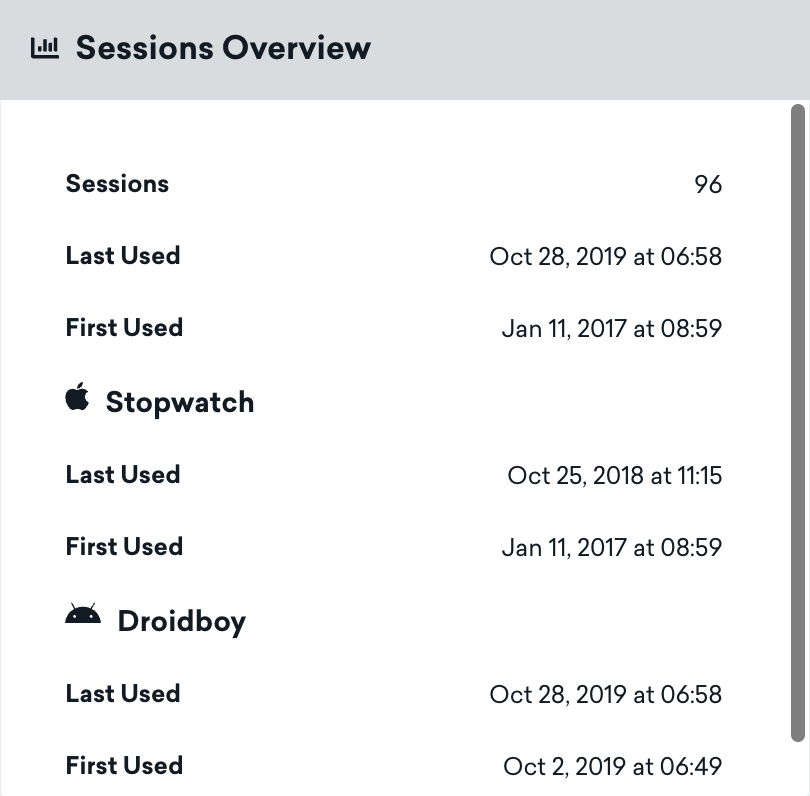
Um Sitzungen über Ihren Benutzer zu erkennen, suchen Sie Ihren Benutzer im Dashboard und navigieren Sie im Benutzerprofil zu App-Nutzung. Um sicherzugehen, dass das Sitzungs-Tracking funktioniert, können Sie überprüfen, ob die Metrik “Sitzungen” ansteigt, wenn Sie es erwarten.