Sitzungen verfolgen
Erfahren Sie, wie Sie Sitzungen über das Braze SDK tracken können.

Für Wrapper-SDKs, die nicht aufgeführt sind, verwenden Sie stattdessen die entsprechende native Android- oder Swift-Methode.
Über den Lebenszyklus einer Sitzung
Eine Sitzung bezeichnet den Zeitraum, in dem das Braze SDK die Aktivitäten von Nutzer:innen in Ihrer App nach deren Start verfolgt. Sie können auch eine neue Sitzung erzwingen, indem Sie die Methode changeUser() aufrufen.
Standardmäßig beginnt eine Sitzung, wenn Sie braze.openSession() zum ersten Mal aufrufen. Die Sitzung bleibt bis zu 30 Minuten bei Inaktivität aktiv (es sei denn, Sie ändern den Standard-Timeout für die Sitzung) oder die Nutzer:innen schließen die App.
Wenn Sie den Aktivitätslebenszyklus-Callback für Android eingerichtet haben, ruft Braze automatisch openSession() und closeSession() für jede Aktivität in Ihrer App auf.
Standardmäßig wird eine Sitzung gestartet, wenn openSession() zum ersten Mal aufgerufen wird. Wenn Ihre App in den Hintergrund wechselt und anschließend wieder in den Vordergrund zurückkehrt, überprüft das SDK, ob seit Beginn der Sitzung mehr als 10 Sekunden vergangen sind (es sei denn, Sie ändern den Standard-Timeout für die Sitzung). Falls ja, beginnt eine neue Sitzung. Beachten Sie, dass Sitzungsdaten möglicherweise erst dann an Braze gesendet werden, wenn Nutzer:innen die App erneut öffnen, falls sie die App schließen, während diese im Hintergrund läuft.
Der Aufruf von closeSession() beendet die Sitzung nicht sofort. Stattdessen wird die Sitzung nach 10 Sekunden beendet, wenn openSession() nicht erneut aufgerufen wird, weil Nutzer:innen eine andere Aktivität starten.
Standardmäßig beginnt eine Sitzung, wenn Sie Braze.init(configuration:) aufrufen. Dies geschieht, wenn die Benachrichtigung UIApplicationWillEnterForegroundNotification ausgelöst wird, was bedeutet, dass die App in den Vordergrund gewechselt ist.
Wenn Ihre App in den Hintergrund wechselt, wird UIApplicationDidEnterBackgroundNotification ausgelöst. Die App bleibt im Hintergrund nicht in einer aktiven Sitzung. Wenn Ihre App wieder in den Vordergrund rückt, vergleicht das SDK die seit Beginn der Sitzung verstrichene Zeit mit dem Sitzungs-Timeout (es sei denn, Sie ändern den Standard-Timeout für die Sitzung). Wenn die seit Beginn der Sitzung verstrichene Zeit den Timeout überschreitet, wird eine neue Sitzung gestartet.
Definition von Inaktivität
Das Verständnis, wie Inaktivität definiert und gemessen wird, ist entscheidend für die effektive Verwaltung von Sitzungslebenszyklen im Web SDK. Inaktivität bezieht sich auf einen Zeitraum, in dem das Braze Web SDK keine getrackten Events von Nutzer:innen erkennt.
Wie Inaktivität gemessen wird
Das Web SDK trackt Inaktivität basierend auf SDK-getrackten Events. Das SDK führt einen internen Timer, der bei jedem gesendeten getrackten Event zurückgesetzt wird. Wenn innerhalb des konfigurierten Timeout-Zeitraums keine SDK-getrackten Events auftreten, gilt die Sitzung als inaktiv und wird beendet.
Weitere Informationen zur Implementierung des Sitzungslebenszyklus im Web SDK finden Sie im Quellcode zur Sitzungsverwaltung im Braze Web SDK GitHub Repository.
Was standardmäßig als Aktivität zählt:
- Öffnen oder Aktualisieren der Web-App
- Interaktion mit Braze-gesteuerten UI-Elementen (wie In-App-Nachrichten oder Content Cards)
- Aufrufen von SDK-Methoden, die getrackte Events senden (wie angepasste Events oder Aktualisierungen von Nutzerattributen)
Was standardmäßig nicht als Aktivität zählt:
- Wechsel zu einem anderen Browser-Tab
- Minimieren des Browserfensters
- Browser-Fokus- oder Blur-Events
- Scrollen oder Mausbewegungen auf der Seite
Das Web SDK trackt nicht automatisch Änderungen der Browser-Sichtbarkeit, Tab-Wechsel oder Nutzer:innen-Fokus. Sie können diese Browser-Interaktionen jedoch tracken, indem Sie benutzerdefinierte Event-Listener mithilfe der Page Visibility API des Browsers implementieren und angepasste Events an Braze senden. Ein Beispiel für die Implementierung finden Sie unter Tracking benutzerdefinierter Inaktivität.
Konfiguration des Sitzungs-Timeouts
Standardmäßig betrachtet das Web SDK eine Sitzung nach 30 Minuten ohne getrackte Events als inaktiv. Sie können diesen Schwellenwert bei der Initialisierung des SDK mithilfe des Parameters sessionTimeoutInSeconds anpassen. Details zur Konfiguration dieses Parameters, einschließlich Code-Beispielen, finden Sie unter Ändern des Standard-Sitzungs-Timeouts.
Beispiel: Inaktivitätsszenarien verstehen
Betrachten Sie das folgende Szenario:
- Eine Nutzerin oder ein Nutzer öffnet Ihre Website, und das SDK startet eine Sitzung durch den Aufruf von
braze.openSession(). - Die Person wechselt zu einem anderen Browser-Tab, um 30 Minuten lang eine andere Website zu besuchen.
- Während dieser Zeit treten keine SDK-getrackten Events auf Ihrer Website auf.
- Nach 30 Minuten Inaktivität wird die Sitzung automatisch beendet.
- Wenn die Person zu Ihrem Website-Tab zurückkehrt und ein SDK-Event auslöst (z. B. eine Seite anzeigt oder mit Inhalten interagiert), beginnt eine neue Sitzung.
Tracking benutzerdefinierter Inaktivität
Wenn Sie Inaktivität basierend auf Browser-Sichtbarkeit oder Tab-Wechsel tracken möchten, implementieren Sie benutzerdefinierte Event-Listener in Ihrem JavaScript-Code. Verwenden Sie Browser-Events wie visibilitychange, um zu erkennen, wann Nutzer:innen Ihre Seite verlassen, und senden Sie manuell angepasste Events an Braze oder rufen Sie bei Bedarf braze.openSession() auf.
// Example: Track when user switches away from tab
document.addEventListener('visibilitychange', function() {
if (document.hidden) {
// User switched away - optionally log a custom event
braze.logCustomEvent('tab_hidden');
} else {
// User returned - optionally start a new session and/or log an event
// braze.openSession();
braze.logCustomEvent('tab_visible');
}
});
Weitere Informationen zum Protokollieren angepasster Events finden Sie unter Angepasste Events protokollieren. Details zum Sitzungslebenszyklus und zur Timeout-Konfiguration finden Sie unter Ändern des Standard-Sitzungs-Timeouts.
Updates für Sitzungen abonnieren
Schritt 1: Updates abonnieren
Um Sitzungs-Updates zu abonnieren, verwenden Sie die Methode subscribeToSessionUpdates().
Das Abonnieren von Sitzungs-Updates wird derzeit vom Web Braze SDK nicht unterstützt.
Braze.getInstance(this).subscribeToSessionUpdates(new IEventSubscriber<SessionStateChangedEvent>() {
@Override
public void trigger(SessionStateChangedEvent message) {
if (message.getEventType() == SessionStateChangedEvent.ChangeType.SESSION_STARTED) {
// A session has just been started
}
}
});
Braze.getInstance(this).subscribeToSessionUpdates { message ->
if (message.eventType == SessionStateChangedEvent.ChangeType.SESSION_STARTED) {
// A session has just been started
}
}
Wenn Sie einen Callback für das Sitzungsende registrieren, wird dieser ausgelöst, wenn die App in den Vordergrund zurückkehrt. Die Sitzungsdauer wird vom Zeitpunkt des Öffnens oder In-den-Vordergrund-Bringens der App bis zum Schließen oder In-den-Hintergrund-Wechseln gemessen.
// This subscription is maintained through a Braze cancellable, which will observe changes until the subscription is cancelled.
// You must keep a strong reference to the cancellable to keep the subscription active.
// The subscription is canceled either when the cancellable is deinitialized or when you call its `.cancel()` method.
let cancellable = AppDelegate.braze?.subscribeToSessionUpdates { event in
switch event {
case .started(let id):
print("Session \(id) has started")
case .ended(let id):
print("Session \(id) has ended")
}
}
Um einen asynchronen Stream zu abonnieren, können Sie stattdessen sessionUpdatesStream verwenden.
for await event in braze.sessionUpdatesStream {
switch event {
case .started(let id):
print("Session \(id) has started")
case .ended(let id):
print("Session \(id) has ended")
}
}
// This subscription is maintained through a Braze cancellable, which will observe changes until the subscription is cancelled.
// You must keep a strong reference to the cancellable to keep the subscription active.
// The subscription is canceled either when the cancellable is deinitialized or when you call its `.cancel()` method.
BRZCancellable *cancellable = [AppDelegate.braze subscribeToSessionUpdates:^(BRZSessionEvent * _Nonnull event) {
switch (event.state) {
case BRZSessionStateStarted:
NSLog(@"Session %@ has started", event.sessionId);
break;
case BRZSessionStateEnded:
NSLog(@"Session %@ has ended", event.sessionId);
break;
default:
break;
}
}];
Das React Native SDK stellt keine Methode zum direkten Abonnieren von Sitzungs-Updates bereit. Der Sitzungslebenszyklus wird vom zugrunde liegenden nativen SDK verwaltet. Um Updates zu abonnieren, verwenden Sie daher den nativen Plattformansatz im Tab Android oder Swift.
Schritt 2: Sitzungs-Tracking testen (optional)
Um das Sitzungs-Tracking zu testen, starten Sie eine Sitzung auf Ihrem Gerät und öffnen Sie dann das Braze-Dashboard und suchen Sie nach der entsprechenden Nutzer:in. Wählen Sie in ihrem Kundenprofil Sessions Overview aus. Wenn die Metriken wie erwartet aktualisiert werden, funktioniert das Sitzungs-Tracking korrekt.
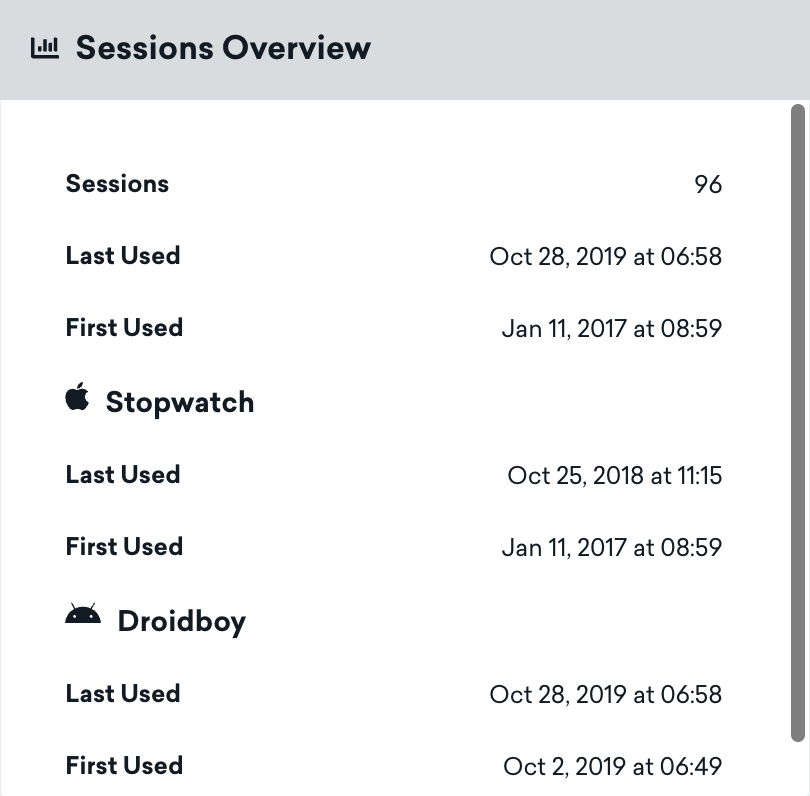
App-spezifische Details werden nur für Nutzer:innen angezeigt, die mehr als eine App verwendet haben.
Ändern des Standard-Sitzungs-Timeouts
Sie können die Zeitspanne ändern, die vergeht, bevor eine Sitzung automatisch beendet wird.
Standardmäßig ist das Sitzungs-Timeout auf 30 Minuten eingestellt. Um dies zu ändern, übergeben Sie die Option sessionTimeoutInSeconds an Ihre initialize-Funktion. Der Wert kann auf eine beliebige ganze Zahl größer oder gleich 1 gesetzt werden.
// Sets the session timeout to 15 minutes instead of the default 30
braze.initialize('YOUR-API-KEY-HERE', { sessionTimeoutInSeconds: 900 });
Standardmäßig ist das Sitzungs-Timeout auf 10 Sekunden eingestellt. Um dies zu ändern, öffnen Sie Ihre Datei braze.xml und fügen Sie den Parameter com_braze_session_timeout hinzu. Der Wert kann auf eine beliebige ganze Zahl größer oder gleich 1 gesetzt werden.
<!-- Sets the session timeout to 60 seconds. -->
<integer name="com_braze_session_timeout">60</integer>
Standardmäßig ist das Sitzungs-Timeout auf 10 Sekunden eingestellt. Um dies zu ändern, setzen Sie sessionTimeout in dem configuration-Objekt, das an init(configuration) übergeben wird. Der Wert kann auf eine beliebige ganze Zahl größer oder gleich 1 gesetzt werden.
// Sets the session timeout to 60 seconds
let configuration = Braze.Configuration(
apiKey: "<BRAZE_API_KEY>",
endpoint: "<BRAZE_ENDPOINT>"
)
configuration.sessionTimeout = 60;
let braze = Braze(configuration: configuration)
AppDelegate.braze = braze
// Sets the session timeout to 60 seconds
BRZConfiguration *configuration =
[[BRZConfiguration alloc] initWithApiKey:brazeApiKey
endpoint:brazeEndpoint];
configuration.sessionTimeout = 60;
Braze *braze = [[Braze alloc] initWithConfiguration:configuration];
AppDelegate.braze = braze;
Das React Native SDK stützt sich auf die nativen SDKs, um Sitzungen zu verwalten. Um das Standard-Sitzungs-Timeout zu ändern, konfigurieren Sie es in der nativen Ebene:
- Android: Setzen Sie
com_braze_session_timeoutin Ihrerbraze.xml-Datei. Für weitere Informationen wählen Sie den Tab Android. - iOS: Setzen Sie
sessionTimeoutin IhremBraze.Configuration-Objekt. Für weitere Informationen wählen Sie den Tab Swift.
Wenn Sie ein Sitzungs-Timeout festlegen, werden alle Sitzungssemantiken automatisch auf das festgelegte Timeout erweitert.
Fehlerbehebung
Kundenprofil zeigt 0 Sitzungen
Ein Kundenprofil kann 0 Sitzungen aufweisen, wenn die Nutzer:innen außerhalb des SDK erstellt wurden:
- Erstellt über die REST API: Wenn Nutzer:innen über den Endpunkt
/users/trackmit einerapp_idin der Anfrage erstellt werden, erscheint das Profil zwar mit dieser App verknüpft, enthält aber keine Sitzungsdaten, da das SDK für diese Nutzer:innen nie initialisiert wurde. - Erstellt per CSV-Import: Wenn Nutzer:innen über CSV importiert werden, ohne Werte für die Felder „Erste Sitzung“ oder „Letzte Sitzung“ anzugeben, existiert das Profil mit 0 Sitzungen.
Einige Nutzer:innen protokollieren keine Sitzungen
Da Sitzungen erst nach der Initialisierung des SDK erfasst werden, protokollieren Nutzer:innen, die keine SDK-Initialisierung auslösen, keine Sitzungen. Dies geschieht typischerweise, wenn Ihre App bedingte Logik vor der Initialisierung des SDK verwendet – beispielsweise eine verzögerte Initialisierung hinter einem Anmeldeablauf, einer Einwilligungsabfrage oder einem Feature-Flag. Hinweise zur Implementierung finden Sie unter Verzögerte Initialisierung. In diesen Fällen startet keine Sitzung für Nutzer:innen, die die Bedingung nicht erfüllen.
Wenn einige Nutzer:innen Sitzungen protokollieren und andere nicht, überprüfen Sie Folgendes:
- Prüfen Sie Ihre Initialisierungslogik. Stellen Sie sicher, dass das SDK für alle Nutzer:innen und App-Einstiegspunkte initialisiert wird, nicht nur für einige.
- Achten Sie auf aktuelle App-Änderungen. Neue bedingte Logik rund um die SDK-Initialisierung kann einen plötzlichen Rückgang der Sitzungszahlen verursachen.
- Vergleichen Sie betroffene und nicht betroffene Nutzer:innen. Identifizieren Sie Unterschiede bei App-Version, Gerätetyp oder Nutzerablauf, die erklären könnten, warum die Initialisierung bei bestimmten Nutzer:innen übersprungen wird.
Wenn das Problem nach Überprüfung Ihrer Implementierung weiterhin besteht, reproduzieren Sie das Problem und sammeln Sie die folgenden Informationen, bevor Sie den Support kontaktieren:
- Schritte zur Reproduktion des Problems
- Die betroffene App-Version
- Ausführliche SDK-Logs, die während des Auftretens des Problems aufgezeichnet wurden (oder nach Plattform: Android, Swift, Web)
- Das Code-Snippet für die SDK-Initialisierung
- Eine Zusammenfassung der bedingten Logik, die vor der Initialisierung angewendet wird