Live-Aktivitäten für Swift
Erfahren Sie, wie Sie Live-Aktivitäten für das Swift Braze SDK implementieren. Live-Aktivitäten sind persistente, interaktive Benachrichtigungen, die direkt auf dem Sperrbildschirm angezeigt werden und es Nutzer:innen ermöglichen, dynamische Realtime-Updates zu erhalten—ohne ihr Gerät zu entsperren.
Funktionsweise
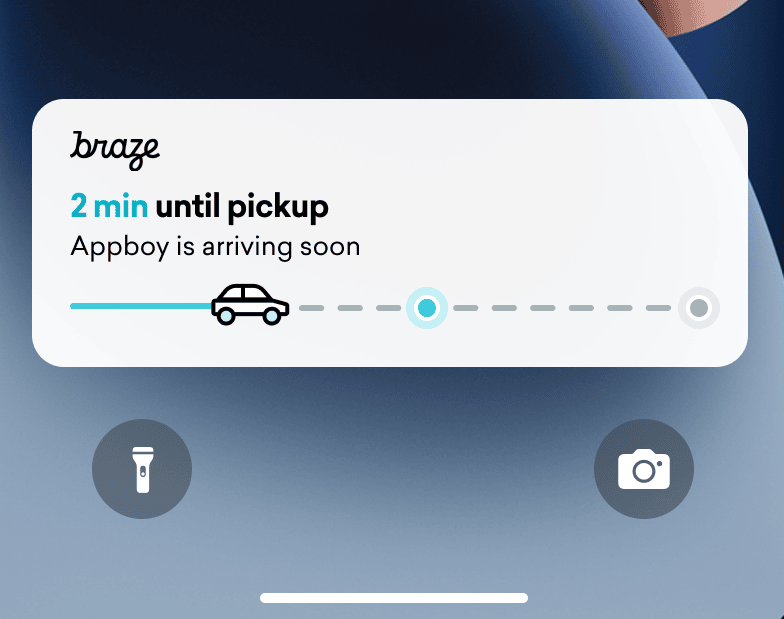
Live-Aktivitäten zeigen eine Kombination aus statischen Informationen und dynamischen Informationen, die Sie aktualisieren. Sie können zum Beispiel eine Live-Aktivität erstellen, die den Status einer Lieferung verfolgt. Diese Live-Aktivität enthält den Namen Ihres Unternehmens als statische Information sowie eine dynamische Angabe „Zeit bis zur Lieferung“, die sich aktualisiert, während sich die Lieferperson dem Ziel nähert.
Als Entwickler:in können Sie mit Braze die Lebenszyklen Ihrer Live-Aktivitäten verwalten, Aufrufe an die Braze REST API senden, um Live-Aktivitäten zu aktualisieren, und dafür sorgen, dass alle abonnierten Geräte das Update so schnell wie möglich erhalten. Und da Sie Live-Aktivitäten über Braze verwalten, können Sie sie zusammen mit Ihren anderen Messaging-Kanälen—Push-Benachrichtigungen, In-App-Nachrichten, Content Cards—einsetzen, um die Akzeptanz zu steigern.
Sequenzdiagramm
Diagramm anzeigen
---
config:
  theme: mc
---
sequenceDiagram
  participant Server as Client Server
  participant Device as User Device
  participant App as iOS App / Braze SDK
  participant BrazeAPI as Braze API
  participant APNS as Apple Push Notification Service
  Note over Server, APNS: Launch Option 1<br/>Locally Start Activities
  App ->> App: Register a Live Activity using <br>`launchActivity(pushTokenTag:activity:)`
  App ->> App: Get push token from iOS
  App ->> BrazeAPI: Activity ID & Push token<br>automatically sent to Braze
  Note over Server, APNS: Launch Option 2<br/>Remotely Start Activities
  Device ->> App: Call `registerPushToStart`<br>to collect push tokens early
  App ->> BrazeAPI: Push-to-start tokens sent to Braze
  Server ->> BrazeAPI: POST /messages/live_activity/start
  Note right of BrazeAPI: Payload includes:<br>- push_token<br>- activity_id<br>- external_id<br>- event_name<br>- content_state (optional)
  BrazeAPI ->> APNS: Live activity start request
  APNS ->> Device: APNS sends activity to device
  App ->> App: Get push token from iOS
  App ->> BrazeAPI: Activity ID & Push token<br>automatically sent to Braze
  Note over Server, APNS: Resuming activities upon app launch
  App ->> App: Call `resumeActivities(ofType:)` on each app launch
  Note over Server, APNS: Updating a Live Activity
  loop update a live activity
  Server ->> BrazeAPI: POST /messages/live_activity/update
  Note right of BrazeAPI: Payload includes changes<br>to ContentState (dynamic variables)
  BrazeAPI ->> APNS: Update sent to APNS
  APNS ->> Device: APNS sends update to device
  end
  Note over Server, APNS: Ending a Live Activity
  Server ->> BrazeAPI: POST /messages/live_activity/update
  Note right of BrazeAPI: Activity can be ended via:<br> - User manually dismisses<br>- Times out after 12 hours<br>- Setting `end_activity: true` on `/messages/live_activity/update`
  APNS ->> Device: Live activity is dismissed
Eine Live Activity implementieren
Voraussetzungen
Bevor Sie dieses Feature nutzen können, müssen Sie das Braze Swift SDK integrieren. Außerdem müssen Sie Folgendes erledigen:
- Stellen Sie sicher, dass Ihr Projekt auf iOS 16.1 oder höher ausgerichtet ist.
- Fügen Sie in Ihrem Xcode-Projekt unter Signing & Capabilities das Entitlement
Push Notificationhinzu. - Stellen Sie sicher, dass zum Senden von Benachrichtigungen
.p8-Schlüssel verwendet werden. Ältere Dateien wie.p12oder.pemwerden nicht unterstützt. - Ab Version 8.2.0 des Braze Swift SDK können Sie eine Live Activity remote registrieren. Für dieses Feature ist iOS 17.2 oder höher erforderlich.

Live Activities und Push-Benachrichtigungen sind zwar ähnlich, ihre Systemberechtigungen sind jedoch getrennt. Standardmäßig sind alle Live-Activity-Features aktiviert, Nutzer:innen können dieses Feature aber pro App deaktivieren.
Schritt 1: Eine Activity erstellen
Stellen Sie zunächst sicher, dass Sie die Anleitung Displaying live data with Live Activities in der Apple-Dokumentation befolgt haben, um Live Activities in Ihrer iOS-Anwendung einzurichten. Achten Sie dabei darauf, in Ihrer Info.plist den Schlüssel NSSupportsLiveActivities mit dem Wert YES aufzunehmen.
Da die genaue Ausgestaltung Ihrer Live Activity von Ihrem Geschäftsfall abhängt, richten Sie die Activity-Objekte selbst ein und initialisieren sie. Definieren Sie dabei insbesondere:
ActivityAttributes: Dieses Protokoll definiert die statischen (unveränderlichen) und dynamischen (veränderlichen) Inhalte, die in Ihrer Live Activity angezeigt werden.ActivityAttributes.ContentState: Dieser Typ definiert die dynamischen Daten, die im Verlauf der Activity aktualisiert werden.
Außerdem verwenden Sie SwiftUI, um die UI-Darstellung für den Sperrbildschirm und die Dynamic Island auf unterstützten Geräten zu erstellen.
Machen Sie sich mit den Voraussetzungen und Einschränkungen von Apple für Live Activities vertraut, da diese Einschränkungen unabhängig von Braze gelten.
Wenn Sie häufig Pushes an dieselbe Live Activity senden möchten, können Sie eine Drosselung durch das Budget-Limit von Apple vermeiden, indem Sie in Ihrer Info.plist-Datei NSSupportsLiveActivitiesFrequentUpdates auf YES setzen. Weitere Details finden Sie im Abschnitt Determine the update frequency der ActivityKit-Dokumentation.
Beispiel
Angenommen, wir möchten eine Live Activity erstellen, die unseren Nutzer:innen Updates zur Superb-Owl-Show liefert, bei der zwei konkurrierende Wildtier-Auffangstationen Punkte für die Eulen erhalten, die sie beherbergen. Für dieses Beispiel haben wir ein Struct namens SportsActivityAttributes erstellt, Sie können aber auch Ihre eigene Implementierung von ActivityAttributes verwenden.
#if canImport(ActivityKit)
import ActivityKit
#endif
@available(iOS 16.1, *)
struct SportsActivityAttributes: ActivityAttributes {
public struct ContentState: Codable, Hashable {
var teamOneScore: Int
var teamTwoScore: Int
}
var gameName: String
var gameNumber: String
}
Schritt 2: Die Activity starten
Wählen Sie zunächst aus, wie Sie Ihre Activity registrieren möchten:
- Remote: Verwenden Sie die Methode
registerPushToStartfrühzeitig im Lebenszyklus Ihrer Nutzer:innen und bevor das Push-to-Start-Token benötigt wird. Starten Sie anschließend eine Activity über den Endpunkt/messages/live_activity/start. - Lokal: Erstellen Sie eine Instanz Ihrer Live Activity und verwenden Sie dann die Methode
launchActivity, um Push-Tokens zu erstellen, die Braze verwaltet.

Um eine Live Activity remote zu registrieren, ist iOS 17.2 oder höher erforderlich.
Schritt 2.1: BrazeKit zu Ihrer Widget-Erweiterung hinzufügen
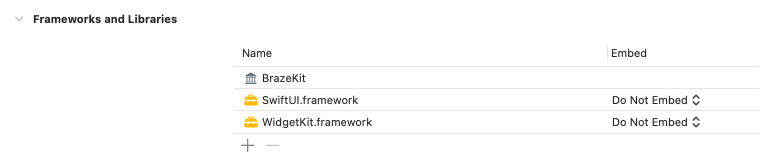
Wählen Sie in Ihrem Xcode-Projekt den Namen Ihrer App und dann General aus. Vergewissern Sie sich, dass BrazeKit unter Frameworks and Libraries aufgeführt ist.
Schritt 2.2: Das Protokoll BrazeLiveActivityAttributes hinzufügen
Fügen Sie in Ihrer ActivityAttributes-Implementierung die Konformität zum Protokoll BrazeLiveActivityAttributes hinzu und ergänzen Sie dann die Eigenschaft brazeActivityId in Ihrem Attributmodell.
iOS ordnet die Eigenschaft brazeActivityId dem entsprechenden Feld in der Push-to-Start-Payload Ihrer Live Activity zu. Daher sollte sie weder umbenannt noch mit einem anderen Wert belegt werden.
import BrazeKit
#if canImport(ActivityKit)
import ActivityKit
#endif
@available(iOS 16.1, *)
// 1. Add the `BrazeLiveActivityAttributes` conformance to your `ActivityAttributes` struct.
struct SportsActivityAttributes: ActivityAttributes, BrazeLiveActivityAttributes {
public struct ContentState: Codable, Hashable {
var teamOneScore: Int
var teamTwoScore: Int
}
var gameName: String
var gameNumber: String
// 2. Add the `String?` property to represent the activity ID.
var brazeActivityId: String?
}
Schritt 2.3: Für Push-to-Start registrieren
Registrieren Sie als Nächstes den Live-Activity-Typ, damit Braze alle Push-to-Start-Tokens und Live-Activity-Instanzen verfolgen kann, die diesem Typ zugeordnet sind.

Das iOS-Betriebssystem generiert Push-to-Start-Tokens nur bei der ersten App-Installation nach einem Neustart des Geräts. Damit Ihre Tokens zuverlässig registriert werden, rufen Sie registerPushToStart in Ihrer Methode didFinishLaunchingWithOptions auf.
Beispiel
Im folgenden Beispiel verarbeitet die Klasse LiveActivityManager Live-Activity-Objekte. Anschließend registriert die Methode registerPushToStart den Typ SportsActivityAttributes:
import BrazeKit
#if canImport(ActivityKit)
import ActivityKit
#endif
class LiveActivityManager {
@available(iOS 17.2, *)
func registerActivityType() {
// This method returns a Swift background task.
// You may keep a reference to this task if you need to cancel it wherever appropriate, or ignore the return value if you wish.
let pushToStartObserver: Task = Self.braze?.liveActivities.registerPushToStart(
forType: Activity<SportsActivityAttributes>.self,
name: SportsActivityAttributes.name
)
}
}
Schritt 2.4: Eine Push-to-Start-Benachrichtigung senden
Senden Sie über den Endpunkt /messages/live_activity/start eine Remote-Push-to-Start-Benachrichtigung.
Mit dem ActivityKit-Framework von Apple können Sie ein Push-Token abrufen, das das Braze SDK für Sie verwalten kann. So können Sie Live Activities über die Braze API aktualisieren, da Braze das Push-Token im Backend an den Apple Push Notification Service (APNs) sendet.
- Erstellen Sie mit den ActivityKit-APIs von Apple eine Instanz Ihrer Live-Activity-Implementierung.
- Setzen Sie den Parameter
pushTypeauf.token. - Übergeben Sie die von Ihnen definierten Live-Activity-Werte
ActivitiesAttributesundContentState. - Registrieren Sie Ihre Activity bei Ihrer Braze-Instanz, indem Sie sie an
launchActivity(pushTokenTag:activity:)übergeben. Der ParameterpushTokenTagist ein angepasster String, den Sie selbst definieren. Er sollte für jede Live Activity, die Sie erstellen, eindeutig sein.
Nachdem Sie die Live Activity registriert haben, extrahiert das Braze SDK die Push-Tokens und beobachtet Änderungen daran.
Beispiel
Erstellen Sie für unser Beispiel eine Klasse namens LiveActivityManager als Schnittstelle für unsere Live-Activity-Objekte. Setzen Sie anschließend pushTokenTag auf "sports-game-2024-03-15".
import BrazeKit
#if canImport(ActivityKit)
import ActivityKit
#endif
class LiveActivityManager {
@available(iOS 16.2, *)
func createActivity() {
let activityAttributes = SportsActivityAttributes(gameName: "Superb Owl", gameNumber: "Game 1")
let contentState = SportsActivityAttributes.ContentState(teamOneScore: "0", teamTwoScore: "0")
let activityContent = ActivityContent(state: contentState, staleDate: nil)
if let activity = try? Activity.request(attributes: activityAttributes,
content: activityContent,
// Setting your pushType as .token allows the Activity to generate push tokens for the server to watch.
pushType: .token) {
// Register your Live Activity with Braze using the pushTokenTag.
// This method returns a Swift background task.
// You may keep a reference to this task if you need to cancel it wherever appropriate, or ignore the return value if you wish.
let liveActivityObserver: Task = AppDelegate.braze?.liveActivities.launchActivity(pushTokenTag: "sports-game-2024-03-15",
activity: activity)
}
}
}
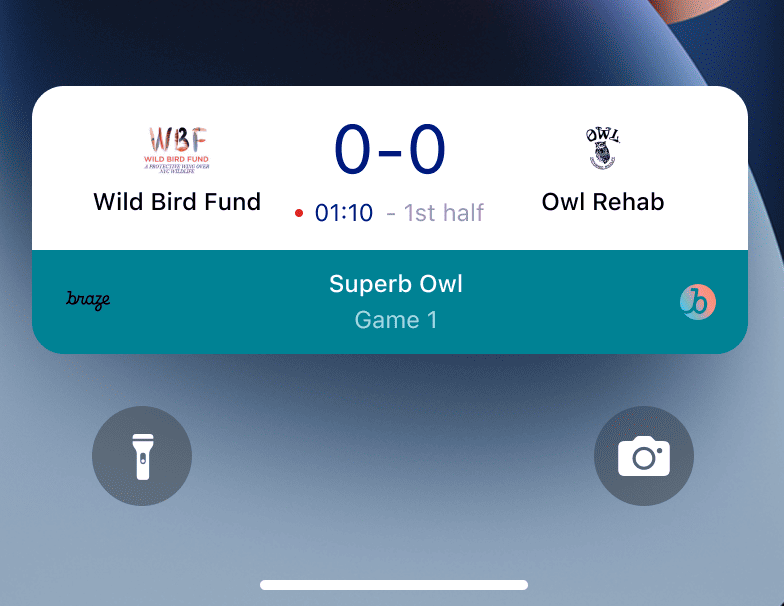
Ihr Live-Activity-Widget zeigt Ihren Nutzer:innen diesen anfänglichen Inhalt an.
Schritt 3: Activity-Tracking fortsetzen
So stellen Sie sicher, dass Braze Ihre Live Activity beim Start der App verfolgt:
- Öffnen Sie Ihre
AppDelegate-Datei. - Importieren Sie das Modul
ActivityKit, sofern es verfügbar ist. - Rufen Sie
resumeActivities(ofType:)inapplication(_:didFinishLaunchingWithOptions:)für alleActivityAttributes-Typen auf, die Sie in Ihrer Anwendung registriert haben.
Dadurch kann Braze die Tasks zum Verfolgen von Push-Token-Updates für alle aktiven Live Activities fortsetzen. Wenn Nutzer:innen die Live Activity auf ihrem Gerät explizit geschlossen haben, gilt sie als entfernt und wird von Braze nicht mehr verfolgt.
Beispiel
import UIKit
import BrazeKit
#if canImport(ActivityKit)
import ActivityKit
#endif
@main
class AppDelegate: UIResponder, UIApplicationDelegate {
static var braze: Braze? = nil
func application(
_ application: UIApplication,
didFinishLaunchingWithOptions launchOptions: [UIApplication.LaunchOptionsKey: Any]?
) -> Bool {
if #available(iOS 16.1, *) {
Self.braze?.liveActivities.resumeActivities(
ofType: Activity<SportsActivityAttributes>.self
)
}
return true
}
}
Schritt 4: Die Activity aktualisieren
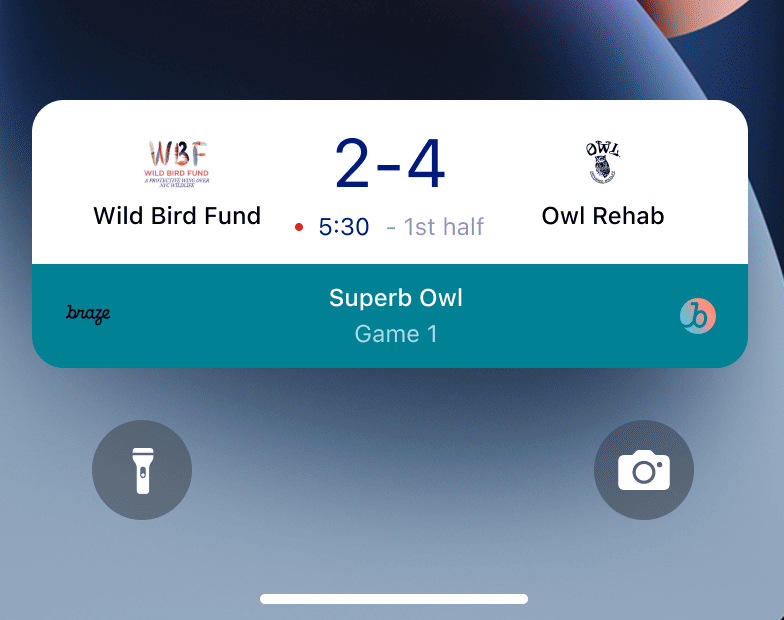
Mit dem Endpunkt /messages/live_activity/update können Sie eine Live Activity über Push-Benachrichtigungen aktualisieren, die über die Braze REST API übermittelt werden. Verwenden Sie diesen Endpunkt, um den ContentState Ihrer Live Activity zu aktualisieren.
Wenn Sie /messages/live_activity/start aufrufen und anschließend die erste /messages/live_activity/update-Anfrage für dieselbe activity_id senden, warten Sie zwischen den Anfragen mindestens 5 Minuten. Diese Verzögerung gibt Braze und APNs Zeit, die neue Live Activity und die Abbildung ihres Tokens zu registrieren. Wenn Sie das erste Update zu früh senden, wird es möglicherweise nicht auf die Activity angewendet.
Wenn Sie Ihren ContentState aktualisieren, zeigt Ihr Live-Activity-Widget die neuen Informationen an. So sieht die Superb-Owl-Show am Ende der ersten Hälfte aus.
Ausführliche Informationen finden Sie in unserem Artikel zum Endpunkt /messages/live_activity/update.
Schritt 5: Die Activity beenden
Solange eine Live Activity aktiv ist, wird sie sowohl auf dem Sperrbildschirm als auch in der Dynamic Island der Nutzer:innen angezeigt. Um sie über Braze zu beenden, verwenden Sie den Endpunkt /messages/live_activity/update und setzen end_activity auf true.
Um das Beenden einer Live Activity zuverlässiger zu machen, können Sie optional die folgenden Schritte ausführen:
- Fügen Sie optional
dismissal_datein dieselbeupdate-Anfrage ein, um vorzuschlagen, wann iOS die Live-Activity-UI entfernen soll. - Überprüfen Sie die Zustellungsergebnisse im Nachrichten-Aktivitätsprotokoll.
Automatisches Schließen einrichten
Um das automatische Schließen einzurichten, planen Sie nach dem Start der Live Activity eine Folgeanfrage an den Update-Endpunkt.
- Senden Sie eine
/messages/live_activity/start-Anfrage mit eineractivity_id, die Sie verfolgen können. - Speichern Sie diese
activity_idund Ihre gewünschte Endzeit in Ihrem Backend-Scheduler. - Senden Sie zur gewünschten Endzeit eine
/messages/live_activity/update-Anfrage, bei derend_activityauftruegesetzt ist. - Konfigurieren Sie das Datum für das Schließen in derselben Update-Anfrage. Details finden Sie beim Endpunkt
/messages/live_activity/update.
Beachten Sie, dass der Zeitpunkt des Schließens von iOS gesteuert wird. Auch nachdem Sie eine gültige Beenden-Anfrage gesendet haben, kann sich das Entfernen vom Sperrbildschirm oder aus der Dynamic Island je nach Bedingungen auf Betriebssystemebene verzögern oder anders verhalten.
Eine Live Activity kann auch außerhalb von Braze enden:
- Schließen durch Nutzer:innen: Nutzer:innen können eine Live Activity manuell schließen.
- Zeitüberschreitung: Nach einer Standardzeit von acht Stunden entfernt iOS die Live Activity aus der Dynamic Island der Nutzer:innen. Nach einer Standardzeit von 12 Stunden entfernt iOS die Live Activity vom Sperrbildschirm der Nutzer:innen.
Ausführliche Informationen finden Sie in unserem Artikel zum Endpunkt /messages/live_activity/update.
Tracking von Live-Aktivitäten
Live-Aktivitäts-Events sind in Currents, Snowflake Data Sharing und im Query Builder verfügbar. Die folgenden Events helfen Ihnen, den Lebenszyklus Ihrer Live-Aktivitäten zu verstehen und zu überwachen, die Verfügbarkeit von Token zu tracken und unabhängig Probleme zu diagnostizieren oder Zustellungsstatus zu überprüfen.
- Live Activity Push To Start Token Change: Erfasst, wann ein Push-to-Start-Token (PTS) in Braze hinzugefügt oder aktualisiert wird. So können Sie die Token-Registrierungen und die Verfügbarkeit pro Nutzer:in tracken.
- Live Activity Update Token Change: Trackt das Hinzufügen, Aktualisieren oder Entfernen von Live Activity Update-Token (LAU).
- Live Activity Send: Protokolliert jedes Mal, wenn eine Live-Aktivität von Braze gestartet, aktualisiert oder beendet wird.
- Live Activity Outcome: Gibt den endgültigen Zustellungsstatus an den Apple Push Notification Service (APNs) für jede von Braze gesendete Live-Aktivität an.
Live-Activity-Sendungen überprüfen
Wenn Sie überprüfen möchten, ob ein Workspace iOS Live Activities sendet, können Sie die folgenden Methoden nutzen:
Nachrichten-Aktivitätsprotokoll
Gehen Sie zu Einstellungen > Nachrichten-Aktivitätsprotokoll und filtern Sie nach Live-Activity-Fehlern. So sehen Sie alle Zustellungsergebnisse zu Live Activities im erwarteten Zeitraum. Weitere Informationen finden Sie unter Nachrichten-Aktivitätsprotokoll.
Query Builder, Currents oder Snowflake Data Sharing
Prüfen Sie die folgenden Live-Activity-Events, um den Lifecycle und die Zustellung von Live Activities zu überprüfen:
- Live Activity Send: Wird jedes Mal protokolliert, wenn Braze eine Live Activity startet, aktualisiert oder beendet.
- Live Activity Outcome: Endgültiger Zustellungsstatus an APNs für jede gesendete Live Activity.
Optional können Sie auch Signale zur Verfügbarkeit von Token prüfen:
- Live Activity Push To Start Token Change
- Live Activity Update Token Change
API-Nutzungs-Dashboard
Gehen Sie zu Einstellungen > APIs und Bezeichner > Dashboard, wählen Sie Filter aus und filtern Sie nach Endpunkt, um API-Antworten anzuzeigen. Wählen Sie zum Beispiel /messages/live_activity/update (oder /messages/live_activity/start) aus und sehen Sie sich das Anfragevolumen der letzten 30 Tage an. API-Antworten zeigen, dass die API aufgerufen wird und in diesem Workspace Benachrichtigungen über iOS Live Activities verwendet werden. Weitere Informationen finden Sie unter API-Nutzungs-Dashboard.
Ereignisse von Live-Aktivitäten beobachten (optional)
Abonnieren Sie diese ActivityKit-Streams nicht direkt über Apple, da dies mit den Abos von Braze in Konflikt gerät und die korrekte Funktion von Live-Aktivitäten verhindert:
Verwenden Sie stattdessen die in diesem Abschnitt beschriebenen Abos.
Das Braze SDK bietet zwei Abo-Methoden auf braze.liveActivities, um den gesamten Lebenszyklus von Live-Aktivitäten zu beobachten. Eine vollständige Schritt-für-Schritt-Anleitung finden Sie im Live Activities Tutorial.
subscribeToStateUpdates(_:): Liefert Lebenszyklus-Ereignisse sowohl für die Push-to-Start-Token-Registrierung als auch für laufende Aktivitätsinstanzen.subscribeToErrors(_:): Liefert SDK- und serverseitige Fehler, die beim Tracking von Live-Aktivitäten auftreten.
Beide Methoden geben ein Braze.Cancellable zurück. Das Abo bleibt aktiv, solange der zurückgegebene Wert durch eine starke Referenz gehalten wird (speichern Sie ihn z. B. in einer Eigenschaft mit demselben Lebenszyklus wie Ihre Braze-Instanz).
Abos einrichten
Richten Sie Abos einmalig in application(_:didFinishLaunchingWithOptions:) ein und behalten Sie sie für die gesamte Lebensdauer Ihrer App bei:
class AppDelegate: UIResponder, UIApplicationDelegate {
static var braze: Braze?
var stateSubscription: Braze.Cancellable?
var errorSubscription: Braze.Cancellable?
func application(
_ application: UIApplication,
didFinishLaunchingWithOptions launchOptions: [UIApplication.LaunchOptionsKey: Any]?
) -> Bool {
let braze = Braze(configuration: config)
Self.braze = braze
if #available(iOS 16.1, *) {
stateSubscription = Self.braze?.liveActivities.subscribeToStateUpdates { event in
self.handleStateUpdate(event)
}
errorSubscription = Self.braze?.liveActivities.subscribeToErrors { error in
self.handleLiveActivityError(error)
}
}
return true
}
}
Callbacks werden nur für zukünftige Live-Aktivitäts-Ereignisse ausgelöst – sie geben nicht den aktuellen Zustand zum Zeitpunkt des Abos wieder. Um den aktuellen Zustandsschnappschuss abzufragen, verwenden Sie Activity<T>.activities.
subscribeToStateUpdates
subscribeToStateUpdates(_:) liefert UpdateEvent-Werte, die den gesamten Lebenszyklus von Live-Aktivitäten abdecken. Ereignisse sind in zwei Bereiche unterteilt:
.activityType(ActivityType): Ereignisse auf Typebene für die Push-to-Start-Token-Registrierung (iOS 17.2+). Es existiert noch keine Aktivitätsinstanz..activityInstance(ActivityInstance): Ereignisse auf Instanzebene für eine bestimmte laufende Aktivität.
Mehrere Abonnent:innen werden unterstützt – jedes aktive Abo erhält jede Emission unabhängig.
Ereignisse auf Typebene
| Ereignis | Wann es ausgelöst wird |
|---|---|
.pushToStartTokenRead(activityType:) |
Ein Push-to-Start-Token wurde vom Betriebssystem gelesen. Braze kann jetzt remote eine neue Aktivität dieses Typs starten. |
.pushToStartTokenFlushed(activityType:) |
Das Token wurde an den Braze-Server gesendet. Braze kann Push-to-Start-Benachrichtigungen für diesen Typ senden. |
.pushToStartOptedOut(activityType:) |
Die Nutzer:innen haben sich über optOutPushToStart(type:) von Push-to-Start für diesen Aktivitätstyp abgemeldet. |
.pushToStartOptOutFlushed(activityType:) |
Die Abmeldung wurde an den Braze-Server gesendet. |
Ereignisse auf Instanzebene
| Ereignis | Wann es ausgelöst wird |
|---|---|
.started(activityId:activityType:pushTokenTag:launchSource:) |
Das SDK hat begonnen, diese Aktivität über launchActivity(pushTokenTag:activity:) zu verfolgen. Der Wert launchSource ist .local für app-initiierte Aktivitäten oder .pushToStart für remote gestartete Aktivitäten. |
.resumed(activityId:activityType:pushTokenTag:) |
Das SDK hat das Tracking dieser Aktivität über resumeActivities(ofType:) wieder aufgenommen. |
.pushTokenFlushed(activityId:activityType:pushTokenTag:) |
Das Push-Token der Aktivität wurde vom Braze-Server akzeptiert. |
.active(activityId:activityType:) |
Die Aktivität ist derzeit aktiv und für die Nutzer:innen sichtbar. |
.stale(activityId:activityType:staleDate:) |
Der Inhalt der Aktivität ist veraltet. Wird nur unter iOS 16.2 und höher ausgegeben. |
.dismissed(activityId:activityType:) |
Die Nutzer:innen haben die Aktivität manuell ausgeblendet. |
.ended(activityId:activityType:) |
Die Aktivität wurde beendet. |
.contentUpdated(activityId:activityType:) |
Der Inhaltsstatus der Aktivität wurde aktualisiert (iOS 16.2+). Verwenden Sie benutzerdefinierte Logik, um die Activity<T> anhand der ID aus Activity.activities nachzuschlagen und über activity.content.state auf den typisierten Zustand zuzugreifen. |
.pushTokenUpdated(activityId:activityType:) |
ActivityKit hat das Push-Token der Aktivität rotiert. |
Beispiel
func handleStateUpdate(_ event: Braze.LiveActivities.UpdateEvent) {
switch event {
// Type-scoped: push-to-start token lifecycle (iOS 17.2+)
case .activityType(.pushToStartTokenRead(let activityType)):
print("[\(activityType)] Push-to-start token read by SDK")
// ...
// Instance-scoped: SDK tracking
case .activityInstance(.started(let id, let type, let tag, let source)):
print("[\(type)] Activity \(id) started via \(source), tag: \(tag)")
// ...
// Instance-scoped: ActivityKit lifecycle
case .activityInstance(.active(let id, let type)):
print("[\(type)] Activity \(id) is active")
// ...
case .activityInstance(.ended(let id, let type)):
print("[\(type)] Activity \(id) ended")
// Instance-scoped: content updates (iOS 16.2+)
case .activityInstance(.contentUpdated(let id, let type)):
// For more advanced use cases of `contentUpdated`, see the section below
print("[\(type)] Content updated for activity \(id)")
case .activityInstance(.pushTokenUpdated(let id, let type)):
print("[\(type)] Activity \(id) push token rotated")
}
}
subscribeToErrors
subscribeToErrors(_:) liefert ErrorEvent-Werte mit denselben zwei Bereichen wie UpdateEvent:
.activityType(ActivityType): Fehler auf Typebene bei fehlgeschlagener Push-to-Start-Registrierung..activityInstance(ActivityInstance): Fehler auf Instanzebene für eine laufende Aktivität.
Verwenden Sie das Flag isTransient, um zu bestimmen, ob ein erneuter Versuch sinnvoll ist. Das SDK wiederholt vorübergehende Fehler automatisch.
Fehler auf Typebene
| Fehler | Wann er ausgelöst wird |
|---|---|
.pushToStartRegistrationFailed(activityType:isTransient:reason:) |
Das Push-to-Start-Token konnte den Braze-Server nicht erreichen. |
Fehler auf Instanzebene
| Fehler | Wann er ausgelöst wird |
|---|---|
.registrationFailed(activityId:activityType:pushTokenTag:isTransient:reason:) |
Das Push-Token der Aktivität konnte nicht bei Braze registriert werden. |
.activityNotFound(activityId:activityType:) |
resumeActivities(ofType:) hat eine gespeicherte Zuordnung für eine Aktivität gefunden, die nicht mehr läuft – sie wurde wahrscheinlich beendet, während die App geschlossen war. |
.invalidPushTokenTag(activityId:activityType:tag:) |
launchActivity(pushTokenTag:activity:) wurde mit einem ungültigen Tag aufgerufen. Tags müssen nicht leer und unter 256 Bytes sein. |
Beispiel
func handleLiveActivityError(_ error: Braze.LiveActivities.ErrorEvent) {
switch error {
// Type-scoped errors
case .activityType(.pushToStartRegistrationFailed(let type, let isTransient, let reason)):
if isTransient {
print("[\(type)] Push-to-start registration failed (transient, will retry): \(reason)")
} else {
print("[\(type)] Push-to-start registration failed (permanent): \(reason)")
}
// Instance-scoped errors
case .activityInstance(.registrationFailed(let id, let type, _, let isTransient, let reason)):
if isTransient {
print("[\(type)] Activity \(id) registration failed (transient, retrying): \(reason)")
} else {
print("[\(type)] Activity \(id) registration failed (permanent): \(reason)")
}
case .activityInstance(.activityNotFound(let id, let type)):
print("[\(type)] Stored activity \(id) not found on resume")
case .activityInstance(.invalidPushTokenTag(let id, let type, let tag)):
print("[\(type)] Activity \(id) has invalid push token tag '\(tag)'")
}
}
Aktualisierungen des Inhaltsstatus verarbeiten (optional)
Wenn Sie den tatsächlichen Inhaltsstatus der Live-Aktivitätsinstanz verwenden möchten, folgen Sie diesem Abschnitt.
Wenn ein .contentUpdated-Ereignis ausgelöst wird, verwenden Sie benutzerdefinierte Logik, um die laufende Activity<T> anhand ihrer ID aus Activity.activities nachzuschlagen und dann über activity.content.state auf den typisierten ContentState zuzugreifen.
Einzelner Attributtyp
case .activityInstance(.contentUpdated(let id, let type)):
#if canImport(ActivityKit)
// Add custom logic look up the Activity<T> by ID and access your app's typed ContentState.
// In this example, `SportsActivityAttributes` is the app's custom type.
if #available(iOS 16.2, *),
let activity = findActivityInstance(id: id, as: SportsActivityAttributes.self)
{
// `activityContent` is now strongly typed as a `SportsActivityAttributes`
let activityContent = activity.content.state
print("[\(type)] Game \(id) — score: \(activityContent.teamOneScore)–\(activityContent.teamTwoScore)")
return
}
#endif
print("[\(type)] Content updated for activity \(id)")
// ...
// - MARK: Helper methods
@available(iOS 16.2, *)
func findActivityInstance<Attributes: ActivityAttributes>(
id: String,
as type: Attributes.Type
) -> Activity<Attributes>? {
// Use Apple's API to find the matching Live Activity instance:
// - https://developer.apple.com/documentation/activitykit/activity/activities
Activity<Attributes>.activities.first(where: { $0.id == id })
}
Mehrere Attributtypen
Wenn Ihre App mehrere ActivityAttributes-Typen verwendet, prüfen Sie den type-String, um die passende Activity<T> nachzuschlagen:
case .activityInstance(.contentUpdated(let id, let type)):
#if canImport(ActivityKit)
if #available(iOS 16.2, *) {
if type == SportsActivityAttributes.name,
let activity = findActivityInstance(id: id, as: SportsActivityAttributes.self)
{
let activityContent = activity.content.state
print("[\(type)] Game \(id) — score: \(activityContent.teamOneScore)–\(activityContent.teamTwoScore)")
return
} else if type == OrderActivityAttributes.name,
let activity = findActivityInstance(id: id, as: OrderActivityAttributes.self)
{
let activityContent = activity.content.state
print("[\(type)] Order \(id) — status: \(activityContent.status), ETA: \(activityContent.eta)")
return
}
}
#endif
print("[\(type)] Content updated for activity \(id)")
// ...
// - MARK: Helper methods
@available(iOS 16.2, *)
func findActivityInstance<Attributes: ActivityAttributes>(
id: String,
as type: Attributes.Type
) -> Activity<Attributes>? {
// Use Apple's API to find the matching Live Activity instance:
// - https://developer.apple.com/documentation/activitykit/activity/activities
Activity<Attributes>.activities.first(where: { $0.id == id })
}
Häufig gestellte Fragen (FAQ)
Funktionalität und Unterstützung
Welche Plattformen unterstützen Live-Aktivitäten?
Derzeit sind Live-Aktivitäten ein Feature, das speziell für iOS und iPadOS verfügbar ist. Standardmäßig werden Aktivitäten, die auf einem iPhone oder iPad gestartet werden, zusätzlich auf allen gekoppelten Geräten mit watchOS 11+ oder macOS 26+ angezeigt.
Braze bietet derzeit keine native Unterstützung für Live-Aktivitäten auf Android. Für Android können Sie Live-Update-Erlebnisse über Braze-Push-Benachrichtigungen und benutzerdefiniertes Benachrichtigungs-Rendering erstellen.
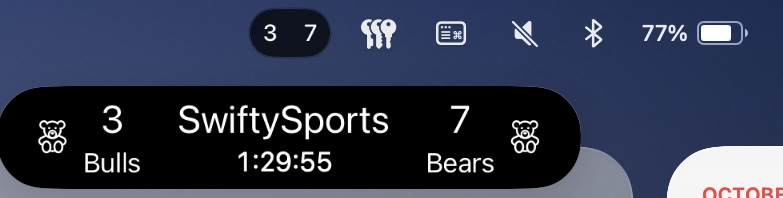
Der Artikel zu Live-Aktivitäten beschreibt die Voraussetzungen für die Verwaltung von Live-Aktivitäten über das Braze Swift SDK.
Unterstützen React Native-Apps Live-Aktivitäten?
Ja, React Native SDK 3.0.0+ unterstützt Live-Aktivitäten über das Braze Swift SDK. Das bedeutet, dass Sie React Native iOS-Code direkt auf Basis des Braze Swift SDK schreiben müssen.
Es gibt keine React Native-spezifische JavaScript-Convenience-API für Live-Aktivitäten, da die von Apple bereitgestellten Features für Live-Aktivitäten Sprachen verwenden, die nicht in JavaScript übersetzbar sind (z. B. Swift Concurrency, Generics, SwiftUI).
Unterstützt Braze Live-Aktivitäten als Campaign oder Canvas-Schritt?
Nein, dies wird derzeit nicht unterstützt.
Push-Benachrichtigungen und Live-Aktivitäten
Was passiert, wenn während einer aktiven Live-Aktivität eine Push-Benachrichtigung gesendet wird?
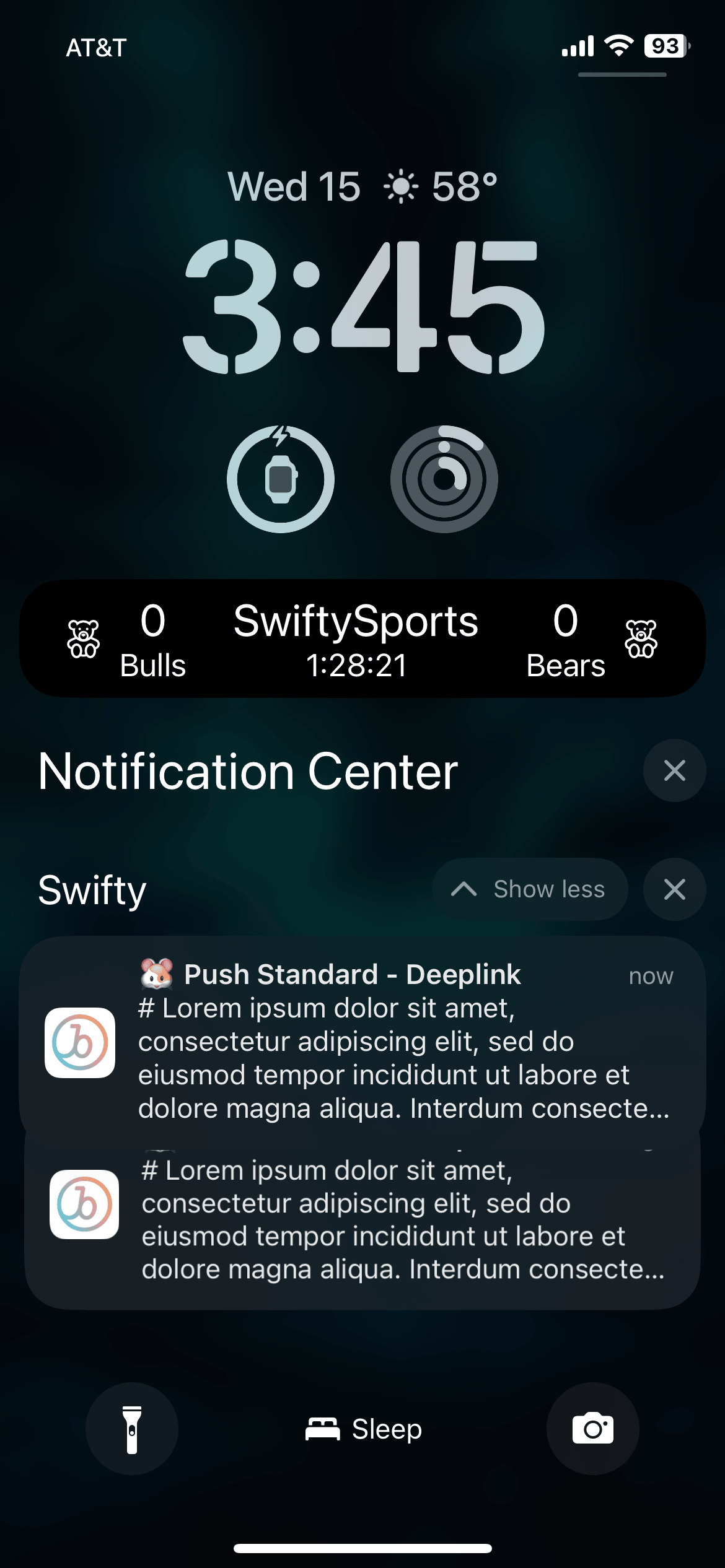
Live-Aktivitäten und Push-Benachrichtigungen belegen unterschiedliche Bereiche auf dem Bildschirm und stehen nicht miteinander in Konflikt.
Wenn Live-Aktivitäten die Push-Nachrichtenfunktion nutzen, müssen dann Push-Benachrichtigungen aktiviert sein, um Live-Aktivitäten zu empfangen?
Obwohl Live-Aktivitäten auf Push-Benachrichtigungen für Aktualisierungen angewiesen sind, werden sie durch unterschiedliche Nutzereinstellungen gesteuert. Nutzer:innen können sich für Live-Aktivitäten anmelden und für Push-Benachrichtigungen abmelden – und umgekehrt.
Live-Activity-Update-Token verfallen nach acht Stunden.
Sind für Live-Aktivitäten Push-Primer erforderlich?
Push-Primer sind eine bewährte Methode, um Ihre Nutzer:innen aufzufordern, Push-Benachrichtigungen von Ihrer App zu aktivieren. Es gibt jedoch keine Systemaufforderung, um sich für Live-Aktivitäten anzumelden. Standardmäßig sind Nutzer:innen für Live-Aktivitäten einer App angemeldet, wenn sie diese App unter iOS 16.1 oder höher installieren. Diese Berechtigung kann in den Geräteeinstellungen für jede App einzeln deaktiviert oder wieder aktiviert werden.
Technische Themen und Fehlerbehebung
Wie erkenne ich, ob Live-Aktivitäten Fehler aufweisen?
Fehler in Bezug auf Live-Aktivitäten werden im Braze-Dashboard im Nachrichten-Aktivitätsprotokoll protokolliert, wo Sie nach „LiveActivity Errors“ filtern können.
Warum habe ich nach dem Senden einer Push-to-Start-Benachrichtigung meine Live-Aktivität nicht erhalten?
Überprüfen Sie zunächst, ob Ihre Payload alle erforderlichen Felder enthält, die im Endpunkt messages/live_activity/start beschrieben sind. Die Felder activity_attributes und content_state sollten mit den im Code Ihres Projekts definierten Eigenschaften übereinstimmen. Wenn Sie sicher sind, dass die Payload korrekt ist, werden Sie möglicherweise durch APNs gedrosselt. Dieses Limit wird von Apple und nicht von Braze festgelegt.
Um zu überprüfen, ob Ihre Push-to-Start-Benachrichtigung erfolgreich auf dem Gerät angekommen ist, aber aufgrund von Rate-Limits nicht angezeigt wurde, können Sie Ihr Projekt mit der Konsolen-App auf Ihrem Mac debuggen. Hängen Sie den Aufzeichnungsprozess für Ihr gewünschtes Gerät an und filtern Sie dann die Protokolle nach process:liveactivitiesd in der Suchleiste.
Warum empfängt meine Live-Aktivität nach dem Start mit Push-to-Start keine neuen Updates?
Überprüfen Sie, ob Sie die Anweisungen in Schritt 2.2: BrazeLiveActivityAttributes-Protokoll hinzufügen korrekt umgesetzt haben. Ihre ActivityAttributes sollten sowohl die BrazeLiveActivityAttributes-Protokollkonformität als auch die Eigenschaft brazeActivityId enthalten.
Nachdem Sie eine Push-to-Start-Benachrichtigung für eine Live-Aktivität erhalten haben, überprüfen Sie, ob eine ausgehende Netzwerkanfrage an den Endpunkt /push_token_tag Ihrer Braze-URL zu sehen ist und ob diese die korrekte Aktivitäts-ID unter dem Feld "tag" enthält.
Stellen Sie abschließend sicher, dass der Attributtyp der Live-Aktivität in Ihrer Update-Payload genau mit dem String und der Klasse übereinstimmt, die in Ihrem SDK-Methodenaufruf von registerPushToStart verwendet werden. Verwenden Sie Konstanten, um Tippfehler zu vermeiden.
Ich erhalte die Antwort „Access Denied“, wenn ich versuche, den Endpunkt live_activity/update zu verwenden. Warum?
Die von Ihnen verwendeten API-Schlüssel müssen die richtigen Berechtigungen für den Zugriff auf die verschiedenen Braze-API-Endpunkte besitzen. Wenn Sie einen zuvor erstellten API-Schlüssel verwenden, haben Sie möglicherweise versäumt, dessen Berechtigungen zu aktualisieren. Weitere Informationen finden Sie in unserer Übersicht zur Sicherheit von API-Schlüsseln.
Teilt der Endpunkt messages/send die Rate-Limits mit dem Endpunkt messages/live_activity/update?
Standardmäßig liegt das Rate-Limit für den Endpunkt messages/live_activity/update bei 250.000 Anfragen pro Stunde und Workspace, verteilt über mehrere Endpunkte. Weitere Informationen finden Sie unter API-Rate-Limits.