Einkäufe protokollieren
Erfahren Sie, wie Sie In-App-Käufe über das Braze SDK protokollieren können, damit Sie Ihren Umsatz im Zeitverlauf und über verschiedene Quellen hinweg bestimmen können. So können Sie Nutzer:innen anhand ihres LTV mit angepassten Events, angepassten Attributen und Kauf-Events segmentieren.

Für Wrapper-SDKs, die nicht aufgeführt sind, verwenden Sie stattdessen die entsprechende native Android- oder Swift-Methode.
Alle gemeldeten Nicht-USD-Währungen werden in Braze auf Basis des Wechselkurses am Tag der Meldung in USD angezeigt. Informationen zur Dashboard-Konversion, zum Caching und zur Aktualisierung der Wechselkurse finden Sie unter Währungsumrechnung. Um eine Konversion zu vermeiden, protokollieren Sie Einkäufe mit USD als Währungscode.
Käufe und Umsätze protokollieren
Um Käufe und Umsätze zu protokollieren, rufen Sie logPurchase() nach einem erfolgreichen Kauf in Ihrer App auf. Wenn der Produkt-Bezeichner leer ist, wird der Kauf nicht in Braze protokolliert.
Für eine Standard-Web-SDK-Implementierung können Sie die folgende Methode verwenden:
braze.logPurchase(product_id, price, "USD", quantity);
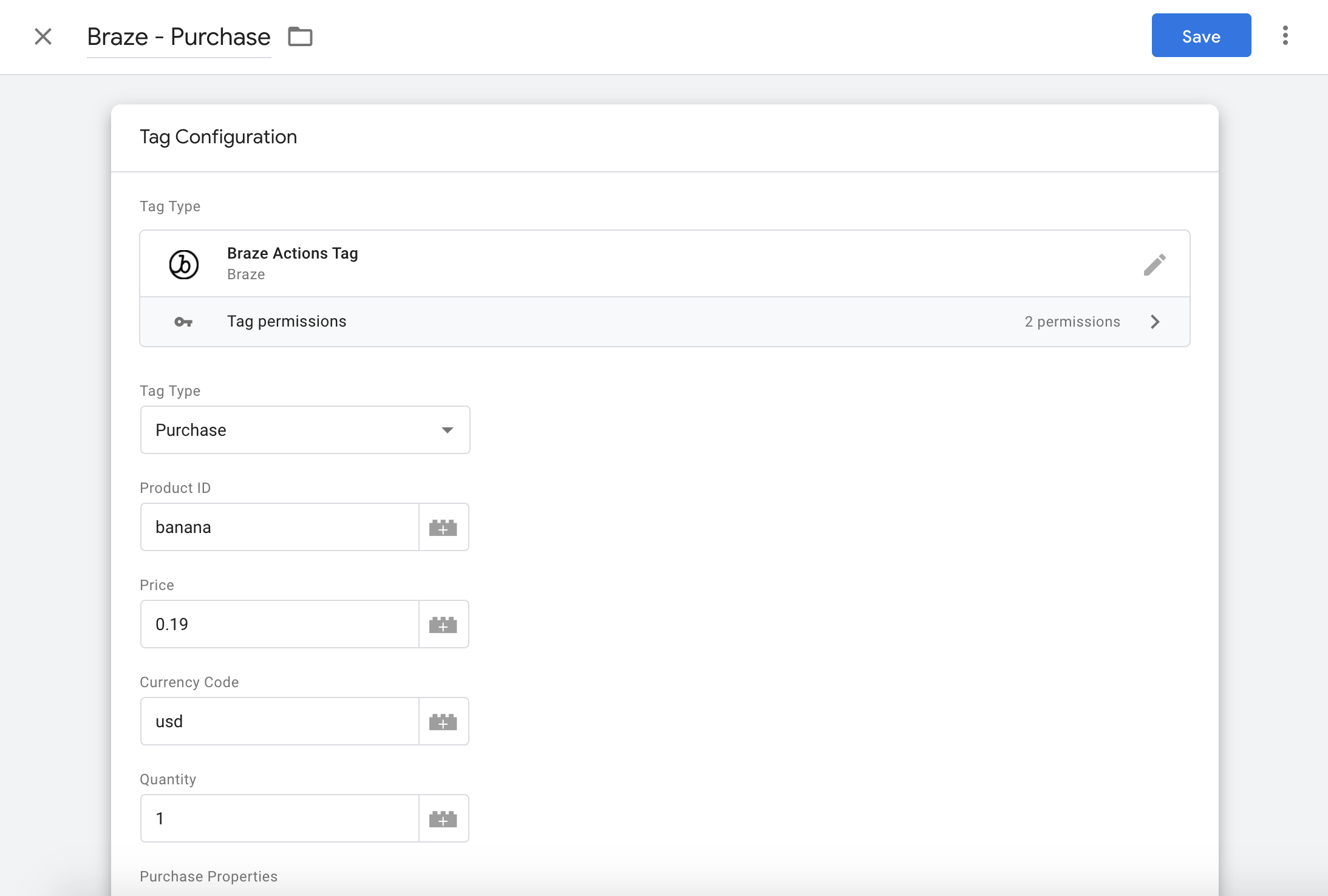
Wenn Sie stattdessen Google Tag Manager verwenden möchten, können Sie den Tag-Typ Purchase nutzen, um die logPurchase-Methode aufzurufen. Verwenden Sie diesen Tag, um Käufe in Braze zu tracken, optional einschließlich Kauf-Details. Gehen Sie dazu wie folgt vor:
- Die Felder Product ID und Price sind erforderlich.
- Verwenden Sie den Button Add Row, um Kauf-Details hinzuzufügen.
Braze.getInstance(context).logPurchase(
String productId,
String currencyCode,
BigDecimal price,
int quantity
);
Braze.getInstance(context).logPurchase(
productId: String,
currencyCode: String,
price: BigDecimal,
quantity: Int
)
AppDelegate.braze?.logPurchase(productID: "product_id", currency: "USD", price: price)
[AppDelegate.braze logPurchase:"product_id"
currency:@"USD"
price:price];
var properties = {};
properties["KEY"] = "VALUE";
BrazePlugin.logPurchase("PRODUCT_ID", 10, "USD", 5, properties);
braze.logPurchase(productId, currencyCode, price, quantity, properties: properties);
Braze.logPurchase(productId, price, currencyCode, quantity, properties);
m.Braze.logPurchase("product_id", "currency_code", Double price, Integer quantity)
AppboyBinding.LogPurchase("product_id", "currencyCode", price(decimal));

productID darf maximal 255 Zeichen lang sein. Wenn der Produkt-Bezeichner leer ist, wird der Kauf nicht in Braze protokolliert.
Eigenschaften hinzufügen
Sie können Metadaten zu Käufen hinzufügen, indem Sie ein Dictionary übergeben, das mit Int-, Double-, String-, Bool- oder Date-Werten befüllt ist.
Für eine Standard-Web-SDK-Implementierung können Sie die folgende Methode verwenden:
braze.logPurchase(product_id, price, "USD", quantity, {key: "value"});
Wenn Ihre Website Käufe mithilfe des Standard-eCommerce-Events als Data-Layer-Element im Google Tag Manager protokolliert, können Sie den Tag-Typ E-commerce Purchase verwenden. Dieser Action-Typ protokolliert einen separaten „Kauf“ in Braze für jeden Artikel, der in der Liste der items übermittelt wird.
Sie können auch zusätzliche Eigenschaftsnamen angeben, die als Kauf-Details einbezogen werden sollen, indem Sie deren Schlüssel in der Liste der Kauf-Details angeben. Beachten Sie, dass Braze innerhalb des einzelnen item, das protokolliert wird, nach allen Kauf-Details sucht, die Sie der Liste hinzugefügt haben.
Betrachten Sie zum Beispiel folgenden eCommerce-Payload:
items: [{
item_name: "5 L WIV ECO SAE 5W/30",
item_id: "10801463",
price: 24.65,
item_brand: "EUROLUB",
quantity: 1
}]
Wenn Sie nur item_brand und item_name als Kauf-Details übergeben möchten, fügen Sie einfach diese beiden Felder der Tabelle für Kauf-Details hinzu. Wenn Sie keine Eigenschaften angeben, werden keine Kauf-Details im logPurchase-Aufruf an Braze übermittelt.
BrazeProperties purchaseProperties = new BrazeProperties();
purchaseProperties.addProperty("key", "value");
Braze.getInstance(context).logPurchase(..., purchaseProperties);
val purchaseProperties = BrazeProperties()
purchaseProperties.addProperty("key", "value")
Braze.getInstance(context).logPurchase(..., purchaseProperties)
let purchaseProperties = ["key": "value"]
AppDelegate.braze?.logPurchase(productID: "product_id", currency: "USD", price: price, properties: purchaseProperties)
NSDictionary *purchaseProperties = @{@"key": @"value"};
[AppDelegate.braze logPurchase:@"product_id"
currency:@"USD"
price:price
properties:purchaseProperties];
var properties = {};
properties["key"] = "value";
BrazePlugin.logPurchase("PRODUCT_ID", 10, "USD", 5, properties);
braze.logPurchase(productId, currencyCode, price, quantity, properties: {"key": "value"});
Braze.logPurchase(productId, price, currencyCode, quantity, { key: "value" });
m.Braze.logPurchase("product_id", "currency_code", Double price, Integer quantity, {"stringPropKey" : "stringPropValue", "intPropKey" : Integer intPropValue})
Dictionary<string, object> purchaseProperties = new Dictionary<string, object>
{
{ "key", "value" }
};
AppboyBinding.LogPurchase("product_id", "currencyCode", price(decimal), purchaseProperties);
Menge hinzufügen
Standardmäßig ist quantity auf 1 gesetzt. Sie können jedoch eine Menge zu Ihren Käufen hinzufügen, wenn Kund:innen denselben Kauf mehrfach in einem einzelnen Bezahlvorgang tätigen. Um eine Menge hinzuzufügen, übergeben Sie einen Int-Wert an quantity.
REST API verwenden
Sie können auch unsere REST API verwenden, um Käufe zu erfassen. Weitere Informationen finden Sie unter Nutzerdaten-Endpunkte.
Einkäufe auf Bestellebene protokollieren
Wenn Sie Einkäufe auf Bestellebene statt auf Produktebene protokollieren möchten, können Sie den Bestellnamen oder die Bestellkategorie als product_id verwenden. Weitere Informationen finden Sie in unserer Kauf-Objekt-Spezifikation.
Reservierte Schlüssel
Die folgenden Schlüssel sind reserviert und können nicht als Kauf-Details verwendet werden:
timeproduct_idquantityevent_namepricecurrency
Unterstützte Währungen
Braze unterstützt die folgenden Währungssymbole. Jedes andere Währungssymbol, das Sie angeben, protokolliert eine Warnung und der Kauf wird nicht in Braze erfasst.
AED,AFN,ALL,AMD,ANG,AOA,ARS,AUD,AWG,AZNBAM,BBD,BDT,BGN,BHD,BIF,BMD,BND,BOB,BRLBSD,BTC,BTN,BWP,BYR,BZDCAD,CDF,CHF,CLF,CLP,CNY,COP,CRC,CUC,CUP,CVE,CZKDJF,DKK,DOP,DZDEEK,EGP,ERN,ETB,EURFJD,FKPGBP,GEL,GGP,GHS,GIP,GMD,GNF,GTQ,GYDHKD,HNL,HRK,HTG,HUFIDR,ILS,IMP,INR,IQD,IRR,ISKJEP,JMD,JOD,JPYKES,KGS,KHR,KMF,KPW,KRW,KWD,KYD,KZTLAK,LBP,LKR,LRD,LSL,LTL,LVL,LYDMAD,MDL,MGA,MKD,MMK,MNT,MOP,MRO,MTL,MUR,MVR,MWK,MXN,MYR,MZNNAD,NGN,NIO,NOK,NPR,NZDOMRPAB,PEN,PGK,PHP,PKR,PLN,PYGQARRON,RSD,RUB,RWFSAR,SBD,SCR,SDG,SEK,SGD,SHP,SLL,SOS,SRD,STD,SVC,SYP,SZLTHB,TJS,TMT,TND,TOP,TRY,TTD,TWD,TZSUAH,UGX,USD,UYU,UZSVEF,VND,VUVWSTXAF,XAG,XAU,XCD,XDR,XOF,XPD,XPF,XPTYERZAR,ZMK,ZMW,ZWL