Den Stil der Content Cards anpassen
Braze Content Cards werden mit einem Standard-Look-and-Feel geliefert. Dieser Artikel befasst sich mit den Styling-Optionen für Ihre Content Cards, damit Sie sie an Ihre Markenidentität anpassen können. Eine vollständige Liste der Content-Card-Typen finden Sie unter Über Content Cards.
Einen angepassten Stil erstellen
Die Standard-UI für Content Cards wird aus der UI-Schicht des Braze SDK importiert. Von dort aus können Sie bestimmte Aspekte des Card-Stylings, die Reihenfolge der angezeigten Karten und die Art und Weise, wie der Feed Ihren Nutzer:innen angezeigt wird, anpassen.
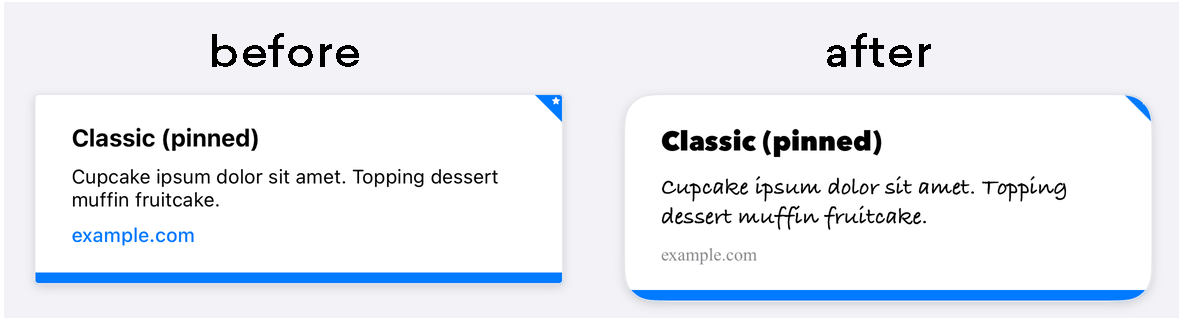

Content-Card-Eigenschaften wie title, cardDescription, imageUrl usw. können direkt über das Dashboard bearbeitet werden, was die bevorzugte Methode ist, um diese Details zu ändern.
Die Standardstile von Braze sind in CSS innerhalb des Braze SDK definiert. Indem Sie ausgewählte Stile in Ihrer Anwendung überschreiben, können Sie unseren Standard-Feed mit Ihren eigenen Hintergrundbildern, Schriftfamilien, Stilen, Größen, Animationen und mehr anpassen. Das folgende Beispiel zeigt etwa eine Überschreibung, die Content Cards mit einer Breite von 800 px darstellt:
body .ab-feed {
width: 800px;
}
Eine vollständige Liste der Eigenschaften, die Sie ändern können, finden Sie in den SDK-Konfigurationsoptionen von Braze.
Standardmäßig entsprechen die Content Cards des Android- und FireOS-SDK den Standard-Android-UI-Richtlinien, um ein nahtloses Erlebnis zu bieten. Diese Standardstile finden Sie in der Datei res/values/styles.xml in der Braze-SDK-Distribution:
<style name="Braze.ContentCards.CaptionedImage.Description">
<item name="android:textColor">@color/com_braze_description</item>
<item name="android:textSize">15.0sp</item>
<item name="android:includeFontPadding">false</item>
<item name="android:paddingBottom">8.0dp</item>
<item name="android:layout_marginLeft">10.0dp</item>
<item name="android:layout_marginRight">10.0dp</item>
<item name="android:layout_marginTop">8.0dp</item>
<item name="android:layout_width">match_parent</item>
<item name="android:layout_below">@id/com_braze_content_cards_captioned_image_card_title_container</item>
</style>
Um das Styling Ihrer Content Cards anzupassen, überschreiben Sie diesen Standardstil. Um einen Stil zu überschreiben, kopieren Sie ihn vollständig in die Datei styles.xml in Ihrem Projekt und nehmen Sie Änderungen vor. Der gesamte Stil muss in Ihre lokale styles.xml-Datei kopiert werden, damit alle Attribute korrekt gesetzt werden.
<style name="Braze.ContentCardsDisplay">
<item name="android:background">@color/mint</item>
<item name="android:cacheColorHint">@color/mint</item>
<item name="android:divider">@android:color/transparent</item>
<item name="android:dividerHeight">16.0dp</item>
<item name="android:paddingLeft">12.5dp</item>
<item name="android:paddingRight">5.0dp</item>
<item name="android:scrollbarStyle">outsideInset</item>
</style>
<style name="Braze.ContentCardsDisplay">
<item name="android:background">@color/mint</item>
<item name="android:cacheColorHint">@color/mint</item>
</style>
Standardmäßig entsprechen die Content Cards des Android- und FireOS-SDK den Standard-Android-UI-Richtlinien, um ein nahtloses Erlebnis zu bieten.
Sie können Styling auf zwei Arten anwenden. Die erste Möglichkeit ist, ein ContentCardListStyling und ContentCardStyling an ContentCardsList zu übergeben, wie im folgenden Beispiel:
ContentCardsList(
style = ContentCardListStyling(listBackgroundColor = Color.Red),
cardStyle = ContentCardStyling(
titleTextStyle = TextStyle(
fontFamily = fontFamily,
fontSize = 25.sp
),
shadowRadius = 10.dp,
shortNewsContentCardStyle = BrazeShortNewsContentCardStyling(
shadowRadius = 15.dp
)
)
)
Die zweite Möglichkeit ist, BrazeStyle zu verwenden, um ein globales Styling für Braze-Komponenten zu erstellen, wie im folgenden Beispiel:
BrazeStyle(
contentCardStyle = ContentCardStyling(
textAnnouncementContentCardStyle = BrazeTextAnnouncementContentCardStyling(
cardBackgroundColor = Color.Red,
descriptionTextStyle = TextStyle(
fontFamily = fontFamily,
fontSize = 25.sp,
)
),
titleTextColor = Color.Magenta
)
) {
// Your app here, including any ContentCardsList() in it
}
Der Content-Cards-View-Controller ermöglicht es Ihnen, das Erscheinungsbild und Verhalten aller Zellen über das Struct BrazeContentCardUI.ViewController.Attributes anzupassen. Die Konfiguration von Content Cards über Attributes ist eine einfache Option, mit der Sie Ihre Content-Cards-UI mit minimalem Aufwand starten können.

Die Anpassung über Attributes ist nur in Swift verfügbar.
Attributes.default ändern
Passen Sie das Erscheinungsbild aller Instanzen des Braze-Content-Card-UI-View-Controllers an, indem Sie die statische Variable Attributes.defaults direkt ändern.
Um beispielsweise die Standard-Bildgröße und den Eckenradius für alle Zellen zu ändern:
BrazeContentCardUI.ViewController.Attributes.defaults.cellAttributes.cornerRadius = 20
BrazeContentCardUI.ViewController.Attributes.defaults.cellAttributes.classicImageSize = CGSize(width: 65, height: 65)
Den View-Controller mit Attributes initialisieren
Wenn Sie nur eine bestimmte Instanz des Braze-Content-Card-UI-View-Controllers ändern möchten, verwenden Sie den Initialisierer init(braze:attributes:), um ein benutzerdefiniertes Attributes-Struct an den View-Controller zu übergeben.
Sie können beispielsweise die Bildgröße und den Eckenradius für eine bestimmte Instanz des View-Controllers ändern:
var attributes = BrazeContentCardUI.ViewController.Attributes.defaults
attributes.cellAttributes.cornerRadius = 20
attributes.cellAttributes.classicImageSize = CGSize(width: 65, height: 65)
let viewController = BrazeContentCardUI.ViewController(braze: AppDelegate.braze, attributes: attributes)
Zellen durch Subclassing anpassen
Alternativ können Sie benutzerdefinierte Schnittstellen erstellen, indem Sie für jeden gewünschten Kartentyp eigene Klassen registrieren. Um Ihre Subklasse anstelle der Standardzelle zu verwenden, ändern Sie die Eigenschaft cells im Attributes-Struct. Beispiel:
var attributes = BrazeContentCardUI.ViewController.Attributes.defaults
// Register your own custom cell
attributes.cells[BrazeContentCardUI.ClassicImageCell.identifier] = CustomClassicImageCell.self
let viewController = BrazeContentCardUI.ViewController(braze: AppDelegate.braze, attributes: attributes)
Content Cards programmatisch ändern
Sie können Content Cards programmatisch ändern, indem Sie den transform-Closure in Ihrem Attributes-Struct zuweisen. Das folgende Beispiel ändert den title und die description kompatibler Karten:
var attributes = BrazeContentCardUI.ViewController.Attributes.defaults
attributes.transform = { cards in
cards.map { card in
var card = card
if let title = card.title {
card.title = "[modified] \(title)"
}
if let description = card.description {
card.description = "[modified] \(description)"
}
return card
}
}
let viewController = BrazeContentCardUI.ViewController(braze: AppDelegate.braze, attributes: attributes)
Ein vollständiges Beispiel finden Sie in der Examples-Beispiel-App.
Die Anpassung von Content Cards über Attributes wird in Objective-C nicht unterstützt.
Anpassungsbeispiele
Benutzerdefinierte Schriftart
Durch die Anpassung der in Ihren Content Cards verwendeten Schriftart können Sie Ihre Markenidentität wahren und eine visuell ansprechende Erfahrung für Ihre Nutzer:innen schaffen. Verwenden Sie diese Rezepte, um die Schriftart für alle Content Cards programmatisch festzulegen.
Wie bei jedem anderen Web-Element können Sie das Erscheinungsbild von Content Cards einfach über CSS anpassen. Verwenden Sie in Ihrer CSS-Datei oder in Inline-Styles die Eigenschaft font-family und geben Sie den gewünschten Schriftartnamen oder Font Stack an.
/* CSS selector targeting the Content Card element */
.card-element {
font-family: "Helvetica Neue", Arial, sans-serif;
}
Um die Standardschriftart programmatisch zu ändern, legen Sie einen Style für Karten fest und verwenden Sie das Attribut fontFamily, um Braze anzuweisen, Ihre benutzerdefinierte Schriftfamilie zu verwenden.
Um beispielsweise die Schriftart aller Titel für Bildkarten mit Beschriftung zu aktualisieren, überschreiben Sie den Style Braze.ContentCards.CaptionedImage.Title und referenzieren Sie Ihre benutzerdefinierte Schriftfamilie. Der Attributwert sollte auf eine Schriftfamilie in Ihrem Verzeichnis res/font verweisen.
Hier ist ein gekürztes Beispiel mit einer benutzerdefinierten Schriftfamilie, my_custom_font_family, die in der letzten Zeile referenziert wird:
<style name="Braze.ContentCards.CaptionedImage.Title">
<item name="android:layout_width">wrap_content</item>
...
<item name="android:fontFamily">@font/my_custom_font_family</item>
<item name="fontFamily">@font/my_custom_font_family</item>
</style>
Das obige XML-Beispiel zeigt, wie Sie eine benutzerdefinierte Schriftfamilie in Ihren Karten-Styles referenzieren.
Um die Standardschriftart programmatisch zu ändern, können Sie den titleTextStyle von ContentCardStyling festlegen.
Sie können titleTextStyle auch für einen bestimmten Kartentyp festlegen, indem Sie ihn auf BrazeShortNewsContentCardStyling setzen und an den shortNewsContentCardStyle von ContentCardStyling übergeben.
val fontFamily = FontFamily(
Font(R.font.sailec_bold)
)
ContentCardStyling(
titleTextStyle = TextStyle(
fontFamily = fontFamily
)
)
Passen Sie Ihre Schriftarten an, indem Sie die Attributes der Instanzeigenschaft cellAttributes anpassen. Zum Beispiel:
var attributes = BrazeContentCardUI.ViewController.Attributes.defaults
attributes.cellAttributes.titleFont = .preferredFont(textStyle: .callout, weight: .bold)
attributes.cellAttributes.descriptionFont = .preferredFont(textStyle: .footnote, weight: .regular)
attributes.cellAttributes.domainFont = .preferredFont(textStyle: .footnote, weight: .medium)
let viewController = BrazeContentCardUI.ViewController.init(braze: braze, attributes: attributes)
Die Anpassung von Schriftarten über Attributes wird in Objective-C nicht unterstützt.
Sehen Sie sich die Beispiel-App an, um ein Beispiel für die Erstellung einer eigenen UI mit benutzerdefinierten Schriftarten zu erhalten.
Benutzerdefinierte Pin-Symbole
Beim Erstellen einer Content Card haben Marketer die Möglichkeit, die Karte anzupinnen. Eine gepinnte Karte wird oben im Feed der Nutzer:innen angezeigt und kann nicht geschlossen werden. Wenn Sie Ihre Karten-Styles anpassen, können Sie auch das Aussehen des Pin-Symbols ändern.
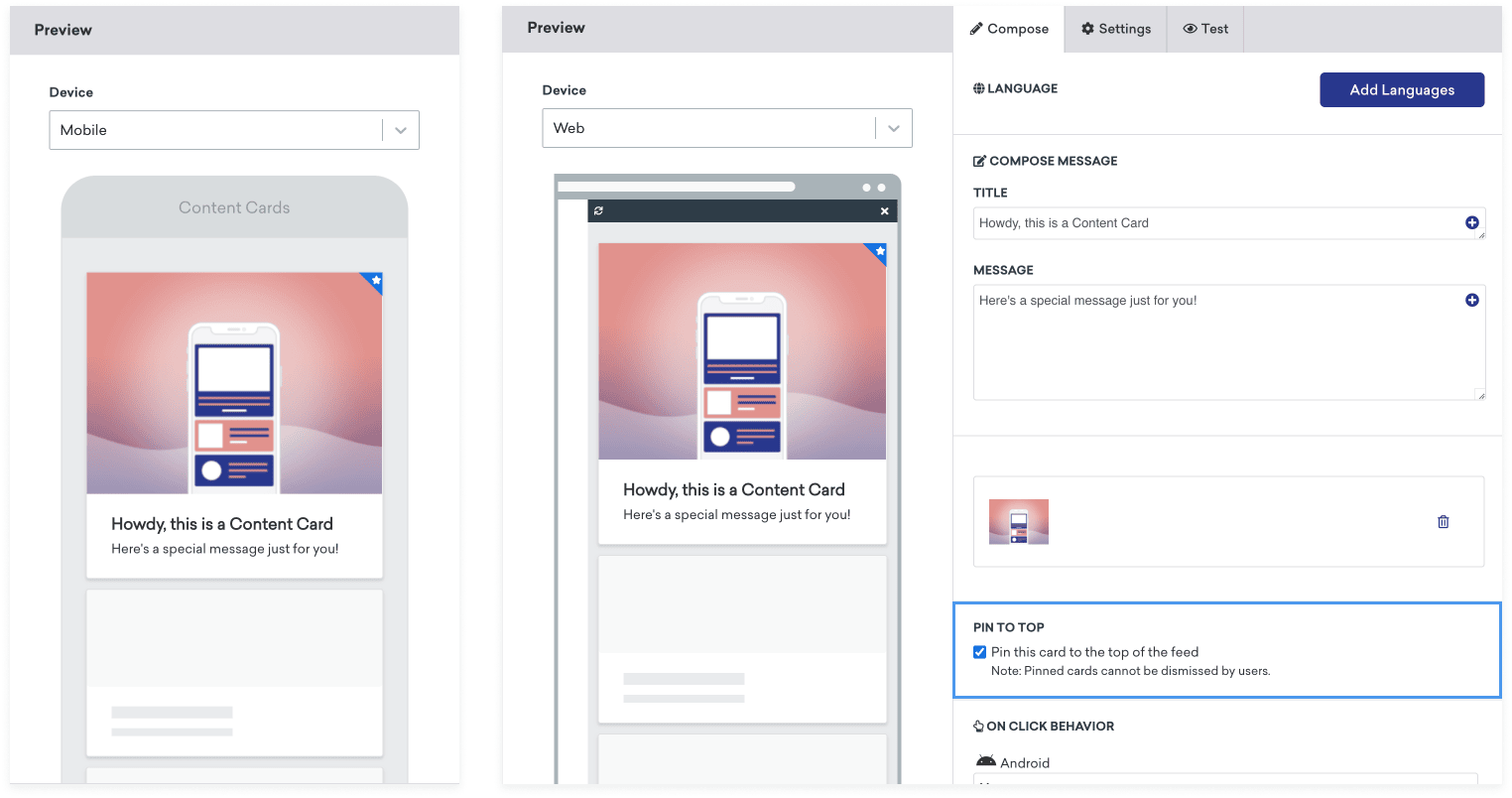
Die Struktur des Pin-Symbols für Content Cards ist:
<div class="ab-pinned-indicator">
<i class="fa fa-star"></i>
</div>
Wenn Sie ein anderes FontAwesome-Symbol verwenden möchten, ersetzen Sie den Klassennamen des i-Elements durch den Klassennamen des gewünschten Symbols.
Wenn Sie das Symbol komplett austauschen möchten, entfernen Sie das i-Element und fügen Sie das benutzerdefinierte Symbol als Kindelement von ab-pinned-indicator hinzu. Es gibt mehrere Möglichkeiten, das Symbol zu ändern, eine einfache Methode ist die Verwendung von replaceChildren() auf dem ab-pinned-indicator-Element.
Zum Beispiel:
// Get the parent element
const pinnedIndicator = document.querySelector('.ab-pinned-indicator');
// Create a new custom icon element
const customIcon = document.createElement('span');
customIcon.classList.add('customIcon');
// Replace the existing icon with the custom icon
pinnedIndicator.replaceChildren(customIcon);
Um ein benutzerdefiniertes Pin-Symbol festzulegen, überschreiben Sie den Style Braze.ContentCards.PinnedIcon. Ihr benutzerdefiniertes Bild-Asset sollte im android:src-Element deklariert werden. Zum Beispiel:
<style name="Braze.ContentCards.PinnedIcon">
<item name="android:src">@drawable/{my_custom_image_here}</item>
<item name="android:layout_width">wrap_content</item>
<item name="android:layout_height">wrap_content</item>
<item name="android:layout_alignParentRight">true</item>
<item name="android:layout_alignParentTop">true</item>
<item name="android:contentDescription">@null</item>
<item name="android:importantForAccessibility">no</item>
</style>
Um das Standard-Pin-Symbol zu ändern, können Sie die pinnedResourceId von ContentCardStyling festlegen. Zum Beispiel:
ContentCardStyling(
pinnedResourceId = R.drawable.pushpin,
pinnedImageAlignment = Alignment.TopCenter
)
Sie können auch ein Composable in pinnedComposable von ContentCardStyling angeben. Wenn pinnedComposable angegeben ist, überschreibt es den pinnedResourceId-Wert.
ContentCardStyling(
pinnedComposable = {
Box(Modifier.fillMaxWidth()) {
Text(
modifier = Modifier
.align(Alignment.Center)
.width(50.dp),
text = "This message is not read. Please read it."
)
}
}
)
Passen Sie das Pin-Symbol an, indem Sie die Eigenschaften pinIndicatorColor und pinIndicatorImage der Instanzeigenschaft cellAttributes ändern. Zum Beispiel:
var attributes = BrazeContentCardUI.ViewController.Attributes.defaults
attributes.cellAttributes.pinIndicatorColor = .red
attributes.cellAttributes.pinIndicatorImage = UIImage(named: "my-image")
let viewController = BrazeContentCardUI.ViewController.init(braze: braze, attributes: attributes)
Sie können auch Subclassing verwenden, um Ihre eigene benutzerdefinierte Version von BrazeContentCardUI.Cell zu erstellen, die den Pin-Indikator enthält. Zum Beispiel:
var attributes = BrazeContentCardUI.ViewController.Attributes.defaults
attributes.cells[BrazeContentCardUI.ClassicImageCell.identifier] = CustomClassicImageCell.self
let viewController = BrazeContentCardUI.ViewController(braze: AppDelegate.braze, attributes: attributes)
Die Anpassung des Pin-Indikators über Attributes wird in Objective-C nicht unterstützt.
Farbe des Ungelesen-Indikators ändern
Content Cards enthalten eine blaue Linie am unteren Rand der Karte, die anzeigt, ob die Karte bereits angesehen wurde oder nicht.
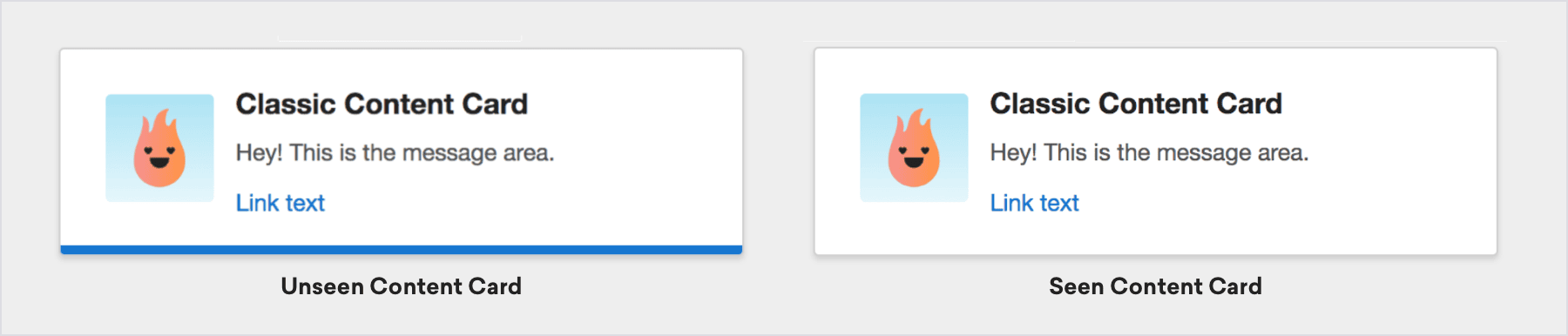
Um die Farbe des Ungelesen-Indikators einer Karte zu ändern, fügen Sie benutzerdefiniertes CSS zu Ihrer Webseite hinzu. Um beispielsweise die Farbe des Indikators auf Grün zu setzen:
.ab-unread-indicator { background-color: green; }
Ändern Sie die Farbe des Ungelesen-Indikators, indem Sie den Wert von com_braze_content_cards_unread_bar_color in Ihrer colors.xml-Datei anpassen:
<?xml version="1.0" encoding="utf-8"?>
<resources>
<!-- The color used to highlight unread Content Cards at their bottom edge -->
<color name="com_braze_content_cards_unread_bar_color">#1676d0</color>
</resources>
Um die Farbe des Ungelesen-Indikators zu ändern, passen Sie den Wert von unreadIndicatorColor in ContentCardStyling an:
ContentCardStyling(
unreadIndicatorColor = Color.Red
)
Ändern Sie die Farbe des Ungelesen-Indikators, indem Sie der Tint-Color Ihrer BrazeContentCardUI.ViewController-Instanz einen Wert zuweisen:
let viewController = BrazeContentCardUI.ViewController(braze: AppDelegate.braze)
viewController.view.tintColor = .systemGreen
Wenn Sie jedoch nur den Ungesehen-Indikator ändern möchten, können Sie auf die Eigenschaft unviewedIndicatorColor Ihrer BrazeContentCardUI.ViewController.Attributes-Struktur zugreifen. Wenn Sie Braze-UITableViewCell-Implementierungen verwenden, greifen Sie auf die Eigenschaft zu, bevor die Zelle gezeichnet wird.
Um beispielsweise die Farbe des Ungesehen-Indikators auf Rot zu setzen:
var attributes = BrazeContentCardUI.ViewController.Attributes.defaults
attributes.cellAttributes.unviewedIndicatorColor = .red
let viewController = BrazeContentCardUI.ViewController(braze: AppDelegate.braze, attributes: attributes)
Ein vollständiges Beispiel finden Sie in der Beispiel-App.
Ändern Sie die Farbe des Ungelesen-Indikators, indem Sie der Tint-Color Ihres BRZContentCardUIViewController einen Wert zuweisen:
BRZContentCardUIViewController *viewController = [[BRZContentCardUIViewController alloc] initWithBraze:AppDelegate.braze];
[viewController.view setTintColor:[UIColor systemGreenColor]];
Die Anpassung nur des Ungesehen-Indikators über Attributes wird in Objective-C nicht unterstützt.
Dark Mode
Um je nach Dark oder Light Mode des Geräts unterschiedliche Bilder oder Styles anzuzeigen, verwenden Sie Schlüssel-Wert-Paare in Ihrer Content-Card-Nachricht. Fügen Sie beispielsweise ein Schlüssel-Wert-Paar wie dark_mode_image mit der URL Ihres Dark-Mode-Bild-Assets hinzu. Fügen Sie dann in Ihrer App benutzerdefinierte Logik hinzu, um den aktuellen Darstellungsmodus des Geräts zu prüfen und das entsprechende Bild anzuzeigen.
if let darkImageUrl = card.extras["dark_mode_image"],
view.traitCollection.userInterfaceStyle == .dark {
// Use darkImageUrl for the image
}
val darkModeImage = card.extras["dark_mode_image"]
val isDarkMode = (resources.configuration.uiMode and Configuration.UI_MODE_NIGHT_MASK) == Configuration.UI_MODE_NIGHT_YES
if (isDarkMode && darkModeImage != null) {
// Use darkModeImage for the image
}
const darkModeImage = card.extras?.dark_mode_image;
const isDarkMode = window.matchMedia("(prefers-color-scheme: dark)").matches;
if (isDarkMode && darkModeImage) {
// Use darkModeImage for the image
}
Dieses Muster funktioniert für alle darstellungsabhängigen Inhalte, einschließlich Text, Farben oder Layouts. Laden Sie Ihre Dark-Mode-Bild-Assets in die Mediathek hoch und referenzieren Sie sie dann in einem Schlüssel-Wert-Paar.
Ungelesen-Indikator deaktivieren
Blenden Sie den Ungelesen-Indikator aus, indem Sie den folgenden Style zu Ihrem css hinzufügen:
.ab-unread-indicator { display: none; }
Blenden Sie den Ungelesen-Indikator aus, indem Sie setUnreadBarVisible auf ContentCardViewHolder auf false setzen.
Das Deaktivieren des Ungelesen-Indikators wird in Jetpack Compose nicht unterstützt.
Blenden Sie den Ungelesen-Indikator aus, indem Sie die Eigenschaft attributes.cellAttributes.unviewedIndicatorColor in Ihrer Attributes-Struktur auf .clear setzen.
Die Anpassung nur des Ungesehen-Indikators über Attributes wird in Objective-C nicht unterstützt.