Fehlerbehebung für In-App-Nachrichten
Verwenden Sie diese Seite, um zu diagnostizieren, warum In-App-Nachrichten nicht zugestellt oder auf einem Gerät angezeigt werden. Informationen zur Dashboard-Einrichtung (Priorität, Trigger, Segmente und Wiederberechtigung) finden Sie in den FAQ zu In-App-Nachrichten.
Bevor Sie mit dem Debugging beginnen, fügen Sie sich als Testnutzer:in hinzu und lesen Sie Testnachrichten senden.
Hier starten: Symptom zuordnen
| Symptom | Gehe zu |
|---|---|
| In-App-Nachricht wurde für eine:n Nutzer:in nicht angezeigt | Eine:r Nutzer:in |
| In-App-Nachricht wurde auf einer Plattform nicht angezeigt (Android, iOS oder Web) | Eine Plattform |
| In-App-Nachricht aus einem Canvas-Schritt wurde nicht angezeigt | Canvas-In-App-Nachrichten |
| In-App-Nachricht wurde verspätet oder nach einer Verzögerung angezeigt | Timing und verzögerte Anzeige |
| Impressionen oder Klicks sehen falsch aus | Impressionen und Analytics |
triggers fehlen oder sind leer in den Event-Nutzerprotokollen |
Fehlerbehebung bei der Zustellung |
| Trigger wurden zurückgegeben, aber nichts wird auf dem Gerät angezeigt | Plattformspezifische Fehlerbehebung bei der Anzeige |
In-App-Nachrichten-Assets können nicht geladen werden (iOS, NSURLError -1008) |
Asset-Laden (Swift-Tab) |
| Links werden nicht angezeigt oder Geräteprotokolle zeigen einen Klick-Aktions-Parsing-Fehler | Ungültige Link-Einrichtung |
Standardisierter Untersuchungspfad
Verwenden Sie diesen Workflow für jeden Vorfall. Beginnen Sie bei Schritt 1.
- Bestätigen Sie, dass ein Sitzungsstart für das Testgerät protokolliert wird. In-App-Nachrichten werden beim Sitzungsstart angefordert.
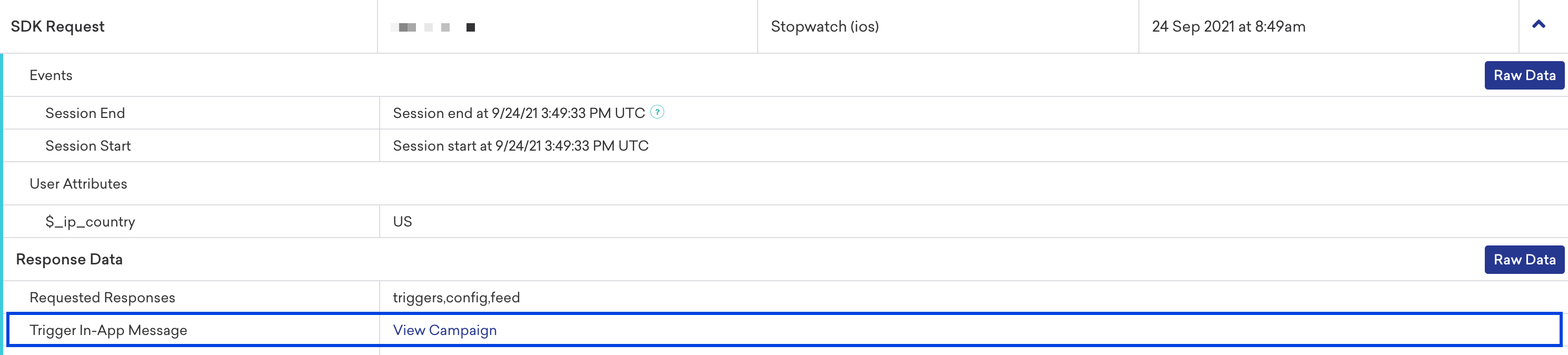
- Öffnen Sie die Event-Nutzerprotokolle und suchen Sie die SDK-Anfrage für diesen Sitzungsstart. In den Antwortdaten:
- Bestätigen Sie im Roh-JSON, dass
respond_with"triggers": trueenthält. - Die Zeile Requested Responses sollte
triggersenthalten. - Trigger In-App Message-Zeilen listen jede In-App-Nachricht auf, die für diese Anfrage zurückgegeben wurde.
- Wenn kein
triggers-Schlüssel oder keine Trigger In-App Message-Zeilen vorhanden sind, gehen Sie zu Fehlerbehebung: Nachrichten werden nicht angefordert. - Wenn
triggersvorhanden, aber leer ist ([]), gehen Sie zu Fehlerbehebung: Nachrichten werden nicht zurückgegeben. - Wenn Trigger In-App Message-Zeilen vorhanden sind, aber nichts angezeigt wird, gehen Sie zu Plattformspezifische Fehlerbehebung bei der Anzeige.
- Jeder Trigger-Payload enthält einen
type:inapp(Standard) odertemplated_iam(erfordert eine Template-Anfrage vor der Anzeige). Siehe Typen von In-App-Nachrichten.
- Bestätigen Sie im Roh-JSON, dass
- Informationen zur Dashboard-seitigen Berechtigung (Segment, Wiederberechtigung, Frequency Caps, Priorität, Kontrollgruppen) finden Sie unter Fehlerbehebung bei der Zustellung und in den FAQ zu In-App-Nachrichten.
- Bei geräteseitigen Anzeigeproblemen (Delegates, Rate-Limits, Ausrichtung, Sitzungs-Timeout) wählen Sie Ihren SDK-Tab unter Plattformspezifische Fehlerbehebung bei der Anzeige.
Canvas-In-App-Nachrichten
Symptom: Ein:e Nutzer:in ist in einen Canvas-In-App-Nachrichten-Schritt eingetreten, hat die Nachricht aber nicht wie erwartet gesehen.
Drei Verhaltensweisen verursachen die meisten Canvas- und In-App-Nachrichten-Tickets:
- Anzeige bei nächster Sitzung: Canvas-In-App-Nachrichten sind beim nächsten Sitzungsstart berechtigt, nachdem der Schritt verarbeitet wurde – nicht sofort mitten in der Sitzung. Siehe Wann werden In-App-Nachrichten in Canvas gesendet? in den Canvas-FAQ.
- Zustellungsvalidierungen beim Schritteintritt: Wenn Zielgruppe beim Nachrichtenversand validieren im Nachrichten-Schritt aktiviert ist, werden Segmentzugehörigkeit und Frequency Caps ausgewertet, wenn der/die Nutzer:in in den Schritt eintritt, nicht zum Anzeigezeitpunkt. Siehe Zustellungsvalidierungen.
- Verzögerung und Sitzungs-Timeout: Wenn ein:e Nutzer:in in einen Verzögerungsschritt eintritt, der länger als Ihr SDK-Sitzungs-Timeout ist, kann eine neue Sitzung beginnen, bevor der In-App-Nachrichten-Schritt erreicht wird. Die Nachricht wird möglicherweise nicht beim Sitzungsstart abgerufen, wenn Sie erwarten, dass sie angezeigt wird.
Informationen zu Verfügbarkeitsfenstern, Ablauf und null Sends in Canvas-Analytics finden Sie unter In-App-Nachrichten und Zustellung in den Canvas-FAQ.

In-App-Nachrichten in Canvas können nur durch Ereignisse getriggert werden, die über das SDK gesendet werden, nicht über die REST API.
In-App-Nachricht wurde für eine:n Nutzer:in nicht angezeigt
Symptom: Ein:e Nutzer:in hat eine erwartete In-App-Nachricht nicht erhalten; andere Nutzer:innen sind möglicherweise nicht betroffen.
Überprüfen Sie Folgendes:
- War der/die Nutzer:in beim Sitzungsstart im Segment, wenn das SDK neue In-App-Nachrichten anfordert?
- War der/die Nutzer:in gemäß den Targeting-Regeln der Campaign oder des Canvas berechtigt oder wiederberechtigt? Siehe Wiederberechtigung für Campaigns und Canvas.
- Galt ein Frequency Cap?
- War der/die Nutzer:in in einer Campaign-Kontrollgruppe? Prüfen Sie, ob die Campaign für A/B-Tests konfiguriert ist.
- Wurde stattdessen eine In-App-Nachricht mit höherer Priorität angezeigt? Siehe Können mehrere In-App-Nachrichten in derselben Sitzung angezeigt werden? in den FAQ zu In-App-Nachrichten.
- War das Gerät in der von der Campaign angegebenen Ausrichtung?
- Wurde die Nachricht durch das standardmäßige Mindestintervall von 30 Sekunden zwischen Triggern unterdrückt? Siehe Überschreiben des Standard-Rate-Limits.
Folgen Sie dann dem standardisierten Untersuchungspfad.
In-App-Nachricht wurde auf einer Plattform nicht angezeigt
Symptom: In-App-Nachrichten werden auf Android, iOS oder Web nicht angezeigt, funktionieren aber möglicherweise auf anderen Plattformen.
| Wahrscheinliche Ursache | Was zu prüfen ist |
|---|---|
| Falsches Senden an-Ziel | Bestätigen Sie, dass die Campaign oder der Canvas-Schritt entsprechend auf Mobile Apps oder Web Browsers ausgerichtet ist. Eine reine Web-Campaign wird nicht an Android-Geräte gesendet. |
| Angepasste UI oder Handler unterdrückt die Anzeige | Überprüfen Sie Delegates (Mobilgerät) oder braze.subscribeToInAppMessage (Web). Siehe Anpassung und Ihren SDK-Tab für Ihre Plattform. |
| Integration hat auf dieser Plattform nie funktioniert | Bestätigen Sie, dass diese Plattform und App-Version zuvor In-App-Nachrichten angezeigt haben. |
| Trigger wurde auf dem Gerät nicht ausgelöst | Der Trigger muss lokal über das SDK erfolgen. Ein REST-API-Aufruf kann keine In-App-Nachricht im SDK triggern. Siehe Nachrichten triggern. |
Leere triggers in den Event-Nutzerprotokollen |
Segment, Wiederberechtigung, Frequency Cap oder Kontrollgruppe. Siehe Fehlerbehebung: Nachrichten werden nicht zurückgegeben. |
In-App-Nachricht wurde für alle Nutzer:innen nicht angezeigt
Symptom: Keine oder weniger Nutzer:innen als erwartet haben die In-App-Nachricht erhalten.
Überprüfen Sie Folgendes:
- Ist die Trigger-Aktion im Dashboard und in der App-Integration korrekt konfiguriert?
- Hat eine In-App-Nachricht mit höherer Priorität die Campaign abgefangen? Siehe die FAQ zu In-App-Nachrichten.
- Verwenden Sie eine aktuelle SDK-Version? Einige In-App-Nachrichtentypen haben Mindestanforderungen an die SDK-Version.
- Sind Sitzungen korrekt integriert? Bestätigen Sie, dass die Sitzungs-Analytics für diese App funktionieren.
- Stört eine angepasste UI-Bibliothek die Anzeige? Siehe Anpassung.
Folgen Sie dann dem standardisierten Untersuchungspfad.
Timing und verzögerte Anzeige
Symptom: Die In-App-Nachricht erschien später als erwartet oder erst bei einer neuen Sitzung.
Häufige Ursachen:
- Sitzungsstart-Prefetch der Campaign: In-App-Nachrichten werden beim Sitzungsstart zwischengespeichert und angezeigt, wenn der Trigger ausgelöst wird. Ein Trigger, der vor dem nächsten Sitzungsstart auftritt, wird erst in dieser Sitzung angezeigt. Siehe Nachrichten triggern.
- Canvas-Verhalten bei nächster Sitzung: Siehe Canvas-In-App-Nachrichten.
- Geplante Dashboard-Verzögerung: Prüfen Sie, ob eine Verzögerung für die Campaign oder den Schritt konfiguriert ist.
- Trigger-Synchronisierungs-Race-Condition: Wenn Nutzer:innen ein Ereignis unmittelbar nach dem Sitzungsstart protokollieren, sind die Trigger möglicherweise noch nicht synchronisiert. Erwägen Sie, den Trigger auf den Sitzungsstart zu setzen und nach dem beabsichtigten Ereignis zu segmentieren, damit die Zustellung in der nächsten Sitzung nach dem Ereignis erfolgt.
- Sequenzielle In-App-Nachrichten: Wenn Sie Nachrichten in einer Tour zurückstellen oder wiederherstellen, siehe Getriggerte In-App-Nachrichten zurückstellen.
- Große Assets oder langsames CDN: Optimieren Sie Bilder und Videos für HTML-In-App-Nachrichten. Auf Mobilgeräten können Bilder bei langsamen Netzwerken vor der Anzeige heruntergeladen werden – wählen Sie Ihren SDK-Tab für plattformspezifische Hinweise.

Wenn Ihre In-App-Nachricht durch den Sitzungsstart getriggert wird und Sie ein verlängertes Sitzungs-Timeout festgelegt haben, wird das Schließen und erneute Öffnen der App innerhalb dieses Zeitfensters die Sitzung nicht aktualisieren. Beispiel: Bei einem 300-Sekunden-Timeout wird eine Sitzungsstart-In-App-Nachricht erst angezeigt, wenn die Sitzung tatsächlich aktualisiert wird. Passen Sie das Sitzungs-Timeout oder den Trigger-Typ an, wenn dies Ihren Test beeinflusst.
Fehlerbehebung bei der Zustellung
Die meisten Probleme mit In-App-Nachrichten betreffen die Zustellung (das Gerät hat keine Trigger erhalten) oder die Anzeige (Trigger sind angekommen, wurden aber nicht angezeigt). Bestätigen Sie zuerst die Zustellung und prüfen Sie dann die Anzeige.
Fehlerbehebung bei der Zustellung
Das SDK fordert In-App-Nachrichten beim Sitzungsstart von den Braze-Servern an. Bestätigen Sie, dass das SDK Trigger anfordert und Braze diese zurückgibt.
Prüfen, ob Nachrichten angefordert und zurückgegeben werden
- Fügen Sie sich als Testnutzer:in hinzu.
- Richten Sie eine In-App-Nachrichten-Campaign ein, die auf Ihre:n Nutzer:in ausgerichtet ist.
- Starten Sie eine neue Sitzung in Ihrer Anwendung.
- Suchen Sie in den Event-Nutzerprotokollen die SDK-Anfrage für das Sitzungsstart-Ereignis. In den Antwortdaten:
- Bestätigen Sie im Roh-JSON, dass
respond_with"triggers": trueenthält. - Die Zeile Requested Responses listet die Top-Level-Schlüssel in der Antwort auf. Für In-App-Nachrichten erwarten Sie
triggers. - Trigger In-App Message-Zeilen listen jede In-App-Nachricht auf, die für diese Anfrage zurückgegeben wurde.
Dann triagieren:
- Wenn kein
triggers-Schlüssel oder keine Trigger In-App Message-Zeilen vorhanden sind, siehe Fehlerbehebung: Nachrichten werden nicht angefordert. - Wenn
triggersvorhanden, aber leer ist ([]), siehe Fehlerbehebung: Nachrichten werden nicht zurückgegeben. - Wenn Trigger In-App Message-Zeilen vorhanden sind, aber nichts auf dem Gerät angezeigt wird, siehe Plattformspezifische Fehlerbehebung bei der Anzeige.
- Jeder Trigger-Payload enthält einen
type:inapp(Standard) odertemplated_iam(erfordert eine Template-Anfrage vor der Anzeige). Siehe Typen von In-App-Nachrichten.
- Bestätigen Sie im Roh-JSON, dass
- Bestätigen Sie, dass die richtigen In-App-Nachrichten in den Antwortdaten erscheinen.
Fehlerbehebung: Nachrichten werden nicht angefordert
Wenn In-App-Nachrichten nicht angefordert werden, verfolgt Ihre App möglicherweise Sitzungen nicht korrekt – In-App-Nachrichten werden beim Sitzungsstart aktualisiert. Bestätigen Sie, dass die App eine Sitzung basierend auf Ihrer Sitzungs-Timeout-Semantik startet:

Fehlerbehebung: Nachrichten werden nicht zurückgegeben
Wenn In-App-Nachrichten nicht zurückgegeben werden, liegt wahrscheinlich ein Targeting- oder Berechtigungsproblem vor:
- Ihr Segment enthält Ihre:n Nutzer:in nicht.
- Überprüfen Sie den Tab Engagement des/der Nutzer:in auf das erwartete Segment.
- Ihr:e Nutzer:in hat die Nachricht bereits erhalten und war nicht wiederberechtigt.
- Überprüfen Sie die Wiederberechtigungseinstellungen und die FAQ zu In-App-Nachrichten.
- Ihr:e Nutzer:in hat das Frequency Cap erreicht.
- Überprüfen Sie die Frequency-Cap-Einstellungen.
- Ihr:e Nutzer:in ist in eine Kontrollgruppe gefallen.
- Erstellen Sie ein Segment mit einem Filter Received campaign variant, der auf Control gesetzt ist, oder deaktivieren Sie Kontrollgruppen während der Integrationstests.
- Eine In-App-Nachricht mit höherer Priorität hatte Vorrang. Siehe die FAQ zu In-App-Nachrichten.
Informationen zu archivierten Campaigns, Trigger-Konfiguration und Ruhezeiten finden Sie in den FAQ zu In-App-Nachrichten.
Impressionen und Analytics
Symptom: Impressionen- oder Klickzahlen entsprechen nicht den Erwartungen.
- Impressionen größer als Eindeutige Impressionen: Erwartet, wenn Nutzer:innen mehrere Geräte haben oder wenn eine geplante Verzögerung dazu führt, dass derselbe/dieselbe Nutzer:in sich mehr als einmal qualifiziert. Siehe Wiederberechtigung für Campaigns und Canvas.
- Impressionen niedriger als erwartet: Nutzer:innen haben die Nachricht möglicherweise nicht gesehen (Impressionen werden bei der Anzeige protokolliert), mehrere Nachrichten mit hoher Priorität können sich gegenseitig abfangen, oder Trigger-Synchronisierungs-Race-Conditions können auftreten. Für Canvas-In-App-Nachrichten siehe Canvas-In-App-Nachrichten. Vollständige Metrikdefinitionen finden Sie unter Reporting für In-App-Nachrichten und in den FAQ zu In-App-Nachrichten.
- Impressionen niedriger als zuvor: Überprüfen Sie die Segment- und Campaign-Changelogs. Bestätigen Sie, dass Sie nicht dasselbe Trigger-Ereignis in einer Campaign mit höherer Priorität wiederverwendet haben.

Wenn Sie einen Delegate oder angepassten Handler verwenden, um In-App-Nachrichten manuell anzuzeigen, müssen Sie Impressionen und Klicks selbst protokollieren. Siehe Ihren SDK-Tab unter Plattformspezifische Fehlerbehebung bei der Anzeige für Swift- und Android-Details oder In-App-Nachrichtendaten protokollieren für Web.
Ungültige Link-Einrichtung
Symptom: Links werden in einer In-App-Nachricht nicht angezeigt, oder Geräteprotokolle verweisen auf einen Klick-Aktions-Parsing-Fehler (z. B. ein Fehler, der eine ungültige Plattform-Nachrichten-Klick-Aktion erwähnt).
Dies deutet in der Regel auf einen ungültigen oder fehlerhaften Link in der In-App-Nachrichten-Einrichtung hin.
Überprüfen Sie Folgendes:
- Ändern Sie vorübergehend das Klickverhalten auf Nachricht schließen. Wenn die Nachricht korrekt angezeigt wird, verursacht wahrscheinlich die Link-URL das Problem.
- Überprüfen Sie die Link-Konfiguration für Ihren Editor und Nachrichtentyp:
- Angepasstes HTML: Fehlerbehebung für angepasste HTML-Links und Schließverhalten
- Drag-and-Drop: Links und Deeplinks in den FAQ zu In-App-Nachrichten und Mindest-SDK-Anforderungen für Textlinks
- Nachrichten mit Buttons: In-App-Nachrichten anpassen für Ihre Plattform
Plattformspezifische Fehlerbehebung bei der Anzeige
Wenn Trigger In-App Message-Zeilen in den Event-Nutzerprotokollen erscheinen, aber nichts auf dem Gerät angezeigt wird, wählen Sie Ihren SDK-Tab für Anzeige-Prüfungen (Delegates, Rate-Limits, Ausrichtung und angepasste Handler).
Fehlerbehebung bei der Anzeige
Wenn Ihre App In-App-Nachrichten anfordert und empfängt, diese aber nicht angezeigt werden, kann die geräteseitige Logik die Anzeige verhindern:
-
Wird das Trigger-Event wie erwartet ausgelöst? Um dies zu testen, konfigurieren Sie die Nachricht so, dass sie durch eine andere Aktion (z. B. Sitzungsstart) getriggert wird, und überprüfen Sie, ob sie angezeigt wird.
-
Getriggerte In-App-Nachrichten unterliegen einem Rate-Limit basierend auf dem minimalen Zeitintervall zwischen Triggern, das standardmäßig 30 Sekunden beträgt.
-
Fehlgeschlagene Bild-Downloads verhindern die Anzeige von In-App-Nachrichten mit Bildern. Überprüfen Sie die Geräteprotokolle auf Download-Fehler. Versuchen Sie, das Bild vorübergehend zu entfernen, um zu sehen, ob die Nachricht dann angezeigt wird.
-
Wenn Sie eine angepasste Handhabung von In-App-Nachrichten über
braze.subscribeToInAppMessageverwenden, stellen Sie sicher, dass der Callback die Anzeige nicht unterdrückt. Siehe Anpassung.
Fehlerbehebung bei der Anzeige
Wenn Ihre App In-App-Nachrichten anfordert und empfängt, diese aber nicht angezeigt werden, kann die geräteseitige Logik die Anzeige verhindern:
-
Wird das Trigger-Event wie erwartet ausgelöst? Um dies zu testen, konfigurieren Sie die Nachricht so, dass sie durch eine andere Aktion (z. B. Sitzungsstart) getriggert wird, und überprüfen Sie, ob sie angezeigt wird.
-
Getriggerte In-App-Nachrichten unterliegen einem Rate-Limit basierend auf dem minimalen Zeitintervall zwischen Triggern, das standardmäßig 30 Sekunden beträgt.
-
Fehlgeschlagene Bild-Downloads verhindern die Anzeige von In-App-Nachrichten mit Bildern. Überprüfen Sie die Geräteprotokolle auf Download-Fehler. Versuchen Sie, das Bild vorübergehend zu entfernen, um zu sehen, ob die Nachricht dann angezeigt wird.
-
Wenn Sie einen Delegaten zum Anpassen der Handhabung von In-App-Nachrichten festgelegt haben, stellen Sie sicher, dass er die Anzeige nicht unterdrückt. Siehe Anpassung.
-
Wenn die Ausrichtung des Geräts nicht mit der Einstellung der In-App-Nachricht übereinstimmt, wird die Nachricht nicht angezeigt.
-
Je nach Netzwerkbedingungen werden Bilder möglicherweise vor der Anzeige heruntergeladen. Bei langsamen Verbindungen oder leistungsschwachen Geräten sollten Sie zusätzliche Zeit einplanen oder die Asset-Größe optimieren.
Impressionen und Klicks werden nicht protokolliert
Wenn Sie einen Delegaten für In-App-Nachrichten so eingestellt haben, dass er die Anzeige von Nachrichten oder Klickaktionen manuell steuert, müssen Sie Klicks und Impressionen für die In-App-Nachricht manuell protokollieren.
Fehlerbehebung bei der Anzeige
Wenn Ihre App In-App-Nachrichten anfordert und empfängt, diese aber nicht angezeigt werden, kann die geräteseitige Logik die Anzeige verhindern:
-
Wird das Trigger-Event wie erwartet ausgelöst? Um dies zu testen, konfigurieren Sie die Nachricht so, dass sie durch eine andere Aktion (z. B. Sitzungsstart) getriggert wird, und überprüfen Sie, ob sie angezeigt wird.
-
Getriggerte In-App-Nachrichten unterliegen einem Rate-Limit basierend auf dem minimalen Zeitintervall zwischen Triggern, das standardmäßig 30 Sekunden beträgt.
-
Fehlgeschlagene Bild-Downloads verhindern die Anzeige von In-App-Nachrichten mit Bildern. Überprüfen Sie die Geräteprotokolle auf Download-Fehler. Versuchen Sie, das Bild vorübergehend zu entfernen, um zu sehen, ob die Nachricht dann angezeigt wird.
-
Wenn Sie einen Delegaten zum Anpassen der Handhabung von In-App-Nachrichten festgelegt haben, stellen Sie sicher, dass er die Anzeige nicht unterdrückt. Siehe Anpassung.
-
Wenn die Ausrichtung des Geräts nicht mit der Einstellung der In-App-Nachricht übereinstimmt, wird die Nachricht nicht angezeigt.
-
Je nach Netzwerkbedingungen werden Bilder möglicherweise vor der Anzeige heruntergeladen. Bei langsamen Verbindungen oder leistungsschwachen Geräten sollten Sie zusätzliche Zeit einplanen oder die Asset-Größe optimieren.
Impressionen und Klicks werden nicht protokolliert
Wenn Sie einen Delegaten für In-App-Nachrichten so eingestellt haben, dass er die Anzeige von Nachrichten oder Klickaktionen manuell steuert, müssen Sie Klicks und Impressionen für die In-App-Nachricht manuell protokollieren.
Fehlerbehebung beim Laden von Assets (NSURLError-Code -1008)
Bei der Integration von Braze zusammen mit Netzwerkprotokollierungsbibliotheken von Drittanbietern stoßen Entwickler:innen häufig auf einen NSURLError mit dem Domain-Code -1008. Dieser Fehler zeigt an, dass Assets wie Bilder und Schriftarten nicht abgerufen werden konnten oder nicht in den Cache aufgenommen wurden. Um solche Fälle zu umgehen, müssen Sie die CDN-URLs von Braze in die Liste der Domains eintragen, die von diesen Bibliotheken ignoriert werden sollen.
Domains
Die vollständige Liste der CDN-Domains lautet wie folgt:
"appboy-images.com""braze-images.com""cdn.braze.eu""cdn.braze.com"
Beispiele
Die folgenden Bibliotheken stehen bekanntermaßen mit dem Asset-Caching von Braze in Konflikt. Zu jeder finden Sie Beispiel-Code, um das Problem zu umgehen. Wenn Ihr Projekt eine Bibliothek verwendet, die einen Fehler wegen nicht verfügbarer Ressourcen verursacht und hier nicht aufgeführt ist, konsultieren Sie die Dokumentation dieser Bibliothek für ähnliche APIs.
Netfox
NFX.sharedInstance().ignoreURLs(["https://cdn.braze.com"])
[NFX.sharedInstance ignoreURLs:@[@"https://cdn.braze.com"]];
NetGuard
NetGuard.blackListHosts.append(contentsOf: ["cdn.braze.com"])
NSMutableArray<NSString *> *blackListHosts = [NetGuard.blackListHosts mutableCopy];
[blackListHosts addObject:@"cdn.braze.com"];
NetGuard.blackListHosts = blackListHosts;
XNLogger
let brazeAssetsHostFilter = XNHostFilter(host: "https://cdn.braze.com")
XNLogger.shared.addFilters([brazeAssetsHostFilter])
XNHostFilter *brazeAssetsHostFilter = [[XNHostFilter alloc] initWithHost: @"https://cdn.braze.com"];
[XNLogger.shared addFilters:@[brazeAssetsHostFilter]];
Wormholy
Wormholy.ignoredHosts = ["cdn.braze.com"]
Wormholy.ignoredHosts = @[@"cdn.braze.com"];