
Das AppboyKit (auch bekannt als Objective-C SDK) wird nicht mehr unterstützt und wurde durch das Swift SDK ersetzt. Es wird keine neuen Features, Fehlerbehebungen, Sicherheitsupdates oder technischen Support mehr erhalten—Messaging und Analytics werden jedoch weiterhin wie gewohnt funktionieren. Weitere Informationen finden Sie unter Einführung in das neue Braze Swift SDK.
SDK-Ersteinrichtung
Dieser Referenzartikel beschreibt, wie Sie das Braze SDK für tvOS installieren. Durch die Installation des Braze SDK erhalten Sie grundlegende Analytics-Funktionen.

Unser tvOS SDK unterstützt derzeit Analytics-Funktionen. Um eine tvOS-App in Ihrem Dashboard hinzuzufügen, öffnen Sie ein Support-Ticket.
Das tvOS Braze SDK sollte mit CocoaPods, einem Abhängigkeitsmanager für Objective-C- und Swift-Projekte, installiert oder aktualisiert werden. CocoaPods bietet zusätzliche Einfachheit bei der Integration und Aktualisierung.
tvOS SDK CocoaPods-Integration
Schritt 1: CocoaPods installieren
Die Installation des SDK über die tvOS-CocoaPods automatisiert den Großteil des Installationsprozesses für Sie. Bevor Sie diesen Prozess starten, stellen Sie sicher, dass Sie Ruby Version 2.0.0 oder höher verwenden.
Führen Sie den folgenden Befehl aus, um zu beginnen:
$ sudo gem install cocoapods
- Wenn Sie aufgefordert werden, die
rake-Executable zu überschreiben, lesen Sie die Seite Getting started auf CocoaPods.org für weitere Details. - Wenn Sie Probleme mit CocoaPods haben, lesen Sie den Leitfaden zur Fehlerbehebung bei CocoaPods.
Schritt 2: Das Podfile erstellen
Nachdem Sie das CocoaPods Ruby Gem installiert haben, müssen Sie eine Datei in Ihrem Xcode-Projektverzeichnis mit dem Namen Podfile erstellen.
Fügen Sie die folgende Zeile zu Ihrem Podfile hinzu:
target 'YourAppTarget' do
pod 'Appboy-tvOS-SDK'
end
Wir empfehlen, Braze zu versionieren, damit Pod-Aktualisierungen automatisch alles abrufen, was kleiner als ein Minor-Versionsupdate ist. Das sieht wie folgt aus: pod 'Appboy-tvOS-SDK' ~> Major.Minor.Build. Wenn Sie automatisch die neueste Braze SDK-Version integrieren möchten, auch bei größeren Änderungen, können Sie pod 'Appboy-tvOS-SDK' in Ihrem Podfile verwenden.
Schritt 3: Braze SDK installieren
Um die Braze SDK CocoaPods zu installieren, navigieren Sie im Terminal zum Verzeichnis Ihres Xcode-App-Projekts und führen Sie den folgenden Befehl aus:
pod install
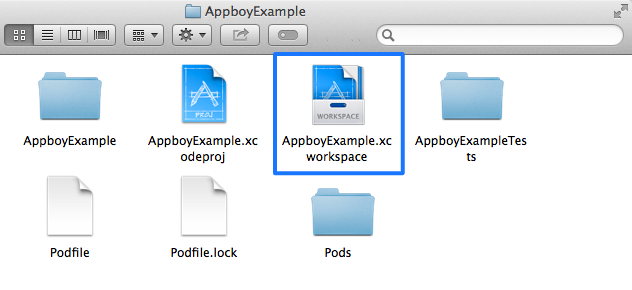
An diesem Punkt sollten Sie den neuen Xcode-Projekt-Workspace öffnen können, der von CocoaPods erstellt wurde. Stellen Sie sicher, dass Sie diesen Xcode-Workspace anstelle Ihres Xcode-Projekts verwenden.
Schritt 4: Ihren App-Delegate aktualisieren
Fügen Sie die folgende Codezeile zu Ihrer AppDelegate.m-Datei hinzu:
#import <AppboyTVOSKit/AppboyKit.h>
Fügen Sie innerhalb Ihrer AppDelegate.m-Datei das folgende Snippet in Ihre application:didFinishLaunchingWithOptions-Methode ein:
[Appboy startWithApiKey:@"YOUR-API-KEY"
inApplication:application
withLaunchOptions:launchOptions];
Aktualisieren Sie abschließend YOUR-API-KEY mit dem korrekten Wert von Ihrer Seite Einstellungen verwalten.
Wenn Sie das Braze SDK mit CocoaPods oder Carthage integrieren, fügen Sie die folgende Codezeile zu Ihrer AppDelegate.swift-Datei hinzu:
import AppboyTVOSKit
Weitere Informationen zur Verwendung von Objective-C-Code in Swift-Projekten finden Sie in den Apple Developer Docs.
Fügen Sie in AppDelegate.swift das folgende Snippet zu Ihrer application(application: UIApplication, didFinishLaunchingWithOptions launchOptions: [NSObject: AnyObject]?) -> Bool-Methode hinzu:
Appboy.start(withApiKey: "YOUR-API-KEY", in:application, withLaunchOptions:launchOptions)
Aktualisieren Sie anschließend YOUR-API-KEY mit dem korrekten Wert von Ihrer Seite Einstellungen verwalten.
Unser sharedInstance-Singleton ist nil, bevor startWithApiKey: aufgerufen wird, da dies eine Voraussetzung für die Nutzung jeglicher Braze-Funktionalität ist.
Stellen Sie sicher, dass Sie Braze im Hauptthread Ihrer Anwendung initialisieren. Eine asynchrone Initialisierung kann zu fehlerhafter Funktionalität führen.
Schritt 5: Ihren angepassten Endpunkt oder Datencluster angeben
Seit Dezember 2019 werden keine angepassten Endpunkte mehr ausgegeben. Wenn Sie einen bereits bestehenden angepassten Endpunkt haben, können Sie diesen weiterhin verwenden. Weitere Details finden Sie in unserer Liste der verfügbaren Endpunkte.
Ihre Braze-Vertretung sollte Sie bereits über den korrekten Endpunkt informiert haben.
Endpunkt-Konfiguration zur Kompilierungszeit (empfohlen)
Wenn Ihnen ein bereits bestehender angepasster Endpunkt zugeteilt wurde:
- Ab Braze iOS SDK v3.0.2 können Sie einen angepassten Endpunkt über die
Info.plist-Datei festlegen. Fügen Sie dasAppboy-Dictionary zu Ihrer Info.plist-Datei hinzu. Fügen Sie innerhalb desAppboy-Dictionarys denEndpoint-String-Untereintrag hinzu und setzen Sie den Wert auf die Authority Ihrer angepassten Endpunkt-URL (zum Beispielsdk.iad-01.braze.com, nichthttps://sdk.iad-01.braze.com).
Endpunkt-Konfiguration zur Laufzeit
Wenn Ihnen ein bereits bestehender angepasster Endpunkt zugeteilt wurde:
- Ab Braze iOS SDK v3.17.0+ können Sie Ihren Endpunkt über den
ABKEndpointKeyinnerhalb desappboyOptions-Parameters überschreiben, der anstartWithApiKey:inApplication:withLaunchOptions:withAppboyOptions:übergeben wird. Setzen Sie den Wert auf die Authority Ihrer angepassten Endpunkt-URL (zum Beispielsdk.iad-01.braze.com, nichthttps://sdk.iad-01.braze.com).
Die Unterstützung für das Festlegen von Endpunkten zur Laufzeit über ABKAppboyEndpointDelegate wurde in Braze iOS SDK v3.17.0 entfernt. Wenn Sie bereits ABKAppboyEndpointDelegate verwenden, beachten Sie, dass in den Braze iOS SDK Versionen v3.14.1 bis v3.16.0 jede Referenz auf dev.appboy.com in Ihrer getApiEndpoint()-Methode durch eine Referenz auf sdk.iad-01.braze.com ersetzt werden muss.
SDK-Integration abgeschlossen
Braze sollte jetzt Daten aus Ihrer Anwendung sammeln, und Ihre grundlegende Integration sollte abgeschlossen sein. Beachten Sie, dass beim Kompilieren Ihrer tvOS-App und aller anderen Drittanbieter-Bibliotheken Bitcode aktiviert sein muss.
Braze SDK über CocoaPods aktualisieren
Um ein CocoaPod zu aktualisieren, führen Sie einfach die folgenden Befehle in Ihrem Projektverzeichnis aus:
pod update
Braze beim Start anpassen
Wenn Sie Braze beim Start anpassen möchten, können Sie stattdessen die Braze-Initialisierungsmethode startWithApiKey:inApplication:withLaunchOptions:withAppboyOptions verwenden und ein optionales NSDictionary mit Braze-Startschlüsseln übergeben.
Fügen Sie in Ihrer AppDelegate.m-Datei innerhalb Ihrer application:didFinishLaunchingWithOptions-Methode die folgende Braze-Methode hinzu:
[Appboy startWithApiKey:@"YOUR-API-KEY"
inApplication:application
withLaunchOptions:launchOptions
withAppboyOptions:appboyOptions];
Fügen Sie in AppDelegate.swift innerhalb Ihrer application(application: UIApplication, didFinishLaunchingWithOptions launchOptions: [NSObject: AnyObject]?) -> Bool-Methode die folgende Braze-Methode hinzu:
Appboy.start(withApiKey: "YOUR-API-KEY",
in:application,
withLaunchOptions:launchOptions,
withAppboyOptions:appboyOptions)
wobei appboyOptions ein Dictionary mit Startkonfigurationswerten ist.
Diese Methode ersetzt die Initialisierungsmethode startWithApiKey:inApplication:withLaunchOptions: und wird mit den folgenden Parametern aufgerufen:
YOUR-API-KEY: Der API-Schlüssel Ihrer Anwendung befindet sich unter Einstellungen verwalten im Braze-Dashboard.application: Die aktuelle App.launchOptions: Das Options-NSDictionary, das Sie vonapplication:didFinishLaunchingWithOptions:erhalten.appboyOptions: Ein optionalesNSDictionarymit Startkonfigurationswerten für Braze.
Eine Liste der Braze-Startschlüssel finden Sie unter Appboy.h.
Appboy.sharedInstance() und Swift-Nullability
Anders als häufig üblich ist das Singleton Appboy.sharedInstance() optional. Das liegt daran, dass sharedInstance den Wert nil hat, bevor startWithApiKey: aufgerufen wird, und es einige nicht standardmäßige, aber durchaus zulässige Implementierungen gibt, bei denen eine verzögerte Initialisierung verwendet werden kann.
Wenn Sie startWithApiKey: in Ihrem didFinishLaunchingWithOptions:-Delegate aufrufen, bevor Sie auf Appboys sharedInstance zugreifen (die Standardimplementierung), können Sie Optional Chaining verwenden, z. B. Appboy.sharedInstance()?.changeUser("testUser"), um umständliche Prüfungen zu vermeiden. Dies entspricht dem Verhalten einer Objective-C-Implementierung, die ein nicht-null sharedInstance voraussetzt.
Sie können unser tvOS SDK auch manuell integrieren – laden Sie einfach das Framework aus unserem Public Repository herunter und initialisieren Sie Braze wie in den vorhergehenden Abschnitten beschrieben.
Nutzer:innen identifizieren und Analytics erfassen
Informationen zum Festlegen von Nutzer-IDs, zum Protokollieren angepasster Events und zum Setzen von Nutzerattributen finden Sie in unserer iOS-Dokumentation. Wir empfehlen außerdem, sich mit unseren Namenskonventionen für Events vertraut zu machen.