
Das AppboyKit (auch bekannt als Objective-C SDK) wird nicht mehr unterstützt und wurde durch das Swift SDK ersetzt. Es wird keine neuen Features, Fehlerbehebungen, Sicherheitsupdates oder technischen Support mehr erhalten—Messaging und Analytics werden jedoch weiterhin wie gewohnt funktionieren. Weitere Informationen finden Sie unter Einführung in das neue Braze Swift SDK.
Angepasstes Triggern von In-App-Nachrichten
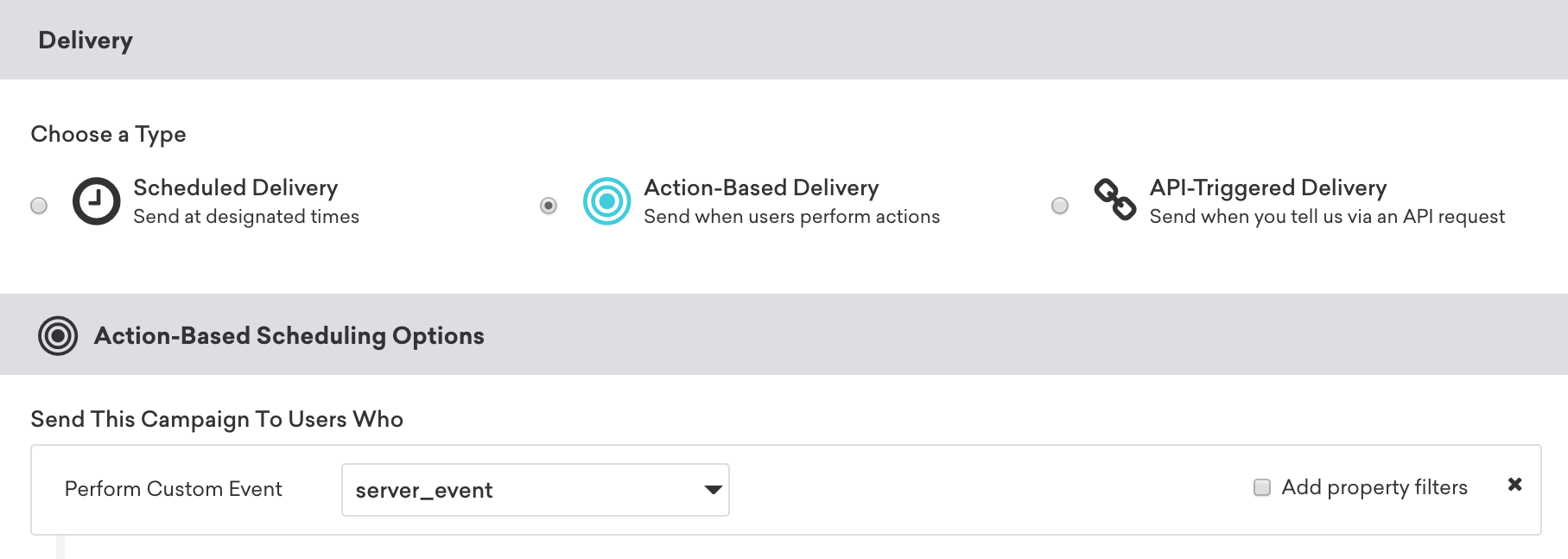
Standardmäßig werden In-App-Nachrichten durch Event-Typen ausgelöst, die vom SDK protokolliert werden. Sie können In-App-Nachrichten jedoch auch durch vom Server gesendete Events auslösen.
Um dieses Feature zu aktivieren, senden Sie eine stille Push-Benachrichtigung an das Gerät. Sie ermöglicht es dem Gerät, ein SDK-basiertes Event zu protokollieren. Dieses SDK-Event würde dann die für Nutzer:innen sichtbare In-App-Nachricht auslösen.
1. Schritt: Stille Push-Benachrichtigungen und Schlüssel-Wert-Paare verarbeiten
Fügen Sie den folgenden Code in die Methode application(_:didReceiveRemoteNotification:fetchCompletionHandler:) ein:
- (void)handleExtrasFromPush:(NSDictionary *)userInfo {
NSLog(@"A push was received.");
if (userInfo !=nil && userInfo[@"IS_SERVER_EVENT"] !=nil && userInfo[@"CAMPAIGN_NAME"]!=nil) {
[[Appboy sharedInstance] logCustomEvent:@"IAM Trigger" withProperties:@{@"campaign_name": userInfo[@"CAMPAIGN_NAME"]}];
}
};
func handleExtras(userInfo: [AnyHashable : Any]) {
NSLog("A push was received");
if userInfo != nil && (userInfo["IS_SERVER_EVENT"] as? String) != nil && (userInfo["CAMPAIGN_NAME"] as? String) != nil {
Appboy.sharedInstance()?.logCustomEvent("IAM Trigger", withProperties: ["campaign_name": userInfo["CAMPAIGN_NAME"]])
}
}
Beim Empfang einer stillen Push-Benachrichtigung wird ein vom SDK aufgezeichnetes Event des Typs „In-App-Nachrichten-Trigger“ im Kundenprofil protokolliert. Beachten Sie, dass diese In-App-Nachrichten nur ausgelöst werden, wenn sich die Anwendung beim Empfang der stillen Push-Benachrichtigung im Vordergrund befindet.
2. Schritt: Eine Push-Kampagne erstellen
Erstellen Sie eine Kampagne mit einem stillen Push, die über das vom Server gesendete Event ausgelöst wird. Einzelheiten zur Erstellung einer stillen Push-Kampagne finden Sie unter Stille Push-Benachrichtigungen.
Die Push-Kampagne muss zusätzliche Schlüssel-Wert-Paare (Extras) enthalten, die angeben, dass diese Push-Kampagne gesendet wird, um ein angepasstes SDK-Event zu protokollieren. Dieses Event wird zum Triggern der In-App-Nachricht verwendet:
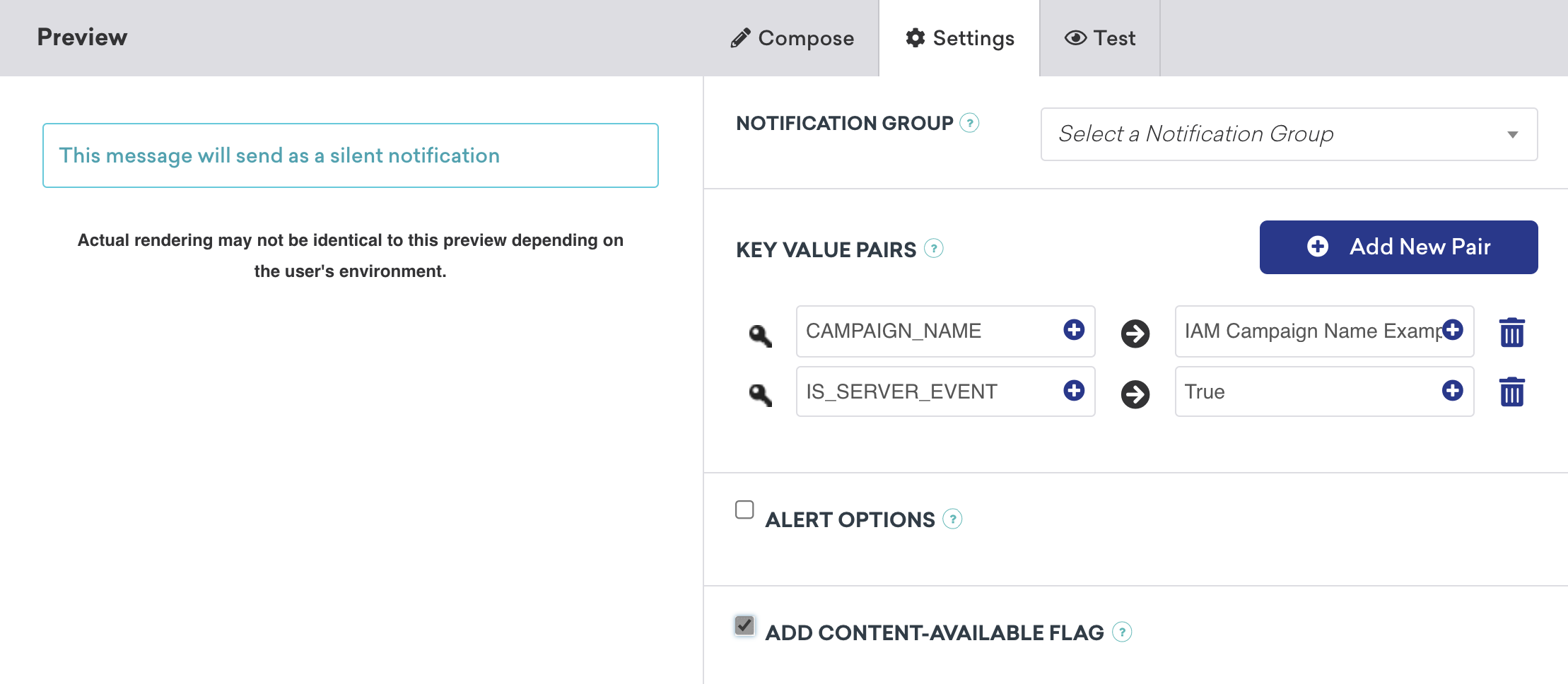
Der Code in der Methode application(_:didReceiveRemoteNotification:fetchCompletionHandler:) prüft auf den Schlüssel IS_SERVER_EVENT und protokolliert ein angepasstes SDK-Event, wenn dieser vorhanden ist.
Sie können entweder den Event-Namen oder die Event-Eigenschaften ändern, indem Sie den gewünschten Wert in den zusätzlichen Schlüssel-Wert-Paaren (Extras) der Push-Nutzlast senden. Bei der Protokollierung des angepassten Events können diese Extras entweder als Parameter des Event-Namens oder als Event-Eigenschaft verwendet werden.
3. Schritt: Eine In-App-Nachrichten-Kampagne erstellen
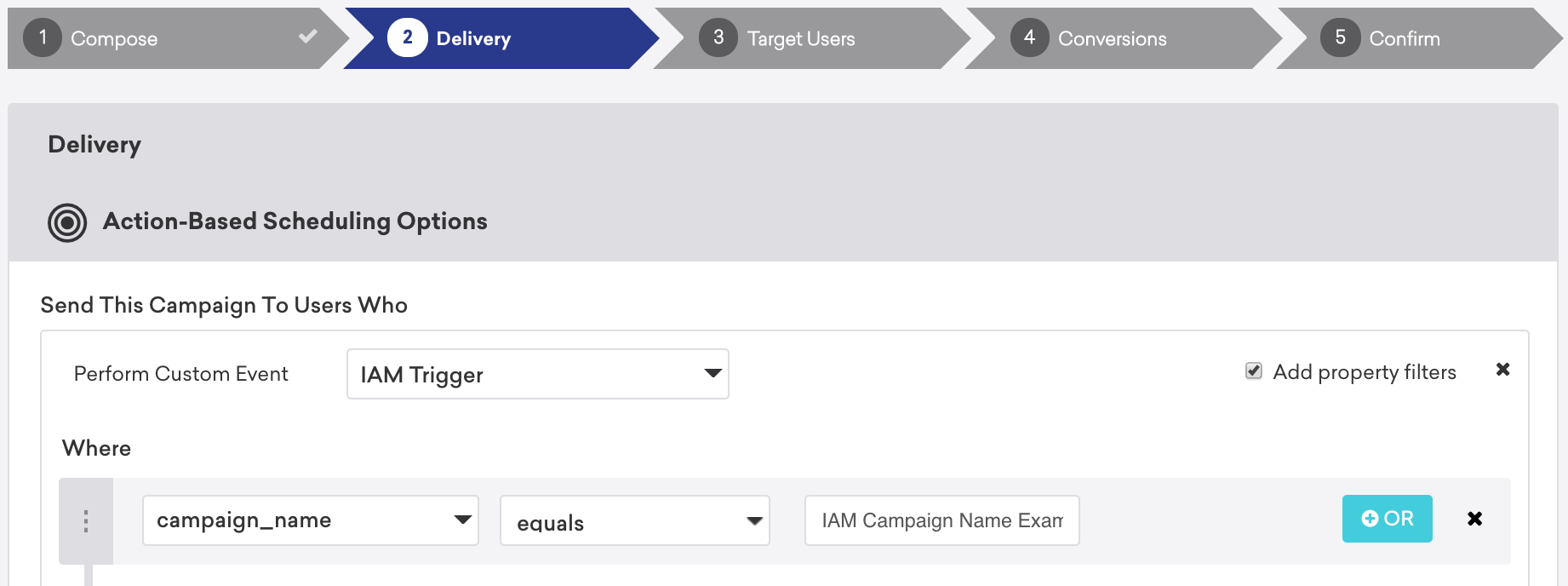
Erstellen Sie Ihre für Nutzer:innen sichtbare In-App-Nachrichten-Kampagne über das Braze-Dashboard. Diese Kampagne sollte eine aktionsbasierte Zustellung haben und durch das angepasste Event ausgelöst werden, das in der Methode application(_:didReceiveRemoteNotification:fetchCompletionHandler:) protokolliert wird.
Im folgenden Beispiel wurde die zu triggernde In-App-Nachricht konfiguriert, indem die Event-Eigenschaft im Rahmen des ursprünglichen stillen Push gesendet wurde.
Da eine Push-Nachricht verwendet wird, um ein vom SDK protokolliertes angepasstes Event aufzuzeichnen, muss Braze ein Push-Token für jede:n Nutzer:in speichern, um diese Lösung zu ermöglichen. Sowohl für iOS als auch für Android speichert Braze ein Token erst ab dem Zeitpunkt, an dem Nutzer:innen die Push-Aufforderung des Betriebssystems erhalten haben. Davor sind Nutzer:innen nicht per Push erreichbar und die obige Lösung ist nicht möglich.