Angepasste Events protokollieren
Erfahren Sie, wie Sie angepasste Events über das Braze SDK protokollieren können.

Für Wrapper-SDKs, die nicht aufgeführt sind, verwenden Sie stattdessen die entsprechende native Android- oder Swift-Methode.
Informationen zu empfohlenen E-Commerce-Events finden Sie unter E-Commerce-Events protokollieren.
Ein angepasstes Event protokollieren
Um ein angepasstes Event zu protokollieren, verwenden Sie die folgende Methode zur Event-Protokollierung.
Für eine Standard-Internet-SDK-Implementierung können Sie die folgende Methode verwenden:
braze.logCustomEvent("YOUR_EVENT_NAME");
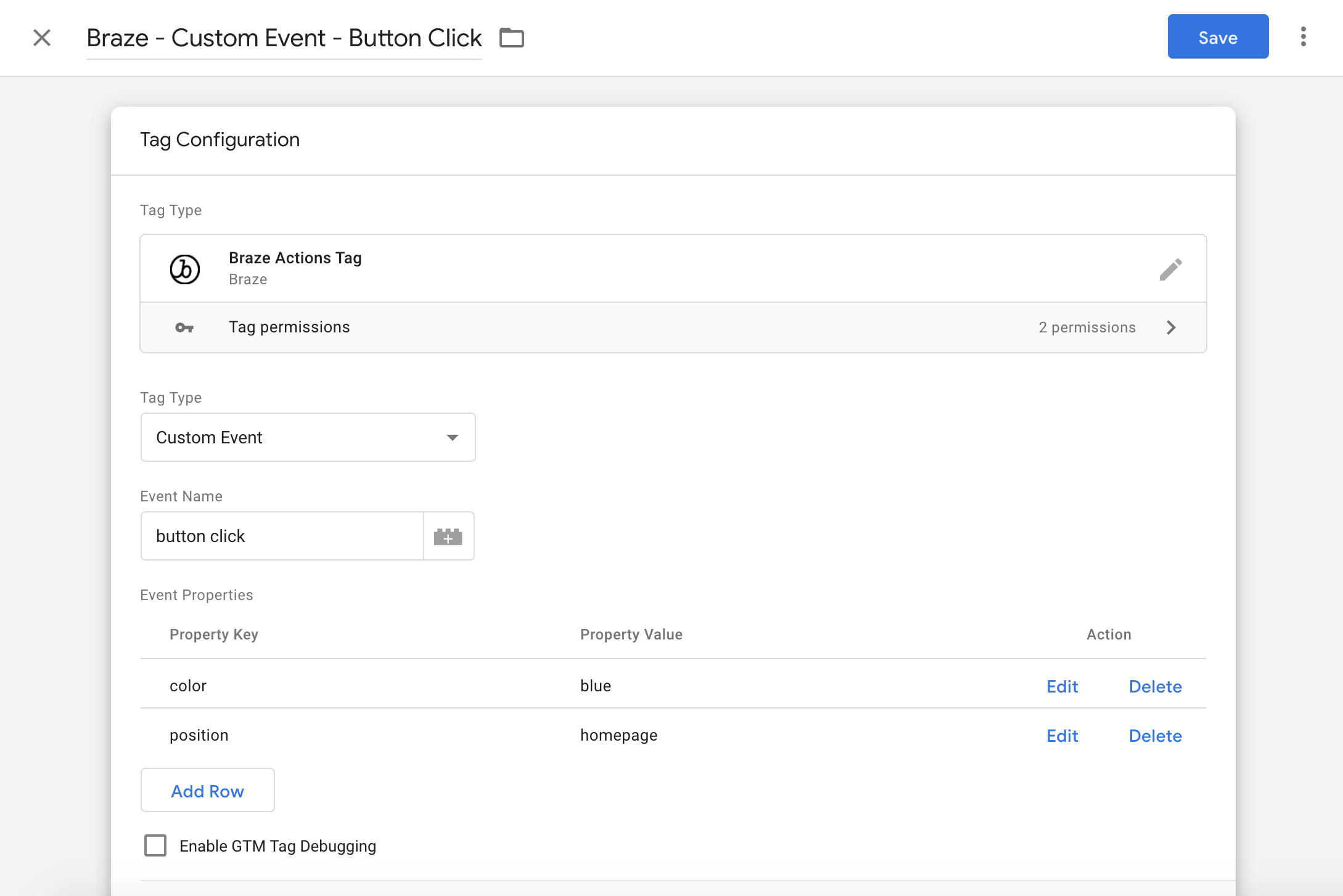
Wenn Sie stattdessen Google Tag Manager verwenden möchten, können Sie den Tag-Typ Custom Event nutzen, um die logCustomEvent-Methode aufzurufen und angepasste Events an Braze zu senden – optional mit Event-Eigenschaften. Gehen Sie dazu wie folgt vor:
- Geben Sie den Event Name ein, indem Sie entweder eine Variable verwenden oder einen Event-Namen eingeben.
- Verwenden Sie den Button Add Row, um Event-Eigenschaften hinzuzufügen.
Für natives Android können Sie die folgende Methode verwenden:
Braze.getInstance(context).logCustomEvent(YOUR_EVENT_NAME);
Braze.getInstance(context).logCustomEvent(YOUR_EVENT_NAME)
AppDelegate.braze?.logCustomEvent(name: "YOUR_EVENT_NAME")
[AppDelegate.braze logCustomEvent:@"YOUR_EVENT_NAME"];
braze.logCustomEvent('YOUR_EVENT_NAME');
Verwenden Sie die Braze Cordova-Plugin-Methode:
BrazePlugin.logCustomEvent("YOUR_EVENT_NAME");
Die logCustomEvent-API akzeptiert:
eventName(erforderlicher String): Verwenden Sie bis zu 255 Zeichen. Beginnen Sie den Namen nicht mit$. Verwenden Sie alphanumerische Zeichen und Satzzeichen.eventProperties(optionales Objekt): Fügen Sie Schlüssel-Wert-Paare für Event-Metadaten hinzu. Verwenden Sie Schlüssel mit bis zu 255 Zeichen, und beginnen Sie Schlüssel nicht mit$.
Für Eigenschaftswerte verwenden Sie string (bis zu 255 Zeichen), numeric, boolean, Arrays oder verschachtelte JSON-Objekte.
Weitere Implementierungsdetails finden Sie im Quellcode des Braze Cordova SDK:
Wenn Sie Infillion Beacons in Ihre Android-App integriert haben, können Sie optional visit.getPlace() verwenden, um standortspezifische Events zu protokollieren. requestImmediateDataFlush stellt sicher, dass Ihr Event auch dann protokolliert wird, wenn sich Ihre App im Hintergrund befindet.
Braze.getInstance(context).logCustomEvent("Entered " + visit.getPlace());
Braze.getInstance(context).requestImmediateDataFlush();
Braze.getInstance(context).logCustomEvent("Entered " + visit.getPlace())
Braze.getInstance(context).requestImmediateDataFlush()
Braze.logCustomEvent("YOUR_EVENT_NAME");
m.Braze.logEvent("YOUR_EVENT_NAME")
AppboyBinding.LogCustomEvent("YOUR_EVENT_NAME");
Hinzufügen von Metadaten-Eigenschaften
Wenn Sie ein angepasstes Event protokollieren, haben Sie die Möglichkeit, Metadaten über dieses angepasste Event hinzuzufügen, indem Sie ein Eigenschaften-Objekt mit dem Event übergeben. Eigenschaften werden als Schlüssel-Wert-Paare definiert. Schlüssel sind Strings und Werte können string, numeric, boolean, Date-Objekte, Arrays oder verschachtelte JSON-Objekte sein.
Um Metadaten-Eigenschaften hinzuzufügen, verwenden Sie die folgende Methode zur Event-Protokollierung.
braze.logCustomEvent("YOUR-EVENT-NAME", {
you: "can",
pass: false,
orNumbers: 42,
orDates: new Date(),
or: ["any", "array", "here"],
andEven: {
deeply: ["nested", "json"]
}
});
Braze.logCustomEvent("YOUR-EVENT-NAME",
new BrazeProperties(new JSONObject()
.put("you", "can")
.put("pass", false)
.put("orNumbers", 42)
.put("orDates", new Date())
.put("or", new JSONArray()
.put("any")
.put("array")
.put("here"))
.put("andEven", new JSONObject()
.put("deeply", new JSONArray()
.put("nested")
.put("json"))
)
));
Braze.logCustomEvent("YOUR-EVENT-NAME",
BrazeProperties(JSONObject()
.put("you", "can")
.put("pass", false)
.put("orNumbers", 42)
.put("orDates", Date())
.put("or", JSONArray()
.put("any")
.put("array")
.put("here"))
.put("andEven", JSONObject()
.put("deeply", JSONArray()
.put("nested")
.put("json"))
)
))
AppDelegate.braze?.logCustomEvent(
name: "YOUR-EVENT-NAME",
properties: [
"you": "can",
"pass": false,
"orNumbers": 42,
"orDates": Date(),
"or": ["any", "array", "here"],
"andEven": [
"deeply": ["nested", "json"]
]
]
)
[AppDelegate.braze logCustomEvent:@"YOUR-EVENT-NAME"
properties:@{
@"you": @"can",
@"pass": @(NO),
@"orNumbers": @42,
@"orDates": [NSDate date],
@"or": @[@"any", @"array", @"here"],
@"andEven": @{
@"deeply": @[@"nested", @"json"]
}
}];
braze.logCustomEvent('custom_event_with_properties', properties: {
'key1': 'value1',
'key2': ['value2', 'value3'],
'key3': false,
});
Protokollieren Sie angepasste Events mit einem Eigenschaften-Objekt:
var properties = {};
properties["key1"] = "value1";
properties["key2"] = ["value2", "value3"];
properties["key3"] = false;
BrazePlugin.logCustomEvent("YOUR-EVENT-NAME", properties);
Sie können Eigenschaften auch inline übergeben:
BrazePlugin.logCustomEvent("YOUR-EVENT-NAME", {
"key": "value",
"amount": 42,
});
Die offizielle Cordova-Beispiel-App enthält String-, numerische, boolesche, Array- und verschachtelte Objekt-Eigenschaften:
Auszug aus dem Beispielprojekt:
var properties = {};
properties["One"] = "That's the Way of the World";
properties["Two"] = "After the Love Has Gone";
properties["Three"] = "Can't Hide Love";
BrazePlugin.logCustomEvent("cordovaCustomEventWithProperties", properties);
BrazePlugin.logCustomEvent("cordovaCustomEventWithoutProperties");
BrazePlugin.logCustomEvent("cordovaCustomEventWithFloatProperties", {
"Cart Value": 4.95,
"Cart Item Name": "Spicy Chicken Bites 5 pack"
});
BrazePlugin.logCustomEvent("cordovaCustomEventWithNestedProperties", {
"array key": [1, "2", false],
"object key": {
"k1": "1",
"k2": 2,
"k3": false,
},
"deep key": {
"key": [1, "2", true]
}
});
Für API- und Native-Bridge-Details siehe:
Braze.logCustomEvent("custom_event_with_properties", {
key1: "value1",
key2: ["value2", "value3"],
key3: false,
});
m.Braze.logEvent("YOUR_EVENT_NAME", {"stringPropKey" : "stringPropValue", "intPropKey" : Integer intPropValue})
AppboyBinding.LogCustomEvent("event name", properties(Dictionary<string, object>));

Die Schlüssel time und event_name sind reserviert und können nicht als Event-Eigenschaften für angepasste Events verwendet werden.
Bewährte Vorgehensweisen
Es gibt drei wichtige Prüfungen, die Sie durchführen sollten, damit Ihre angepassten Event-Eigenschaften wie erwartet protokolliert werden:
Bei jeder Protokollierung eines angepassten Events können mehrere Eigenschaften erfasst werden.
Events überprüfen
Klären Sie mit Ihren Entwickler:innen, welche Event-Eigenschaften getrackt werden. Beachten Sie, dass bei allen Event-Eigenschaften die Groß- und Kleinschreibung berücksichtigt wird. Weitere Informationen zum Tracking angepasster Events finden Sie in diesen plattformspezifischen Artikeln:
Protokoll überprüfen
Um zu bestätigen, dass die Event-Eigenschaften erfolgreich getrackt werden, können Sie alle Event-Eigenschaften auf der Seite Custom Events einsehen.
- Gehen Sie zu Data Settings > Custom Events.
- Suchen Sie Ihr angepasstes Event in der Liste.
- Wählen Sie für Ihr Event Manage Properties aus, um die Namen der mit dem Event verknüpften Eigenschaften anzuzeigen.
Werte überprüfen
Nachdem Sie sich selbst als Testnutzer:in hinzugefügt haben, führen Sie die folgenden Schritte aus, um Ihre Werte zu überprüfen:
- Führen Sie das angepasste Event innerhalb der App aus.
- Warten Sie ungefähr 10 Sekunden, bis die Daten übertragen wurden.
- Aktualisieren Sie das Event-Nutzerprotokoll, um das angepasste Event und den übergebenen Wert der Event-Eigenschaft einzusehen.
Fehlerbehebung bei angepassten Events
Nutzen Sie diese Szenarien, um die Protokollierung angepasster Events über SDKs hinweg zu beheben.
Überprüfen des Triggers für angepasste Events
Wenn ein angepasstes Event nicht angezeigt wird, stimmt die getrackte Aktion in Ihrer App möglicherweise nicht mit der Aktion überein, die Sie testen.
- Klären Sie mit Ihrem Entwicklerteam, welche App-Aktion das angepasste Event auslöst.
- Prüfen Sie nach SDK-Upgrades auf veraltete Code-Pfade, z. B. Verweise auf
appboystattbraze.
Angepasste Events werden einem anonymen Profil zugeordnet
Wenn Sie eine:n Nutzer:in nicht identifizieren, bevor Sie ein angepasstes Event protokollieren, kann Braze dieses Event einem anonymen Profil zuordnen.
- Rufen Sie
changeUser()auf, bevor Sie das angepasste Event ausführen, damit Braze es einem identifizierten Kundenprofil zuordnet. - Testen Sie mit einer/einem identifizierten Testnutzer:in und überprüfen Sie dann das Event-Nutzerprotokoll.
Überprüfen der Einrichtung der Protokollierung angepasster Events
Wenn angepasste Events nicht wie erwartet angezeigt werden, bestätigen Sie, dass Ihr Entwicklerteam die Protokollierung angepasster Events für die richtige App-Aktion implementiert hat.
- Bitten Sie Ihr Entwicklerteam zu überprüfen, ob das Event korrekt protokolliert und durch die erwartete Nutzeraktion ausgelöst wird.
- Wenn Ihr Team ein Ticket beim Braze-Support eröffnet, fügen Sie ausführliche Protokolle und relevante Code-Snippets bei.
- Wenn Ihre App Swift oder Android verwendet, kann Ihr Entwicklerteam die Voraussetzungen für den SDK-Debugger nutzen, um ausführliche Protokolle zu erstellen.
- Wenn Ihr Entwicklerteam das Problem nicht identifizieren kann, eröffnen Sie ein Braze-Support-Ticket.