Use recomendações de itens em seu envio de mensagens
Depois que sua recomendação for treinada, você poderá usar o Liquid para buscar e exibir itens recomendados em suas mensagens, trabalhando diretamente com o objeto Liquid
product_recommendation.
Para obter um passo a passo, confira nosso curso do Braze Learning: Criando experiências personalizadas com IA.
Pré-requisitos
Antes de usar as recomendações em seu envio de mensagens, será necessário criar e treinar um mecanismo de recomendação. O treinamento pode levar de 10 minutos a 36 horas - você receberá um e-mail quando terminar ou se ocorrer um erro.
Uso de recomendações em seu envio de mensagens
Etapa 1: Adicionar código Liquid
Após o treinamento de sua recomendação, você pode personalizar suas mensagens com o Liquid para inserir os produtos mais populares desse catálogo.
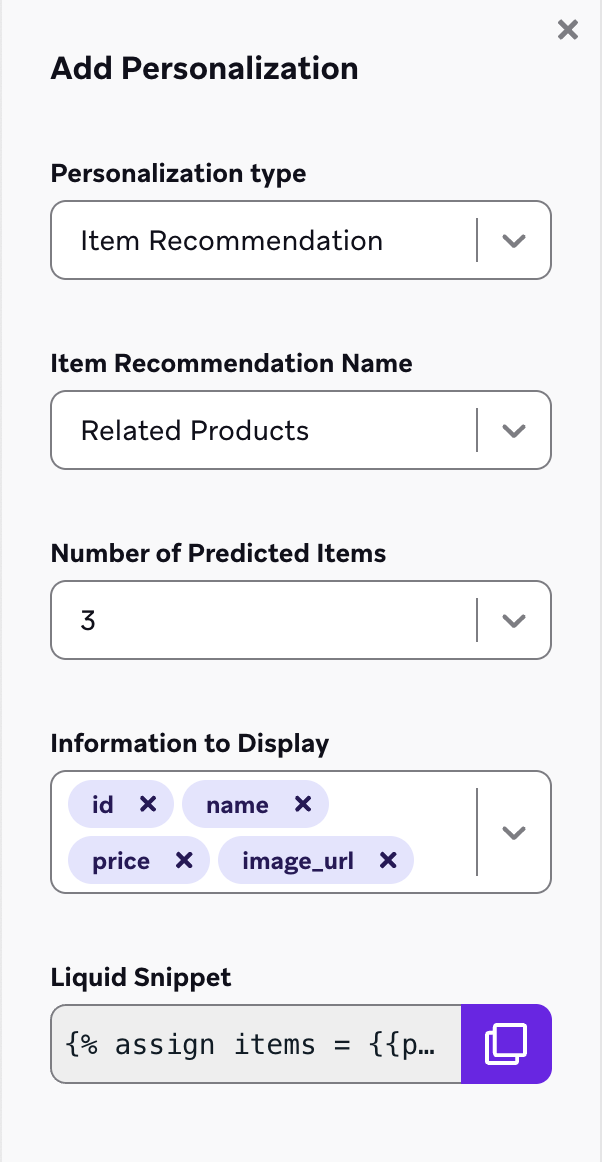
É possível gerar o Liquid na seção Adicionar personalização no seu criador de mensagens:
- Em todos os criadores de mensagens que suportam personalização, selecione para abrir a janela de personalização.
- Para Tipo de personalização, selecione Recomendação de item.
- Em Item Recommendation Name (Nome da recomendação do item), selecione a recomendação que você acabou de criar.
- Em Number of Predicted Items (Número de itens previstos), digite quantos produtos principais você gostaria que fossem inseridos. Por exemplo, você pode exibir os três itens mais comprados.
- Em Informações a serem exibidas, selecione quais campos do catálogo devem ser incluídos para cada item. Os valores desses campos para cada item serão extraídos do catálogo associado a essa recomendação.
- Selecione o ícone Copiar e cole o Liquid onde quer que ele seja necessário em sua mensagem.
Você pode escrever código Liquid personalizado fazendo referência ao objeto product_recommendation de um catálogo. Ele contém todos os dados de recomendação de produto gerados dinamicamente para esse catálogo, estruturados como um vetor de objetos, em que cada objeto representa um item recomendado.
| Especificação | Informações |
|---|---|
| Estrutura | Cada item é acessado como items[index], em que o índice começa em 0 (para o primeiro item) e aumenta para os itens subsequentes. |
| Campos do catálogo | Cada item da matriz contém pares de valores-chave correspondentes a campos (colunas) no catálogo. Por exemplo, os campos comuns do catálogo para recomendações do produto incluem: - name ou title- price- image_url |
Use a tag assign para buscar os dados de product_recommendation e atribuí-los a uma variável.
1
{% assign items = {{product_recommendation.${recommendation_name}}} %}
Substitua o seguinte:
| Espaço reservado | Descrição |
|---|---|
recommendation_name |
O nome da recomendação de IA que você criou no Braze. |
items |
A variável que armazena a matriz de itens recomendados. |
Em seguida, faça referência a itens específicos e seus campos usando a indexação de matriz e a notação de ponto:
1
2
{% assign items = {{product_recommendation.${recommendation_name}}} %}
{{ items[0].name }} for {{ items[0].price }}
Para incluir vários itens, faça referência a cada item individualmente por seu índice. .name e .price extraem o campo correspondente do catálogo.
1
2
3
4
{% assign items = {{product_recommendation.${recommendation_name}}} %}
{{ items[0].name }} for {{ items[0].price }}
{{ items[1].name }} for {{ items[1].price }}
{{ items[2].name }} for {{ items[2].price }}
As recomendações do produto IA retornam vários produtos como uma matriz, em que items[0] é o primeiro item, items[1] é o segundo e assim por diante. Se uma recomendação retornar apenas um item, a tentativa de fazer referência a items[1] resultará em um campo vazio.
Etapa 2: Faça referência a uma imagem (opcional)
Se o catálogo recomendado incluir links para imagens, você poderá fazer referência a elas em sua mensagem.
No editor de arrastar e soltar do e-mail, adicione um bloco de imagem ao e-mail e, em seguida, selecione o bloco de imagem para abrir as propriedades da imagem.
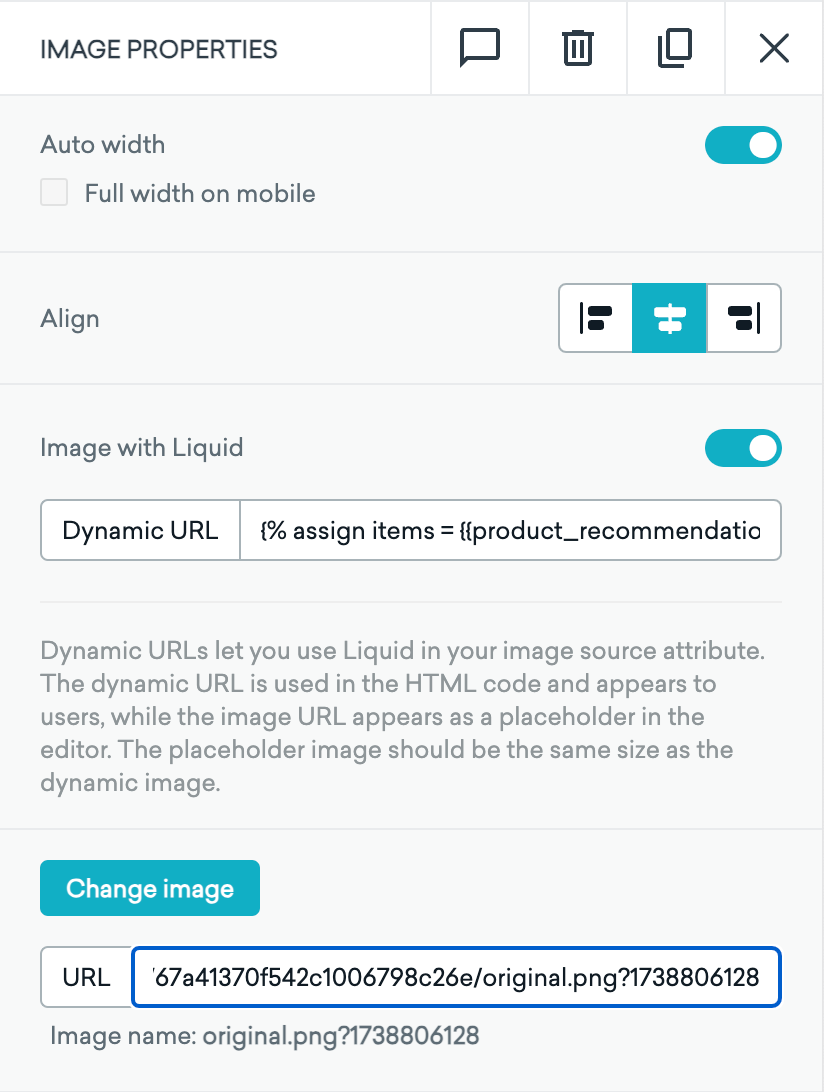
Alterne Image with Liquid e adicione o seguinte ao campo Dynamic URL:
1
2
{% assign items = {{product_recommendation.${recommendation_name}}} %}
{{ items[0].image_url_field }}
Substitua o seguinte:
| Espaço reservado | Descrição |
|---|---|
recommendation_name |
O nome de sua recomendação. |
image_url_field |
O nome do campo em seu catálogo que contém URLs de imagens. |
Para incluir uma imagem de espaço reservado nos e-mails de prévia e teste, selecione Escolher imagem e, em seguida, escolha uma imagem da sua biblioteca de mídia ou insira o URL de uma imagem do seu site de hospedagem.
Para referências de imagens HTML, defina a atribuição src da imagem para o campo URL da imagem no catálogo. Talvez você queira usar outro campo, como o nome ou a descrição de um produto, como o texto alternativo.
1
2
{% assign items = {{product_recommendation.${recommendation_name}}} %}
<img src="{{ items[0].image_url_field }}" alt="{{ items[0].name }}">
Substitua o seguinte:
| Espaço reservado | Descrição |
|---|---|
recommendation_name |
O nome de sua recomendação. |
image_url_field |
O nome do campo em seu catálogo que contém URLs de imagens. |
 Editar esta página no GitHub