BrazeAI Decisioning Studio™ Acessar
Localize as principais informações no Braze para iniciar a integração com o BrazeAI Decisioning Studio™ Acessar.
Essenciais
Criação de uma chave da API REST no Braze
Para criar uma nova chave da API REST:
- No dashboard do Braze, vá para Configurações > APIs e identificadores > Chaves de API.
- Selecione Create API Key (Criar chave de API).
- Digite um nome para sua chave de API. Um exemplo é “DecisioningStudioGoEmail”.
- Selecione as permissões com base nas seguintes categorias:
- Dados de usuários: selecione
users.track,users.delete,users.export.ids,users.export.segment - Envio de mensagens: selecione
messages.send - Campanhas: selecione todas as permissões listadas
- Canva: selecione todas as permissões listadas
- Segmentos: selecione todas as permissões listadas
- Modelos: selecione todas as permissões listadas
- Dados de usuários: selecione
5. Selecione Create API key (Criar chave de API). 6. Em seguida, copie a chave de API e cole-a em seu portal BrazeAI Decisioning Studio™ Acessar.
Localizando o nome de exibição de seu e-mail Braze
Para encontrar o nome de exibição de seu e-mail Braze:
- No painel do Braze, acesse Settings > Email Preferences( Configurações > Preferências de e-mail).
- Localize o nome de exibição a ser usado com o BrazeAI Decisioning Studio™ Acessar.
- Copie e cole o nome de exibição De no portal do BrazeAI Decisioning Studio™ Acessar como o nome de exibição do e-mail.
- Copie e cole o endereço de e-mail associado em seu portal BrazeAI Decisioning Studio™ Acessar como o endereço de e-mail De, que combina a parte de localização e o domínio.
Localizando sua ID de usuário
Para encontrar sua ID de usuário:
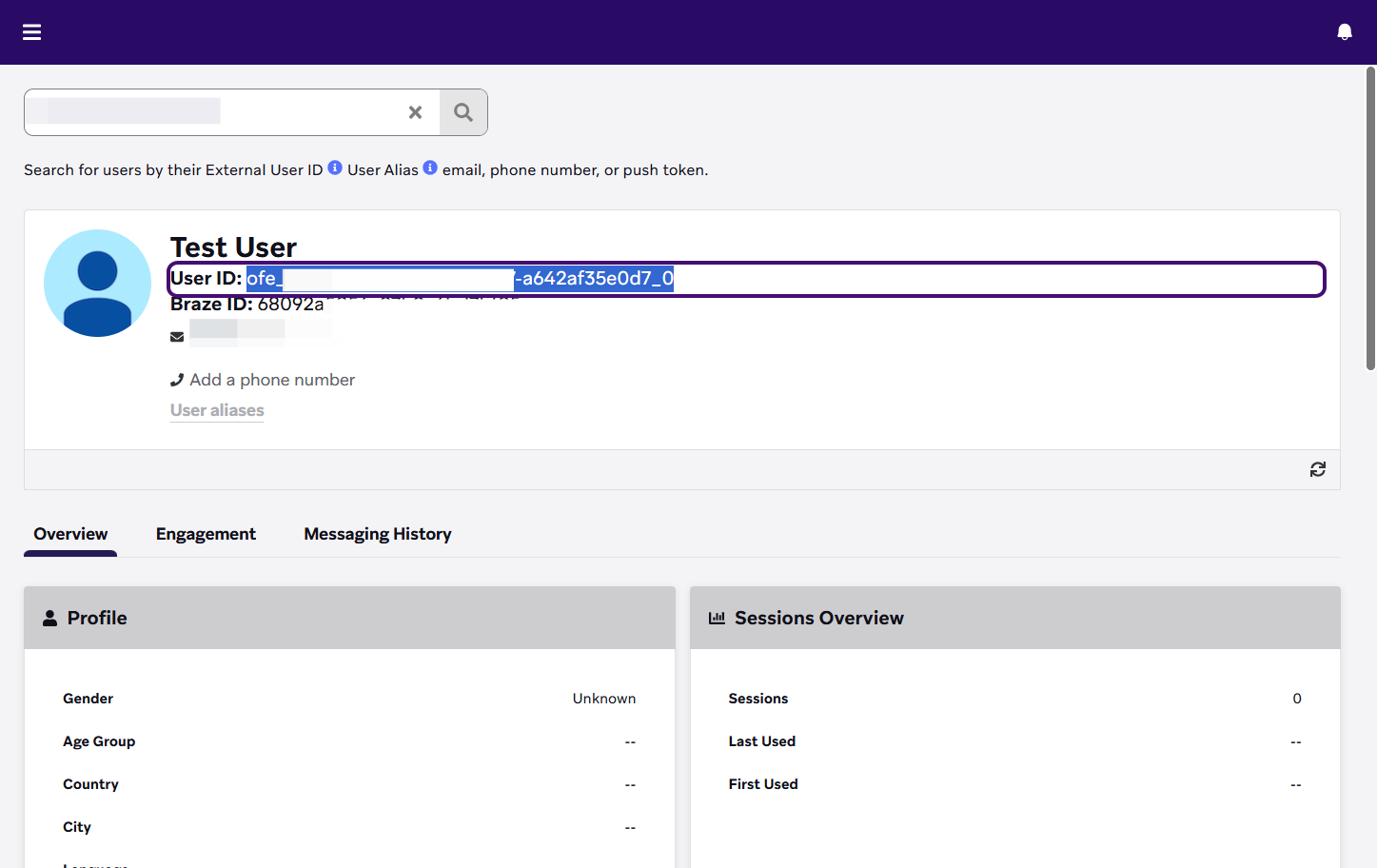
- No dashboard do Braze, acesse Público > Pesquisar usuários.
- Procure o usuário por sua ID de usuário externo, alias de usuário, e-mail, número de telefone ou token por push.
- Copie o ID do usuário para fazer referência em sua configuração.
Como encontrar seu URL do Braze
Para identificar seu URL do Braze:
- Acesse o dashboard do Braze.
- Na janela de seu navegador, o URL do Braze começa com
https://e termina combraze.com. Um exemplo de URL do Braze éhttps://dashboard-01.braze.com.
Como encontrar sua chave de API do Braze
O Braze oferece IDs de aplicativos (chamados de chaves de API no dashboard do Braze) que você pode usar para fins de rastreamento, como para associar a atividade a um aplicativo específico em seu espaço de trabalho. Se você usar IDs de aplicativos, o BrazeAI Decisioning Studio™ Acessa a associação de uma ID de aplicativo a cada experimentador.
Se você não usar IDs de app, poderá inserir qualquer string de caracteres como espaço reservado.
- No dashboard do Braze, acesse Settings > App Settings ( Configurações > Configurações do app).
- Acesse o app que deseja rastrear.
- Copie e cole a chave de API em seu portal BrazeAI Decisioning Studio™ Acessar.
Configuração das chaves de API do Klaviyo
Você deve configurar uma chave de API para usar o Klaviyo para o BrazeAI Decisioning Studio™ Acessar.
- No Klaviyo, acesse Configurações > Chaves de API.
- Selecione Create Private API Key (Criar chave de API privada).
- Digite um nome para a chave de API. Um exemplo é o “Decisioning Studio Experimenters”.
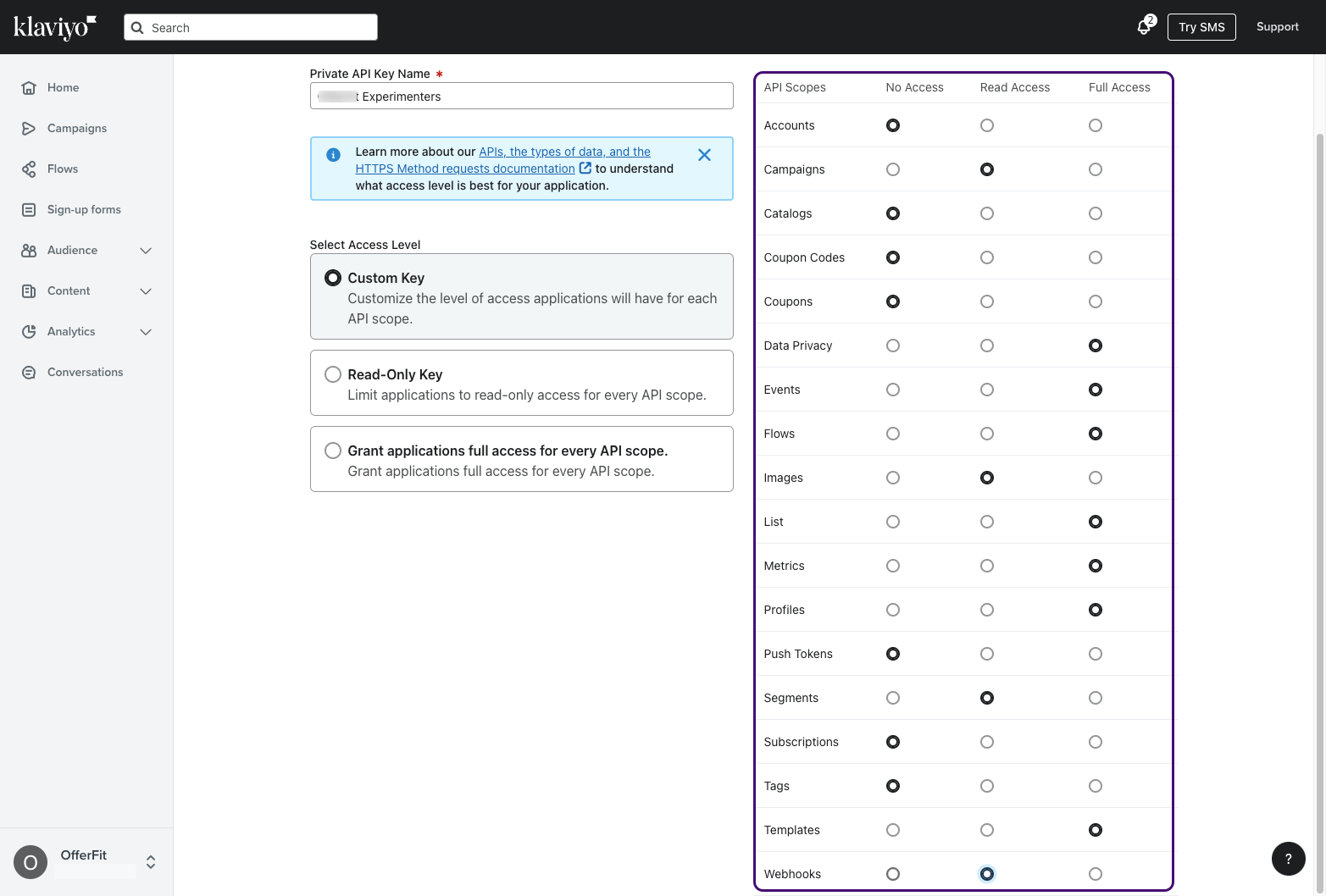
- Selecione as seguintes permissões para a chave de API:
- Campanhas: Ler Acesso
- Privacidade de dados: Acesso completo
- Eventos: Acesso completo
- Fluxos: Acesso completo
- Imagens: Ler Acesso
- Lista: Acesso completo
- Métricas: Acesso completo
- Perfis: Acesso completo
- Segmentos: Ler Acesso
- Modelos: Acesso completo
- Webhooks: Ler Acesso
5. Selecione Criar. 6. Copie essa chave de API e cole-a no portal do BrazeAI Decisioning Studio™ Acessar onde for solicitado.
Configuração de um pacote de aplicativos SFMC
Para usar o Salesforce Marketing Cloud para o BrazeAI Decisioning Studio™ Acessar, você deve configurar um pacote de app no Salesforce Marketing Cloud.
- Acesse a página inicial do Marketing Cloud.
- Abra o menu no cabeçalho global e selecione Setup (Configuração).
- Acesse Apps em Platform Tools na navegação do painel lateral e selecione Installed Packages (Pacotes instalados).
- Selecione Novo para criar um pacote de aplicativos.
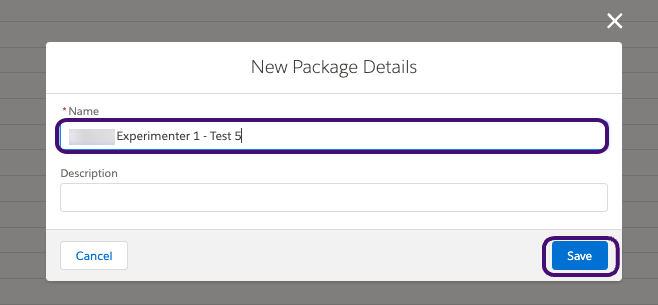
- Dê um nome e uma descrição ao pacote do app.
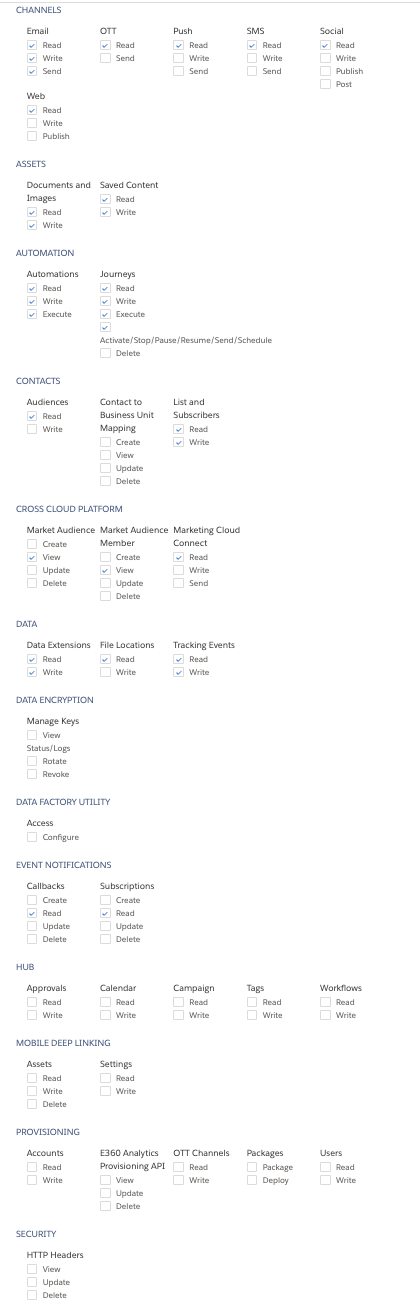
6. Selecione Add Component (Adicionar componente). 7. Para o tipo de componente, selecione Integração de API. Em seguida, selecione Next. 8. Para o Tipo de integração, selecione Servidor para servidor. Em seguida, selecione Next. 9. Em seguida, selecione os seguintes escopos recomendados apenas para o pacote do seu app: - Canais > E-mail > Ler, escrever, enviar - Canais > OTT > Ler - Canais > Push > Ler - Canais > SMS > Ler - Canais > Social > Ler - Canais > Web > Ler - Ativos > Documentos e imagens > Ler, escrever - Ativos > Conteúdo salvo > Ler, escrever - Automation > Automations > Read, Write, Execute - Automation > Journeys > Ler, escrever, executar, ativar/interromper/pausar/enviar/agendar - Contatos > Públicos > Ler - Contatos > Lista e assinantes > Ler, escrever - Plataforma Cross Cloud > Público do mercado > Visualizar - Cross Cloud Platform > Membro do público do mercado > Visualizar - Cross Cloud Platform > Marketing Cloud Connect > Ler - Dados > Extensões de dados > Leitura, gravação - Dados > Locais de arquivos > Ler - Dados > Eventos de rastreamento > Leitura, gravação - Notificações de eventos > Retornos de chamada > Ler - Notificações de eventos > Inscrições > Ler
Show image of recommended scopes
10. Selecione Salvar. 11. Copie e cole os seguintes campos no portal do BrazeAI Decisioning Studio™ Acessar: ID do cliente, segredo do cliente, URI da base de autenticação, URI da base REST, URI da base SOAP.
 Editar esta página no GitHub