Gerenciamento de usuários do Braze
Saiba como gerenciar usuários na conta da sua empresa, incluindo adição, suspensão e exclusão de usuários.
Várias seções desta página fazem referência à página Usuários da empresa. Se você estiver usando a navegação mais antiga, a opção Usuários da empresa se chama Gerenciar usuários e está localizada sob o ícone da sua conta.
Adicionar usuários do Braze
Você deve ter permissões de administrador para adicionar usuários à sua conta Braze.
Para adicionar um novo usuário:
- Vá para Configurações > Usuários da empresa.
- Clique em + Add New User (Adicionar novo usuário).
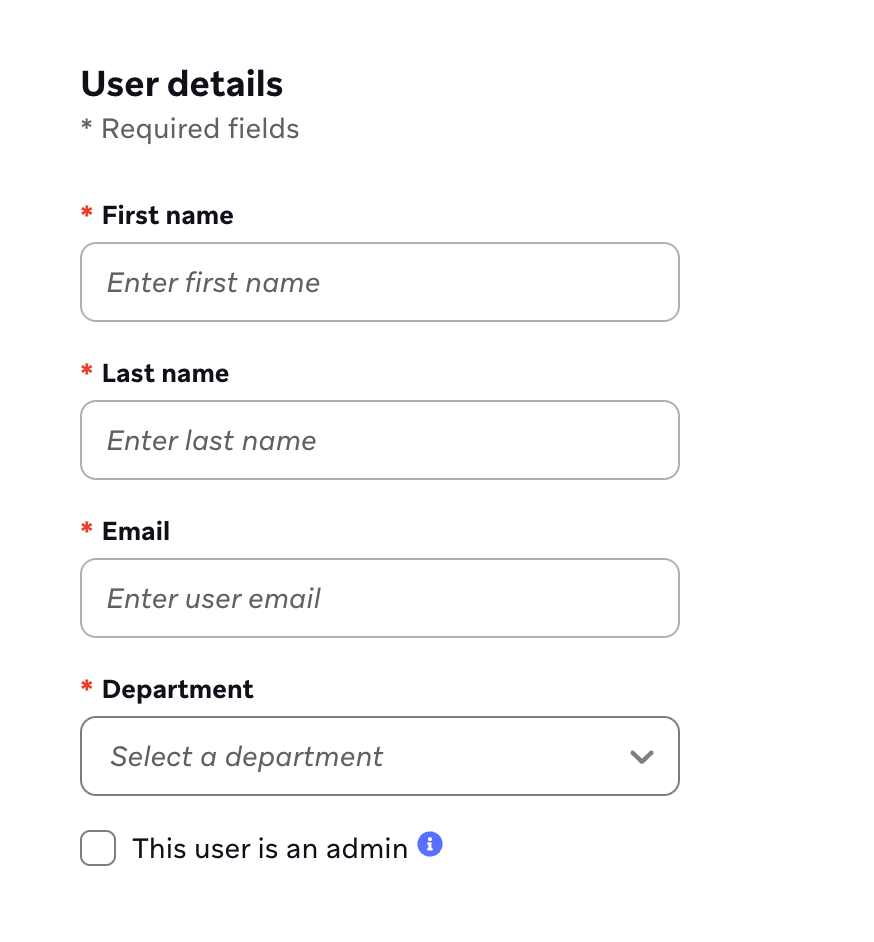
- Insira as informações solicitadas, incluindo o e-mail, o departamento e a função do usuário.
O departamento listado no perfil de um usuário determina os tipos de comunicações que ele recebe da Braze. Isso é feito para que todos recebam apenas as comunicações e os alertas relevantes para a forma como usam o Braze.
!Campos de detalhes do usuário.
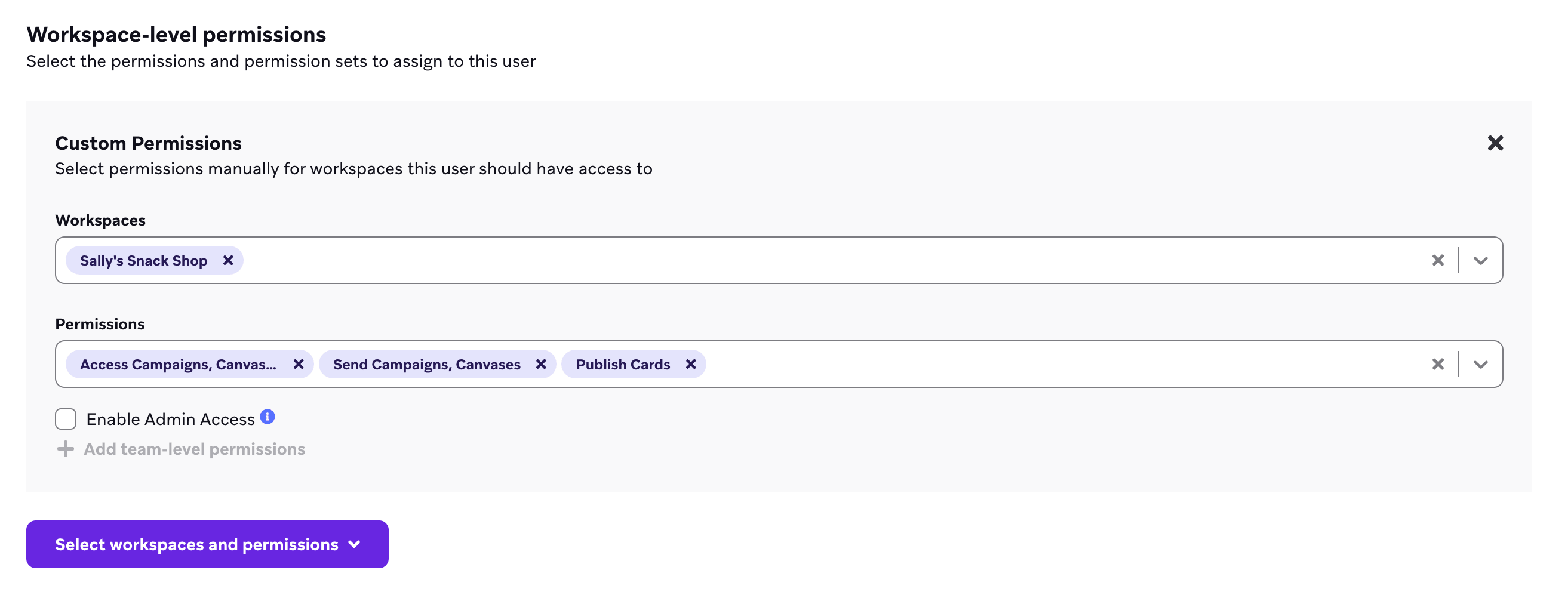
- Para usuários que não são administradores, selecione as permissões no nível da empresa e do espaço de trabalho que deseja que esse usuário tenha.
!Permissões no nível do espaço de trabalho com uma seção para campos de permissões personalizadas.
Requisitos de endereço de e-mail
Cada endereço de e-mail usado em uma instância deve ser exclusivo. Isso significa que, se você tentar adicionar um endereço de e-mail que já esteja associado a um usuário que teve ou ainda tem acesso a um espaço de trabalho da empresa nessa instância, verá uma mensagem de erro.
Se a sua equipe usa o Gmail e você está tendo problemas para adicionar um endereço de e-mail, é possível criar um alias adicionando um sinal de mais (+), como “+1” ou “+test”, ao endereço de e-mail. Por exemplo, [email protected] pode ter um alias de [email protected]. Os e-mails para [email protected] ainda serão entregues a [email protected], mas o alias será reconhecido como um endereço de e-mail exclusivo.
Posso alterar o endereço de e-mail da minha conta Braze?
Por motivos de segurança, os usuários não podem alterar o endereço de e-mail associado à sua conta Braze. Se um usuário quiser atualizar seu endereço de e-mail, um administrador deverá criar uma nova conta para ele com o endereço de e-mail preferido.
Suspensão de usuários do Braze
A suspensão de um usuário coloca sua conta em um estado inativo, no qual o usuário não pode mais fazer login, mas os dados associados à sua conta são preservados. Somente os administradores podem suspender ou cancelar a suspensão de usuários do Braze.
Para suspender um usuário, vá para Configurações > Usuários da empresa, localize o nome de usuário e selecione Suspender.
!Opção para suspender um usuário.
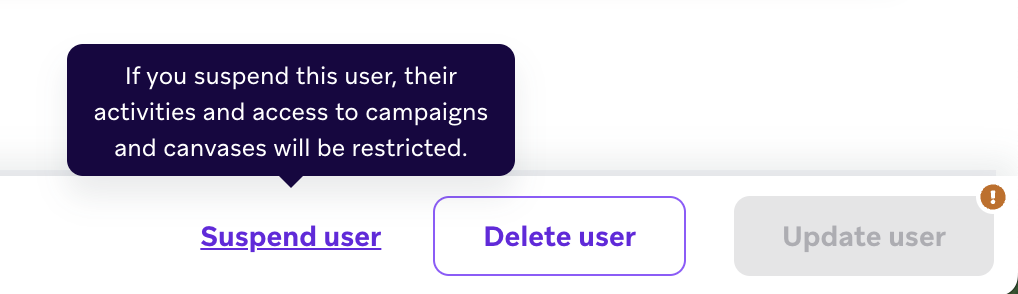
Os administradores também podem suspender um usuário selecionando seu nome na lista e clicando em Suspender usuário no rodapé.
!Suspenda um usuário ao editar os detalhes do usuário.
Atribuição de acesso e responsabilidades ao usuário
You can use Teams, permission sets, and user roles to manage dashboard user access and responsibilities within Braze. Each feature encompasses a different collection of permissions and access-controls.
Key differences
At a high level, each feature has a different scope:
- Permission sets control what dashboard users can do across all workspaces.
- Roles control what dashboard users can do in specific workspaces.
- Teams control the audiences that dashboard users can reach with their messages.
| Feature | What you can do | Scope of access |
|---|---|---|
| Permission sets | Bundle permissions related to specific subject areas or actions (such as for “Developers” and “Marketers”), then apply them to dashboard users who need the same permissions across different workspaces. | Company wide |
| Roles | Bundle individual custom permissions and workspace-access controls (such as “Marketer - Fashion Brands”, where the user has certain permissions associated with their role as a marketer and is limited to the “Fashion Brands” workspaces). Then assign a role to dashboard users to directly grant them the associated permissions and workspace access. Users with this level of access are typically managers in more tightly controlled setups with many brands or regional workspaces in one dashboard. |
Specific workspaces |
| Teams | Limit dashboard user access to resources based on the audience (such as customer base location, language, and custom attributes). Users with this level of access typically are responsible for a specific scope within the brand that they’re working on, such as building language-specific content for a multilingual brand. |
Specific dashboard |
Exclusão de usuários do Braze
Para excluir um usuário, vá para Configurações > Usuários da empresa, localize o nome de usuário e selecione Excluir usuário.
Depois que um usuário é excluído, a Braze não mantém nenhum dos seguintes dados da conta:
- Quaisquer atributos que o usuário tenha
- Endereço de e-mail
- Número de telefone
- ID de usuário externo
- Gênero
- País
- Idioma
- Outros dados semelhantes
A Braze manterá os seguintes dados da conta:
- Atributos personalizados ou dados de teste associados à sua conta
- Campanhas ou Canvases que eles criaram (mas o nome do usuário não aparecerá nelas, como na coluna Última edição por )
Impacto da exclusão de um usuário do painel
Quando um usuário do painel é excluído, não haverá impacto significativo sobre os ativos que ele criou no painel, como campanhas, segmentos e Canvases. No entanto, é importante observar que o campo Criado por para esses ativos exibirá um valor “nulo” em vez do endereço de e-mail do usuário excluído.
Se um novo usuário do painel for criado posteriormente com o mesmo endereço de e-mail do usuário excluído, o Braze não associará novamente os ativos criados pelo usuário excluído ao novo usuário. O novo usuário do painel começará do zero e não será creditado como o criador de nenhum ativo existente no painel.
Solução de problemas
“O e-mail já está ocupado” ao tentar adicionar um usuário
Se você tentar adicionar um novo usuário e receber um erro dizendo que o e-mail já está ocupado, mas não conseguir encontrá-lo na sua lista de usuários, esse usuário provavelmente existe em uma instância diferente do mesmo cluster de painel do Braze.
Para criar esse novo usuário, você pode fazer uma das seguintes opções:
- Excluir o usuário da outra instância antes de poder criá-lo na nova instância, ou
- Crie o usuário com uma string de e-mail diferente (como
[email protected]) ou outro alias de e-mail.
Se você não receber a ativação da mensagem na caixa de entrada ao usar [email protected], confirme com sua equipe de TI se você pode aceitar mensagens desse tipo de endereço de e-mail. Alguns administradores filtram mensagens enviadas para endereços de e-mail com +.
 Editar esta página no GitHub