Salesforce 마케팅 클라우드로 구성하는 BrazeAI Decisioning Studio™ Go
Salesforce 마케팅 클라우드(SFMC)에서 여정을 설정하여 BrazeAI Decisioning Studio™ Go를 통해 전송 트리거를 시작하세요.
데이터 쿼리 자동화 설정하기
1단계: 새로운 자동화 만들기
- Salesforce 마케팅 클라우드 홈에서 여정 빌더로 이동하여 자동화 스튜디오를 선택합니다.
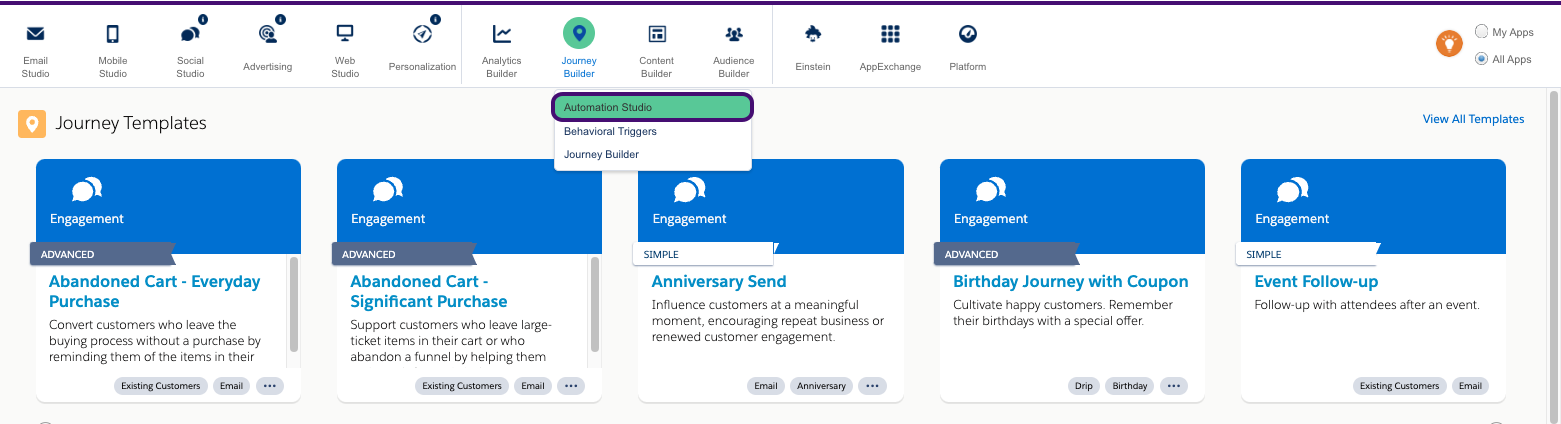
2. 새 자동화를 선택합니다. 3. 스케줄 노드를 시작 소스로 드래그 앤 드롭합니다.
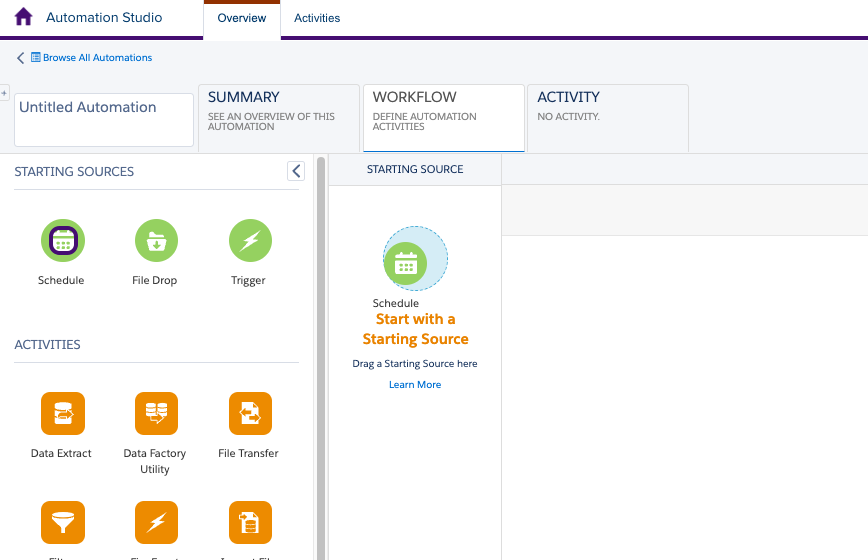
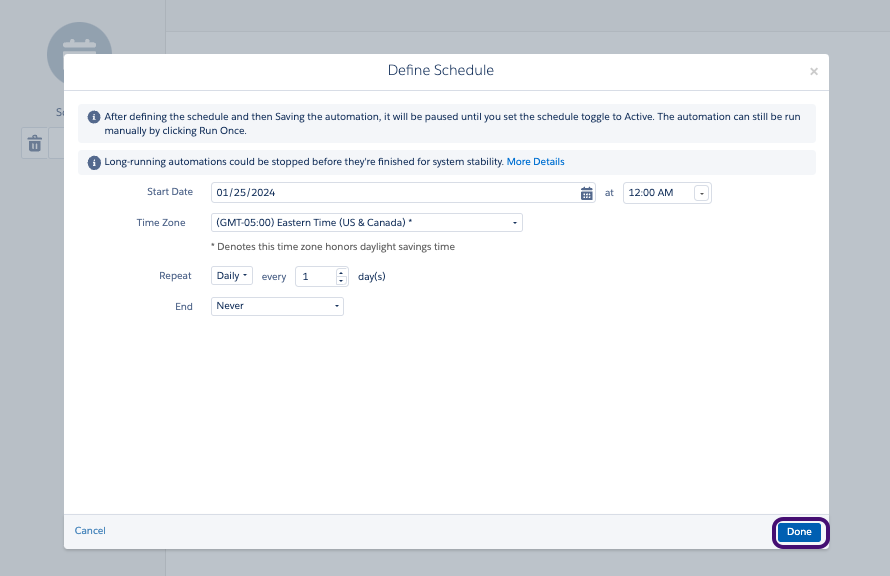
4. 스케줄 노드에서 구성을 선택합니다. 5. 일정에 대해 다음을 설정합니다: - 시작 날짜: 내일의 캘린더 날짜 - 시간: 12:00 AM - 시간대: (GMT-05:00) 동부 표준시(미국 & 캐나다) 6. 반복에서 매일을 선택합니다. 7. 이 일정을 종료하지 않도록 설정하세요. 8. 완료를 선택하여 일정을 저장합니다.
2단계: SQL 쿼리 만들기
다음으로 가입자 쿼리와 참여 쿼리라는 두 가지 SQL 쿼리를 만들어 보겠습니다. 이러한 쿼리를 통해 BrazeAI Decisioning Studio™ Go는 데이터를 검색하여 오디언스를 채우고 참여 이벤트를 수집할 수 있습니다.
- SQL 쿼리를 캔버스에 드래그 앤 드롭합니다.
- 선택을 선택합니다.
- 새 쿼리 활동 만들기를 선택합니다.
- 쿼리에 이름과 외부 키를 입력합니다. BrazeAI Decisioning Studio™ Go 포털에 제공된 가입자 쿼리에 제안된 이름과 외부 키를 사용하는 것이 좋습니다.
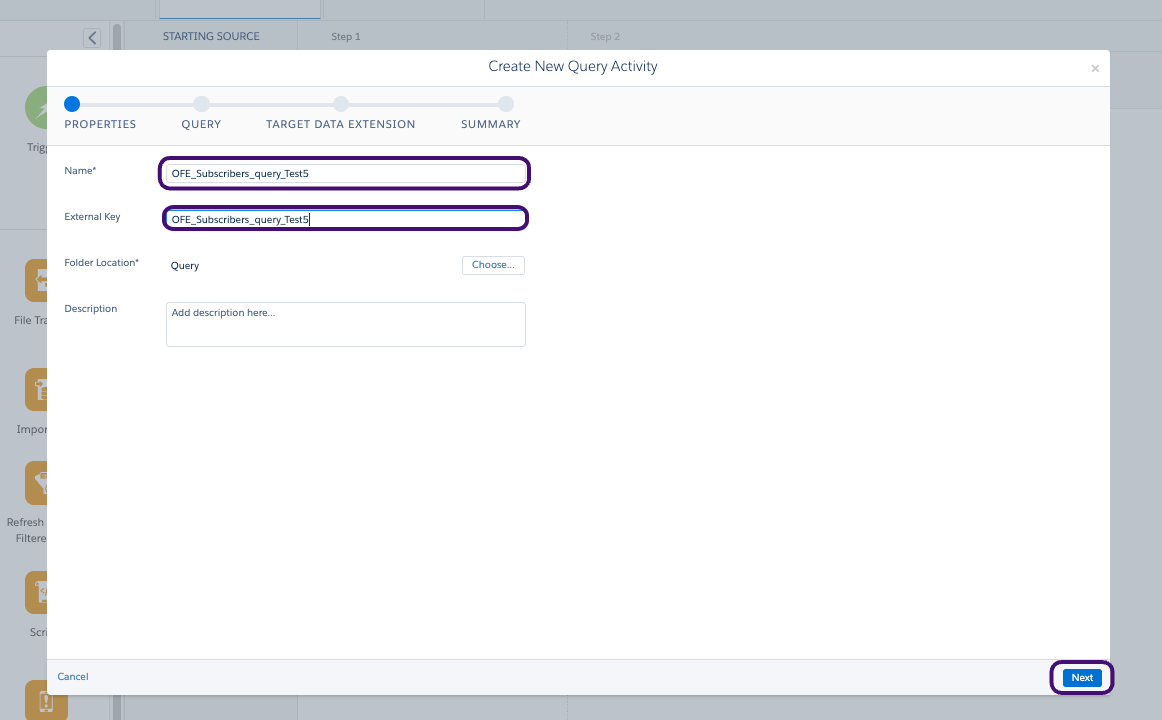
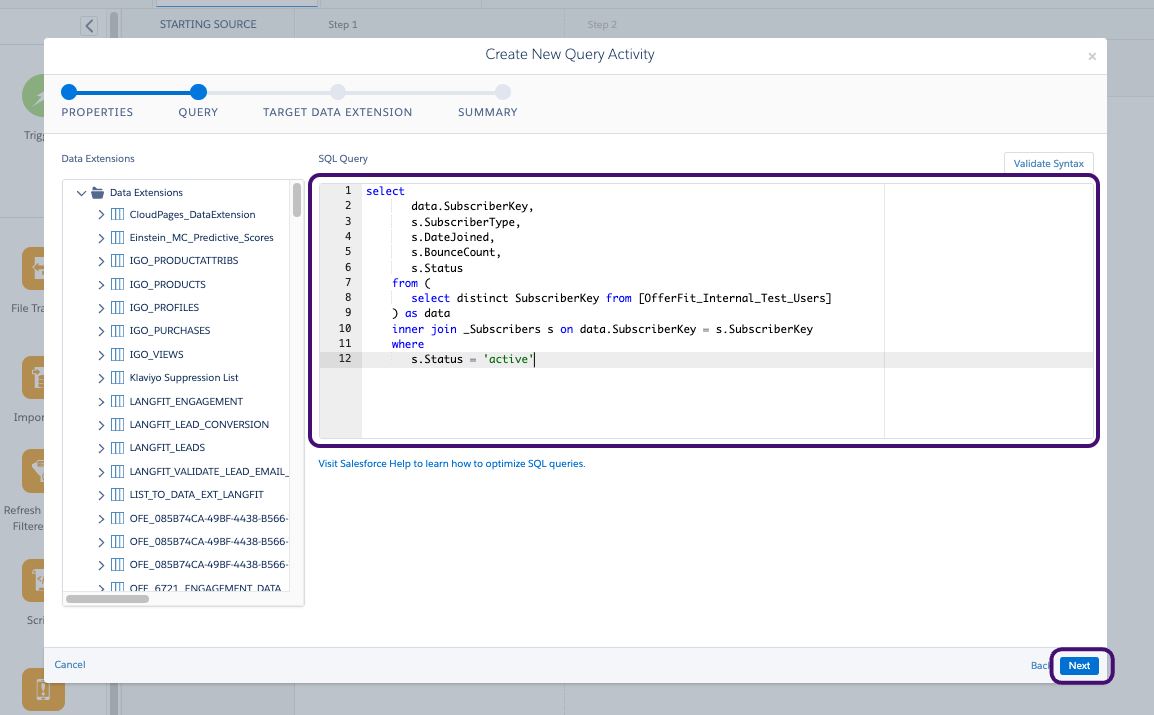
5. 다음을 선택합니다. 6. BrazeAI Decisioning Studio™ Go 포털에서 가입자 쿼리 리소스 아래에서 시스템 데이터 SQL 쿼리를 찾습니다. 7. 쿼리를 복사하여 텍스트 상자에 붙여넣고 다음을 선택합니다.
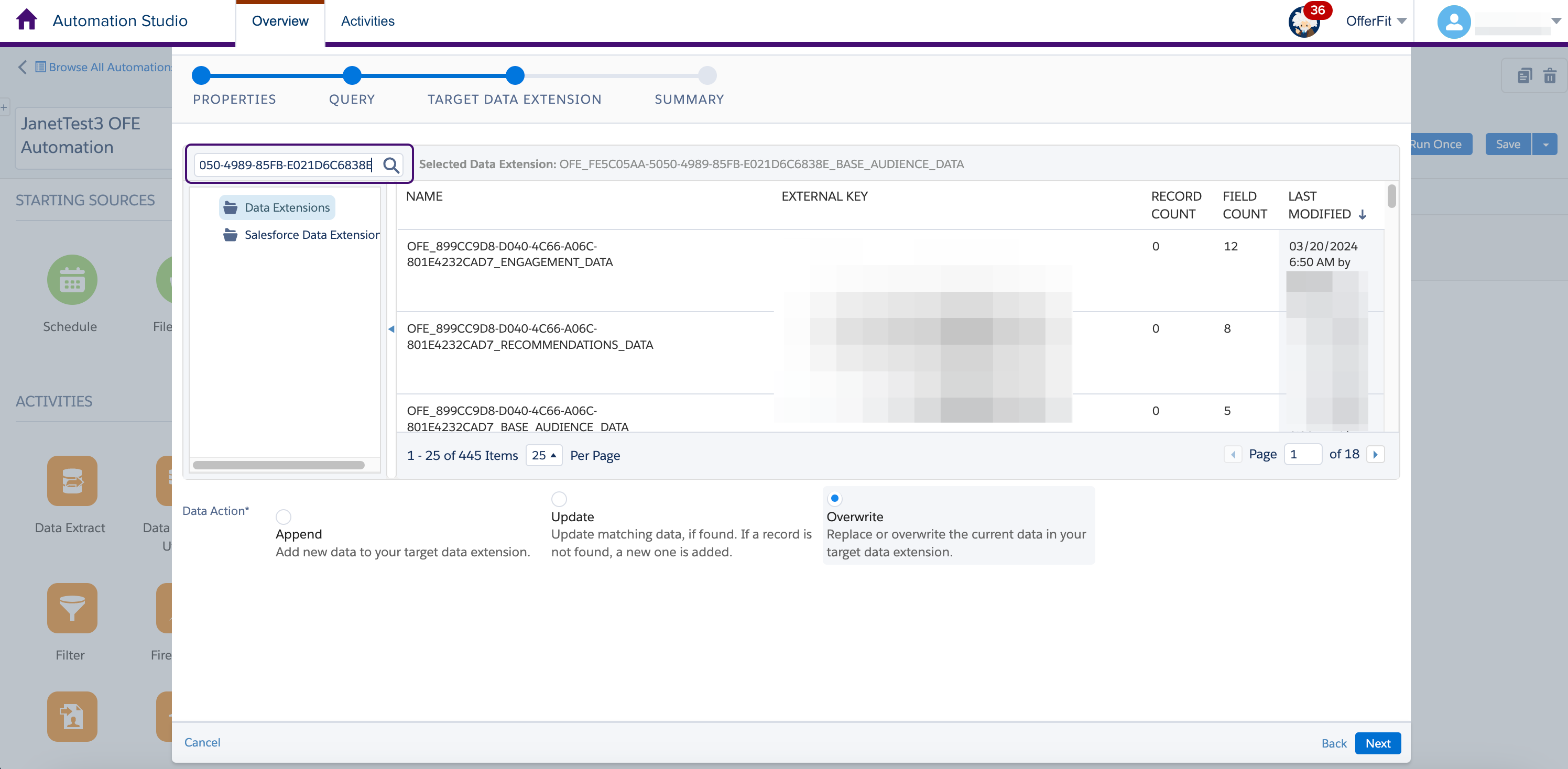
8. BrazeAI Decisioning Studio™ Go 포털의 ‘ 사용할 리소스 ‘ 섹션에서 타겟팅 데이터 확장의 외부 키를 찾습니다. 그런 다음 검색창에 붙여넣어 검색합니다.
9. 검색한 외부 키와 일치하는 데이터 확장자를 선택합니다. 타겟팅 데이터 확장자 이름은 상호 참조할 수 있도록 BrazeAI Decisioning Studio™ Go 포털에도 제공됩니다. 가입자 쿼리의 데이터 확장자는 BASE_AUDIENCE_DATA 접미사로 끝나야 합니다.
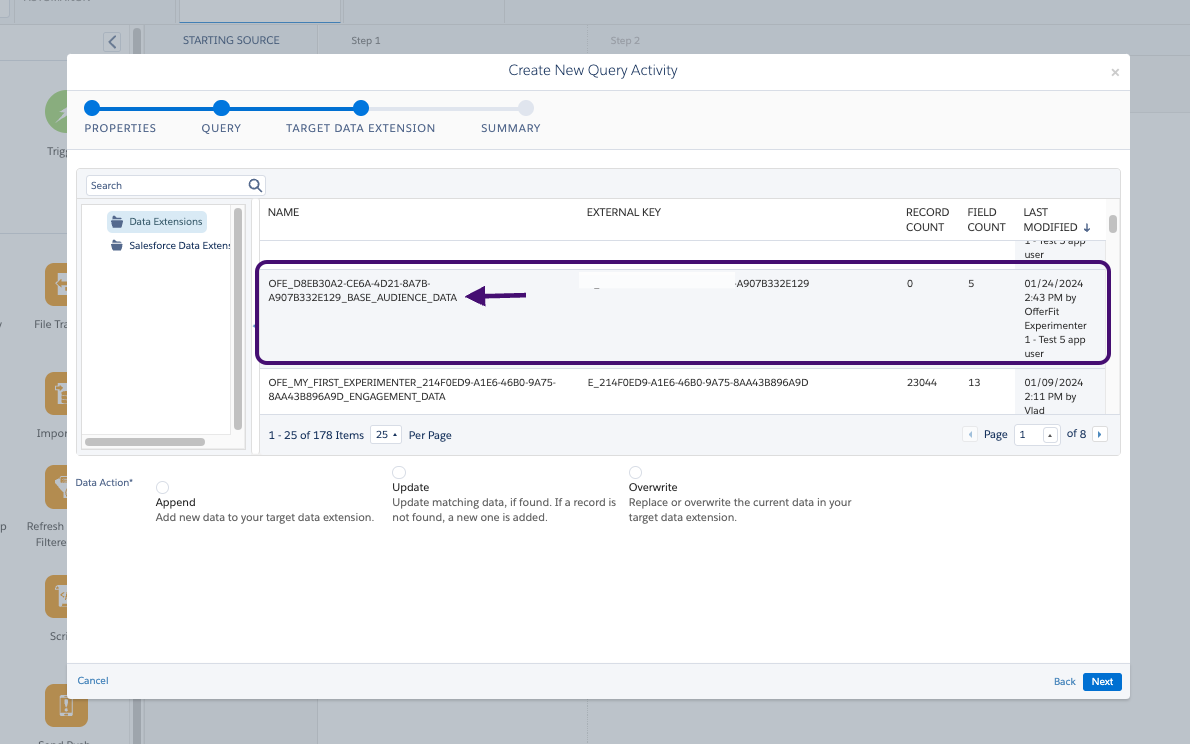
10. 덮어쓰기를 선택한 후 다음을 선택합니다.
- SQL 쿼리를 캔버스에 드래그 앤 드롭합니다.
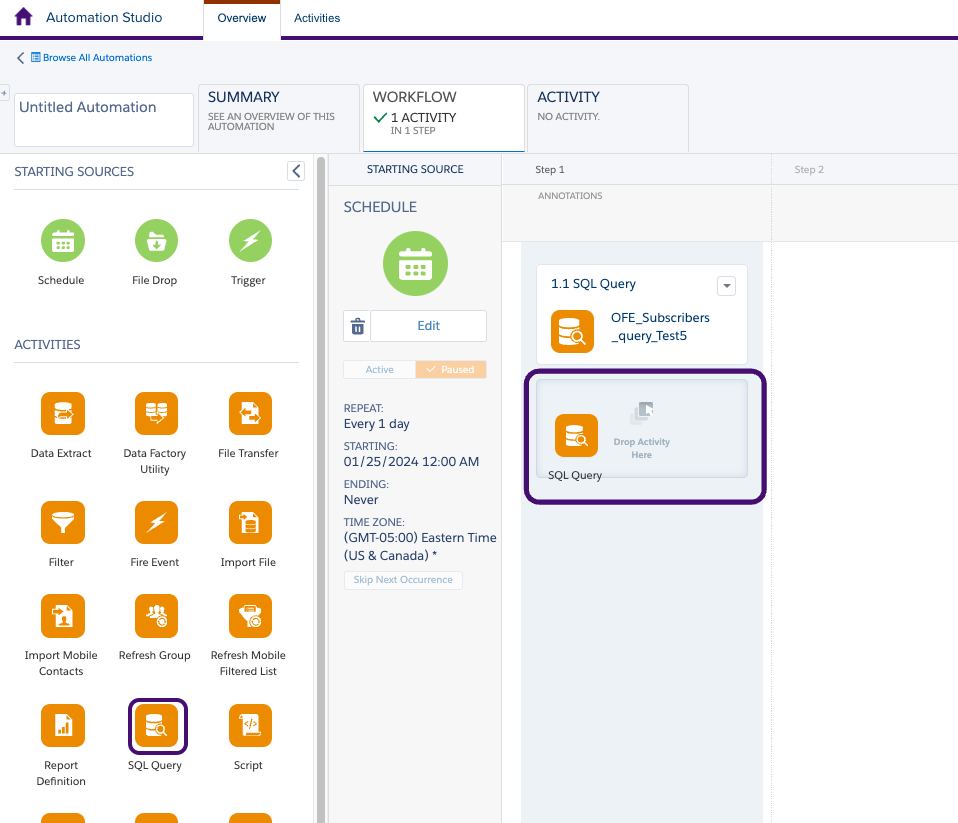
2. 선택을 선택합니다. 3. 새 쿼리 활동 만들기를 선택합니다. 4. 쿼리에 이름과 외부 키를 입력합니다. BrazeAI Decisioning Studio™ Go 포털에 제공된 참여 쿼리에 제안된 이름과 외부 키를 사용하는 것이 좋습니다.
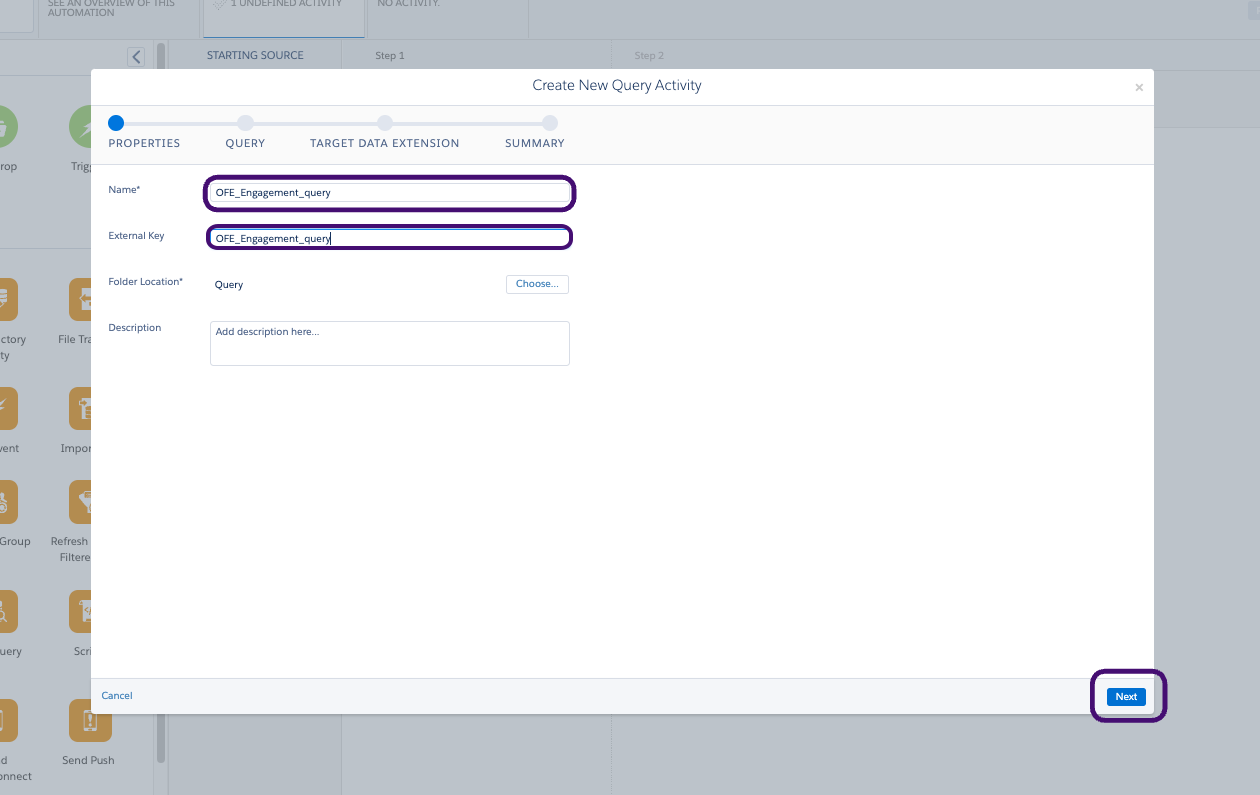
5. 다음을 선택합니다. 6. BrazeAI Decisioning Studio™ Go 포털에서 참여 쿼리 리소스 아래에서 시스템 데이터 SQL 쿼리를 찾습니다. 7. 쿼리를 복사하여 텍스트 상자에 붙여넣고 다음을 선택합니다.
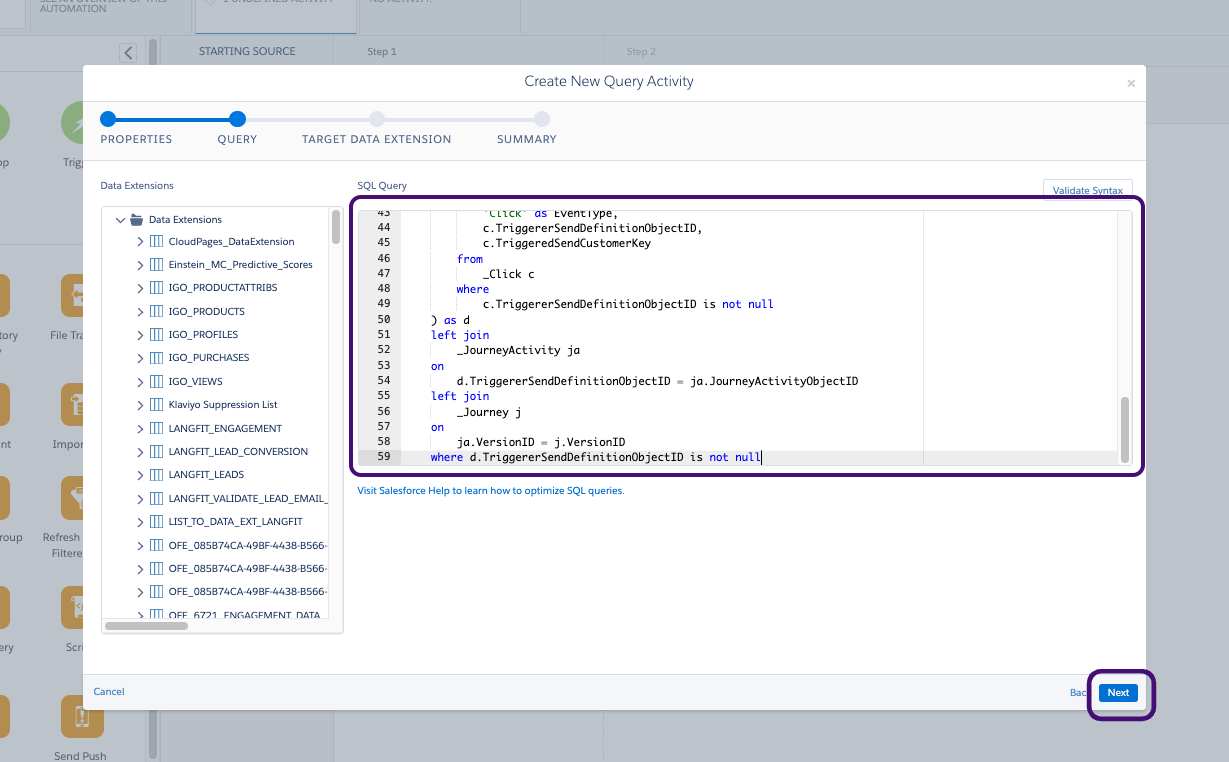
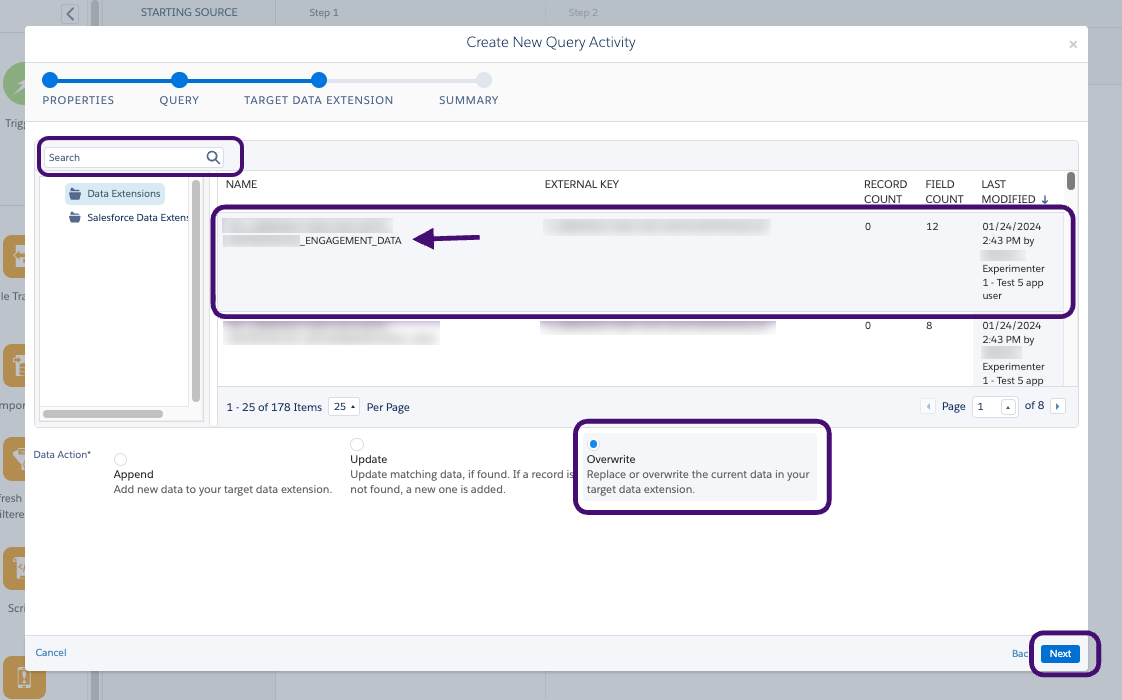
8. BrazeAI Decisioning Studio™ Go 포털에서 지정된 참여 쿼리에 대한 타겟팅 데이터 확장을 찾아 선택합니다.
타겟팅 데이터 확장자 이름은 상호 참조할 수 있도록 BrazeAI Decisioning Studio™ Go 포털에도 제공됩니다. 참여 쿼리에 대한 타겟팅 데이터 확장을 보고 있는지 확인하세요. 참여 쿼리의 데이터 확장자는 ENGAGEMENT_DATA 접미사로 끝나야 합니다.
9. 덮어쓰기를 선택한 후 다음을 선택합니다.
3단계: 자동화 실행하기
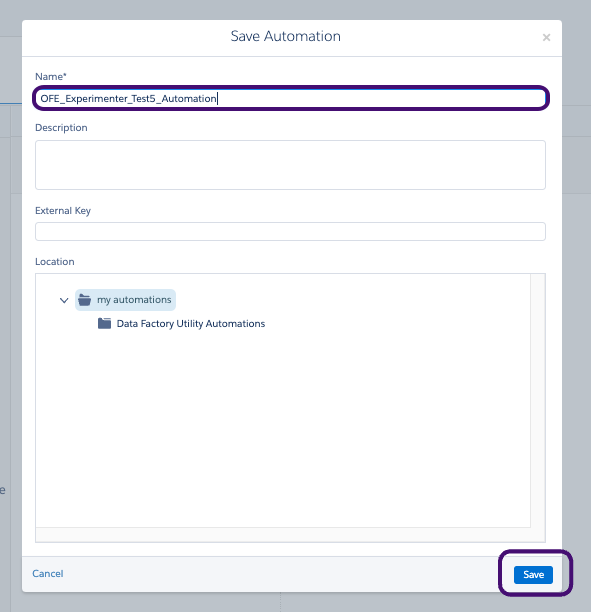
- 자동화에 이름을 지정하고 저장을 선택합니다.
2. 그런 다음 한 번 실행을 선택하여 모든 것이 예상대로 작동하는지 확인합니다. 3. 두 쿼리를 모두 선택하고 실행을 선택합니다.
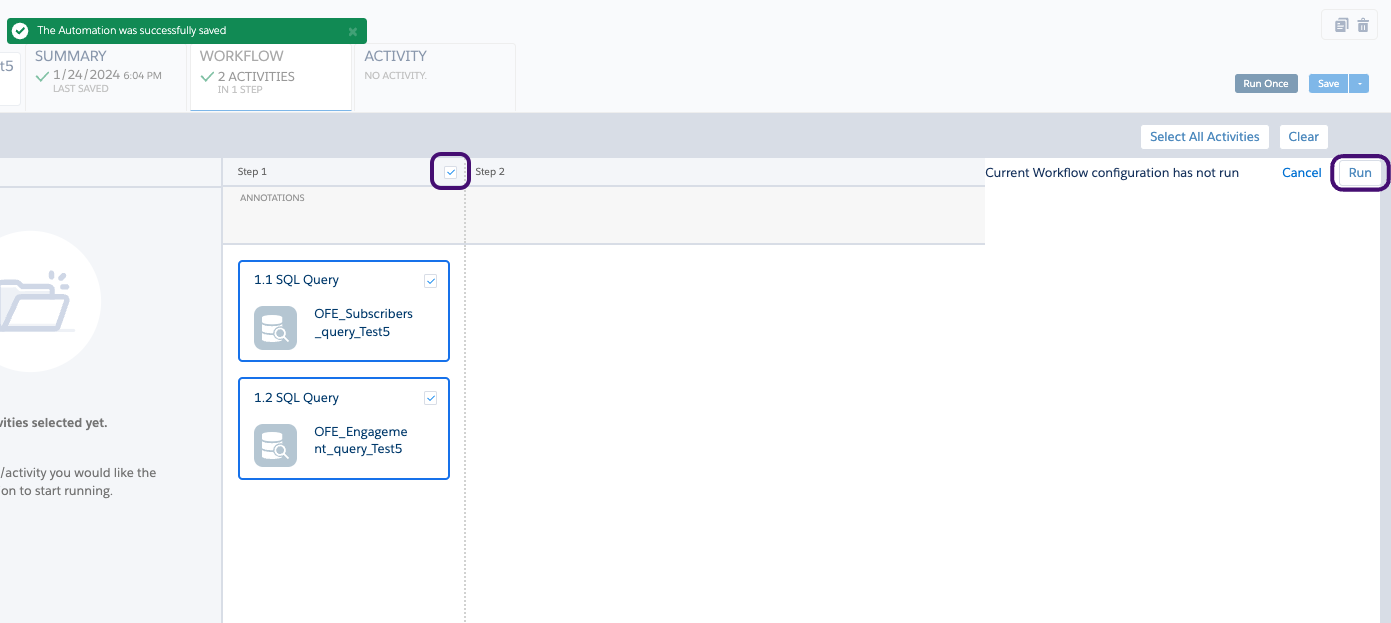
4. 지금 실행을 선택합니다.
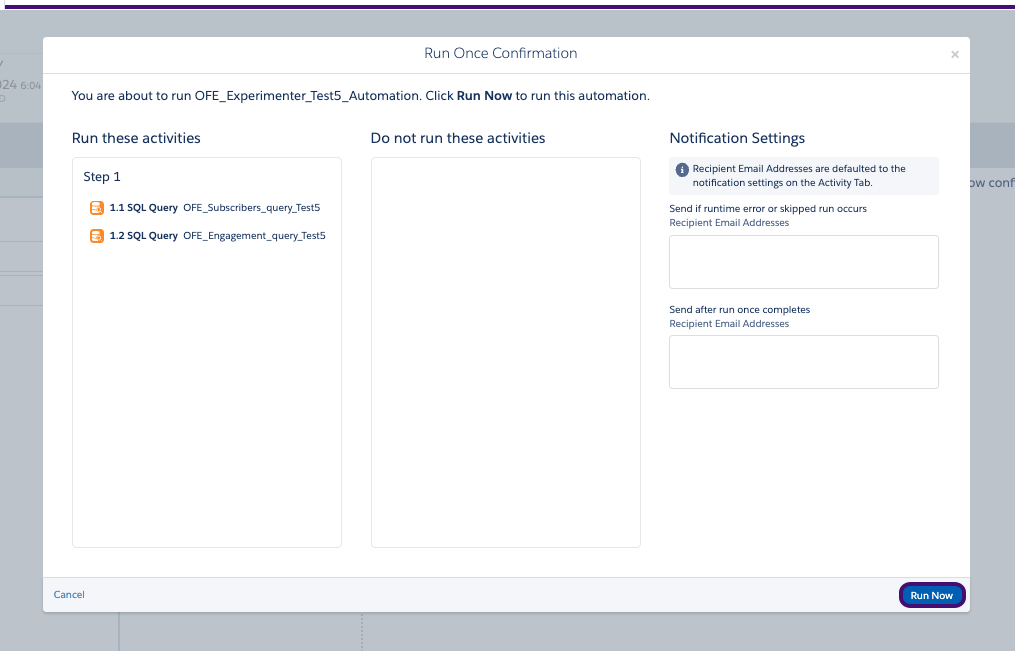
이제 자동화가 성공적으로 실행되고 있는지 확인할 수 있습니다. 자동화가 예상대로 실행되지 않는 경우 추가 지원이 필요한 경우 Braze 지원팀에 문의하세요.
SFMC 여정 만들기
1단계: 여정 설정
- Salesforce 마케팅 클라우드에서 여정 빌더 > 여정 빌더로 이동합니다.
- 새 여정 생성을 선택합니다.
- 여정 유형에 대해 다단계 여정을 선택한 다음 생성을 선택합니다.
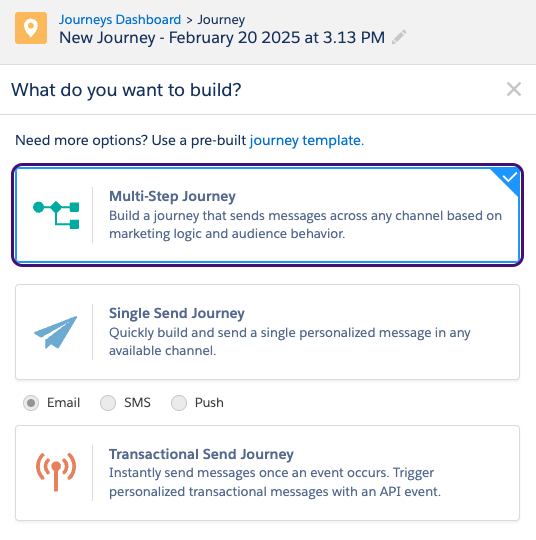
2단계: 여정 구축
2.1 단계: 항목 소스 만들기
- 엔트리 소스의 경우 API 이벤트를 여정 빌더로 드래그합니다.
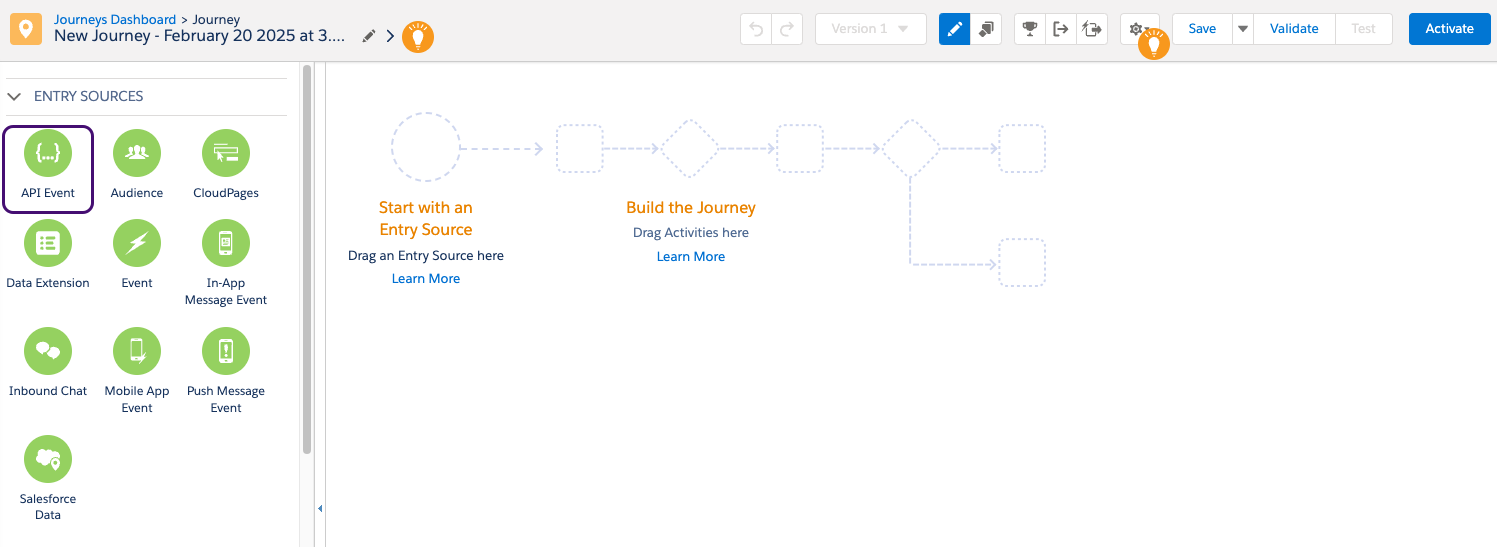
- API 이벤트에서 이벤트 생성을 선택합니다.
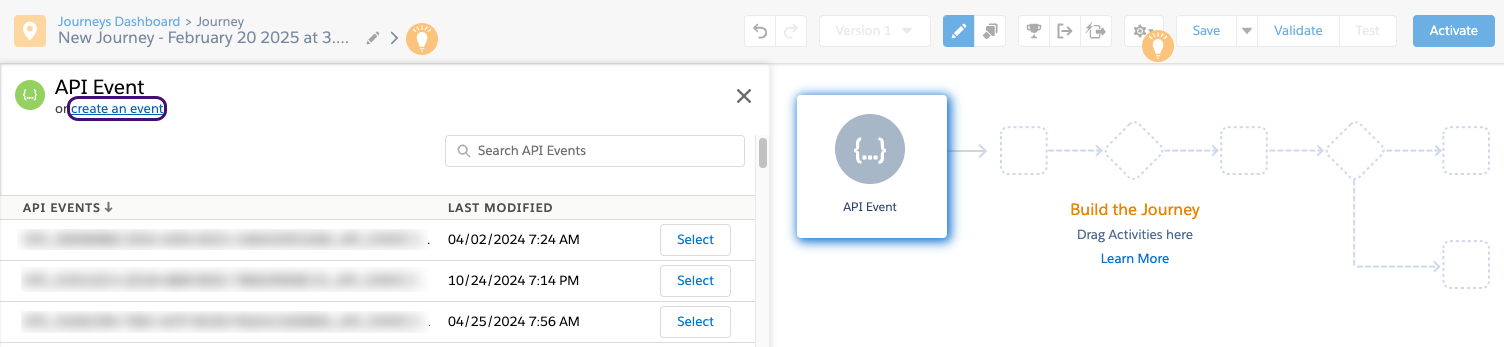
3. 데이터 확장자 선택을 선택합니다. BrazeAI Decisioning Studio™ Go에서 권장 사항을 작성할 데이터 확장을 찾아 선택합니다. 4. 요약을 선택하여 변경 내용을 저장합니다. 5. 완료를 선택하여 API 이벤트를 저장합니다.
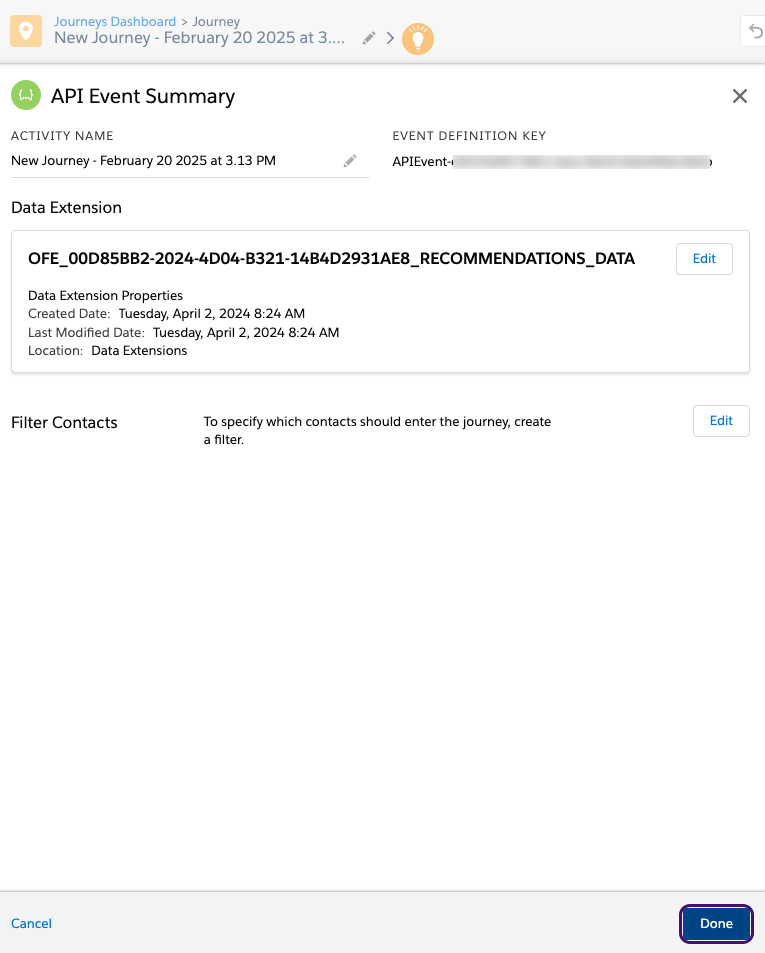
2.2 단계: 결정 분할 추가
- API 입력 이벤트 후 결정 분할을 드래그 앤 드롭합니다.
- 결정 분할 세부 정보에서 첫 번째 경로에 대해 편집을 선택합니다.
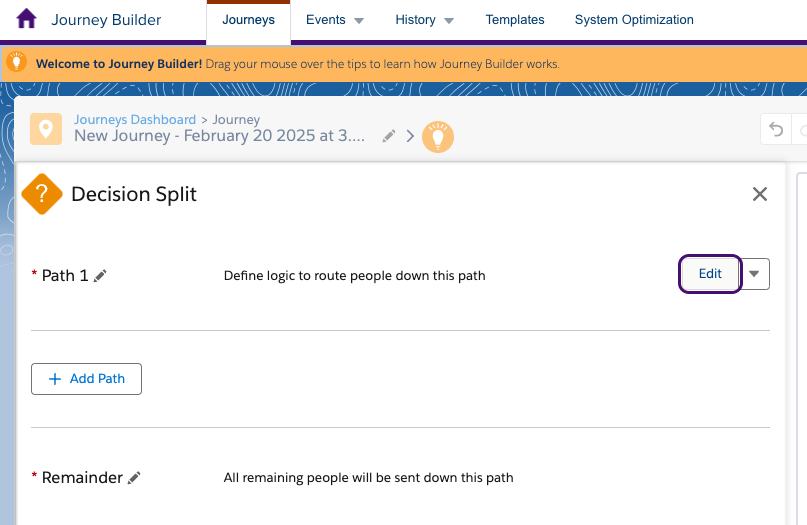
3. 권장 사항 데이터 확장에서 전달된 템플릿 ID를 사용하도록 결정 분할을 업데이트합니다. 여정 데이터에서 해당 필드를 찾습니다.
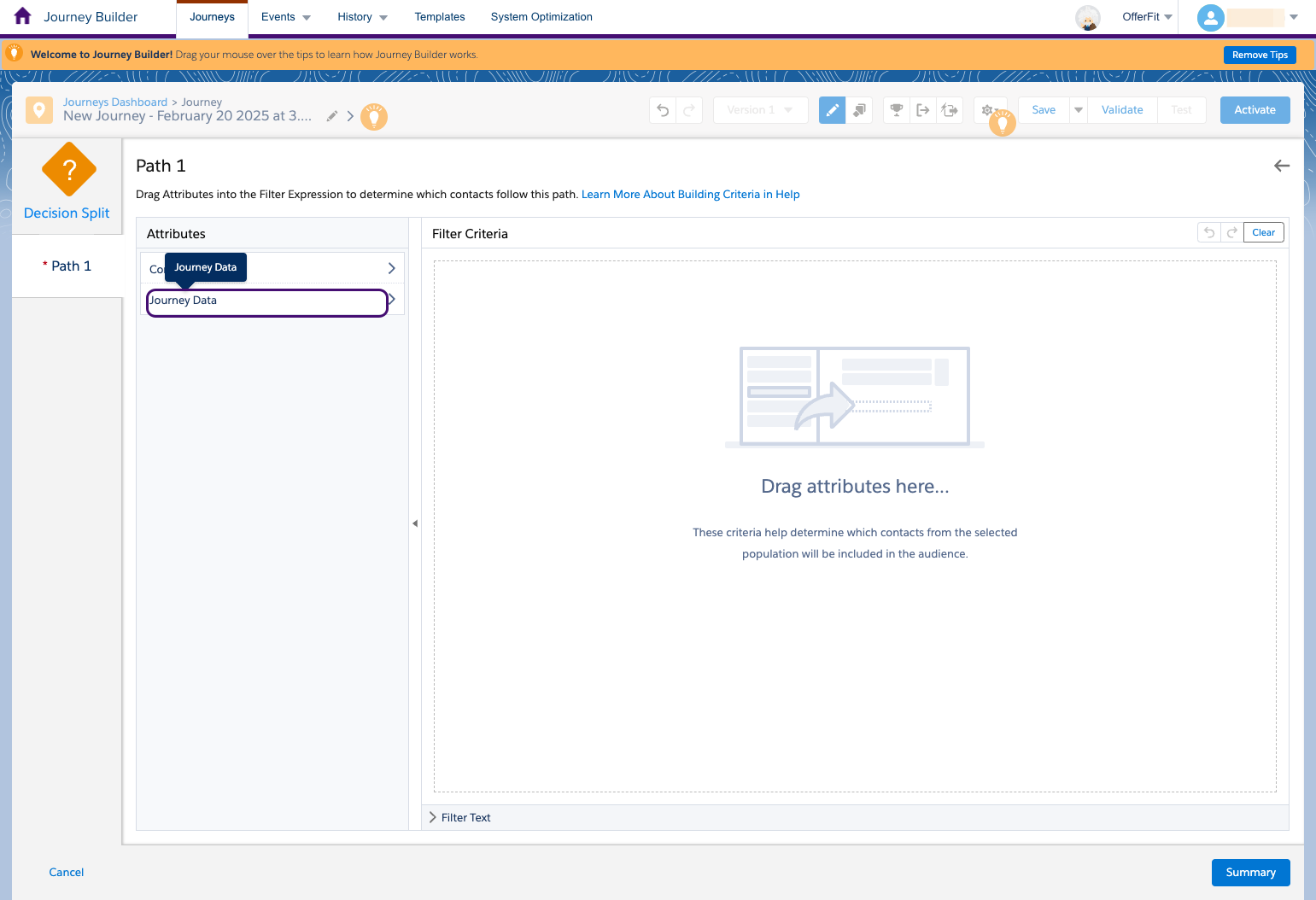
4. 입력 이벤트를 선택하고 원하는 템플릿 ID 필드를 찾은 다음 작업 영역으로 드래그합니다.
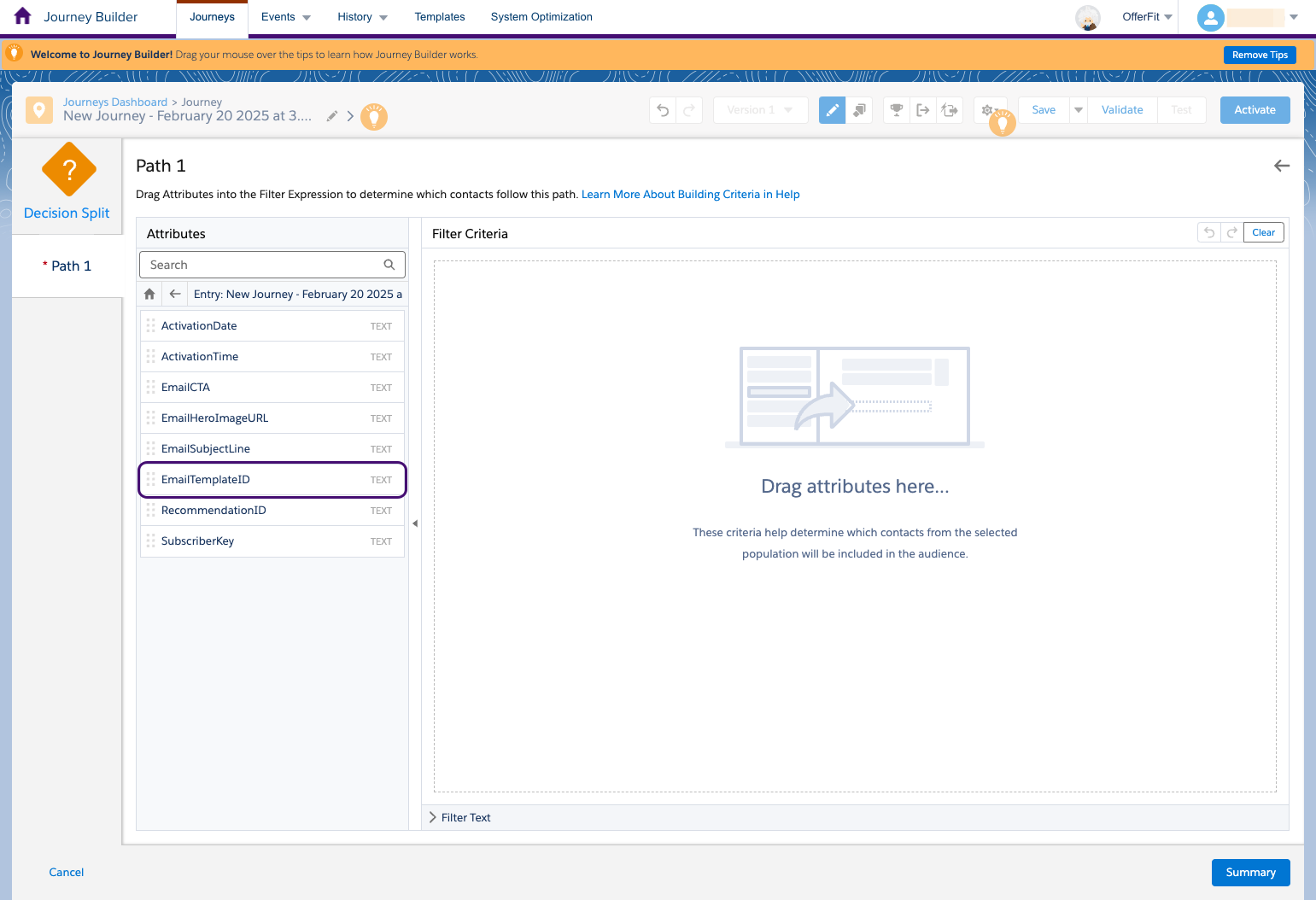
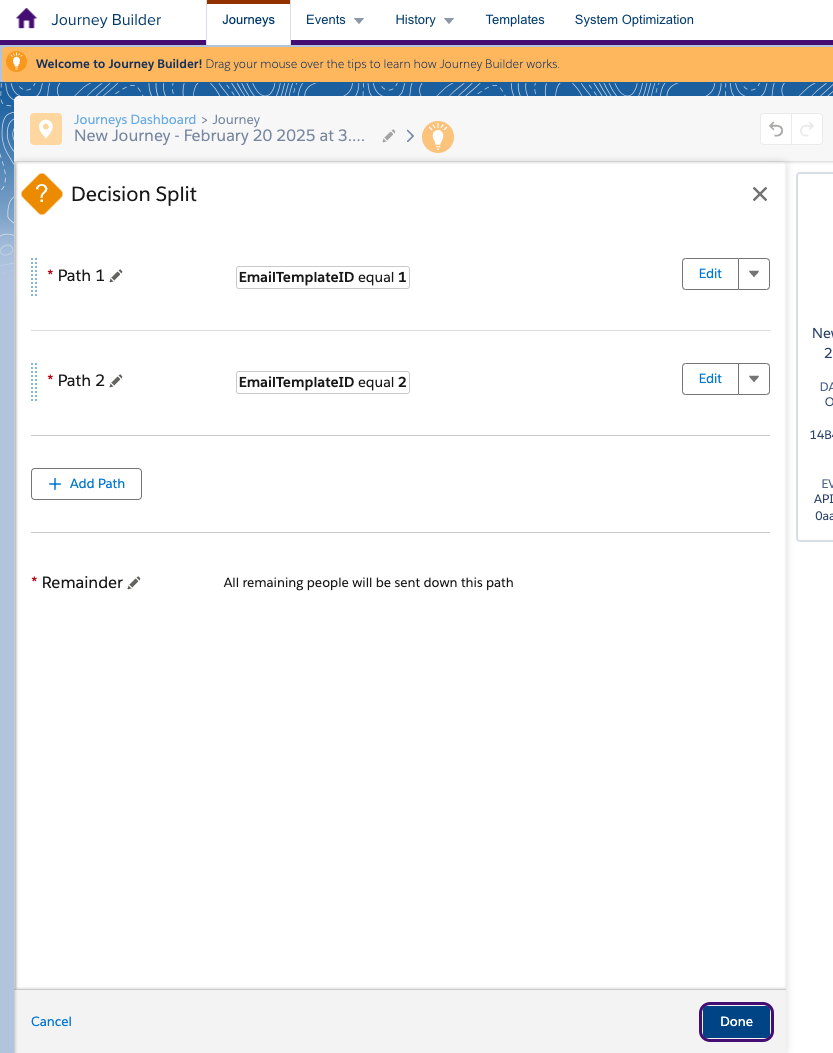
5. 첫 번째 이메일 템플릿의 템플릿 ID를 입력한 다음 완료를 선택합니다. 6. 요약을 선택하여 이 경로를 저장합니다. 7. 각 이메일 템플릿에 대한 경로를 추가한 다음 위의 4~6단계를 반복하여 템플릿 ID가 각 템플릿의 ID 값과 일치하도록 필터 기준을 설정합니다. 8. 완료를 선택하여 결정 분할 노드를 저장합니다.
2.3 단계: 각 결정 분할에 이메일 추가하기
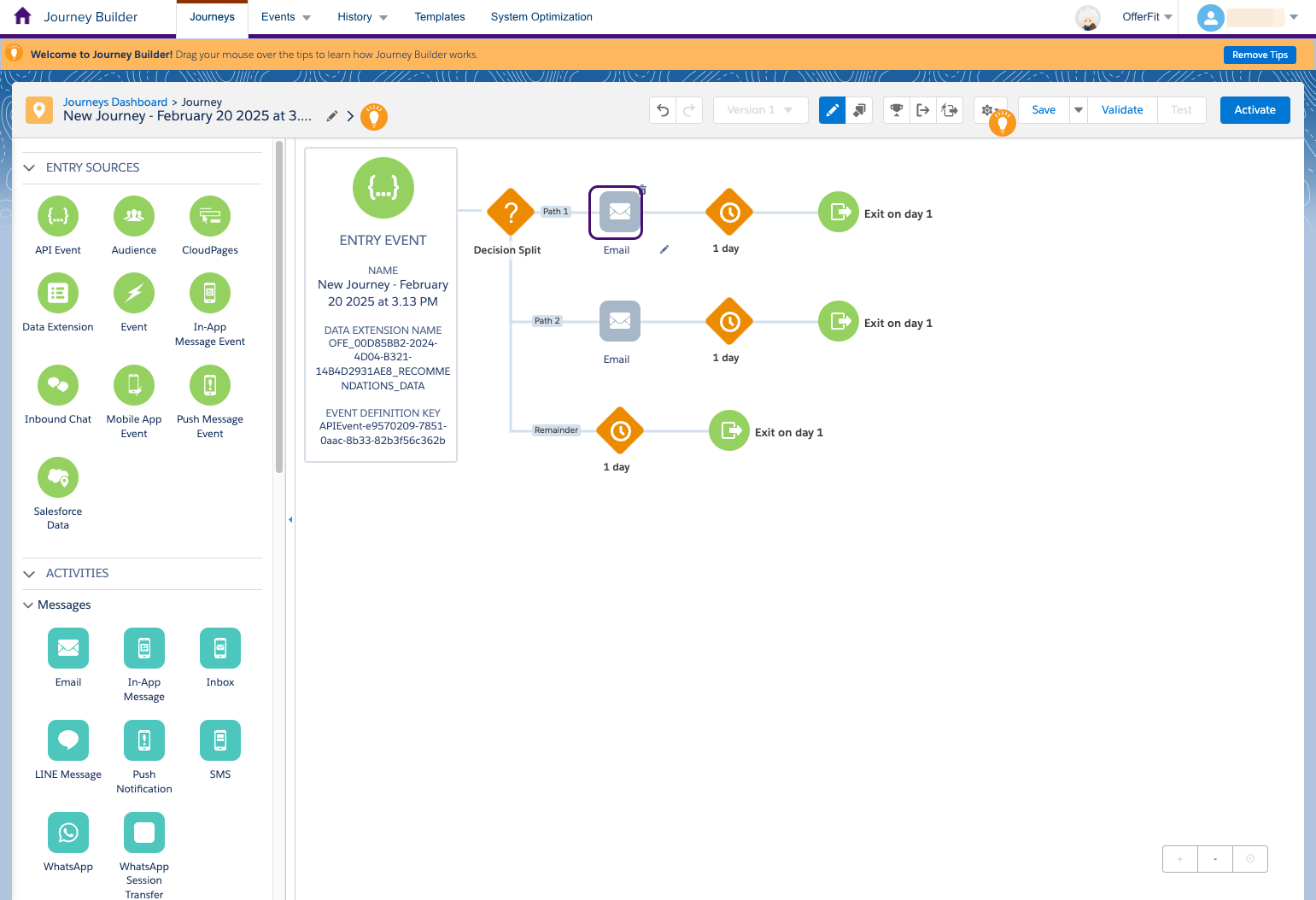
- 이메일 노드를 결정 분할의 각 경로로 드래그합니다.
- 이메일을 선택한 다음 각 경로에 들어갈 적절한 템플릿을 선택합니다(즉, ID 값이 있는 템플릿이 결정 분할의 로직과 일치해야 함).
3단계: 여정 활성화
여정을 설정한 후 활성화하고 다음 세부 정보를 BrazeAI Decisioning Studio™ Go 팀과 공유하세요:
- 여정 ID
- 여정 이름
- API 이벤트 정의 키
- 권장 사항 데이터 확장 외부 키
BrazeAI Decisioning Studio™ Go 포털은 가입자와 참여 데이터를 매일 한 번 내보내기 위해 프로비저닝한 SFMC 자동화를 보여줍니다. SFMC에서 이 자동화를 열면 일시 중지했다가 다시 라이브로 전환해야 합니다.
- BrazeAI Decisioning Studio™ Go 포털에서 여정 이름을 복사합니다.
- 다음으로 Salesforce 마케팅 클라우드 여정 빌더에서 여정 이름을 검색창에 붙여넣습니다.
- 여정 이름을 선택합니다. 여정은 현재 초안 상태입니다.
- 유효성 검사를 선택합니다.
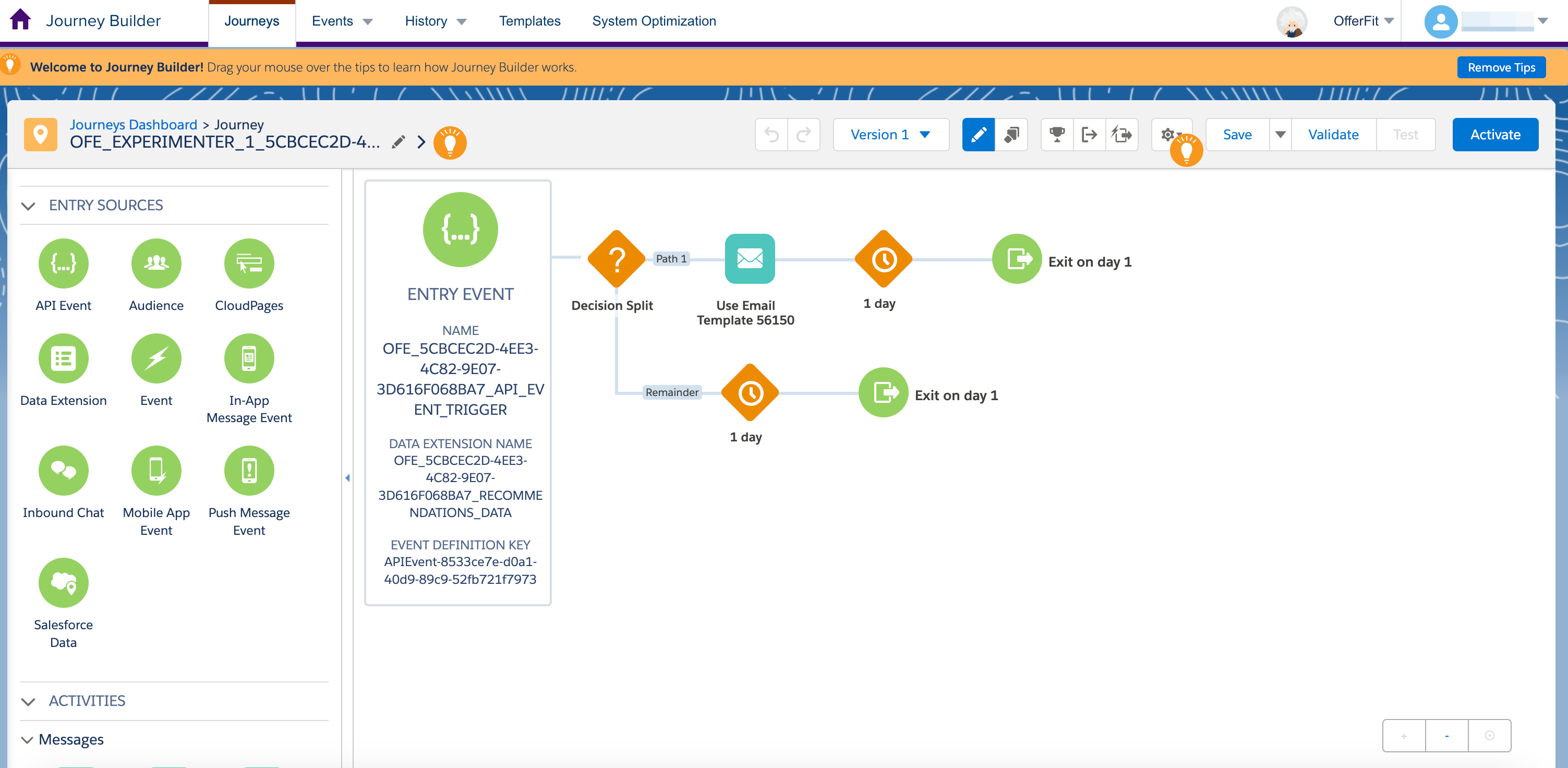
5. 그런 다음 유효성 검사 결과를 검토하고 활성화를 선택합니다.
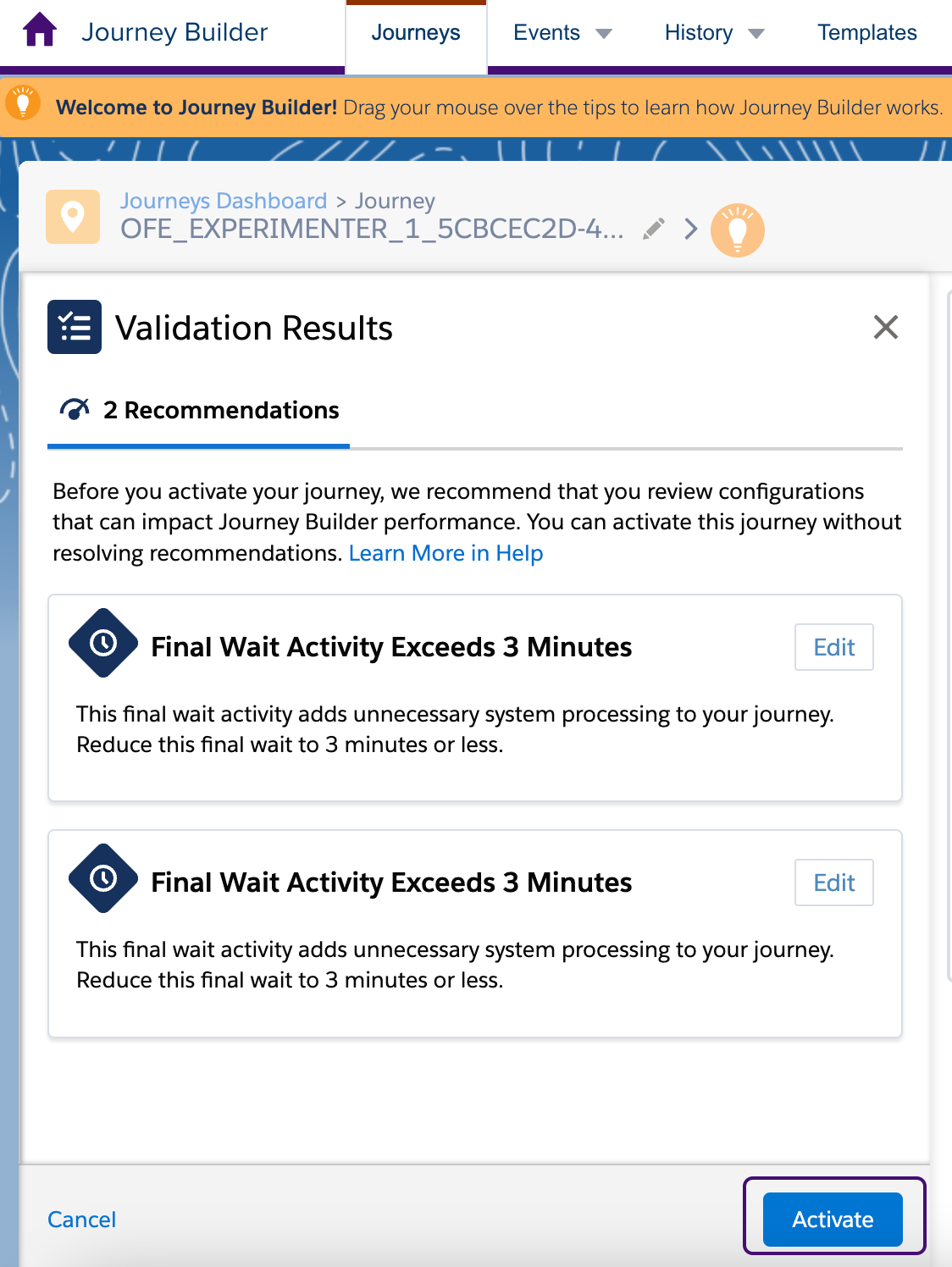
6. 여정 활성화 요약에서 활성화를 다시 선택합니다.
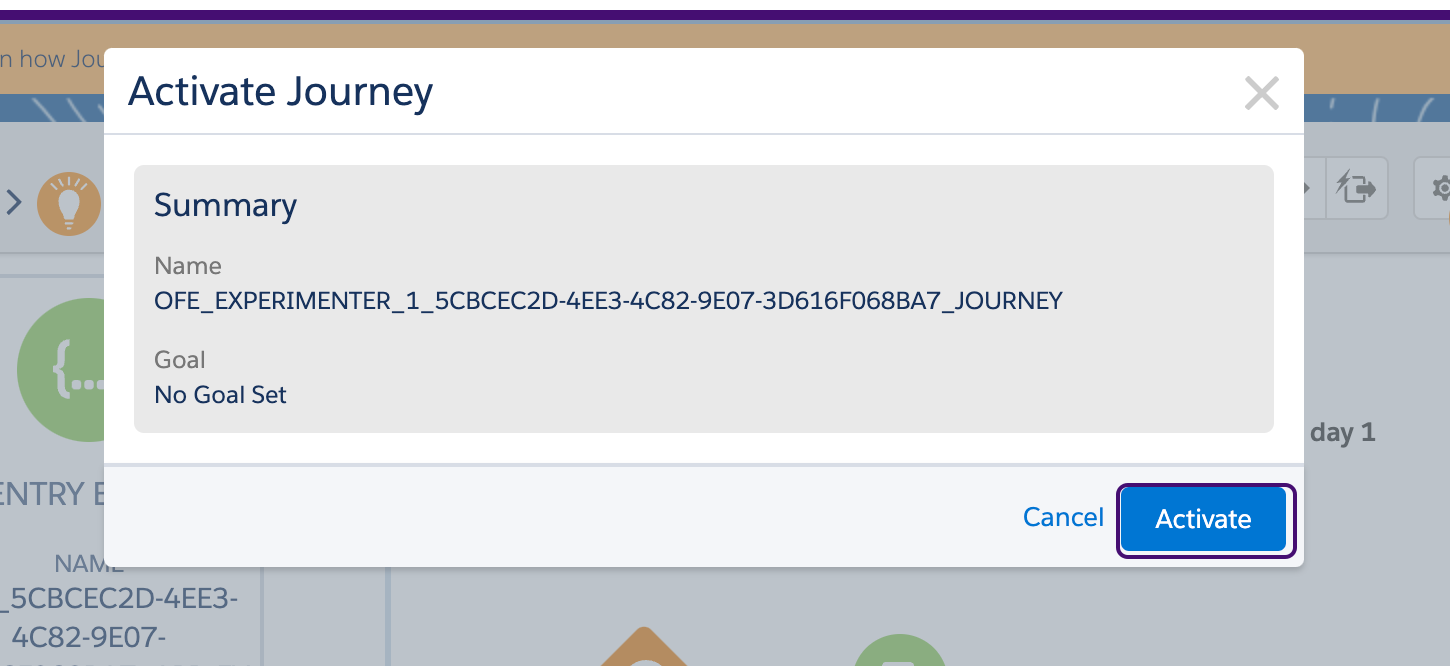
You’re all set! 이제 BrazeAI Decisioning Studio™ Go를 통해 전송 트리거를 시작할 수 있습니다.
 GitHub 에서 이 페이지를 편집합니다.