Umfangreiche Push-Benachrichtigungen
Erfahren Sie, wie Sie Rich-Push-Benachrichtigungen für das Braze SDK einrichten.
Voraussetzungen
Bevor Sie dieses Feature nutzen können, müssen Sie das Braze Swift SDK integrieren. Sie müssen auch Push-Benachrichtigungen einrichten.
Rich-Push-Benachrichtigungen einrichten
Schritt 1: Dienst-Erweiterung erstellen
Um eine Benachrichtigungsdienst-Erweiterung zu erstellen, navigieren Sie in Xcode zu File > New > Target und wählen Sie Notification Service Extension aus.
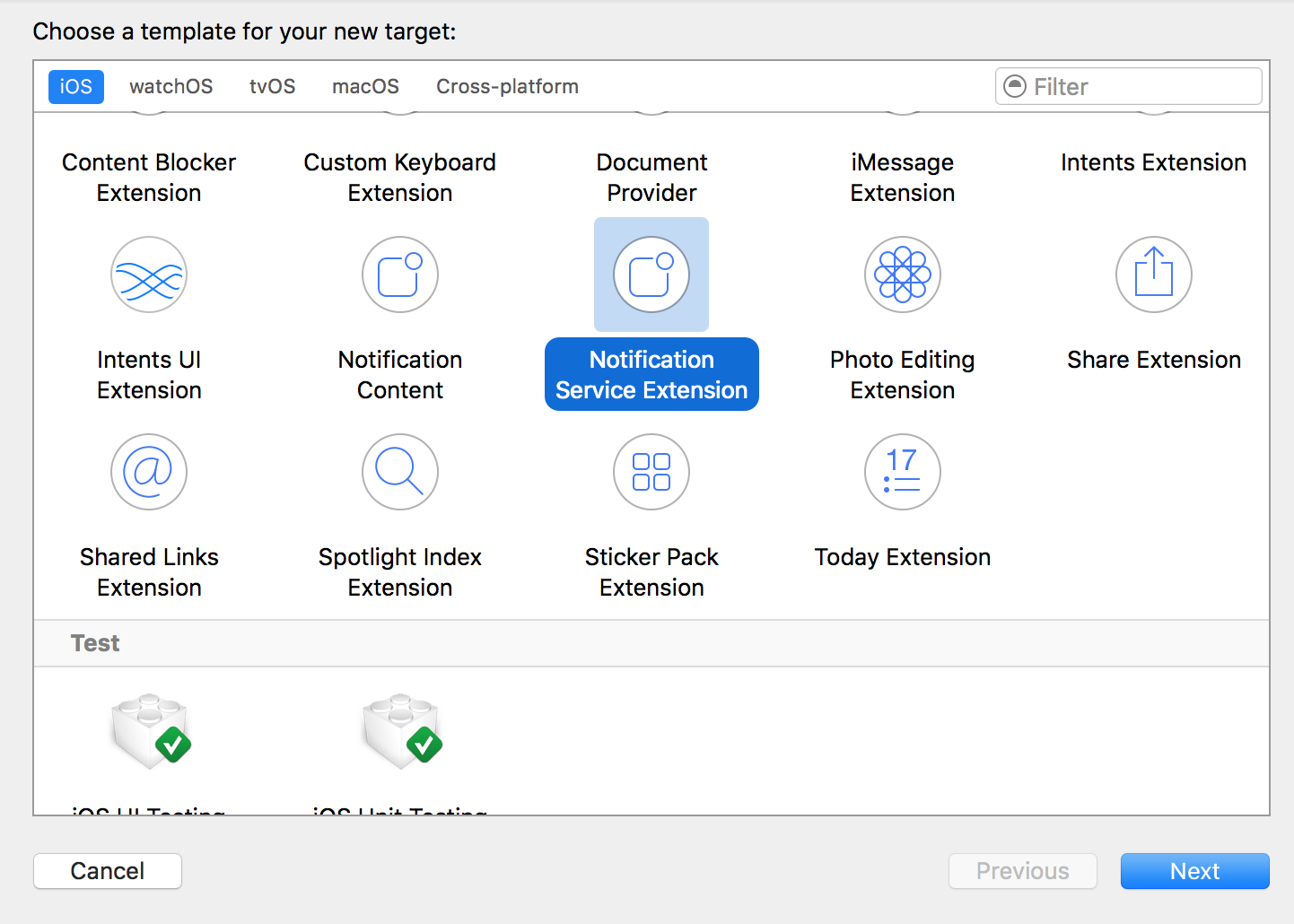
Stellen Sie sicher, dass Embed In Application so eingestellt ist, dass die Erweiterung in Ihre Anwendung eingebettet wird.
Schritt 2: Benachrichtigungsdienst-Erweiterung einrichten
Eine Benachrichtigungsdienst-Erweiterung ist ein eigenständiges Binary, das mit Ihrer App gebündelt wird. Sie muss im Apple Developer Portal mit einer eigenen App-ID und einem eigenen Provisioning-Profil eingerichtet werden.
Die Bundle-ID der Benachrichtigungsdienst-Erweiterung muss sich von der Bundle-ID Ihres Haupt-App-Targets unterscheiden. Wenn die Bundle-ID Ihrer App beispielsweise com.company.appname lautet, können Sie com.company.appname.AppNameServiceExtension für Ihre Dienst-Erweiterung verwenden.
Schritt 3: App-Gruppe hinzufügen
Fügen Sie in Xcode im Bereich Signing & Capabilities sowohl Ihrem Haupt-App-Target als auch dem Target der Notification Service Extension die Capability „App Groups“ hinzu. Klicken Sie dann auf den Button +. Verwenden Sie die Bundle-ID Ihrer App, um die App-Gruppe zu erstellen. Wenn die Bundle-ID Ihrer App beispielsweise com.company.appname lautet, können Sie Ihre App-Gruppe group.com.company.appname.xyz nennen.

App-Gruppen beziehen sich in diesem Zusammenhang auf Apples App Groups Entitlement und nicht auf die ID Ihres Braze-Workspace (früher App-Gruppe).
Sie benötigen eine gemeinsame App-Gruppe, damit Ihre Haupt-App und die Notification Service Extension auf gemeinsame Daten zugreifen können. Wenn Sie Ihre App keiner App-Gruppe hinzufügen, kann Ihre App bestimmte Felder aus dem Push-Payload möglicherweise nicht befüllen und funktioniert nicht vollständig wie erwartet.
Schritt 4: Rich-Push-Benachrichtigungen integrieren
Eine Schritt-für-Schritt-Anleitung zur Integration von Rich-Push-Benachrichtigungen mit BrazeNotificationService finden Sie in unserem Tutorial.
Ein Beispiel finden Sie in der Verwendung in NotificationService unserer Beispiel-App.
Rich-Push-Framework zu Ihrer App hinzufügen
Nachdem Sie die Integrationsanleitung für den Swift-Paketmanager befolgt haben, fügen Sie BrazeNotificationService wie folgt zu Ihrer Notification Service Extension hinzu:
-
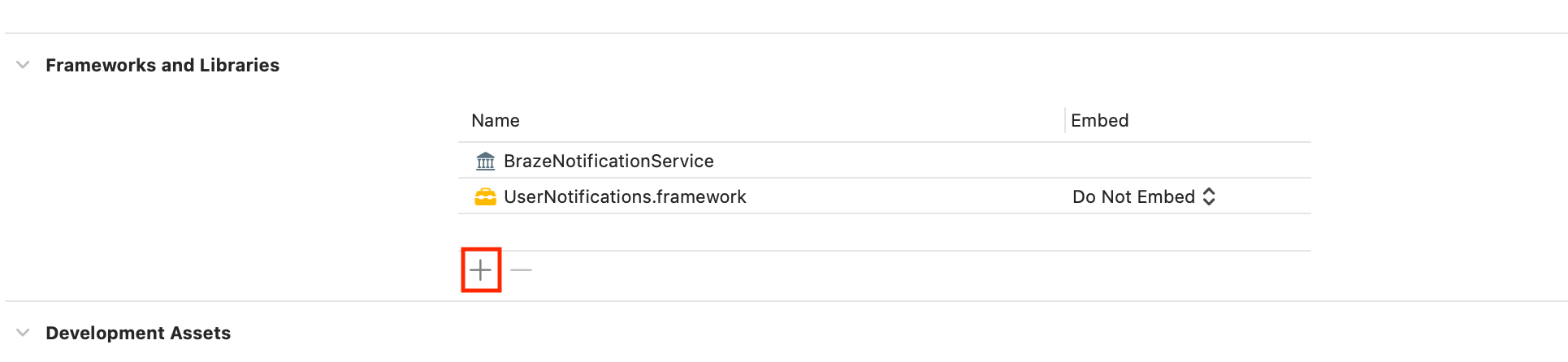
Wählen Sie in Xcode unter „Frameworks and Libraries“ das Symbol zum Hinzufügen aus, um ein Framework hinzuzufügen.
-
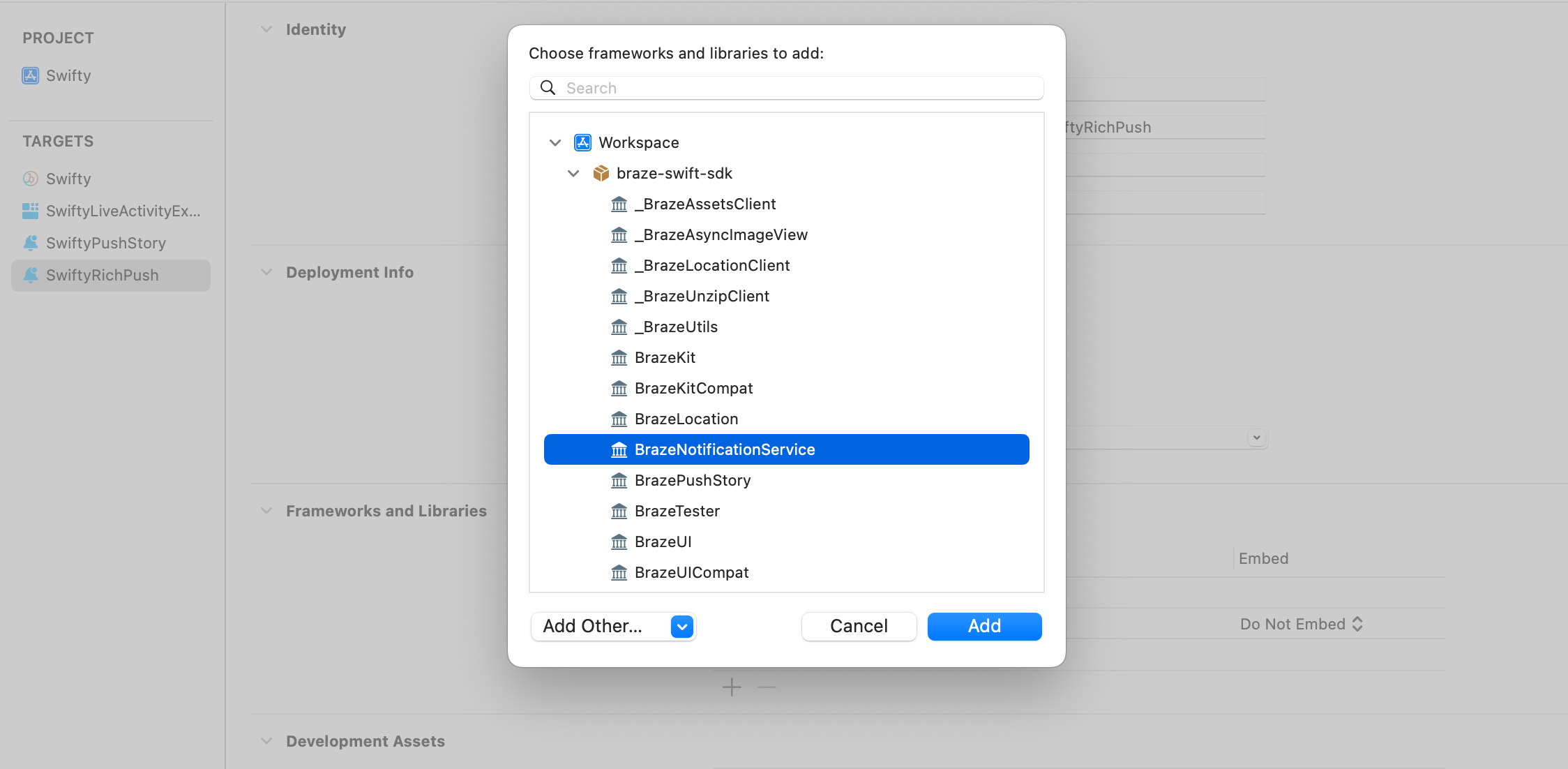
Wählen Sie das Framework „BrazeNotificationService“ aus.
Fügen Sie Folgendes zu Ihrem Podfile hinzu:
target 'YourAppTarget' do
pod 'BrazeKit'
pod 'BrazeUI'
pod 'BrazeLocation'
end
target 'YourNotificationServiceExtensionTarget' do
pod 'BrazeNotificationService'
end
# Only include the below if you want to also integrate Push Stories
target 'YourNotificationContentExtensionTarget' do
pod 'BrazePushStory'
end

Nachdem Sie das Podfile aktualisiert haben, navigieren Sie in Ihrem Terminal zum Verzeichnis Ihres Xcode-App-Projekts und führen Sie pod install aus.
Wie Sie BrazeNotificationService.xcframework zu Ihrer Notification Service Extension hinzufügen, erfahren Sie unter Manuelle Integration.

Fehlerbehebung bei generierten Xcode-Projekten
Wenn Sie Ihr Xcode-Projekt mit Build-Tools wie Tuist generieren, vergewissern Sie sich, dass BrazeNotificationService in Ihrem generierten Projekt mit dem Target Ihrer Notification Service Extension verknüpft bleibt und seine Ressourcen im Erweiterungs-Bundle erhalten bleiben. Bei manchen generierten Projektstrukturen landen Ressourcen in unerwarteten Bundles, was dazu führen kann, dass Rich-Push-Assets zur Laufzeit nicht geladen werden.
Hilfe finden Sie in den folgenden Ressourcen:
- Repository des Braze Swift SDK
- Beispiele des Braze Swift SDK für die Notification Service Extension
- Issue-Tracker des Braze Swift SDK
Eigene UNNotificationServiceExtension verwenden
Wenn Sie Ihre eigene UNNotificationServiceExtension verwenden müssen, können Sie stattdessen brazeHandle in Ihrer Methode didReceive aufrufen.
import BrazeNotificationService
import UserNotifications
class NotificationService: UNNotificationServiceExtension {
override func didReceive(
_ request: UNNotificationRequest,
withContentHandler contentHandler: @escaping (UNNotificationContent) -> Void
) {
if brazeHandle(request: request, contentHandler: contentHandler) {
return
}
// Custom handling here
contentHandler(request.content)
}
}
Schritt 5: App-Gruppe in Braze konfigurieren
Weisen Sie vor der Initialisierung von Braze den Namen Ihrer App-Gruppe der Eigenschaft push.appGroup Ihrer Braze-Konfiguration zu.
let configuration = Braze.Configuration(apiKey: "<YOUR-BRAZE-API-KEY>",
endpoint: "<YOUR-BRAZE-ENDPOINT>")
configuration.push.appGroup = "REPLACE_WITH_APPGROUP"
let braze = Braze(configuration: configuration)
Schritt 6: Rich-Benachrichtigung in Ihrem Dashboard erstellen
Ihr Marketing-Team kann Rich-Benachrichtigungen auch über das Dashboard erstellen. Erstellen Sie eine Push-Benachrichtigung im Push-Editor und hängen Sie ein Bild oder GIF an, oder geben Sie eine URL an, unter der ein Bild, GIF oder Video gehostet wird. Beachten Sie, dass Assets beim Empfang von Push-Benachrichtigungen heruntergeladen werden. Wenn Sie Ihre Inhalte selbst hosten, sollten Sie daher mit großen, gleichzeitigen Spitzen bei den Anfragen rechnen.
Voraussetzungen
Bevor Sie dieses Feature nutzen können, müssen Sie das Cordova Braze SDK integrieren. Sie müssen auch Push-Benachrichtigungen einrichten.
Rich-Push-Benachrichtigungen einrichten
Schritt 1: Benachrichtigungsdienst-Erweiterung erstellen
Erstellen Sie in Ihrem Xcode-Projekt eine Benachrichtigungsdienst-Erweiterung. Eine vollständige Anleitung finden Sie unter iOS Rich Push Notifications Tutorial.
Schritt 2: Neues Target hinzufügen
Öffnen Sie Ihr Podfile und fügen Sie BrazeNotificationService zum Target der Benachrichtigungsdienst-Erweiterung hinzu, die Sie gerade erstellt haben. Falls BrazeNotificationService bereits einem Target hinzugefügt wurde, entfernen Sie es, bevor Sie fortfahren. Verwenden Sie statisches Linking, um Fehler durch doppelte Symbole zu vermeiden.
target 'NOTIFICATION_SERVICE_EXTENSION' do
use_frameworks! :linkage => :static
pod 'BrazeNotificationService'
end
Ersetzen Sie NOTIFICATION_SERVICE_EXTENSION durch den Namen Ihrer Benachrichtigungsdienst-Erweiterung. Ihr Podfile sollte in etwa wie folgt aussehen:
target 'MyAppRichNotificationService' do
use_frameworks! :linkage => :static
pod 'BrazeNotificationService'
end
Schritt 3: CocoaPods-Abhängigkeiten neu installieren
Navigieren Sie im Terminal zum iOS-Verzeichnis Ihres Projekts und installieren Sie Ihre CocoaPod-Abhängigkeiten neu.
cd PATH_TO_PROJECT/platform/ios
pod install
Voraussetzungen
Bevor Sie dieses Feature nutzen können, müssen Sie das React Native Braze SDK integrieren. Sie müssen auch Push-Benachrichtigungen einrichten.
Expo verwenden, um Rich-Push-Benachrichtigungen zu aktivieren
Für das React Native SDK sind Rich-Push-Benachrichtigungen für Android standardmäßig verfügbar.
Um Rich-Push-Benachrichtigungen auf iOS mit Expo zu aktivieren, setzen Sie die Eigenschaft enableBrazeIosRichPush auf true in Ihrem expo.plugins-Objekt in app.json:
{
"expo": {
"plugins": [
[
"@braze/expo-plugin",
{
...
"enableBrazeIosRichPush": true
}
]
]
}
}
Fügen Sie abschließend den Bundle-Bezeichner für diese App-Erweiterung zur Zugangsdaten-Konfiguration Ihres Projekts hinzu: <your-app-bundle-id>.BrazeExpoRichPush. Weitere Informationen zu diesem Vorgang finden Sie unter App-Erweiterungen mit Expo Application Services verwenden.