In-App-Nachrichten
Erfahren Sie mehr über In-App-Nachrichten und wie Sie sie für das Braze SDK einrichten.
Voraussetzungen
Bevor Sie dieses Feature nutzen können, müssen Sie das Braze Web SDK integrieren. Es ist jedoch keine zusätzliche Einrichtung erforderlich.
Nachrichtentypen
Alle In-App-Nachrichten erben ihren Prototyp von InAppMessage, der grundlegendes Verhalten und Eigenschaften für alle In-App-Nachrichten definiert. Die prototypischen Unterklassen sind SlideUpMessage, ModalMessage, FullScreenMessage und HtmlMessage.
Jeder In-App-Nachrichtentyp ist anpassbar in Bezug auf Inhalt, Bilder, Icons, Klickaktionen, Analytics, Anzeige und Zustellung.
SlideUp-In-App-Nachrichten werden so genannt, weil sie auf mobilen Plattformen traditionell vom oberen oder unteren Bildschirmrand „nach oben“ oder „nach unten gleiten“. Im Braze Web SDK werden diese Nachrichten eher im Growl- oder Toast-Stil angezeigt, um dem dominanten Web-Paradigma zu entsprechen. Sie decken nur einen kleinen Bereich des Bildschirms ab und bieten eine effektive und unaufdringliche Messaging-Funktionalität.

Modal-In-App-Nachrichten erscheinen in der Mitte des Bildschirms und werden von einem halbtransparenten Panel umrahmt. Sie eignen sich für wichtigere Mitteilungen und können mit bis zu zwei Buttons ausgestattet werden, die Klickaktionen und Analytics unterstützen.

Full-In-App-Nachrichten eignen sich, um Inhalt und Wirkung Ihrer Nutzerkommunikation zu maximieren. In schmalen Browserfenstern (z. B. auf dem mobilen Web) nehmen full-In-App-Nachrichten das gesamte Browserfenster ein. In größeren Browserfenstern erscheinen full-In-App-Nachrichten ähnlich wie modal-In-App-Nachrichten. Die obere Hälfte einer full-In-App-Nachricht enthält ein Bild, und die untere Hälfte ermöglicht bis zu acht Textzeilen sowie bis zu zwei Buttons mit Klickaktionen und Analytics-Unterstützung.

HTML-In-App-Nachrichten eignen sich für die Erstellung vollständig angepasster Nutzerinhalte. Benutzerdefiniertes HTML wird in einem iFrame angezeigt und kann umfangreiche Inhalte wie Bilder, Schriftarten, Videos und interaktive Elemente enthalten, was volle Kontrolle über Erscheinungsbild und Funktionalität der Nachricht ermöglicht. Sie unterstützen eine JavaScript-Schnittstelle brazeBridge, um Methoden des Braze Web SDK aus Ihrem HTML heraus aufzurufen. Weitere Informationen finden Sie in unseren Best Practices.

Um HTML-In-App-Nachrichten über das Web SDK zu aktivieren, müssen Sie die Initialisierungsoption allowUserSuppliedJavascript an Braze übergeben, zum Beispiel braze.initialize('YOUR-API_KEY', {allowUserSuppliedJavascript: true}). Dies geschieht aus Sicherheitsgründen. HTML-In-App-Nachrichten können JavaScript ausführen, daher muss ein:e Website-Betreiber:in sie aktivieren.
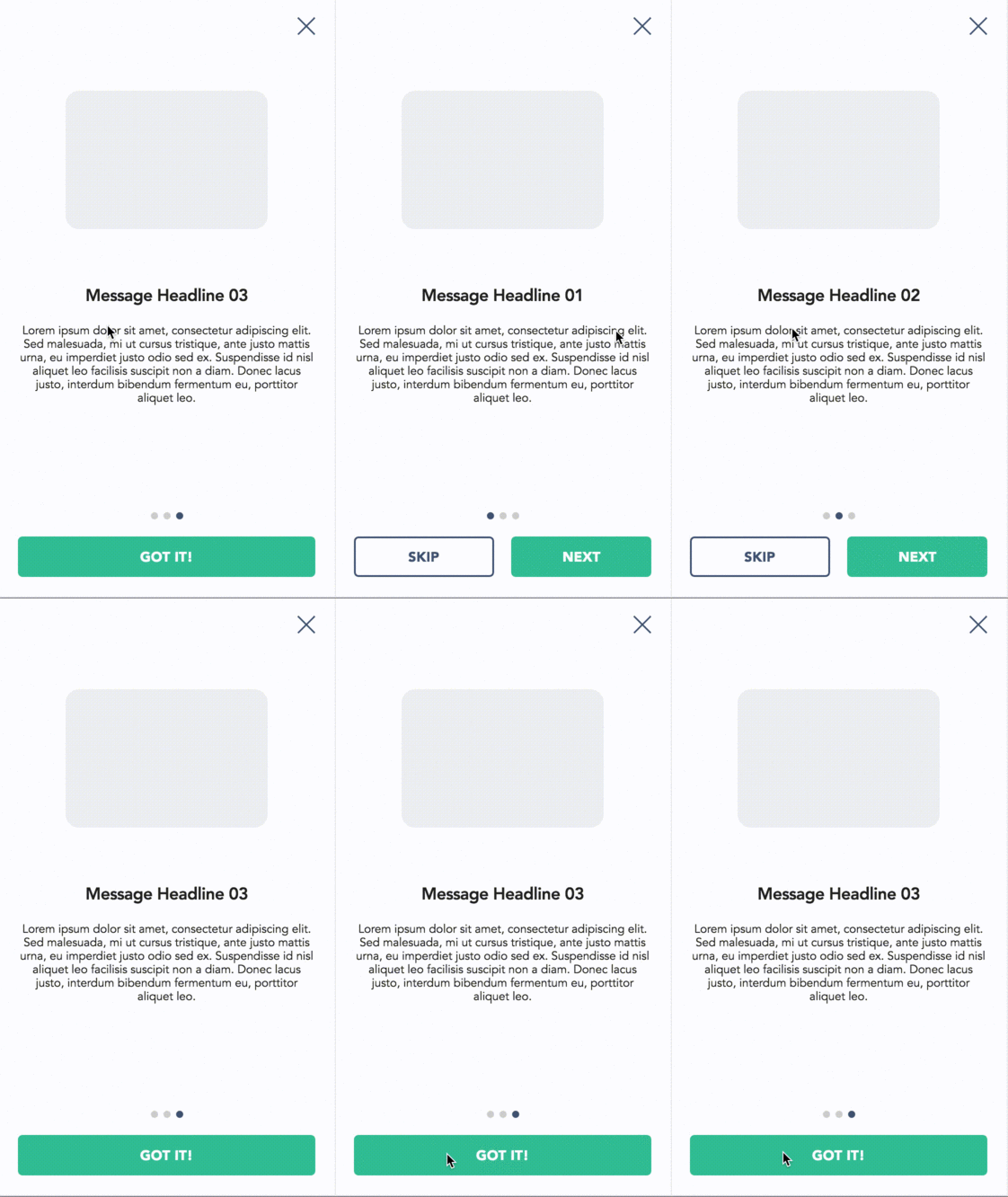
Das folgende Beispiel zeigt eine paginierte HTML-In-App-Nachricht:
Voraussetzungen
Bevor Sie dieses Feature nutzen können, müssen Sie das Android Braze SDK integrieren. Bitte beachten Sie, dass Sie auch In-App-Nachrichten aktivieren müssen.
Nachrichtentypen
Braze bietet mehrere standardmäßige In-App-Nachrichtentypen, die jeweils mit Nachrichten, Bildern, Font Awesome-Symbolen, Klickaktionen, Analytics, Farbschemata und mehr angepasst werden können.
Ihr grundlegendes Verhalten und ihre Eigenschaften werden durch die IInAppMessage-Schnittstelle in einer Unterklasse namens InAppMessageBase definiert. IInAppMessage enthält auch eine Unterschnittstelle, IInAppMessageImmersive, mit der Sie Buttons zum Schließen, für Klickaktionen und für Analytics zu Ihrer App hinzufügen können.
Bitte beachten Sie, dass In-App-Nachrichten, die Buttons enthalten, die clickAction-Nachricht in die endgültige Payload aufnehmen, wenn die Klickaktion vor dem Hinzufügen des Button-Textes hinzugefügt wird.
slideup-In-App-Nachrichten werden so genannt, weil sie vom oberen oder unteren Bildschirmrand nach oben oder unten gleiten. Sie bedecken nur einen kleinen Teil des Bildschirms und bieten eine effektive und unaufdringliche Möglichkeit zur Nachrichtenübermittlung.
Das slideup-In-App-Nachricht-Objekt erweitert InAppMessageBase.
modal-In-App-Nachrichten erscheinen in der Mitte des Bildschirms und werden von einem halbtransparenten Panel eingerahmt. Sie eignen sich für wichtigere Nachrichten und können mit zwei Buttons für Klickaktionen und Analytics ausgestattet werden.
Dieser Nachrichtentyp ist eine Unterklasse von InAppMessageImmersiveBase, einer abstrakten Klasse, die IInAppMessageImmersive implementiert und Ihnen die Möglichkeit bietet, Ihren lokal generierten In-App-Nachrichten angepasste Funktionen hinzuzufügen.
full-In-App-Nachrichten sind nützlich, um den Inhalt und die Wirkung Ihrer Kommunikation mit Nutzer:innen zu maximieren. Die obere Hälfte einer full-In-App-Nachricht enthält ein Bild, die untere Hälfte zeigt Text und bis zu zwei Buttons für Klickaktionen und Analytics an.
Dieser Nachrichtentyp erweitert InAppMessageImmersiveBase und bietet Ihnen die Möglichkeit, Ihren lokal generierten In-App-Nachrichten angepasste Funktionen hinzuzufügen.
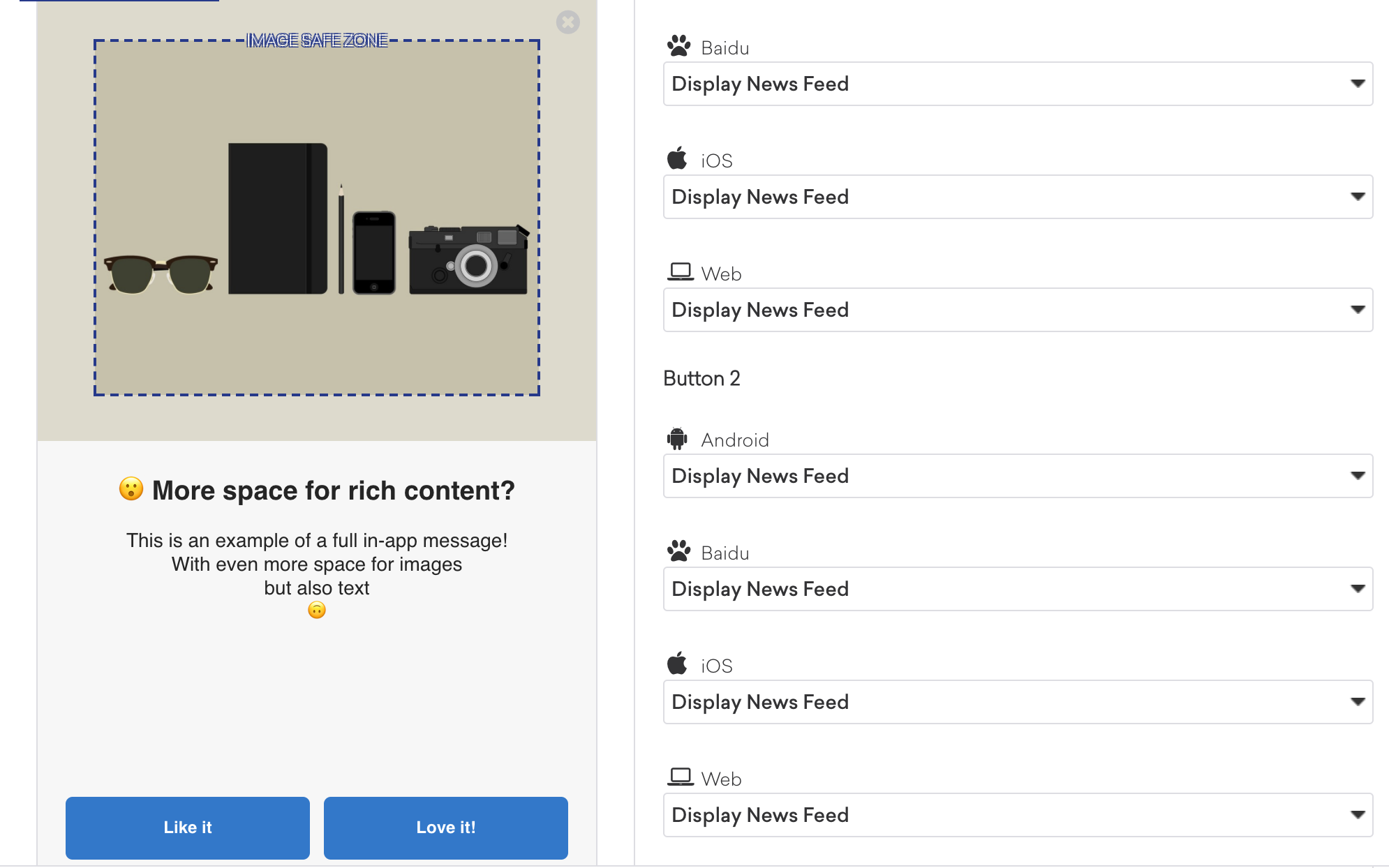
HTML-In-App-Nachrichten sind nützlich, um vollständig angepasste Nutzer:innen-Inhalte zu erstellen. Benutzerdefinierte HTML-In-App-Nachrichteninhalte werden in einem WebView angezeigt und können optional weitere Rich-Content-Inhalte wie Bilder und Schriftarten enthalten, sodass Sie die volle Kontrolle über das Erscheinungsbild und die Funktionalität der Nachrichten haben.
Dieser Nachrichtentyp implementiert IInAppMessageHtml, eine Unterklasse von IInAppMessage.

Unter Android werden Links, die mit target="_blank" in benutzerdefinierten HTML-In-App-Nachrichten konfiguriert sind, im Standard-Webbrowser des Geräts geöffnet.
Android-In-App-Nachrichten unterstützen eine JavaScript-Schnittstelle namens brazeBridge, um Methoden des Braze Android SDK aus Ihrem HTML heraus aufzurufen. Weitere Informationen finden Sie auf unserer JavaScript-Bridge-Seite.
Die Anzeige benutzerdefinierter HTML-In-App-Nachrichten in einem iFrame wird derzeit auf den Plattformen iOS und Android nicht unterstützt.

Sie können auch angepasste In-App-Nachrichtenansichten für Ihre App festlegen. Eine vollständige Anleitung finden Sie unter Angepasste Factories einrichten.
Aktivieren von In-App-Nachrichten
Schritt 1: Registrieren Sie sich BrazeInAppMessageManager
Die Anzeige von In-App-Nachrichten wird von der Klasse BrazeInAppMessageManager verwaltet. Jede Aktivität in Ihrer App muss bei BrazeInAppMessageManager registriert sein, damit sie In-App-Nachricht-Ansichten zur Ansichtshierarchie hinzufügen kann. Es gibt zwei Möglichkeiten, dies zu erreichen:
Die Callback-Integration für den Aktivitätslebenszyklus verarbeitet die Registrierung von In-App-Nachrichten automatisch; eine zusätzliche Integration ist nicht erforderlich. Dies ist die empfohlene Methode für die Registrierung von In-App-Nachrichten.

Wenn Sie den Activity Lifecycle Callback für die automatische Registrierung verwenden, brauchen Sie diesen Schritt nicht auszuführen.
In Ihrem Application.onCreate(), Anruf ensureSubscribedToInAppMessageEvents():
BrazeInAppMessageManager.getInstance().ensureSubscribedToInAppMessageEvents(context);
BrazeInAppMessageManager.getInstance().ensureSubscribedToInAppMessageEvents(context)
In jeder Aktivität, in der In-App-Nachrichten angezeigt werden können, rufen Sie registerInAppMessageManager() in der jeweiligen Aktivität onResume() auf:
@Override
public void onResume() {
super.onResume();
// Registers the BrazeInAppMessageManager for the current Activity. This Activity will now listen for
// in-app messages from Braze.
BrazeInAppMessageManager.getInstance().registerInAppMessageManager(activity);
}
public override fun onResume() {
super.onResume()
// Registers the BrazeInAppMessageManager for the current Activity. This Activity will now listen for
// in-app messages from Braze.
BrazeInAppMessageManager.getInstance().registerInAppMessageManager(this)
}
Bei jeder Aktivität, bei der registerInAppMessageManager() aufgerufen wurde, rufen Sie unregisterInAppMessageManager() in der jeweiligen Aktivität onPause() auf:
@Override
public void onPause() {
super.onPause();
// Unregisters the BrazeInAppMessageManager for the current Activity.
BrazeInAppMessageManager.getInstance().unregisterInAppMessageManager(activity);
}
public override fun onPause() {
super.onPause()
// Unregisters the BrazeInAppMessageManager.
BrazeInAppMessageManager.getInstance().unregisterInAppMessageManager(this)
}
Schritt 2: Update der Blockliste des Managers (optional)
In Ihrer Integration können Sie festlegen, dass bestimmte Aktivitäten in Ihrer App keine In-App-Nachrichten anzeigen sollen. Die Integration von Callbacks in den Aktivitätslebenszyklus bietet eine einfache Möglichkeit, dies zu erreichen.
Der folgende Code fügt der Blockliste für die Registrierung von In-App-Nachrichten zwei Aktivitäten hinzu: SplashActivity und SettingsActivity:
public class MyApplication extends Application {
@Override
public void onCreate() {
super.onCreate();
Set<Class> inAppMessageBlocklist = new HashSet<>();
inAppMessageBlocklist.add(SplashActivity.class);
inAppMessageBlocklist.add(SettingsActivity.class);
registerActivityLifecycleCallbacks(new BrazeActivityLifecycleCallbackListener(inAppMessageBlocklist));
}
}
class MyApplication : Application() {
override fun onCreate() {
super.onCreate()
val inAppMessageBlocklist = HashSet<Class<*>>()
inAppMessageBlocklist.add(SplashActivity::class.java)
inAppMessageBlocklist.add(SettingsActivity::class.java)
registerActivityLifecycleCallbacks(BrazeActivityLifecycleCallbackListener(inAppMessageBlocklist))
}
}
Voraussetzungen
Bevor Sie dieses Feature nutzen können, müssen Sie das Braze Swift SDK integrieren. Sie müssen auch In-App-Nachrichten aktivieren.
Nachrichtentypen
Jeder In-App-Nachrichtentyp ist in Bezug auf Inhalt, Bilder, Symbole, Klickaktionen, Analytics, Anzeige und Zustellung in hohem Maße anpassbar. Sie sind aufgezählte Typen von Braze.InAppMessage, die das grundlegende Verhalten und die Eigenschaften aller In-App-Nachrichten definieren. Eine vollständige Liste der Eigenschaften von In-App-Nachrichten und deren Verwendung finden Sie in der InAppMessage-Klasse.
Dies sind die verfügbaren In-App-Nachrichtentypen in Braze und wie sie für Endnutzer:innen aussehen.
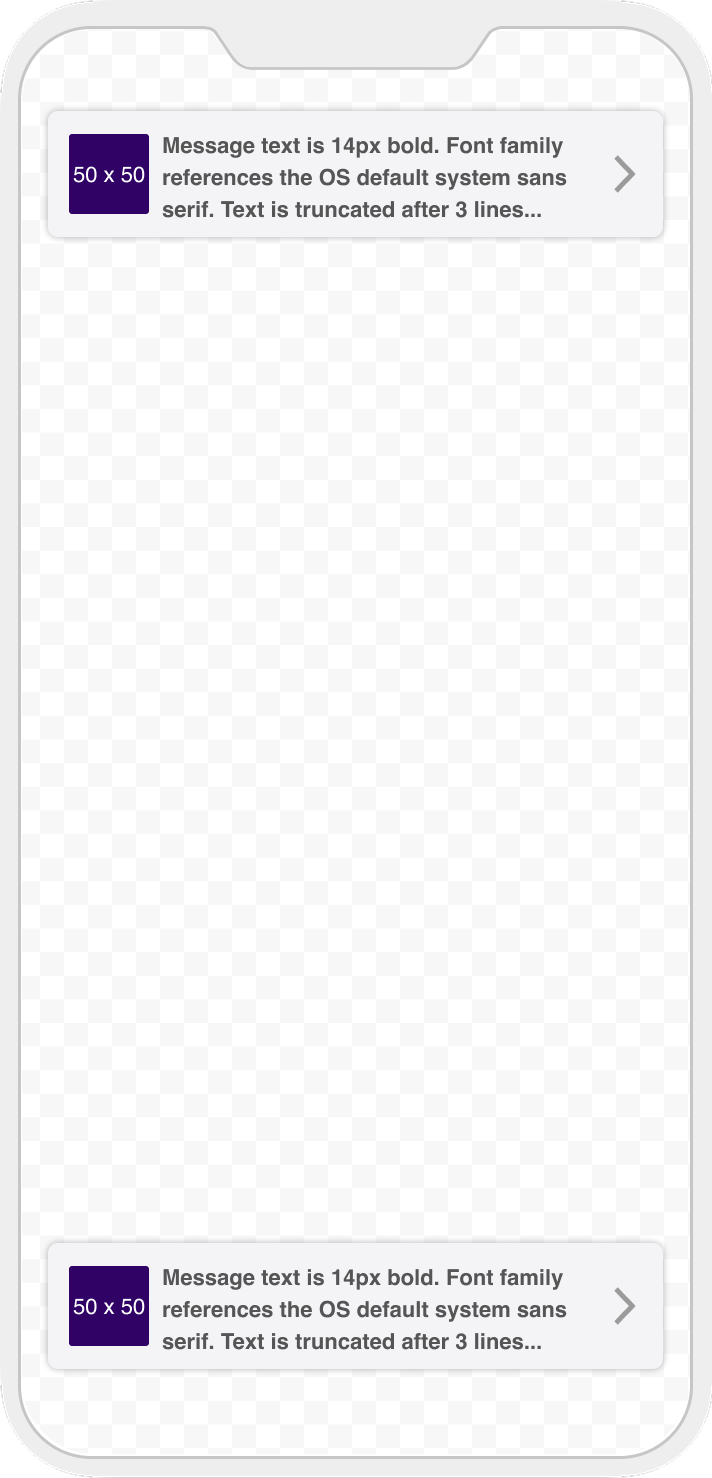
Slideup-In-App-Nachrichten heißen so, weil sie vom oberen oder unteren Bildschirmrand aus „nach oben“ oder „nach unten“ gleiten. Sie bedecken nur einen kleinen Teil des Bildschirms und bieten eine effektive und unaufdringliche Möglichkeit zur Nachrichtenübermittlung.
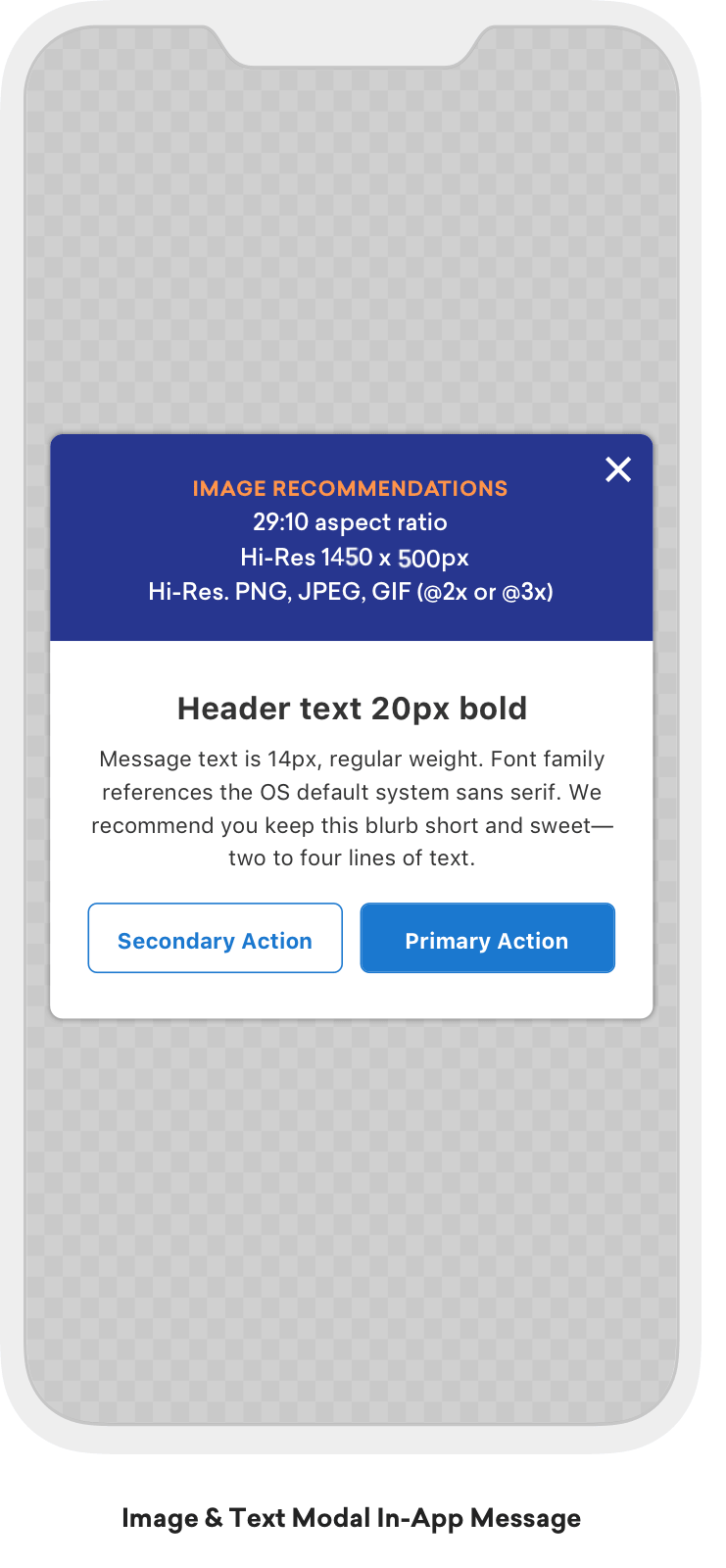
Modal-In-App-Nachrichten erscheinen in der Mitte des Bildschirms und werden von einem durchscheinenden Panel eingerahmt. Sie eignen sich für wichtigere Nachrichten und können mit bis zu zwei Analytics-fähigen Buttons ausgestattet werden.
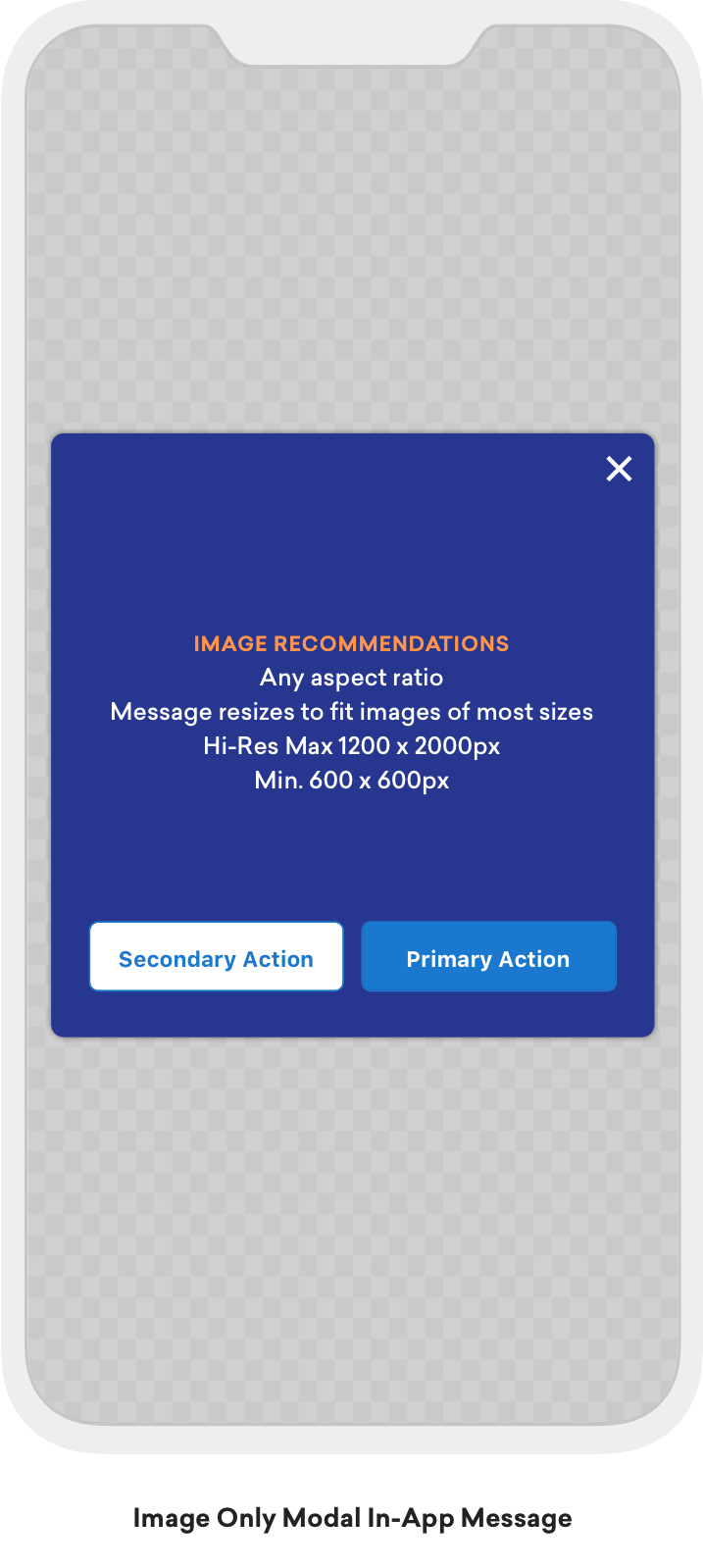
Modal Image-In-App-Nachrichten erscheinen in der Mitte des Bildschirms und werden von einem durchscheinenden Panel eingerahmt. Diese Nachrichten ähneln dem Typ Modal, jedoch ohne Kopfzeile oder Nachrichtentext. Sie eignen sich für wichtigere Nachrichten und können mit bis zu zwei Analytics-fähigen Buttons ausgestattet werden.
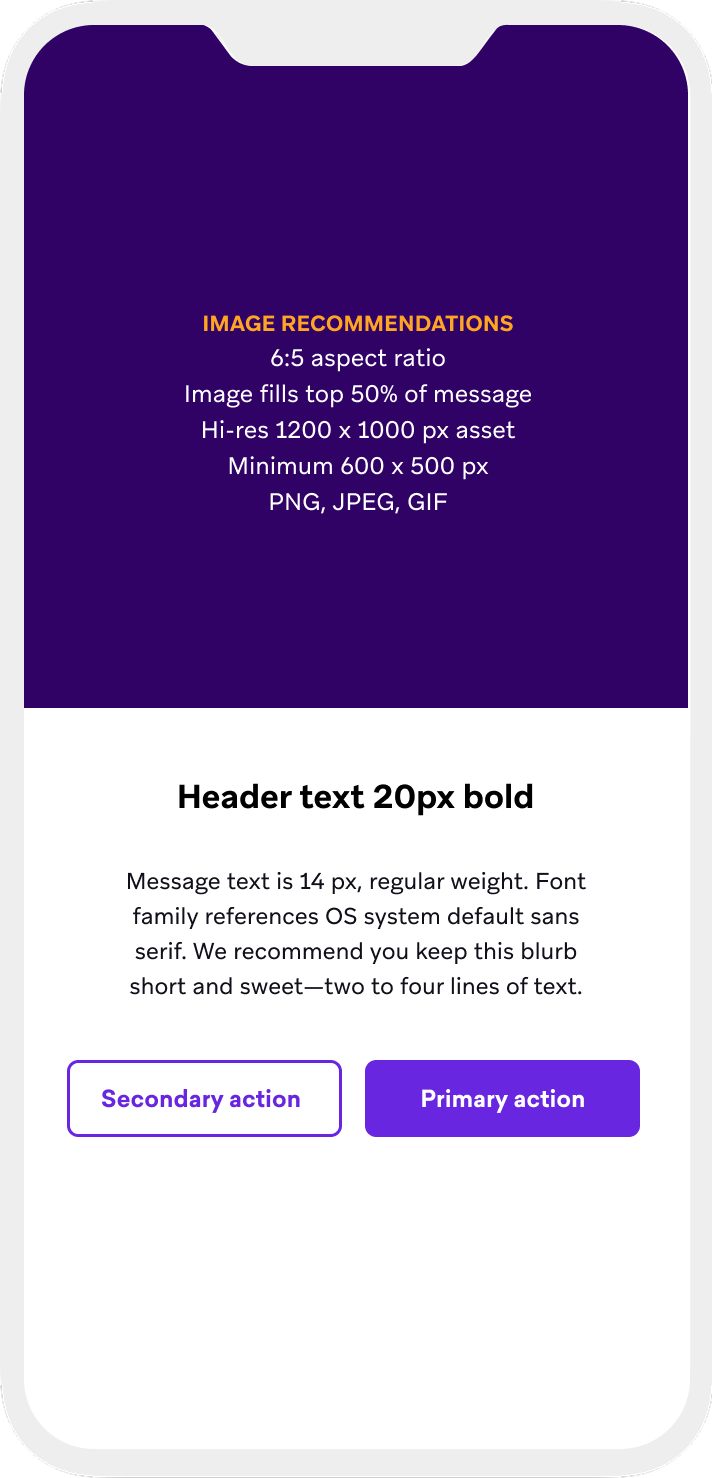
Full-In-App-Nachrichten sind nützlich, um den Inhalt und die Wirkung Ihrer Kommunikation mit Nutzer:innen zu maximieren. Die obere Hälfte einer Full-In-App-Nachricht enthält ein Bild, und die untere Hälfte zeigt Text sowie bis zu zwei Analytics-fähige Buttons an.
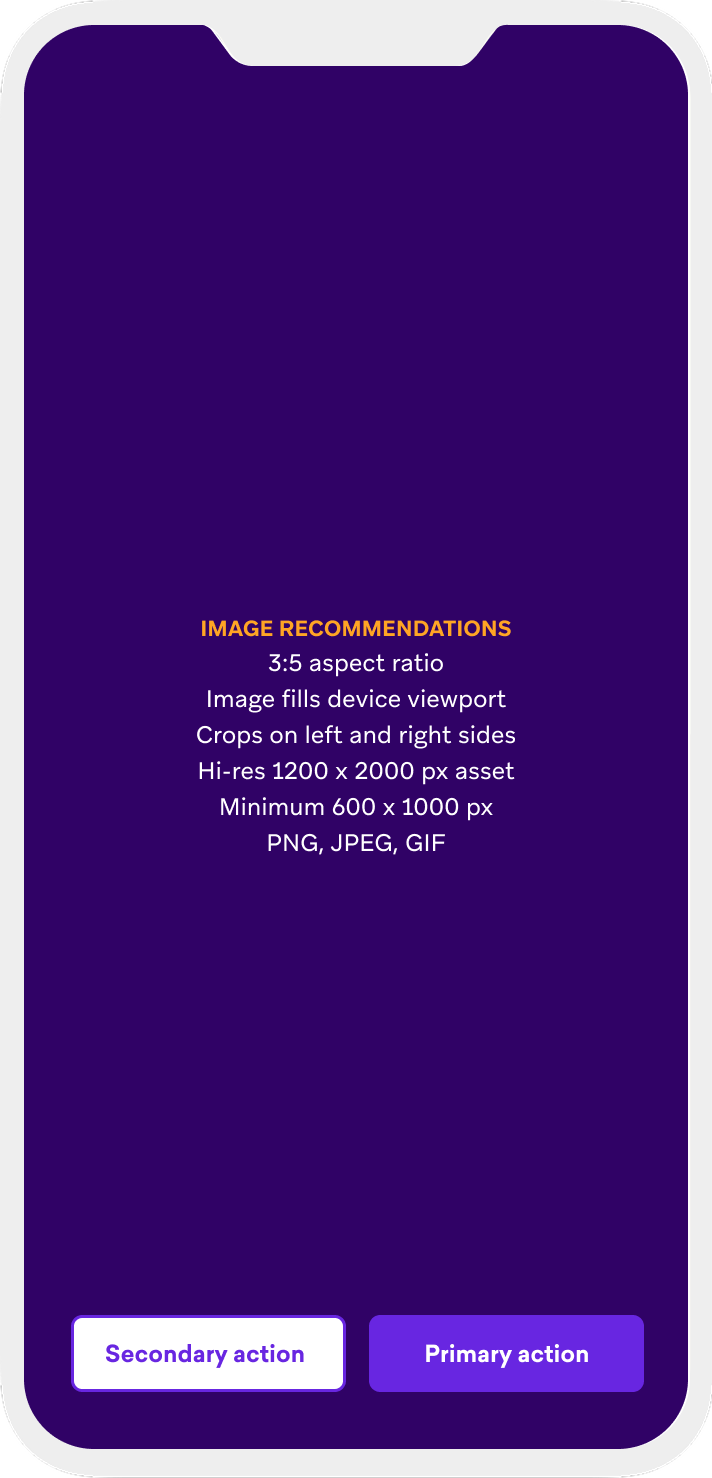
Full Image-In-App-Nachrichten ähneln Full-In-App-Nachrichten, jedoch ohne Kopfzeile oder Nachrichtentext. Dieser Nachrichtentyp ist nützlich, um den Inhalt und die Wirkung Ihrer Kommunikation mit Nutzer:innen zu maximieren. Eine Full Image-In-App-Nachricht enthält ein Bild, das sich über den gesamten Bildschirm erstreckt, mit der Option, bis zu zwei Analytics-fähige Buttons anzuzeigen.
HTML-In-App-Nachrichten sind nützlich, um vollständig angepasste Nutzer:innen-Inhalte zu erstellen. Benutzerdefinierte HTML-Full-In-App-Nachrichteninhalte werden in einer WKWebView angezeigt und können optional weiteren Rich Content wie Bilder und Schriftarten enthalten, sodass Sie die volle Kontrolle über das Aussehen und die Funktionalität der Nachrichten haben.
iOS-In-App-Nachrichten unterstützen eine JavaScript-brazeBridge-Schnittstelle, um Methoden des Braze Web SDK aus Ihrem HTML-Code heraus aufzurufen. Weitere Details finden Sie in unseren Best Practices.
Das folgende Beispiel zeigt eine paginierte HTML-Full-In-App-Nachricht:
Beachten Sie, dass die Anzeige von angepassten HTML-In-App-Nachrichten in einem iFrame unter iOS und Android derzeit nicht unterstützt wird.
Control-In-App-Nachrichten enthalten keine UI-Komponente und werden in erster Linie zu Analytics-Zwecken verwendet. Dieser Typ wird verwendet, um den Empfang einer In-App-Nachricht zu überprüfen, die an eine Kontrollgruppe gesendet wurde.
Weitere Einzelheiten zur automatischen Variantenoptimierung und zu Kontrollgruppen finden Sie unter Mit BrazeAITM optimieren.
Aktivieren von In-App-Nachrichten
Schritt 1: Erstellen Sie eine Implementierung von BrazeInAppMessagePresenter
Damit Braze In-App-Nachrichten anzeigen kann, erstellen Sie eine Implementierung des BrazeInAppMessagePresenter -Protokolls und weisen Sie es der optionalen inAppMessagePresenter auf Ihrer Braze-Instanz zu. Sie können auch den standardmäßigen UI-Presenter von Braze verwenden, indem Sie ein BrazeInAppMessageUI-Objekt instanziieren.
Beachten Sie, dass Sie die Bibliothek BrazeUI importieren müssen, um auf die Klasse BrazeInAppMessageUI zuzugreifen.
AppDelegate.braze?.inAppMessagePresenter = BrazeInAppMessageUI()
AppDelegate.braze.inAppMessagePresenter = [[BrazeInAppMessageUI alloc] init];
Schritt 2: Behandeln Sie keine passenden Trigger
Implementieren Sie BrazeDelegate.(_:noMatchingTriggerForEvent) innerhalb der entsprechenden BrazeDelegate Klasse. Wenn Braze keinen passenden Trigger für ein bestimmtes Ereignis findet, ruft es diese Methode automatisch auf.
Voraussetzungen
Bevor Sie dieses Feature nutzen können, müssen Sie das Android Braze SDK integrieren.
Über TV- und OTT-Unterstützung
Das Android Braze SDK unterstützt von Haus aus die Anzeige von In-App-Nachrichten auf OTT-Geräten wie Android TV oder Fire Stick. Es gibt jedoch einige wesentliche Unterschiede zwischen nativen Android- und OTT In-App-Nachrichten. Für OTT Geräte:
- In-App-Nachrichten, die einen Touch-Modus erfordern, wie Slideup, sind auf OTT deaktiviert.
- Der aktuell ausgewählte oder fokussierte Artikel, z. B. ein Button oder eine Schaltfläche zum Schließen, wird hervorgehoben.
- Klicks auf den Text der In-App-Nachricht selbst, also nicht auf einen Button, werden nicht unterstützt.
Voraussetzungen
Bevor Sie dieses Feature nutzen können, müssen Sie das Cordova Braze SDK integrieren.
Nachrichtentypen
Braze bietet mehrere standardmäßige In-App-Nachrichtentypen, die jeweils mit Nachrichten, Bildern, Font Awesome-Symbolen, Klickaktionen, Analytics, Farbschemata und mehr angepasst werden können.
Ihr grundlegendes Verhalten und ihre Eigenschaften werden durch die IInAppMessage-Schnittstelle in einer Unterklasse namens InAppMessageBase definiert. IInAppMessage enthält auch eine Unterschnittstelle, IInAppMessageImmersive, mit der Sie Buttons zum Schließen, für Klickaktionen und für Analytics zu Ihrer App hinzufügen können.
Bitte beachten Sie, dass In-App-Nachrichten, die Buttons enthalten, die clickAction-Nachricht in die endgültige Payload aufnehmen, wenn die Klickaktion vor dem Hinzufügen des Button-Textes hinzugefügt wird.
slideup-In-App-Nachrichten werden so genannt, weil sie vom oberen oder unteren Bildschirmrand nach oben oder unten gleiten. Sie bedecken nur einen kleinen Teil des Bildschirms und bieten eine effektive und unaufdringliche Möglichkeit zur Nachrichtenübermittlung.
Das slideup-In-App-Nachricht-Objekt erweitert InAppMessageBase.
modal-In-App-Nachrichten erscheinen in der Mitte des Bildschirms und werden von einem halbtransparenten Panel eingerahmt. Sie eignen sich für wichtigere Nachrichten und können mit zwei Buttons für Klickaktionen und Analytics ausgestattet werden.
Dieser Nachrichtentyp ist eine Unterklasse von InAppMessageImmersiveBase, einer abstrakten Klasse, die IInAppMessageImmersive implementiert und Ihnen die Möglichkeit bietet, Ihren lokal generierten In-App-Nachrichten angepasste Funktionen hinzuzufügen.
full-In-App-Nachrichten sind nützlich, um den Inhalt und die Wirkung Ihrer Kommunikation mit Nutzer:innen zu maximieren. Die obere Hälfte einer full-In-App-Nachricht enthält ein Bild, die untere Hälfte zeigt Text und bis zu zwei Buttons für Klickaktionen und Analytics an.
Dieser Nachrichtentyp erweitert InAppMessageImmersiveBase und bietet Ihnen die Möglichkeit, Ihren lokal generierten In-App-Nachrichten angepasste Funktionen hinzuzufügen.
HTML-In-App-Nachrichten sind nützlich, um vollständig angepasste Nutzer:innen-Inhalte zu erstellen. Benutzerdefinierte HTML-In-App-Nachrichteninhalte werden in einem WebView angezeigt und können optional weitere Rich-Content-Inhalte wie Bilder und Schriftarten enthalten, sodass Sie die volle Kontrolle über das Erscheinungsbild und die Funktionalität der Nachrichten haben.
Dieser Nachrichtentyp implementiert IInAppMessageHtml, eine Unterklasse von IInAppMessage.
Unter Android werden Links, die mit target="_blank" in benutzerdefinierten HTML-In-App-Nachrichten konfiguriert sind, im Standard-Webbrowser des Geräts geöffnet.
Android-In-App-Nachrichten unterstützen eine JavaScript-Schnittstelle namens brazeBridge, um Methoden des Braze Android SDK aus Ihrem HTML heraus aufzurufen. Weitere Informationen finden Sie auf unserer JavaScript-Bridge-Seite.
Die Anzeige benutzerdefinierter HTML-In-App-Nachrichten in einem iFrame wird derzeit auf den Plattformen iOS und Android nicht unterstützt.
Sie können auch angepasste In-App-Nachrichtenansichten für Ihre App festlegen. Eine vollständige Anleitung finden Sie unter Angepasste Factories einrichten.
Jeder In-App-Nachrichtentyp ist in Bezug auf Inhalt, Bilder, Symbole, Klickaktionen, Analytics, Anzeige und Zustellung in hohem Maße anpassbar. Sie sind aufgezählte Typen von Braze.InAppMessage, die das grundlegende Verhalten und die Eigenschaften aller In-App-Nachrichten definieren. Eine vollständige Liste der Eigenschaften von In-App-Nachrichten und deren Verwendung finden Sie in der InAppMessage-Klasse.
Dies sind die verfügbaren In-App-Nachrichtentypen in Braze und wie sie für Endnutzer:innen aussehen.
Slideup-In-App-Nachrichten heißen so, weil sie vom oberen oder unteren Bildschirmrand aus „nach oben“ oder „nach unten“ gleiten. Sie bedecken nur einen kleinen Teil des Bildschirms und bieten eine effektive und unaufdringliche Möglichkeit zur Nachrichtenübermittlung.
Modal-In-App-Nachrichten erscheinen in der Mitte des Bildschirms und werden von einem durchscheinenden Panel eingerahmt. Sie eignen sich für wichtigere Nachrichten und können mit bis zu zwei Analytics-fähigen Buttons ausgestattet werden.
Modal Image-In-App-Nachrichten erscheinen in der Mitte des Bildschirms und werden von einem durchscheinenden Panel eingerahmt. Diese Nachrichten ähneln dem Typ Modal, jedoch ohne Kopfzeile oder Nachrichtentext. Sie eignen sich für wichtigere Nachrichten und können mit bis zu zwei Analytics-fähigen Buttons ausgestattet werden.
Full-In-App-Nachrichten sind nützlich, um den Inhalt und die Wirkung Ihrer Kommunikation mit Nutzer:innen zu maximieren. Die obere Hälfte einer Full-In-App-Nachricht enthält ein Bild, und die untere Hälfte zeigt Text sowie bis zu zwei Analytics-fähige Buttons an.
Full Image-In-App-Nachrichten ähneln Full-In-App-Nachrichten, jedoch ohne Kopfzeile oder Nachrichtentext. Dieser Nachrichtentyp ist nützlich, um den Inhalt und die Wirkung Ihrer Kommunikation mit Nutzer:innen zu maximieren. Eine Full Image-In-App-Nachricht enthält ein Bild, das sich über den gesamten Bildschirm erstreckt, mit der Option, bis zu zwei Analytics-fähige Buttons anzuzeigen.
HTML-In-App-Nachrichten sind nützlich, um vollständig angepasste Nutzer:innen-Inhalte zu erstellen. Benutzerdefinierte HTML-Full-In-App-Nachrichteninhalte werden in einer WKWebView angezeigt und können optional weiteren Rich Content wie Bilder und Schriftarten enthalten, sodass Sie die volle Kontrolle über das Aussehen und die Funktionalität der Nachrichten haben.
iOS-In-App-Nachrichten unterstützen eine JavaScript-brazeBridge-Schnittstelle, um Methoden des Braze Web SDK aus Ihrem HTML-Code heraus aufzurufen. Weitere Details finden Sie in unseren Best Practices.
Das folgende Beispiel zeigt eine paginierte HTML-Full-In-App-Nachricht:
Beachten Sie, dass die Anzeige von angepassten HTML-In-App-Nachrichten in einem iFrame unter iOS und Android derzeit nicht unterstützt wird.
Control-In-App-Nachrichten enthalten keine UI-Komponente und werden in erster Linie zu Analytics-Zwecken verwendet. Dieser Typ wird verwendet, um den Empfang einer In-App-Nachricht zu überprüfen, die an eine Kontrollgruppe gesendet wurde.
Weitere Einzelheiten zur automatischen Variantenoptimierung und zu Kontrollgruppen finden Sie unter Mit BrazeAITM optimieren.
Voraussetzungen
Bevor Sie dieses Feature nutzen können, müssen Sie das Flutter Braze SDK integrieren.
Nachrichtentypen
Braze bietet mehrere standardmäßige In-App-Nachrichtentypen, die jeweils mit Nachrichten, Bildern, Font Awesome-Symbolen, Klickaktionen, Analytics, Farbschemata und mehr angepasst werden können.
Ihr grundlegendes Verhalten und ihre Eigenschaften werden durch die IInAppMessage-Schnittstelle in einer Unterklasse namens InAppMessageBase definiert. IInAppMessage enthält auch eine Unterschnittstelle, IInAppMessageImmersive, mit der Sie Buttons zum Schließen, für Klickaktionen und für Analytics zu Ihrer App hinzufügen können.
Bitte beachten Sie, dass In-App-Nachrichten, die Buttons enthalten, die clickAction-Nachricht in die endgültige Payload aufnehmen, wenn die Klickaktion vor dem Hinzufügen des Button-Textes hinzugefügt wird.
slideup-In-App-Nachrichten werden so genannt, weil sie vom oberen oder unteren Bildschirmrand nach oben oder unten gleiten. Sie bedecken nur einen kleinen Teil des Bildschirms und bieten eine effektive und unaufdringliche Möglichkeit zur Nachrichtenübermittlung.
Das slideup-In-App-Nachricht-Objekt erweitert InAppMessageBase.
modal-In-App-Nachrichten erscheinen in der Mitte des Bildschirms und werden von einem halbtransparenten Panel eingerahmt. Sie eignen sich für wichtigere Nachrichten und können mit zwei Buttons für Klickaktionen und Analytics ausgestattet werden.
Dieser Nachrichtentyp ist eine Unterklasse von InAppMessageImmersiveBase, einer abstrakten Klasse, die IInAppMessageImmersive implementiert und Ihnen die Möglichkeit bietet, Ihren lokal generierten In-App-Nachrichten angepasste Funktionen hinzuzufügen.
full-In-App-Nachrichten sind nützlich, um den Inhalt und die Wirkung Ihrer Kommunikation mit Nutzer:innen zu maximieren. Die obere Hälfte einer full-In-App-Nachricht enthält ein Bild, die untere Hälfte zeigt Text und bis zu zwei Buttons für Klickaktionen und Analytics an.
Dieser Nachrichtentyp erweitert InAppMessageImmersiveBase und bietet Ihnen die Möglichkeit, Ihren lokal generierten In-App-Nachrichten angepasste Funktionen hinzuzufügen.
HTML-In-App-Nachrichten sind nützlich, um vollständig angepasste Nutzer:innen-Inhalte zu erstellen. Benutzerdefinierte HTML-In-App-Nachrichteninhalte werden in einem WebView angezeigt und können optional weitere Rich-Content-Inhalte wie Bilder und Schriftarten enthalten, sodass Sie die volle Kontrolle über das Erscheinungsbild und die Funktionalität der Nachrichten haben.
Dieser Nachrichtentyp implementiert IInAppMessageHtml, eine Unterklasse von IInAppMessage.
Unter Android werden Links, die mit target="_blank" in benutzerdefinierten HTML-In-App-Nachrichten konfiguriert sind, im Standard-Webbrowser des Geräts geöffnet.
Android-In-App-Nachrichten unterstützen eine JavaScript-Schnittstelle namens brazeBridge, um Methoden des Braze Android SDK aus Ihrem HTML heraus aufzurufen. Weitere Informationen finden Sie auf unserer JavaScript-Bridge-Seite.
Die Anzeige benutzerdefinierter HTML-In-App-Nachrichten in einem iFrame wird derzeit auf den Plattformen iOS und Android nicht unterstützt.
Sie können auch angepasste In-App-Nachrichtenansichten für Ihre App festlegen. Eine vollständige Anleitung finden Sie unter Angepasste Factories einrichten.
Jeder In-App-Nachrichtentyp ist in Bezug auf Inhalt, Bilder, Symbole, Klickaktionen, Analytics, Anzeige und Zustellung in hohem Maße anpassbar. Sie sind aufgezählte Typen von Braze.InAppMessage, die das grundlegende Verhalten und die Eigenschaften aller In-App-Nachrichten definieren. Eine vollständige Liste der Eigenschaften von In-App-Nachrichten und deren Verwendung finden Sie in der InAppMessage-Klasse.
Dies sind die verfügbaren In-App-Nachrichtentypen in Braze und wie sie für Endnutzer:innen aussehen.
Slideup-In-App-Nachrichten heißen so, weil sie vom oberen oder unteren Bildschirmrand aus „nach oben“ oder „nach unten“ gleiten. Sie bedecken nur einen kleinen Teil des Bildschirms und bieten eine effektive und unaufdringliche Möglichkeit zur Nachrichtenübermittlung.
Modal-In-App-Nachrichten erscheinen in der Mitte des Bildschirms und werden von einem durchscheinenden Panel eingerahmt. Sie eignen sich für wichtigere Nachrichten und können mit bis zu zwei Analytics-fähigen Buttons ausgestattet werden.
Modal Image-In-App-Nachrichten erscheinen in der Mitte des Bildschirms und werden von einem durchscheinenden Panel eingerahmt. Diese Nachrichten ähneln dem Typ Modal, jedoch ohne Kopfzeile oder Nachrichtentext. Sie eignen sich für wichtigere Nachrichten und können mit bis zu zwei Analytics-fähigen Buttons ausgestattet werden.
Full-In-App-Nachrichten sind nützlich, um den Inhalt und die Wirkung Ihrer Kommunikation mit Nutzer:innen zu maximieren. Die obere Hälfte einer Full-In-App-Nachricht enthält ein Bild, und die untere Hälfte zeigt Text sowie bis zu zwei Analytics-fähige Buttons an.
Full Image-In-App-Nachrichten ähneln Full-In-App-Nachrichten, jedoch ohne Kopfzeile oder Nachrichtentext. Dieser Nachrichtentyp ist nützlich, um den Inhalt und die Wirkung Ihrer Kommunikation mit Nutzer:innen zu maximieren. Eine Full Image-In-App-Nachricht enthält ein Bild, das sich über den gesamten Bildschirm erstreckt, mit der Option, bis zu zwei Analytics-fähige Buttons anzuzeigen.
HTML-In-App-Nachrichten sind nützlich, um vollständig angepasste Nutzer:innen-Inhalte zu erstellen. Benutzerdefinierte HTML-Full-In-App-Nachrichteninhalte werden in einer WKWebView angezeigt und können optional weiteren Rich Content wie Bilder und Schriftarten enthalten, sodass Sie die volle Kontrolle über das Aussehen und die Funktionalität der Nachrichten haben.
iOS-In-App-Nachrichten unterstützen eine JavaScript-brazeBridge-Schnittstelle, um Methoden des Braze Web SDK aus Ihrem HTML-Code heraus aufzurufen. Weitere Details finden Sie in unseren Best Practices.
Das folgende Beispiel zeigt eine paginierte HTML-Full-In-App-Nachricht:
Beachten Sie, dass die Anzeige von angepassten HTML-In-App-Nachrichten in einem iFrame unter iOS und Android derzeit nicht unterstützt wird.
Control-In-App-Nachrichten enthalten keine UI-Komponente und werden in erster Linie zu Analytics-Zwecken verwendet. Dieser Typ wird verwendet, um den Empfang einer In-App-Nachricht zu überprüfen, die an eine Kontrollgruppe gesendet wurde.
Weitere Einzelheiten zur automatischen Variantenoptimierung und zu Kontrollgruppen finden Sie unter Mit BrazeAITM optimieren.
Aktivieren von In-App-Nachrichten
Das Braze Flutter SDK richtet den Standard-Presenter für In-App-Nachrichten auf Android und iOS automatisch ein. In-App-Nachrichten werden ohne zusätzliche Einrichtung angezeigt und an die Dart-Schicht weitergeleitet.
Anpassen des In-App-Nachrichten-Presenters unter iOS
Um den Standard-Presenter für In-App-Nachrichten unter iOS zu überschreiben, verwenden Sie die postInitialization-Closure in BrazePlugin.configure(_:postInitialization:). Ihr angepasster Presenter muss BrazePlugin.processInAppMessage(message) aufrufen, um die Daten der In-App-Nachrichten an die Dart-Schicht weiterzuleiten.
import BrazeUI
BrazePlugin.configure(
{ configuration in
// Set non-API-key configurations here.
},
postInitialization: { braze in
let customPresenter = CustomInAppMessagePresenter()
braze.inAppMessagePresenter = customPresenter
}
)
Rufen Sie in der angepassten Presenter-Klasse BrazePlugin.processInAppMessage(message) und super.present(message: message) auf, um die Daten an Dart weiterzuleiten und die Standard-UI anzuzeigen.
class CustomInAppMessagePresenter: BrazeInAppMessageUI {
override func present(message: Braze.InAppMessage) {
BrazePlugin.processInAppMessage(message)
super.present(message: message)
}
}
Dieser Schritt gilt ausschließlich für iOS. Die Standardimplementierung für In-App-Nachrichten ist auf Android bereits eingerichtet.
Um den Standard-Presenter für In-App-Nachrichten unter iOS einzurichten, erstellen Sie eine Implementierung des BrazeInAppMessagePresenter-Protokolls und weisen Sie es der optionalen Eigenschaft inAppMessagePresenter in Ihrer Braze-Instanz zu. Sie können auch den Standard-UI-Presenter von Braze verwenden, indem Sie ein BrazeInAppMessageUI-Objekt instanziieren.
Sie müssen die BrazeUI-Bibliothek importieren, um auf die BrazeInAppMessageUI-Klasse zugreifen zu können.
import BrazeUI
override func application(
_ application: UIApplication,
didFinishLaunchingWithOptions launchOptions: [UIApplication.LaunchOptionsKey : Any]? = nil
) -> Bool {
...
let braze = BrazePlugin.initBraze(configuration)
braze.inAppMessagePresenter = BrazeInAppMessageUI()
AppDelegate.braze = braze
return true
}
@import BrazeUI;
- (BOOL)application:(UIApplication *)application
didFinishLaunchingWithOptions:(NSDictionary *)launchOptions {
...
Braze *braze = [BrazePlugin initBraze:configuration];
braze.inAppMessagePresenter = [[BrazeInAppMessageUI alloc] init];
AppDelegate.braze = braze;
[self.window makeKeyAndVisible];
return YES;
}
Weitere Informationen zum Zugriff auf Daten von In-App-Nachrichten finden Sie unter Protokollierung von In-App-Nachrichten-Daten.
Voraussetzungen
Bevor Sie dieses Feature nutzen können, müssen Sie das React Native Braze SDK integrieren.
Nachrichtentypen
Braze bietet mehrere standardmäßige In-App-Nachrichtentypen, die jeweils mit Nachrichten, Bildern, Font Awesome-Symbolen, Klickaktionen, Analytics, Farbschemata und mehr angepasst werden können.
Ihr grundlegendes Verhalten und ihre Eigenschaften werden durch die IInAppMessage-Schnittstelle in einer Unterklasse namens InAppMessageBase definiert. IInAppMessage enthält auch eine Unterschnittstelle, IInAppMessageImmersive, mit der Sie Buttons zum Schließen, für Klickaktionen und für Analytics zu Ihrer App hinzufügen können.
Bitte beachten Sie, dass In-App-Nachrichten, die Buttons enthalten, die clickAction-Nachricht in die endgültige Payload aufnehmen, wenn die Klickaktion vor dem Hinzufügen des Button-Textes hinzugefügt wird.
slideup-In-App-Nachrichten werden so genannt, weil sie vom oberen oder unteren Bildschirmrand nach oben oder unten gleiten. Sie bedecken nur einen kleinen Teil des Bildschirms und bieten eine effektive und unaufdringliche Möglichkeit zur Nachrichtenübermittlung.
Das slideup-In-App-Nachricht-Objekt erweitert InAppMessageBase.
modal-In-App-Nachrichten erscheinen in der Mitte des Bildschirms und werden von einem halbtransparenten Panel eingerahmt. Sie eignen sich für wichtigere Nachrichten und können mit zwei Buttons für Klickaktionen und Analytics ausgestattet werden.
Dieser Nachrichtentyp ist eine Unterklasse von InAppMessageImmersiveBase, einer abstrakten Klasse, die IInAppMessageImmersive implementiert und Ihnen die Möglichkeit bietet, Ihren lokal generierten In-App-Nachrichten angepasste Funktionen hinzuzufügen.
full-In-App-Nachrichten sind nützlich, um den Inhalt und die Wirkung Ihrer Kommunikation mit Nutzer:innen zu maximieren. Die obere Hälfte einer full-In-App-Nachricht enthält ein Bild, die untere Hälfte zeigt Text und bis zu zwei Buttons für Klickaktionen und Analytics an.
Dieser Nachrichtentyp erweitert InAppMessageImmersiveBase und bietet Ihnen die Möglichkeit, Ihren lokal generierten In-App-Nachrichten angepasste Funktionen hinzuzufügen.
HTML-In-App-Nachrichten sind nützlich, um vollständig angepasste Nutzer:innen-Inhalte zu erstellen. Benutzerdefinierte HTML-In-App-Nachrichteninhalte werden in einem WebView angezeigt und können optional weitere Rich-Content-Inhalte wie Bilder und Schriftarten enthalten, sodass Sie die volle Kontrolle über das Erscheinungsbild und die Funktionalität der Nachrichten haben.
Dieser Nachrichtentyp implementiert IInAppMessageHtml, eine Unterklasse von IInAppMessage.
Unter Android werden Links, die mit target="_blank" in benutzerdefinierten HTML-In-App-Nachrichten konfiguriert sind, im Standard-Webbrowser des Geräts geöffnet.
Android-In-App-Nachrichten unterstützen eine JavaScript-Schnittstelle namens brazeBridge, um Methoden des Braze Android SDK aus Ihrem HTML heraus aufzurufen. Weitere Informationen finden Sie auf unserer JavaScript-Bridge-Seite.
Die Anzeige benutzerdefinierter HTML-In-App-Nachrichten in einem iFrame wird derzeit auf den Plattformen iOS und Android nicht unterstützt.
Sie können auch angepasste In-App-Nachrichtenansichten für Ihre App festlegen. Eine vollständige Anleitung finden Sie unter Angepasste Factories einrichten.
Jeder In-App-Nachrichtentyp ist in Bezug auf Inhalt, Bilder, Symbole, Klickaktionen, Analytics, Anzeige und Zustellung in hohem Maße anpassbar. Sie sind aufgezählte Typen von Braze.InAppMessage, die das grundlegende Verhalten und die Eigenschaften aller In-App-Nachrichten definieren. Eine vollständige Liste der Eigenschaften von In-App-Nachrichten und deren Verwendung finden Sie in der InAppMessage-Klasse.
Dies sind die verfügbaren In-App-Nachrichtentypen in Braze und wie sie für Endnutzer:innen aussehen.
Slideup-In-App-Nachrichten heißen so, weil sie vom oberen oder unteren Bildschirmrand aus „nach oben“ oder „nach unten“ gleiten. Sie bedecken nur einen kleinen Teil des Bildschirms und bieten eine effektive und unaufdringliche Möglichkeit zur Nachrichtenübermittlung.
Modal-In-App-Nachrichten erscheinen in der Mitte des Bildschirms und werden von einem durchscheinenden Panel eingerahmt. Sie eignen sich für wichtigere Nachrichten und können mit bis zu zwei Analytics-fähigen Buttons ausgestattet werden.
Modal Image-In-App-Nachrichten erscheinen in der Mitte des Bildschirms und werden von einem durchscheinenden Panel eingerahmt. Diese Nachrichten ähneln dem Typ Modal, jedoch ohne Kopfzeile oder Nachrichtentext. Sie eignen sich für wichtigere Nachrichten und können mit bis zu zwei Analytics-fähigen Buttons ausgestattet werden.
Full-In-App-Nachrichten sind nützlich, um den Inhalt und die Wirkung Ihrer Kommunikation mit Nutzer:innen zu maximieren. Die obere Hälfte einer Full-In-App-Nachricht enthält ein Bild, und die untere Hälfte zeigt Text sowie bis zu zwei Analytics-fähige Buttons an.
Full Image-In-App-Nachrichten ähneln Full-In-App-Nachrichten, jedoch ohne Kopfzeile oder Nachrichtentext. Dieser Nachrichtentyp ist nützlich, um den Inhalt und die Wirkung Ihrer Kommunikation mit Nutzer:innen zu maximieren. Eine Full Image-In-App-Nachricht enthält ein Bild, das sich über den gesamten Bildschirm erstreckt, mit der Option, bis zu zwei Analytics-fähige Buttons anzuzeigen.
HTML-In-App-Nachrichten sind nützlich, um vollständig angepasste Nutzer:innen-Inhalte zu erstellen. Benutzerdefinierte HTML-Full-In-App-Nachrichteninhalte werden in einer WKWebView angezeigt und können optional weiteren Rich Content wie Bilder und Schriftarten enthalten, sodass Sie die volle Kontrolle über das Aussehen und die Funktionalität der Nachrichten haben.
iOS-In-App-Nachrichten unterstützen eine JavaScript-brazeBridge-Schnittstelle, um Methoden des Braze Web SDK aus Ihrem HTML-Code heraus aufzurufen. Weitere Details finden Sie in unseren Best Practices.
Das folgende Beispiel zeigt eine paginierte HTML-Full-In-App-Nachricht:
Beachten Sie, dass die Anzeige von angepassten HTML-In-App-Nachrichten in einem iFrame unter iOS und Android derzeit nicht unterstützt wird.
Control-In-App-Nachrichten enthalten keine UI-Komponente und werden in erster Linie zu Analytics-Zwecken verwendet. Dieser Typ wird verwendet, um den Empfang einer In-App-Nachricht zu überprüfen, die an eine Kontrollgruppe gesendet wurde.
Weitere Einzelheiten zur automatischen Variantenoptimierung und zu Kontrollgruppen finden Sie unter Mit BrazeAITM optimieren.
Datenmodell
Das Modell für In-App-Nachrichten ist im React Native SDK verfügbar. Braze verfügt über vier In-App-Nachrichtentypen, die dasselbe Datenmodell verwenden: Slideup, Modal, Full und HTML Full.
Nachrichten
Das In-App-Nachricht-Modell bildet die Grundlage für alle In-App-Nachrichten.
| Eigenschaft | Beschreibung |
|---|---|
inAppMessageJsonString |
Die JSON-Darstellung der Nachricht. |
message |
Der Text der Nachricht. |
header |
Die Kopfzeile der Nachricht. |
uri |
Die URI, die mit der Klick-Aktion des Buttons verbunden ist. |
imageUrl |
Die Bild-URL der Nachricht. |
zippedAssetsUrl |
Die gezippten Assets, die für die Anzeige von HTML-Inhalten vorbereitet sind. |
useWebView |
Gibt an, ob die Klick-Aktion des Buttons über eine Webansicht umgeleitet werden soll. |
duration |
Die Anzeigedauer der Nachricht. |
clickAction |
Der Aktionstyp für den Klick auf den Button. Die Typen sind: URI und NONE. |
dismissType |
Die Art des Schließens der Nachricht. Die beiden Arten sind: SWIPE und AUTO_DISMISS. |
messageType |
Der vom SDK unterstützte Typ der In-App-Nachricht. Die vier Typen sind: SLIDEUP, MODAL, FULL und HTML_FULL. |
extras |
Das Extras-Wörterbuch der Nachricht. Standardwert: [:]. |
buttons |
Die Liste der Buttons in der In-App-Nachricht. |
toString() |
Die Nachricht als String-Darstellung. |
Eine vollständige Referenz des In-App-Nachricht-Modells finden Sie in der Dokumentation für Android und iOS.
Buttons
In-App-Nachrichten können Buttons hinzugefügt werden, um Aktionen durchzuführen und Analytics zu protokollieren. Das Button-Modell bildet die Grundlage für alle In-App-Nachricht-Buttons.
| Eigenschaft | Beschreibung |
|---|---|
text |
Der Text auf dem Button. |
uri |
Die URI, die mit der Klick-Aktion des Buttons verbunden ist. |
useWebView |
Gibt an, ob die Klick-Aktion des Buttons über eine Webansicht umgeleitet werden soll. |
clickAction |
Die Art der Klick-Aktion, die verarbeitet wird, wenn Nutzer:innen auf den Button klicken. Die Typen sind: URI und NONE. |
id |
Die ID des Buttons in der Nachricht. |
toString() |
Der Button als String-Darstellung. |
Eine vollständige Referenz des Button-Modells finden Sie in der Dokumentation für Android und iOS.
Voraussetzungen
Bevor Sie dieses Feature nutzen können, müssen Sie das Braze Roku SDK integrieren. Außerdem werden In-App-Nachrichten nur an Roku-Geräte gesendet, auf denen die minimal unterstützte SDK-Version läuft:
Nachrichtentypen
Das Roku SDK unterstützt nur modale In-App-Nachrichten.
Eine Anzeigemethode auswählen
Roku SDK 2.3.0 und höher kann In-App-Nachrichten für Sie anzeigen. Sie können diese aber auch weiterhin mit Ihrer eigenen UI rendern.
| Methode | Beschreibung |
|---|---|
| Standard-UI | Das SDK zeigt modale In-App-Nachrichten an und protokolliert Impressionen und Klicks. Diese Option ist standardmäßig deaktiviert. |
| Angepasste UI | Ihre App beobachtet BrazeTask.BrazeInAppMessage, rendert die Nachricht und protokolliert Impressionen und Klicks. So funktionieren In-App-Nachrichten in früheren SDK-Versionen. |
| Standard-UI mit angepassten Überschreibungen | Das SDK zeigt modale In-App-Nachrichten an, und Ihre Scene rendert bestimmte Nachrichten mit ihrer eigenen UI. |
Wenn Sie ein Upgrade durchführen und bereits eine angepasste UI verwenden, lesen Sie Upgrade auf Roku SDK 2.3.0. Ihre angepasste UI funktioniert weiterhin, solange Sie die Standard-UI nicht aktivieren.
Die Standard-UI verwenden
Die Standard-UI erfordert Roku SDK 2.3.0 oder höher.
Schritt 1: Dateien der Standard-UI hinzufügen
Fügen Sie die folgenden Dateien aus dem Verzeichnis sdk_files/components des Braze Roku SDK-Repositorys zum Verzeichnis components Ihrer App hinzu:
BrazeDefaultInAppMessage.brsBrazeDefaultInAppMessage.xmlBrazeDefaultInAppMessageStyles.brs
Wenn diese Dateien fehlen, protokolliert das SDK BrazeDefaultInAppMessage component not found und zeigt die Nachricht nicht an.
Schritt 2: Standard-UI aktivieren
Setzen Sie in main.brs in Ihrer Braze-Konfiguration automatic_iam_display auf true:
config[config_fields.AUTOMATIC_IAM_DISPLAY] = true
globalNode.addFields({brazeConfig: config})
Schritt 3: Braze aus Ihrer Scene initialisieren
Rufen Sie getBrazeInstance() aus Ihrer Scene-Komponente auf, zum Beispiel in init():
sub init()
m.BrazeTask = CreateObject("roSGNode", "BrazeTask")
m.Braze = getBrazeInstance(m.BrazeTask)
end sub
Wenn Sie getBrazeInstance() aus einer anderen Komponente aufrufen, kann das SDK das Overlay nicht an die Scene anhängen, und die Nachricht geht verloren.
Für die Standardnachrichten müssen Sie weder BrazeTask.BrazeInAppMessage beobachten noch eine eigene UI erstellen.
So funktioniert die Standard-UI
Unterstützte Nachrichten
Die Standard-UI zeigt nur MODAL-In-App-Nachrichten an. Das SDK verwirft andere Typen und protokolliert einen Fehler.
Die Standard-UI verwendet die folgenden Felder. Alle anderen werden ignoriert.
| Feld | So verwendet die Standard-UI das Feld |
|---|---|
image_url |
Bild oben in der Nachricht. |
header |
Text der Überschrift. |
message |
Text des Nachrichtentexts. |
text_align |
Ausrichtung von Überschrift und Nachrichtentext: "START", "CENTER" oder "END". |
bg_color |
Hintergrundfarbe der Nachricht. |
frame_color |
Farbe des Vollbild-Overlays hinter der Nachricht. |
header_text_color |
Textfarbe der Überschrift. |
message_text_color |
Textfarbe des Nachrichtentexts. |
close_button_color |
Farbe des ×-Buttons zum Schließen. |
buttons |
Bis zu zwei Buttons. Jeder Button verwendet seine Werte für text, bg_color und text_color. |
Anzeigen und Schließen
Für jede modale Nachricht führt das SDK die folgenden Schritte aus:
- Es wartet
display_delaySekunden, sofern festgelegt. - Es fügt Ihrer Scene ein Vollbild-Overlay
BrazeDefaultInAppMessagehinzu und gibt diesem den Fokus. - Es protokolliert die Impression.
- Es leert
BrazeTask.BrazeInAppMessage. - Wenn die Nachricht geschlossen wird, entfernt es das Overlay und stellt den Fokus wieder her.
Wenn dismiss_type den Wert AUTO_DISMISS hat, wird die Nachricht nach duration Millisekunden geschlossen, und es wird kein Klick protokolliert. Andernfalls bleibt die Nachricht sichtbar, bis Nutzer:innen sie schließen.
Das SDK zeigt jeweils nur eine Nachricht an und reiht keine Nachrichten in eine Warteschlange ein:
- Eine neuere Nachricht bricht eine Nachricht ab, die noch ihre
display_delayabwartet. - Eine neuere Nachricht ersetzt die Nachricht auf dem Bildschirm, sobald sie nach ihrer eigenen
display_delayangezeigt wird. - Verworfene Nachrichten (nicht
MODALoder ohnemessage-Wert) brechen nichts ab und ersetzen nichts.
Fernbedienung
| Taste | Ergebnis |
|---|---|
| Links und Rechts | Wechselt zwischen den Buttons (bis zu zwei). |
| Hoch und Runter | Wechselt zum ×-Button zum Schließen und zurück. |
| OK auf einem Button | Protokolliert einen Button-Klick, schließt die Nachricht und ruft brazeHandleInAppMessageClick auf. |
| OK ohne Buttons | Protokolliert einen Klick auf den Nachrichtentext, schließt die Nachricht und ruft brazeHandleInAppMessageClick auf. |
| OK auf dem ×-Button zum Schließen | Schließt die Nachricht. Es wird kein Klick protokolliert und brazeHandleInAppMessageClick wird nicht aufgerufen. |
| Zurück | Schließt die Nachricht. Es wird kein Klick protokolliert und brazeHandleInAppMessageClick wird nicht aufgerufen. |
| Jede andere Taste | Wird ignoriert. Das Overlay erfasst alle Tastenereignisse. |
Fokus
Wenn Ihre App setFocus aufruft, während das Overlay angezeigt wird, etwa wenn Inhalte geladen werden, Bildschirme wechseln oder ein Video abgespielt wird, holt sich das Overlay den Fokus zurück. Wenn die Nachricht geschlossen wird, kehrt der Fokus zum letzten Knoten zurück, den Ihre App fokussiert hat.
Wenn Ihre App einen Scene-dialog öffnet, während das Overlay angezeigt wird, behält der Dialog den Fokus, bis er geschlossen wird.
Umgang mit Klicks und Deeplinks
Das SDK öffnet niemals URIs. Um click_action und uri einer Nachricht zu verarbeiten, implementieren Sie brazeHandleInAppMessageClick(event) in Ihrer Scene und deklarieren Sie die Funktion im <interface> der Scene. Ist sie nicht deklariert, ruft das SDK sie nicht auf.
<component name="MainScene" extends="Scene">
<interface>
<function name="brazeHandleInAppMessageClick" />
</interface>
...
</component>
Der Parameter event hat die folgende Struktur:
{
in_app_message: <message AA>,
button: <button AA, or invalid for a body click>,
button_index: <0 or 1, or -1 for a body click>
}
Beachten Sie Folgendes:
- Das SDK ruft diese Funktion auf, nachdem es das Overlay entfernt und den Fokus wiederhergestellt hat. Sie können daraus also einen neuen Bildschirm öffnen.
- Auch Buttons mit der
click_action"NONE"rufen diese Funktion auf. Prüfen Sieclick_action, bevor Sie eine Aktion ausführen. - Das SDK ignoriert den Rückgabewert.
- Das SDK ruft diese Funktion nicht auf, wenn Nutzer:innen die Nachricht über den ×-Schließen-Button, die Zurück-Taste oder
AUTO_DISMISSschließen. - Das SDK ruft diese Funktion nicht für Nachrichten auf, die Sie mit
brazeHandleCustomInAppMessagerendern.
Beispiel: Einen Deeplink weiterleiten
- Legen Sie im Braze-Dashboard das Klickverhalten der Nachricht oder des Buttons auf einen Deeplink mit einer URI fest, die Ihre App versteht, z. B.
myapp://details/123. Das SDK liefert diesen alsclick_action = "URI", wobei die URI inurienthalten ist. - Parsen Sie in
brazeHandleInAppMessageClickdie URI und leiten Sie zum passenden Bildschirm weiter:
function brazeHandleInAppMessageClick(event as object) as boolean
target = event.button
if target = invalid then target = event.in_app_message
if target.click_action <> "URI" then return false
if target.uri = invalid then return false
uri = target.uri.ToStr()
prefix = "myapp://details/"
if Left(uri, Len(prefix)) = prefix
' ShowDetailsScreen is a function in your app.
ShowDetailsScreen(Mid(uri, Len(prefix) + 1))
return true
end if
return false
end function
Der Wert uri kann als Zahl ankommen, z. B. wenn der Wert im Dashboard numerisch ist. Konvertieren Sie ihn mit ToStr(), bevor Sie ihn parsen.
Rendern bestimmter Nachrichten mit einer angepassten UI
Um einige Nachrichten mit Ihrer eigenen UI und die übrigen mit der Standard-UI zu rendern, implementieren Sie brazeHandleCustomInAppMessage(in_app_message) in Ihrer Scene und deklarieren Sie die Funktion im <interface> der Scene.
Das SDK ruft diese Funktion für jede MODAL-Nachricht nach display_delay auf. Geben Sie true zurück, wenn Sie die Nachricht gerendert haben. Geben Sie false zurück, um sie mit der Standard-UI anzuzeigen.
<interface>
<function name="brazeHandleCustomInAppMessage" />
<function name="brazeHandleInAppMessageClick" />
</interface>
function brazeHandleCustomInAppMessage(in_app_message as object) as boolean
if in_app_message.extras <> invalid and in_app_message.extras.msgtype = "sidebyside"
' getDeepestFocusedNode is a helper in the sample app's MainScene.brs.
m.oldFocus = getDeepestFocusedNode(m.top.focusedChild)
m.customMsg = CreateObject("roSGNode", "CustomSideBySideInAppMessage")
m.top.appendChild(m.customMsg)
m.customMsg.BrazeTask = m.BrazeTask
m.customMsg.inappmessage = in_app_message
m.customMsg.setFocus(true)
m.customMsg.ObserveField("isClosed", "reclaimFocus")
return true
end if
return false
end function
sub reclaimFocus()
m.top.removeChild(m.customMsg)
m.customMsg = invalid
if m.oldFocus <> invalid then m.oldFocus.setFocus(true)
end sub
Eine vollständige angepasste Komponente finden Sie unter CustomSideBySideInAppMessage in der Beispiel-App torchietv im Braze Roku SDK Repository.
Beachten Sie Folgendes:
- Das SDK ruft diese Funktion nur auf, wenn
automatic_iam_displayauftruegesetzt ist und sich die Dateien der Standard-UI in Ihrer App befinden. - Nur
MODAL-Nachrichten erreichen diese Funktion. - Ihre angepasste UI ist dafür verantwortlich, Impressionen, Klicks und Button-Klicks zu protokollieren, ihren eigenen Knoten zu entfernen und den Fokus wiederherzustellen.
- Das SDK leert
BrazeTask.BrazeInAppMessageund wendetdisplay_delayselbst an. Sie müssen sich also um keines von beidem selbst kümmern. - Wenn eine neuere Nachricht eintrifft, entfernt das SDK das Standard-Overlay, bevor es diese Funktion aufruft. Ein zuvor von Ihnen gerendertes angepasstes Layout kann es nicht entfernen. Entfernen Sie dieses daher in Ihrer Scene.
Eine angepasste UI für alle Nachrichten verwenden
Wenn Sie automatic_iam_display nicht festlegen, verarbeitet Ihre App jede In-App-Nachricht selbst. Ihr Observer, Ihre UI und Ihr Logging funktionieren für alle Nachrichtentypen genauso wie vor Roku SDK 2.3.0.
Schritt 1: Einen Observer hinzufügen
Um In-App-Nachrichten zu verarbeiten, können Sie einen Observer für BrazeTask.BrazeInAppMessage hinzufügen:
m.BrazeTask.observeField("BrazeInAppMessage", "onInAppMessageReceived")
Schritt 2: Auf getriggerte Nachrichten zugreifen
Anschließend haben Sie in Ihrem Handler Zugriff auf die In-App-Nachricht mit der höchsten Priorität, die Ihre Kampagnen getriggert haben:
sub onInAppMessageReceived()
in_app_message = m.BrazeTask.BrazeInAppMessage
...
end sub
Upgrade auf Roku SDK 2.3.0
Roku SDK 2.3.0 führt die Standard-UI ein. Sie ist standardmäßig deaktiviert, sodass ein Upgrade nichts an der Darstellung Ihrer In-App-Nachrichten ändert. Wählen Sie einen der folgenden Wege.
Angepasste UI beibehalten
- Ersetzen Sie Ihre vorhandenen SDK-Dateien durch die Dateien aus dem Verzeichnis
sdk_filesdes Release 2.3.0. - Lassen Sie
automatic_iam_displayungesetzt.
Ihr Observer, Ihre UI und Ihr Logging funktionieren wie bisher, und zwar für jeden Nachrichtentyp. Das SDK verwendet die BrazeDefaultInAppMessage-Dateien nur, wenn automatic_iam_display auf true gesetzt ist. Sie können sie also bedenkenlos zusammen mit dem Rest von sdk_files kopieren.
Zur Standard-UI wechseln
- Ersetzen Sie Ihre vorhandenen SDK-Dateien durch die Dateien aus dem Verzeichnis
sdk_filesdes Release 2.3.0 und fügen Sie die DateienBrazeDefaultInAppMessage.brs,BrazeDefaultInAppMessage.xmlundBrazeDefaultInAppMessageStyles.brszucomponentshinzu. Ihre alte BeispielkomponenteBrazeInAppMessagebleibt unverändert. Sie können sie nach dem Wechsel löschen. - Aktivieren Sie die Standard-UI.
- Prüfen Sie, ob
getBrazeInstance()aus Ihrer Scene aufgerufen wird. - Entfernen Sie Ihre bisherige Verarbeitung von In-App-Nachrichten:
- Den Observer:
m.BrazeTask.observeField("BrazeInAppMessage", "onInAppMessageReceived")und seinen Handler - Das Erstellen und Anhängen Ihres In-App-Nachrichten-Knotens
- Aufrufe von
LogInAppMessageImpression,LogInAppMessageClickundLogInAppMessageButtonClick m.BrazeTask.BrazeInAppMessage = invalid
- Den Observer:
- Verschieben Sie Ihre Verarbeitung von Klicks und Deeplinks nach
brazeHandleInAppMessageClick.
Das SDK fügt einen eigenen Observer hinzu und ersetzt Ihren nicht. Wenn Sie Ihren Observer und Ihr Logging beibehalten, nachdem Sie die Standard-UI aktiviert haben, können Nachrichten doppelt angezeigt und Impressionen sowie Klicks doppelt protokolliert werden.
Einige Ihrer angepassten Layouts beibehalten
Führen Sie die Schritte unter Zur Standard-UI wechseln aus. Verschieben Sie anschließend den Rendering-Code aus Ihrem alten Handler nach brazeHandleCustomInAppMessage.
Im Vergleich zu Ihrem alten Handler:
- Behalten Sie Ihr Logging von Impressionen und Klicks bei.
- Entfernen Sie weiterhin Ihren eigenen Knoten und stellen Sie den Fokus wieder her.
- Entfernen Sie
m.BrazeTask.BrazeInAppMessage = invalid. Das SDK setzt den Wert zurück. - Entfernen Sie Ihre eigene Verarbeitung von
display_delay. Das SDK wendet die Verzögerung an. - Nur
MODAL-Nachrichten erreichen die Funktion. Wenn Sie andere Nachrichtentypen rendern, verwenden Sie weiterhin eine angepasste UI für alle Nachrichten.
Nachrichtenfelder
Diese Felder stehen in in_app_message zur Verfügung, wenn Sie Nachrichten mit einer angepassten UI rendern. Die Standard-UI wendet sie automatisch für Sie an.
Handhabung
Im Folgenden finden Sie die Felder, die Sie für die Handhabung Ihrer In-App-Nachrichten benötigen:
| Felder | Beschreibung |
|---|---|
buttons |
Liste der Buttons (kann eine leere Liste sein). |
click_action |
"URI" oder "NONE". Verwenden Sie dieses Feld, um anzugeben, ob die In-App-Nachricht bei einem Klick einen URI-Link öffnen oder die Nachricht schließen soll. Wenn keine Buttons vorhanden sind, sollte dies geschehen, wenn Nutzer:innen bei der Anzeige der In-App-Nachricht auf „OK“ klicken. |
dismiss_type |
"AUTO_DISMISS" oder "SWIPE". Verwenden Sie dieses Feld, um anzugeben, ob Ihre In-App-Nachricht automatisch geschlossen wird oder zum Schließen ein Wischen erforderlich ist. |
display_delay |
Wie lange (in Sekunden) gewartet werden soll, bis die In-App-Nachricht angezeigt wird. |
duration |
Wie lange (in Millisekunden) die Nachricht angezeigt werden soll, wenn dismiss_type auf "AUTO_DISMISS" gesetzt ist. |
extras |
Schlüssel-Wert-Paare. |
header |
Der Text der Überschrift. |
id |
Die ID, die zum Protokollieren von Impressionen oder Klicks verwendet wird. |
image_url |
Bild-URL der In-App-Nachricht. |
message |
Text des Nachrichtentexts. |
uri |
Ihr URI, an den Nutzer:innen basierend auf Ihrer click_action weitergeleitet werden. Dieses Feld muss enthalten sein, wenn click_action auf "URI" gesetzt ist. |
Bei In-App-Nachrichten mit Buttons wird die click_action der Nachricht auch in den endgültigen Payload aufgenommen, wenn die Klickaktion vor dem Hinzufügen des Button-Texts hinzugefügt wird.
Styling
Es gibt außerdem verschiedene Styling-Felder, die Sie im Dashboard verwenden können:
| Felder | Beschreibung |
|---|---|
bg_color |
Hintergrundfarbe. |
close_button_color |
Farbe des Schließen-Buttons. |
frame_color |
Die Farbe des Overlays für den Hintergrundbildschirm. |
header_text_color |
Textfarbe der Überschrift. |
message_text_color |
Textfarbe der Nachricht. |
text_align |
„START“, „CENTER“ oder „END“. Die von Ihnen ausgewählte Textausrichtung. |
Alternativ können Sie die In-App-Nachricht implementieren und sie innerhalb Ihrer Roku-Anwendung mit einer Standardpalette gestalten:
Buttons
| Felder | Beschreibung |
|---|---|
click_action |
"URI" oder "NONE". Verwenden Sie dieses Feld, um anzugeben, ob die In-App-Nachricht bei einem Klick einen URI-Link öffnen oder die Nachricht schließen soll. |
id |
Der ID-Wert des Buttons selbst. |
text |
Der Text, der auf dem Button angezeigt werden soll. |
uri |
Ihr URI, an den Nutzer:innen basierend auf Ihrer click_action weitergeleitet werden. Dieses Feld muss enthalten sein, wenn click_action auf "URI" gesetzt ist. |
Denken Sie daran, dass Sie Ihre eigene angepasste UI implementieren müssen, da In-App-Messaging über Headless UI mit dem Swift SDK unterstützt werden, das keine Standard-UI oder Standard-Ansichten für tvOS enthält.
Voraussetzungen
Bevor Sie dieses Feature nutzen können, müssen Sie das Braze Swift SDK integrieren.
Aktivieren von In-App-Nachrichten
Schritt 1: Erstellen Sie eine neue iOS-App
Wählen Sie in Braze Einstellungen > App-Einstellungen und wählen Sie dann App hinzufügen. Geben Sie einen Namen für Ihre tvOS-App ein, wählen Sie iOS – nicht tvOS – und dann App hinzufügen aus.
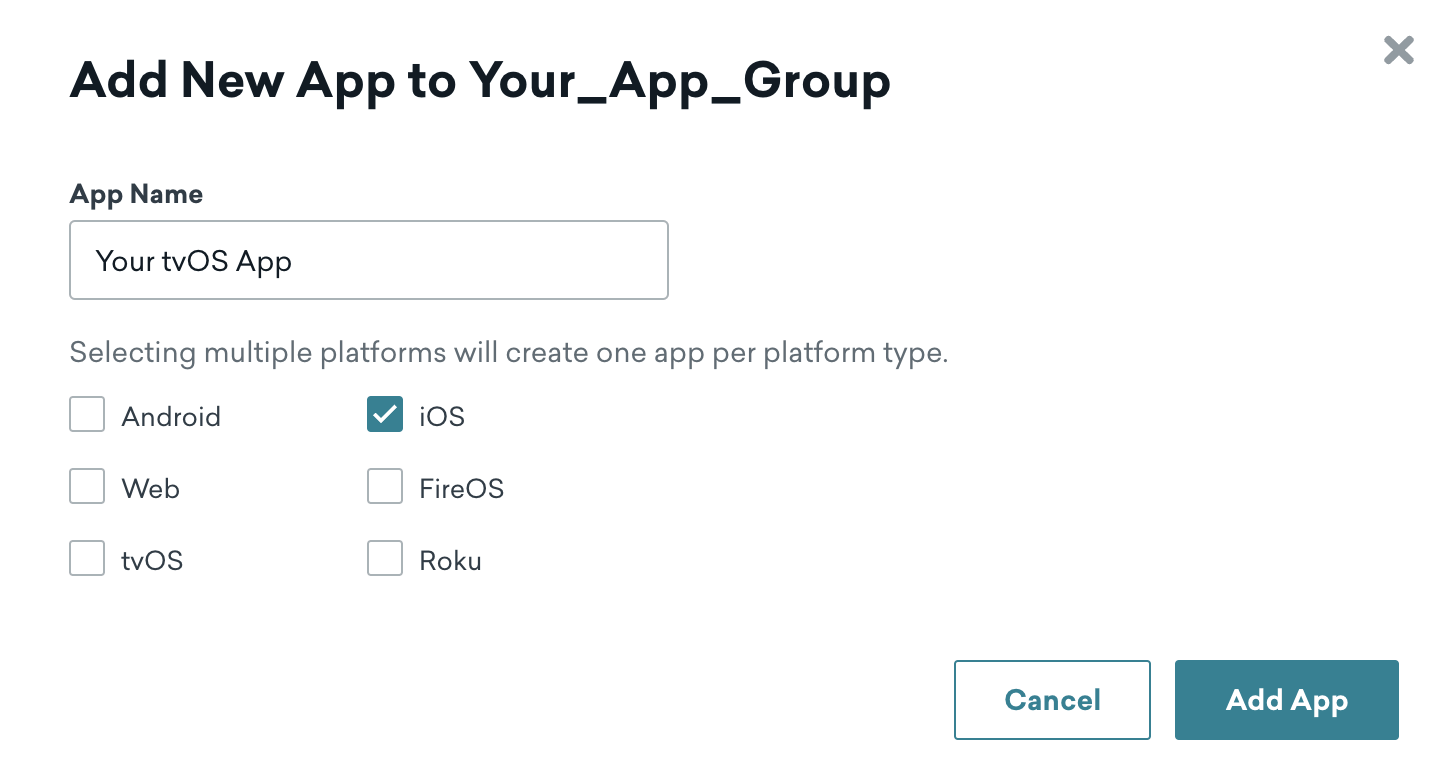
Wenn Sie das Kontrollkästchen tvOS auswählen, können Sie die In-App-Nachrichten für tvOS nicht anpassen.
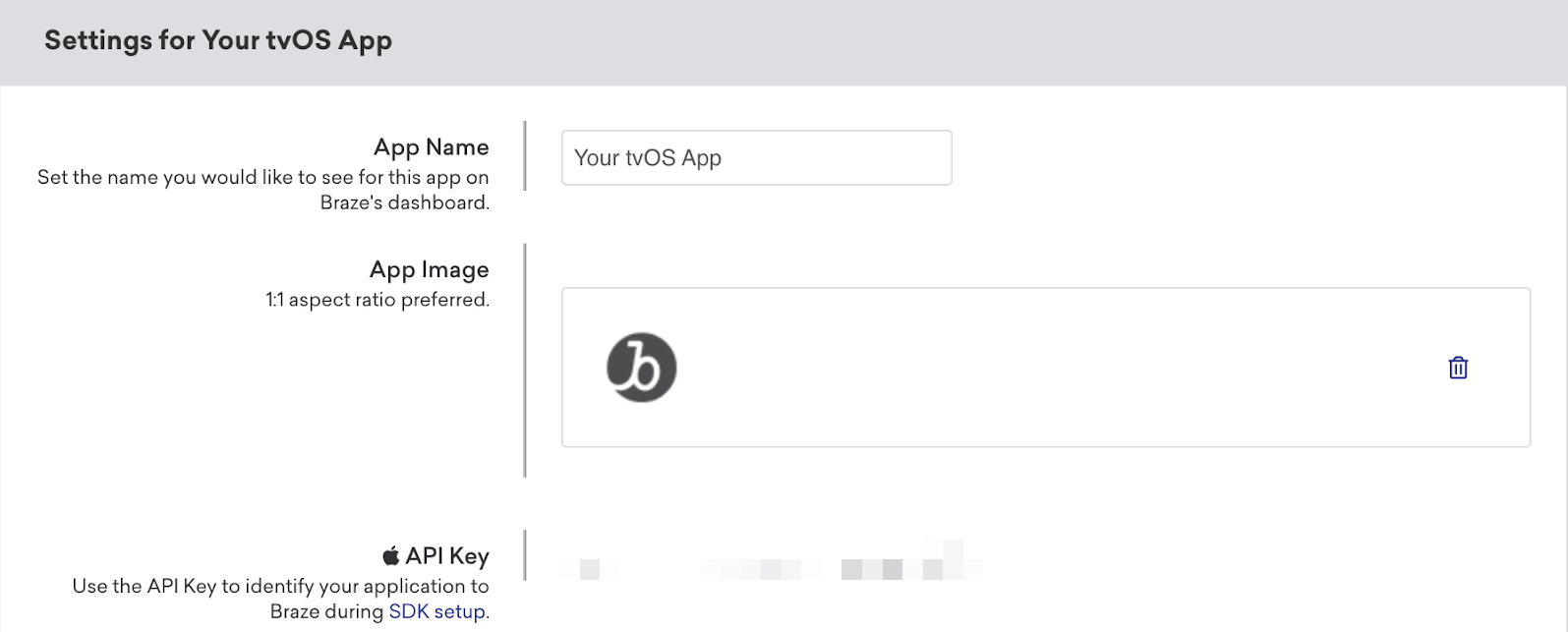
Schritt 2: Holen Sie sich den API-Schlüssel für Ihre App
Wählen Sie in Ihren App-Einstellungen Ihre neue tvOS-App aus und notieren Sie sich den API-Schlüssel Ihrer App. Sie verwenden diesen Schlüssel, um Ihre App in Xcode zu konfigurieren.
Schritt 3: BrazeKit integrieren
Verwenden Sie den API-Schlüssel Ihrer App, um das Braze Swift SDK in Ihr tvOS-Projekt in Xcode zu integrieren. Sie müssen nur BrazeKit über das Braze Swift SDK integrieren.
Schritt 4: Angepasste UI erstellen
Da Braze unter tvOS keine Standard-UI für In-App-Nachrichten bietet, müssen Sie diese selbst anpassen. Eine ausführliche Anleitung finden Sie in unserem Schritt-für-Schritt-Tutorial: Anpassen von In-App-Nachrichten für tvOS. Ein Beispielprojekt finden Sie unter Braze Swift SDK Beispiele.
Voraussetzungen
Bevor Sie dieses Feature nutzen können, müssen Sie das Unity Braze SDK integrieren.
Nachrichtentypen
Braze bietet mehrere standardmäßige In-App-Nachrichtentypen, die jeweils mit Nachrichten, Bildern, Font Awesome-Symbolen, Klickaktionen, Analytics, Farbschemata und mehr angepasst werden können.
Ihr grundlegendes Verhalten und ihre Eigenschaften werden durch die IInAppMessage-Schnittstelle in einer Unterklasse namens InAppMessageBase definiert. IInAppMessage enthält auch eine Unterschnittstelle, IInAppMessageImmersive, mit der Sie Buttons zum Schließen, für Klickaktionen und für Analytics zu Ihrer App hinzufügen können.
Bitte beachten Sie, dass In-App-Nachrichten, die Buttons enthalten, die clickAction-Nachricht in die endgültige Payload aufnehmen, wenn die Klickaktion vor dem Hinzufügen des Button-Textes hinzugefügt wird.
slideup-In-App-Nachrichten werden so genannt, weil sie vom oberen oder unteren Bildschirmrand nach oben oder unten gleiten. Sie bedecken nur einen kleinen Teil des Bildschirms und bieten eine effektive und unaufdringliche Möglichkeit zur Nachrichtenübermittlung.
Das slideup-In-App-Nachricht-Objekt erweitert InAppMessageBase.
modal-In-App-Nachrichten erscheinen in der Mitte des Bildschirms und werden von einem halbtransparenten Panel eingerahmt. Sie eignen sich für wichtigere Nachrichten und können mit zwei Buttons für Klickaktionen und Analytics ausgestattet werden.
Dieser Nachrichtentyp ist eine Unterklasse von InAppMessageImmersiveBase, einer abstrakten Klasse, die IInAppMessageImmersive implementiert und Ihnen die Möglichkeit bietet, Ihren lokal generierten In-App-Nachrichten angepasste Funktionen hinzuzufügen.
full-In-App-Nachrichten sind nützlich, um den Inhalt und die Wirkung Ihrer Kommunikation mit Nutzer:innen zu maximieren. Die obere Hälfte einer full-In-App-Nachricht enthält ein Bild, die untere Hälfte zeigt Text und bis zu zwei Buttons für Klickaktionen und Analytics an.
Dieser Nachrichtentyp erweitert InAppMessageImmersiveBase und bietet Ihnen die Möglichkeit, Ihren lokal generierten In-App-Nachrichten angepasste Funktionen hinzuzufügen.
HTML-In-App-Nachrichten sind nützlich, um vollständig angepasste Nutzer:innen-Inhalte zu erstellen. Benutzerdefinierte HTML-In-App-Nachrichteninhalte werden in einem WebView angezeigt und können optional weitere Rich-Content-Inhalte wie Bilder und Schriftarten enthalten, sodass Sie die volle Kontrolle über das Erscheinungsbild und die Funktionalität der Nachrichten haben.
Dieser Nachrichtentyp implementiert IInAppMessageHtml, eine Unterklasse von IInAppMessage.
Unter Android werden Links, die mit target="_blank" in benutzerdefinierten HTML-In-App-Nachrichten konfiguriert sind, im Standard-Webbrowser des Geräts geöffnet.
Android-In-App-Nachrichten unterstützen eine JavaScript-Schnittstelle namens brazeBridge, um Methoden des Braze Android SDK aus Ihrem HTML heraus aufzurufen. Weitere Informationen finden Sie auf unserer JavaScript-Bridge-Seite.
Die Anzeige benutzerdefinierter HTML-In-App-Nachrichten in einem iFrame wird derzeit auf den Plattformen iOS und Android nicht unterstützt.
Sie können auch angepasste In-App-Nachrichtenansichten für Ihre App festlegen. Eine vollständige Anleitung finden Sie unter Angepasste Factories einrichten.
Jeder In-App-Nachrichtentyp ist in Bezug auf Inhalt, Bilder, Symbole, Klickaktionen, Analytics, Anzeige und Zustellung in hohem Maße anpassbar. Sie sind aufgezählte Typen von Braze.InAppMessage, die das grundlegende Verhalten und die Eigenschaften aller In-App-Nachrichten definieren. Eine vollständige Liste der Eigenschaften von In-App-Nachrichten und deren Verwendung finden Sie in der InAppMessage-Klasse.
Dies sind die verfügbaren In-App-Nachrichtentypen in Braze und wie sie für Endnutzer:innen aussehen.
Slideup-In-App-Nachrichten heißen so, weil sie vom oberen oder unteren Bildschirmrand aus „nach oben“ oder „nach unten“ gleiten. Sie bedecken nur einen kleinen Teil des Bildschirms und bieten eine effektive und unaufdringliche Möglichkeit zur Nachrichtenübermittlung.
Modal-In-App-Nachrichten erscheinen in der Mitte des Bildschirms und werden von einem durchscheinenden Panel eingerahmt. Sie eignen sich für wichtigere Nachrichten und können mit bis zu zwei Analytics-fähigen Buttons ausgestattet werden.
Modal Image-In-App-Nachrichten erscheinen in der Mitte des Bildschirms und werden von einem durchscheinenden Panel eingerahmt. Diese Nachrichten ähneln dem Typ Modal, jedoch ohne Kopfzeile oder Nachrichtentext. Sie eignen sich für wichtigere Nachrichten und können mit bis zu zwei Analytics-fähigen Buttons ausgestattet werden.
Full-In-App-Nachrichten sind nützlich, um den Inhalt und die Wirkung Ihrer Kommunikation mit Nutzer:innen zu maximieren. Die obere Hälfte einer Full-In-App-Nachricht enthält ein Bild, und die untere Hälfte zeigt Text sowie bis zu zwei Analytics-fähige Buttons an.
Full Image-In-App-Nachrichten ähneln Full-In-App-Nachrichten, jedoch ohne Kopfzeile oder Nachrichtentext. Dieser Nachrichtentyp ist nützlich, um den Inhalt und die Wirkung Ihrer Kommunikation mit Nutzer:innen zu maximieren. Eine Full Image-In-App-Nachricht enthält ein Bild, das sich über den gesamten Bildschirm erstreckt, mit der Option, bis zu zwei Analytics-fähige Buttons anzuzeigen.
HTML-In-App-Nachrichten sind nützlich, um vollständig angepasste Nutzer:innen-Inhalte zu erstellen. Benutzerdefinierte HTML-Full-In-App-Nachrichteninhalte werden in einer WKWebView angezeigt und können optional weiteren Rich Content wie Bilder und Schriftarten enthalten, sodass Sie die volle Kontrolle über das Aussehen und die Funktionalität der Nachrichten haben.
iOS-In-App-Nachrichten unterstützen eine JavaScript-brazeBridge-Schnittstelle, um Methoden des Braze Web SDK aus Ihrem HTML-Code heraus aufzurufen. Weitere Details finden Sie in unseren Best Practices.
Das folgende Beispiel zeigt eine paginierte HTML-Full-In-App-Nachricht:
Beachten Sie, dass die Anzeige von angepassten HTML-In-App-Nachrichten in einem iFrame unter iOS und Android derzeit nicht unterstützt wird.
Control-In-App-Nachrichten enthalten keine UI-Komponente und werden in erster Linie zu Analytics-Zwecken verwendet. Dieser Typ wird verwendet, um den Empfang einer In-App-Nachricht zu überprüfen, die an eine Kontrollgruppe gesendet wurde.
Weitere Einzelheiten zur automatischen Variantenoptimierung und zu Kontrollgruppen finden Sie unter Mit BrazeAITM optimieren.
Voraussetzungen
Bevor Sie dieses Feature nutzen können, müssen Sie das .NET MAUI Braze SDK integrieren.
Nachrichtentypen
Braze bietet mehrere standardmäßige In-App-Nachrichtentypen, die jeweils mit Nachrichten, Bildern, Font Awesome-Symbolen, Klickaktionen, Analytics, Farbschemata und mehr angepasst werden können.
Ihr grundlegendes Verhalten und ihre Eigenschaften werden durch die IInAppMessage-Schnittstelle in einer Unterklasse namens InAppMessageBase definiert. IInAppMessage enthält auch eine Unterschnittstelle, IInAppMessageImmersive, mit der Sie Buttons zum Schließen, für Klickaktionen und für Analytics zu Ihrer App hinzufügen können.
Bitte beachten Sie, dass In-App-Nachrichten, die Buttons enthalten, die clickAction-Nachricht in die endgültige Payload aufnehmen, wenn die Klickaktion vor dem Hinzufügen des Button-Textes hinzugefügt wird.
slideup-In-App-Nachrichten werden so genannt, weil sie vom oberen oder unteren Bildschirmrand nach oben oder unten gleiten. Sie bedecken nur einen kleinen Teil des Bildschirms und bieten eine effektive und unaufdringliche Möglichkeit zur Nachrichtenübermittlung.
Das slideup-In-App-Nachricht-Objekt erweitert InAppMessageBase.
modal-In-App-Nachrichten erscheinen in der Mitte des Bildschirms und werden von einem halbtransparenten Panel eingerahmt. Sie eignen sich für wichtigere Nachrichten und können mit zwei Buttons für Klickaktionen und Analytics ausgestattet werden.
Dieser Nachrichtentyp ist eine Unterklasse von InAppMessageImmersiveBase, einer abstrakten Klasse, die IInAppMessageImmersive implementiert und Ihnen die Möglichkeit bietet, Ihren lokal generierten In-App-Nachrichten angepasste Funktionen hinzuzufügen.
full-In-App-Nachrichten sind nützlich, um den Inhalt und die Wirkung Ihrer Kommunikation mit Nutzer:innen zu maximieren. Die obere Hälfte einer full-In-App-Nachricht enthält ein Bild, die untere Hälfte zeigt Text und bis zu zwei Buttons für Klickaktionen und Analytics an.
Dieser Nachrichtentyp erweitert InAppMessageImmersiveBase und bietet Ihnen die Möglichkeit, Ihren lokal generierten In-App-Nachrichten angepasste Funktionen hinzuzufügen.
HTML-In-App-Nachrichten sind nützlich, um vollständig angepasste Nutzer:innen-Inhalte zu erstellen. Benutzerdefinierte HTML-In-App-Nachrichteninhalte werden in einem WebView angezeigt und können optional weitere Rich-Content-Inhalte wie Bilder und Schriftarten enthalten, sodass Sie die volle Kontrolle über das Erscheinungsbild und die Funktionalität der Nachrichten haben.
Dieser Nachrichtentyp implementiert IInAppMessageHtml, eine Unterklasse von IInAppMessage.
Unter Android werden Links, die mit target="_blank" in benutzerdefinierten HTML-In-App-Nachrichten konfiguriert sind, im Standard-Webbrowser des Geräts geöffnet.
Android-In-App-Nachrichten unterstützen eine JavaScript-Schnittstelle namens brazeBridge, um Methoden des Braze Android SDK aus Ihrem HTML heraus aufzurufen. Weitere Informationen finden Sie auf unserer JavaScript-Bridge-Seite.
Die Anzeige benutzerdefinierter HTML-In-App-Nachrichten in einem iFrame wird derzeit auf den Plattformen iOS und Android nicht unterstützt.
Sie können auch angepasste In-App-Nachrichtenansichten für Ihre App festlegen. Eine vollständige Anleitung finden Sie unter Angepasste Factories einrichten.
Jeder In-App-Nachrichtentyp ist in Bezug auf Inhalt, Bilder, Symbole, Klickaktionen, Analytics, Anzeige und Zustellung in hohem Maße anpassbar. Sie sind aufgezählte Typen von Braze.InAppMessage, die das grundlegende Verhalten und die Eigenschaften aller In-App-Nachrichten definieren. Eine vollständige Liste der Eigenschaften von In-App-Nachrichten und deren Verwendung finden Sie in der InAppMessage-Klasse.
Dies sind die verfügbaren In-App-Nachrichtentypen in Braze und wie sie für Endnutzer:innen aussehen.
Slideup-In-App-Nachrichten heißen so, weil sie vom oberen oder unteren Bildschirmrand aus „nach oben“ oder „nach unten“ gleiten. Sie bedecken nur einen kleinen Teil des Bildschirms und bieten eine effektive und unaufdringliche Möglichkeit zur Nachrichtenübermittlung.
Modal-In-App-Nachrichten erscheinen in der Mitte des Bildschirms und werden von einem durchscheinenden Panel eingerahmt. Sie eignen sich für wichtigere Nachrichten und können mit bis zu zwei Analytics-fähigen Buttons ausgestattet werden.
Modal Image-In-App-Nachrichten erscheinen in der Mitte des Bildschirms und werden von einem durchscheinenden Panel eingerahmt. Diese Nachrichten ähneln dem Typ Modal, jedoch ohne Kopfzeile oder Nachrichtentext. Sie eignen sich für wichtigere Nachrichten und können mit bis zu zwei Analytics-fähigen Buttons ausgestattet werden.
Full-In-App-Nachrichten sind nützlich, um den Inhalt und die Wirkung Ihrer Kommunikation mit Nutzer:innen zu maximieren. Die obere Hälfte einer Full-In-App-Nachricht enthält ein Bild, und die untere Hälfte zeigt Text sowie bis zu zwei Analytics-fähige Buttons an.
Full Image-In-App-Nachrichten ähneln Full-In-App-Nachrichten, jedoch ohne Kopfzeile oder Nachrichtentext. Dieser Nachrichtentyp ist nützlich, um den Inhalt und die Wirkung Ihrer Kommunikation mit Nutzer:innen zu maximieren. Eine Full Image-In-App-Nachricht enthält ein Bild, das sich über den gesamten Bildschirm erstreckt, mit der Option, bis zu zwei Analytics-fähige Buttons anzuzeigen.
HTML-In-App-Nachrichten sind nützlich, um vollständig angepasste Nutzer:innen-Inhalte zu erstellen. Benutzerdefinierte HTML-Full-In-App-Nachrichteninhalte werden in einer WKWebView angezeigt und können optional weiteren Rich Content wie Bilder und Schriftarten enthalten, sodass Sie die volle Kontrolle über das Aussehen und die Funktionalität der Nachrichten haben.
iOS-In-App-Nachrichten unterstützen eine JavaScript-brazeBridge-Schnittstelle, um Methoden des Braze Web SDK aus Ihrem HTML-Code heraus aufzurufen. Weitere Details finden Sie in unseren Best Practices.
Das folgende Beispiel zeigt eine paginierte HTML-Full-In-App-Nachricht:
Beachten Sie, dass die Anzeige von angepassten HTML-In-App-Nachrichten in einem iFrame unter iOS und Android derzeit nicht unterstützt wird.
Control-In-App-Nachrichten enthalten keine UI-Komponente und werden in erster Linie zu Analytics-Zwecken verwendet. Dieser Typ wird verwendet, um den Empfang einer In-App-Nachricht zu überprüfen, die an eine Kontrollgruppe gesendet wurde.
Weitere Einzelheiten zur automatischen Variantenoptimierung und zu Kontrollgruppen finden Sie unter Mit BrazeAITM optimieren.
Nächste Schritte
Bereit, tiefer einzutauchen? Sehen Sie sich diese Schritt-für-Schritt-Tutorials an: