
AppboyKit(Objective-C SDK라고도 함)는 더 이상 지원되지 않으며 Swift SDK로 대체되었습니다. 더 이상 새로운 기능, 버그 수정, 보안 업데이트 또는 기술 지원이 제공되지 않지만, 메시징 및 분석은 정상적으로 계속 작동합니다. 자세한 내용은 새로운 Braze Swift SDK 소개를 참조하세요.
Push Stories 설정
Push Stories 기능을 사용하려면 UNNotification 프레임워크와 iOS 10이 필요합니다. 이 기능은 iOS SDK 버전 3.2.1부터 사용할 수 있습니다.
1단계: 앱에서 푸시 활성화
푸시 알림 통합에 따라 앱에서 푸시를 활성화합니다.
2단계: 알림 콘텐츠 확장 타겟 추가하기
앱 프로젝트에서 File > New > Target… 메뉴로 이동하여 새 Notification Content Extension 타겟을 추가하고 활성화합니다.
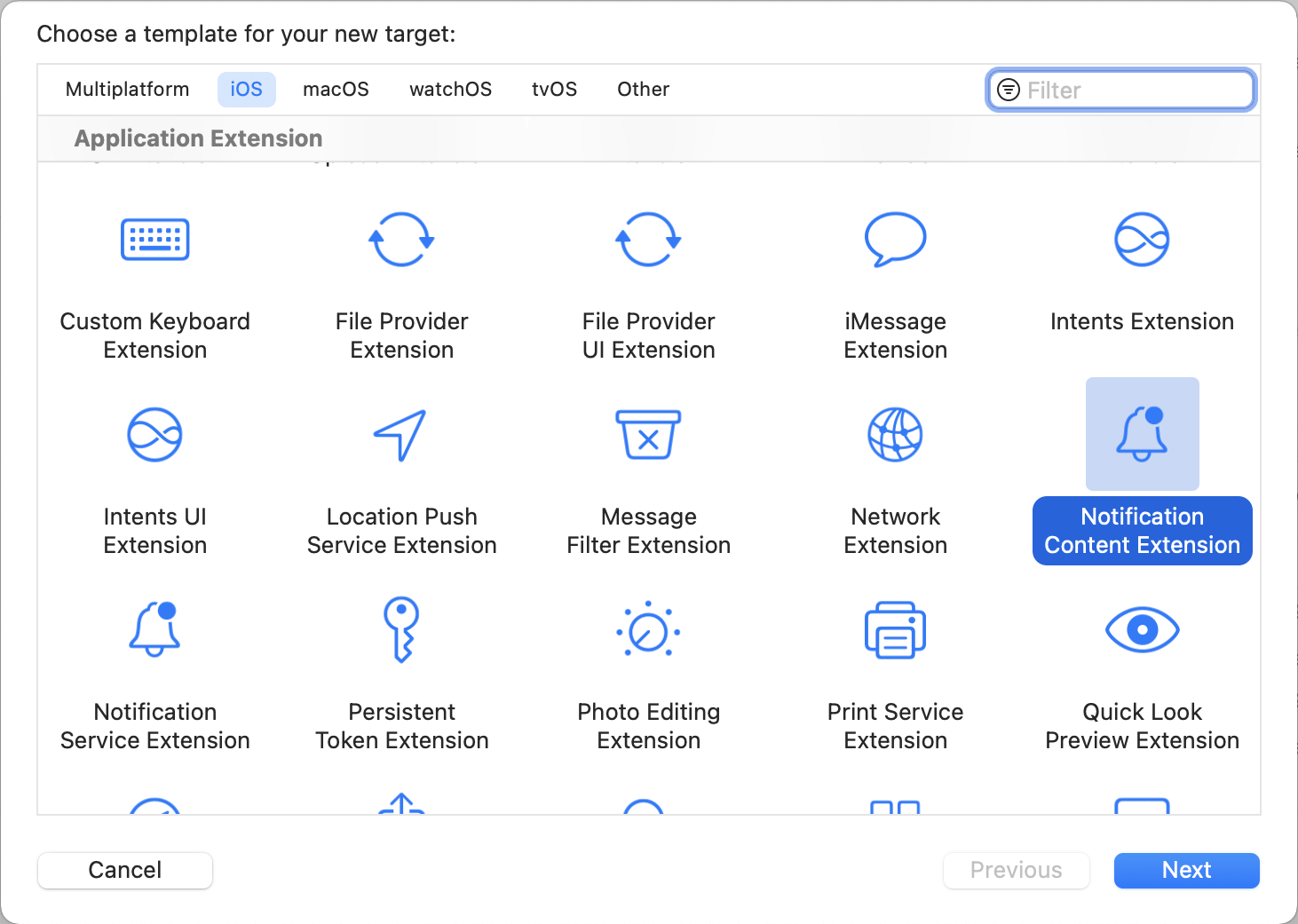
Xcode가 새 타겟을 자동으로 생성하고 다음을 포함한 파일을 자동으로 만들어 줍니다:
NotificationViewController.hNotificationViewController.mMainInterface.storyboard
NotificationViewController.swiftMainInterface.storyboard
3단계: 기능 활성화
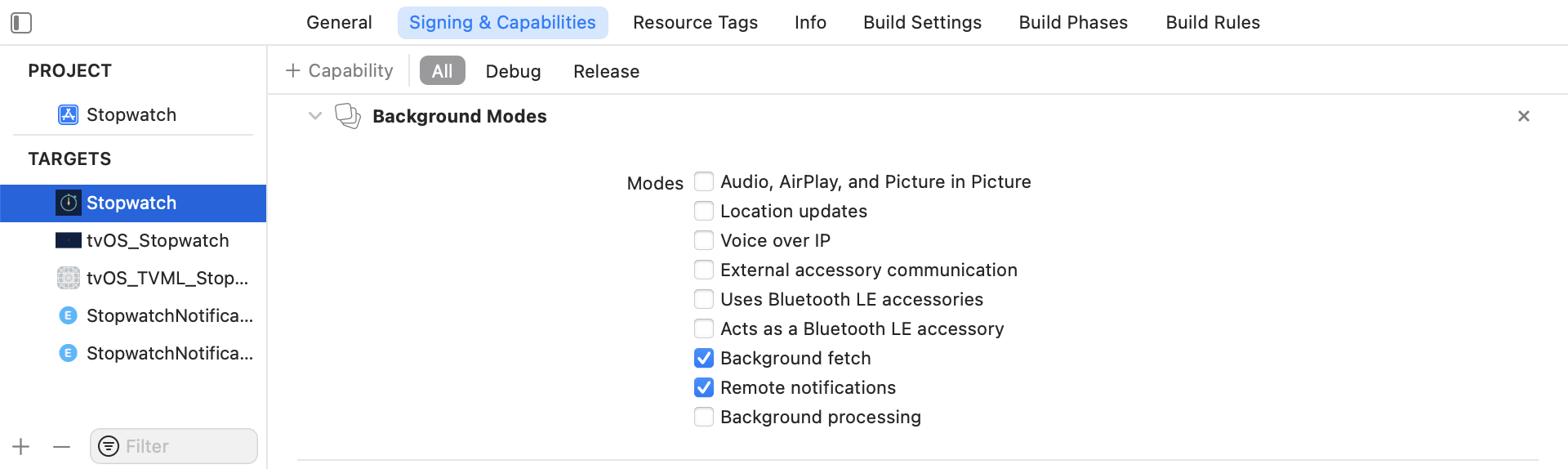
Push Stories 기능을 사용하려면 기본 앱 타겟의 Capabilities 섹션에서 백그라운드 모드가 필요합니다. 백그라운드 모드를 켠 후 Background fetch 및 Remote notifications를 선택합니다.
앱 그룹 추가
또한 Capability App Groups를 추가해야 합니다. 앱에 앱 그룹이 없으면 기본 앱 타겟의 Capability로 이동하여 App Groups를 켜고 + 버튼을 클릭합니다. 앱의 번들 ID를 사용하여 앱 그룹을 생성합니다. 예를 들어 앱의 번들 ID가 com.company.appname인 경우 앱 그룹 이름을 group.com.company.appname.xyz로 지정할 수 있습니다. 기본 앱과 콘텐츠 확장 타겟 모두에 대해 App Groups를 켜야 합니다.

앱을 앱 그룹에 추가하지 않으면 앱이 푸시 페이로드의 특정 필드를 채우지 못하고 예상대로 완전히 작동하지 않을 수 있습니다.
4단계: 앱에 Push Stories 프레임워크 추가하기
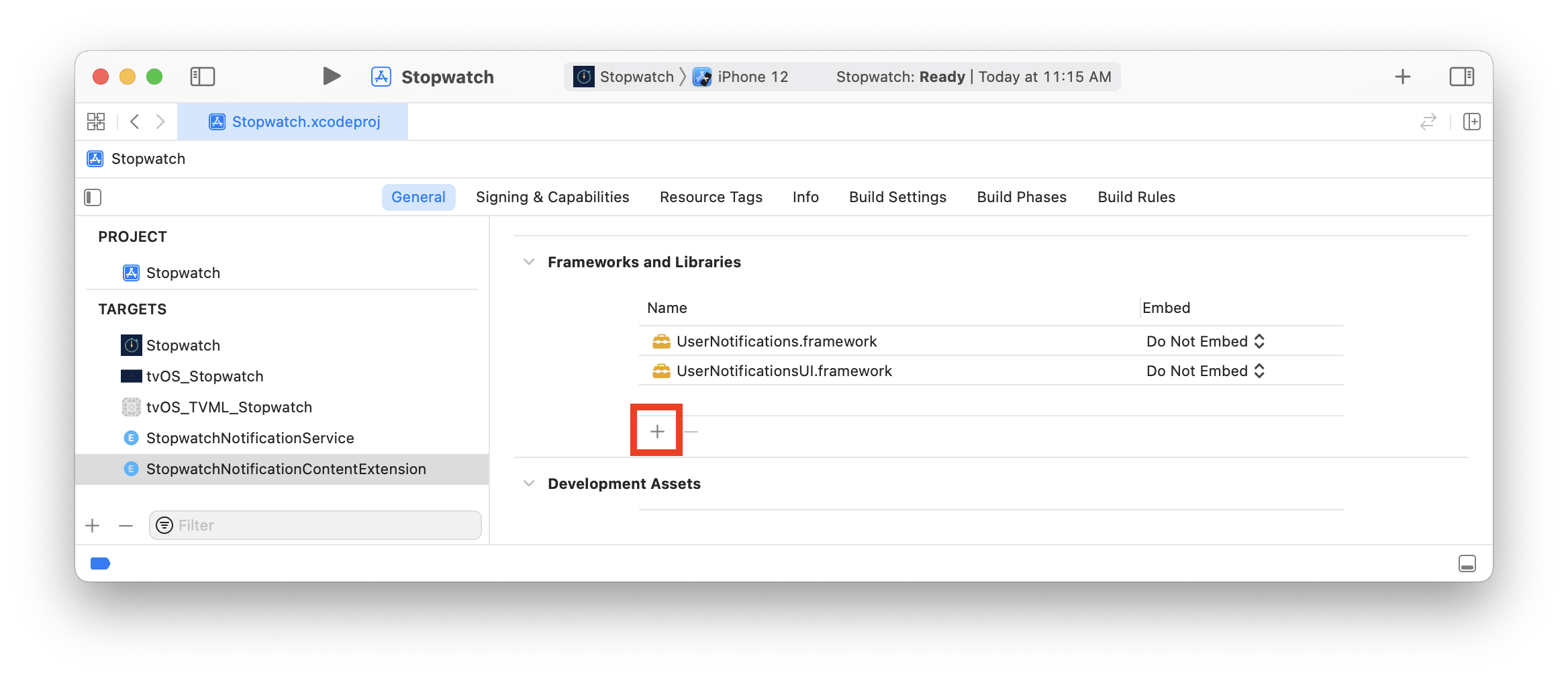
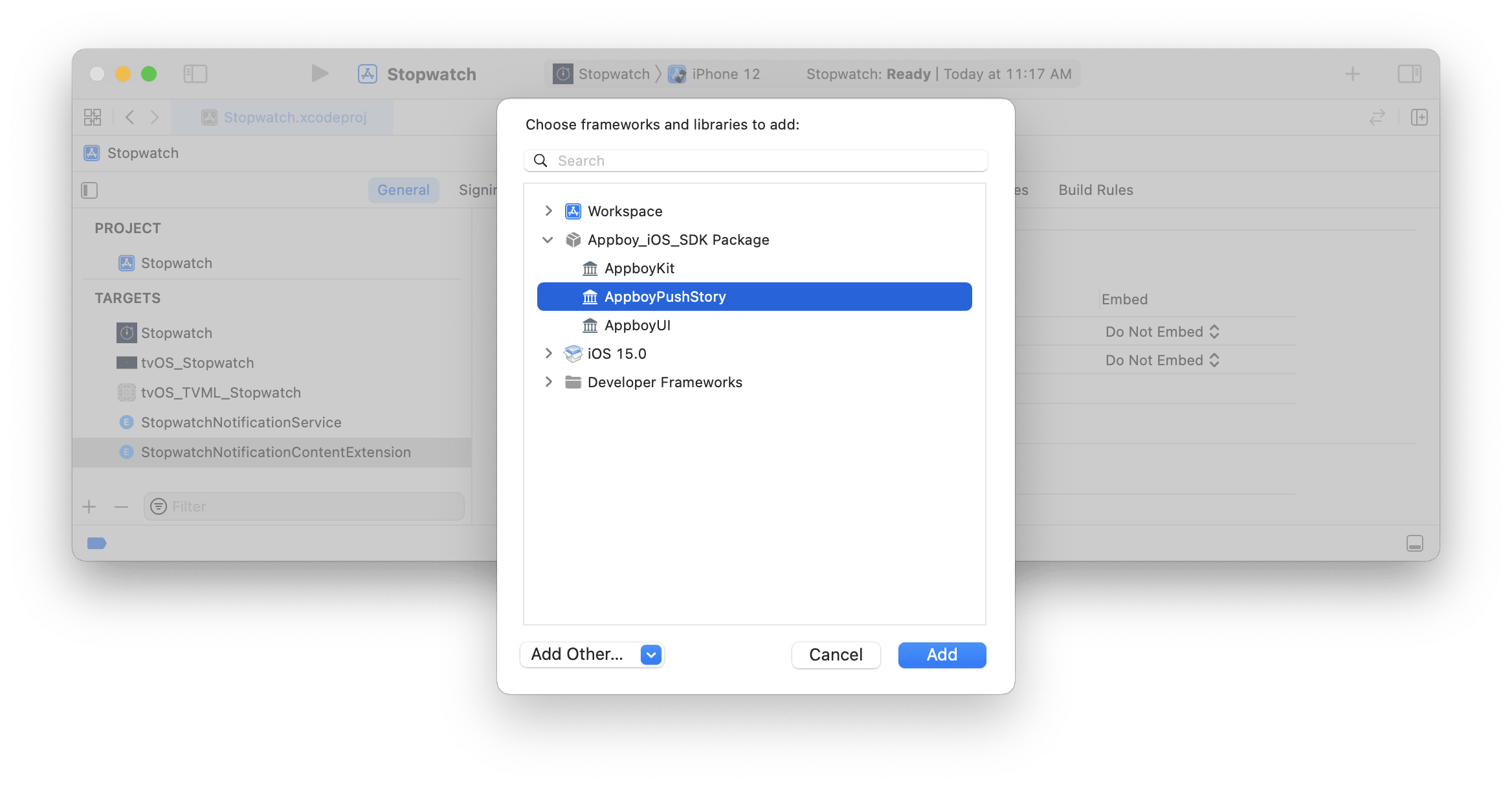
Podfile에 다음 줄을 추가합니다:
target 'YourContentExtensionTarget' do
pod 'Appboy-Push-Story'
end
Podfile을 업데이트한 후 터미널에서 Xcode 앱 프로젝트의 디렉토리로 이동하고 pod install을 실행합니다.
GitHub 릴리스 페이지에서 최신 AppboyPushStory.zip을 다운로드하여 압축을 푼 후 프로젝트의 Notification Content Extension에 다음 파일을 추가합니다:
Resources/ABKPageView.nibAppboyPushStory.xcframework
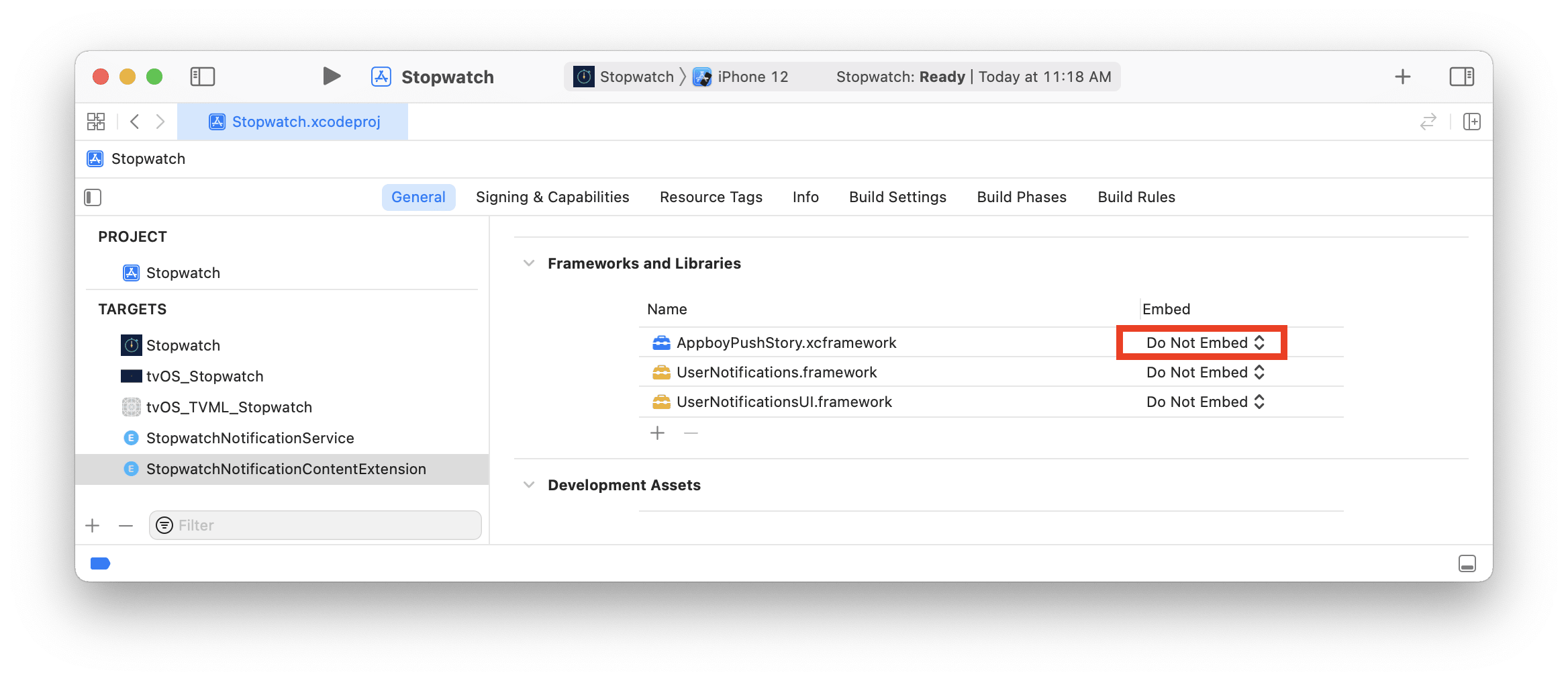
Embed 열의 AppboyPushStory.xcframework 아래에 Do Not Embed가 선택되어 있는지 확인하세요.
Build Settings > Other Linker Flags에서 프로젝트의 Notification Content Extension에 -ObjC 플래그를 추가합니다.
5단계: 알림 뷰 컨트롤러 업데이트하기
NotificationViewController.h에 다음 줄을 추가하여 새 속성을 추가하고 헤더 파일을 가져옵니다:
#import <AppboyPushStory/AppboyPushStory.h>
@property (nonatomic) IBOutlet ABKStoriesView *storiesView;
@property (nonatomic) ABKStoriesViewDataSource *dataSource;
NotificationViewController.m에서 기본 구현을 제거하고 다음 코드를 추가합니다:
@implementation NotificationViewController
- (void)didReceiveNotification:(UNNotification *)notification {
self.dataSource = [[ABKStoriesViewDataSource alloc] initWithNotification:notification
storiesView:self.storiesView
appGroup:@"YOUR-APP-GROUP-IDENTIFIER"];
}
- (void)didReceiveNotificationResponse:(UNNotificationResponse *)response
completionHandler:(void (^)(UNNotificationContentExtensionResponseOption option))completion {
UNNotificationContentExtensionResponseOption option = [self.dataSource didReceiveNotificationResponse:response];
completion(option);
}
- (void)viewWillDisappear:(BOOL)animated {
[self.dataSource viewWillDisappear];
[super viewWillDisappear:animated];
}
@end
NotificationViewController.swift에 다음 줄을 추가하여 헤더 파일을 가져옵니다:
import AppboyPushStory
그런 다음 기본 구현을 제거하고 다음 코드를 추가합니다:
class NotificationViewController: UIViewController, UNNotificationContentExtension {
@IBOutlet weak var storiesView: ABKStoriesView!
var dataSource: ABKStoriesViewDataSource?
func didReceive(_ notification: UNNotification) {
dataSource = ABKStoriesViewDataSource(notification: notification, storiesView: storiesView, appGroup: "YOUR-APP-GROUP-IDENTIFIER")
}
func didReceive(_ response: UNNotificationResponse, completionHandler completion: @escaping (UNNotificationContentExtensionResponseOption) -> Void) {
if dataSource != nil {
let option: UNNotificationContentExtensionResponseOption = dataSource!.didReceive(response)
completion(option)
}
}
override func viewWillDisappear(_ animated: Bool) {
dataSource?.viewWillDisappear()
super.viewWillDisappear(animated)
}
}
6단계: 알림 콘텐츠 확장 스토리보드 설정
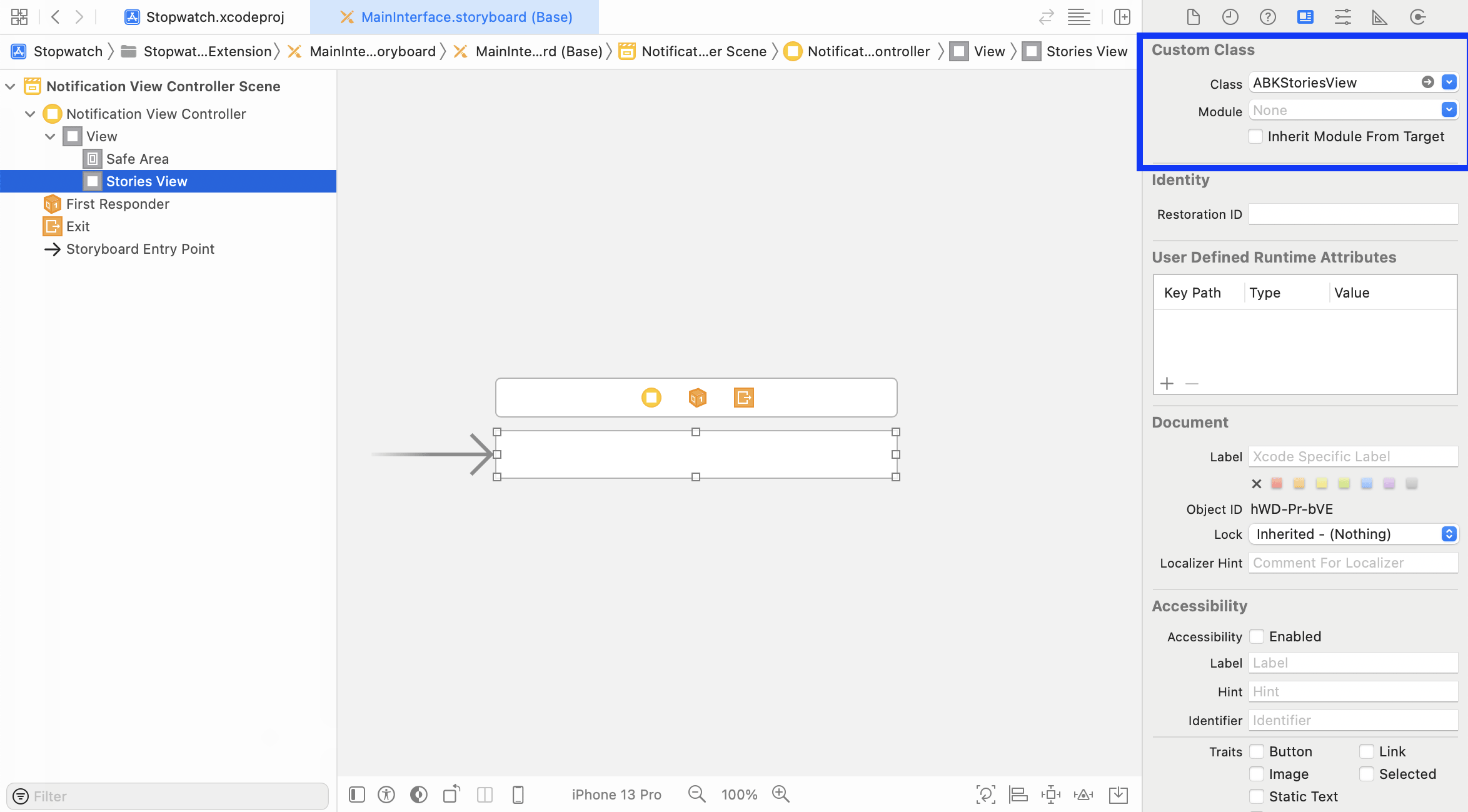
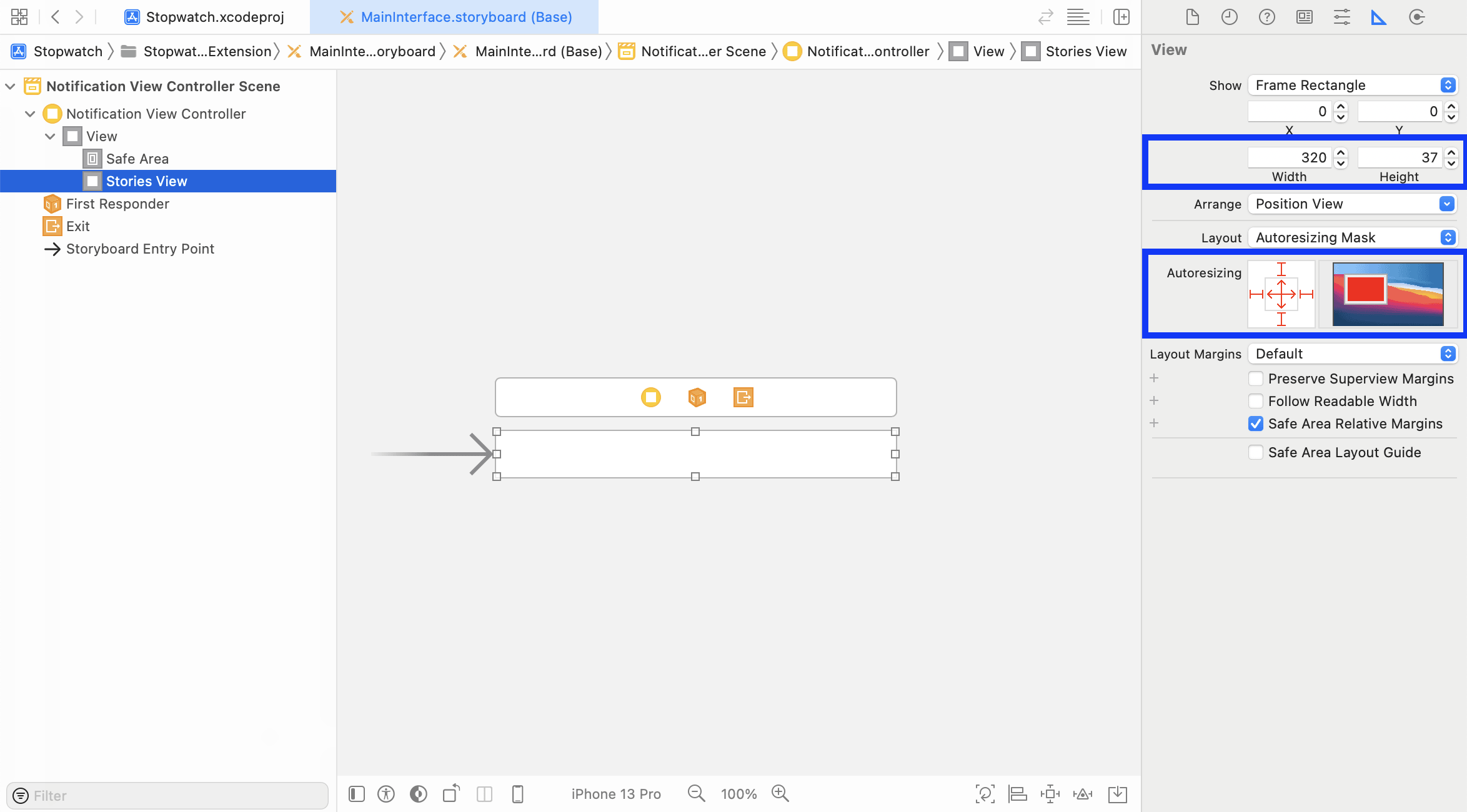
Notification Content Extension 스토리보드를 열고 알림 뷰 컨트롤러에 새 UIView를 배치합니다. 클래스 이름을 ABKStoriesView로 변경합니다. 알림 뷰 컨트롤러의 기본 뷰 프레임에 맞게 뷰 너비와 높이를 자동 크기 조정할 수 있도록 설정합니다.
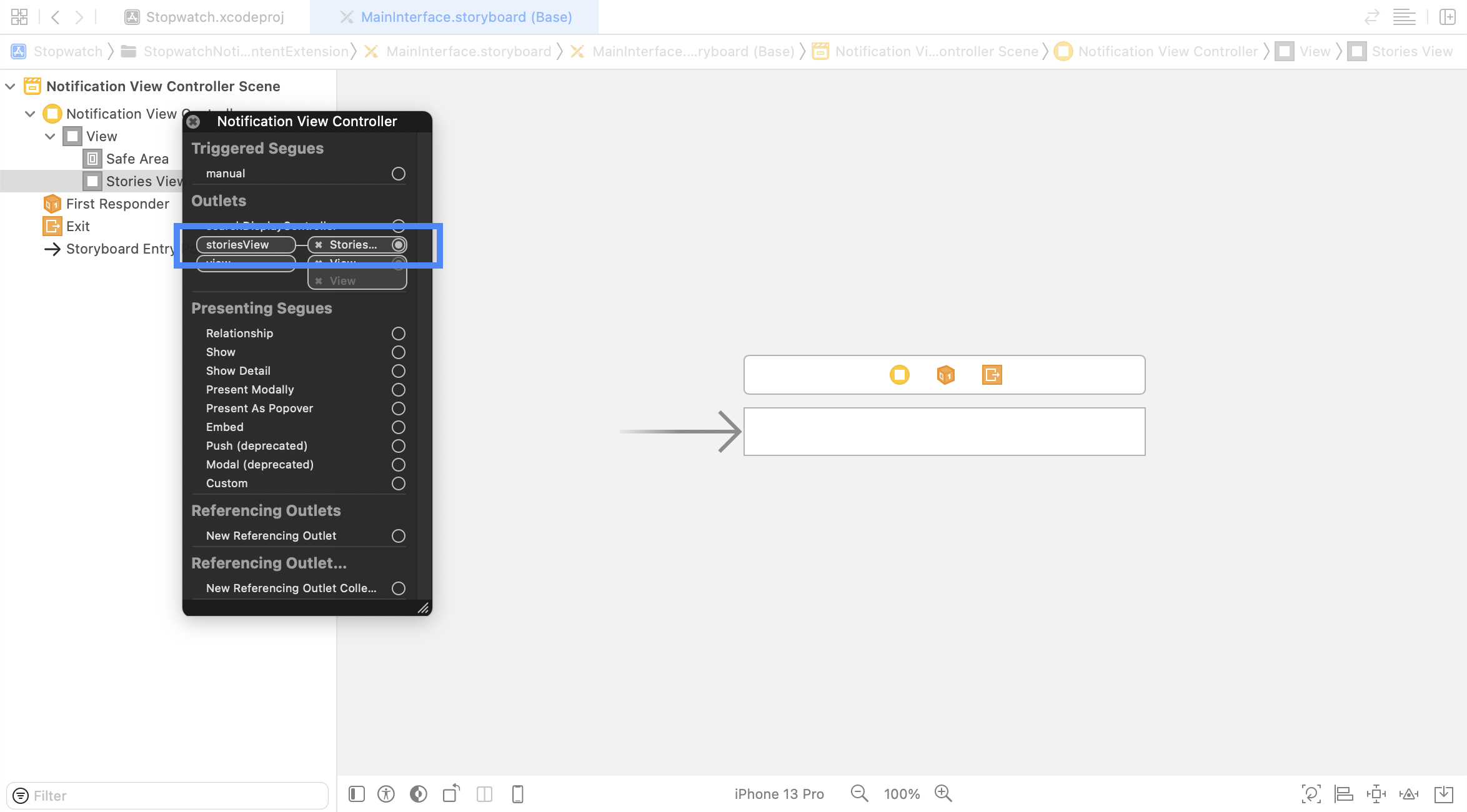
그런 다음 알림 뷰 컨트롤러의 storiesView IBOutlet을 추가된 ABKStoriesView에 연결합니다.
7단계: 알림 콘텐츠 확장 plist 설정
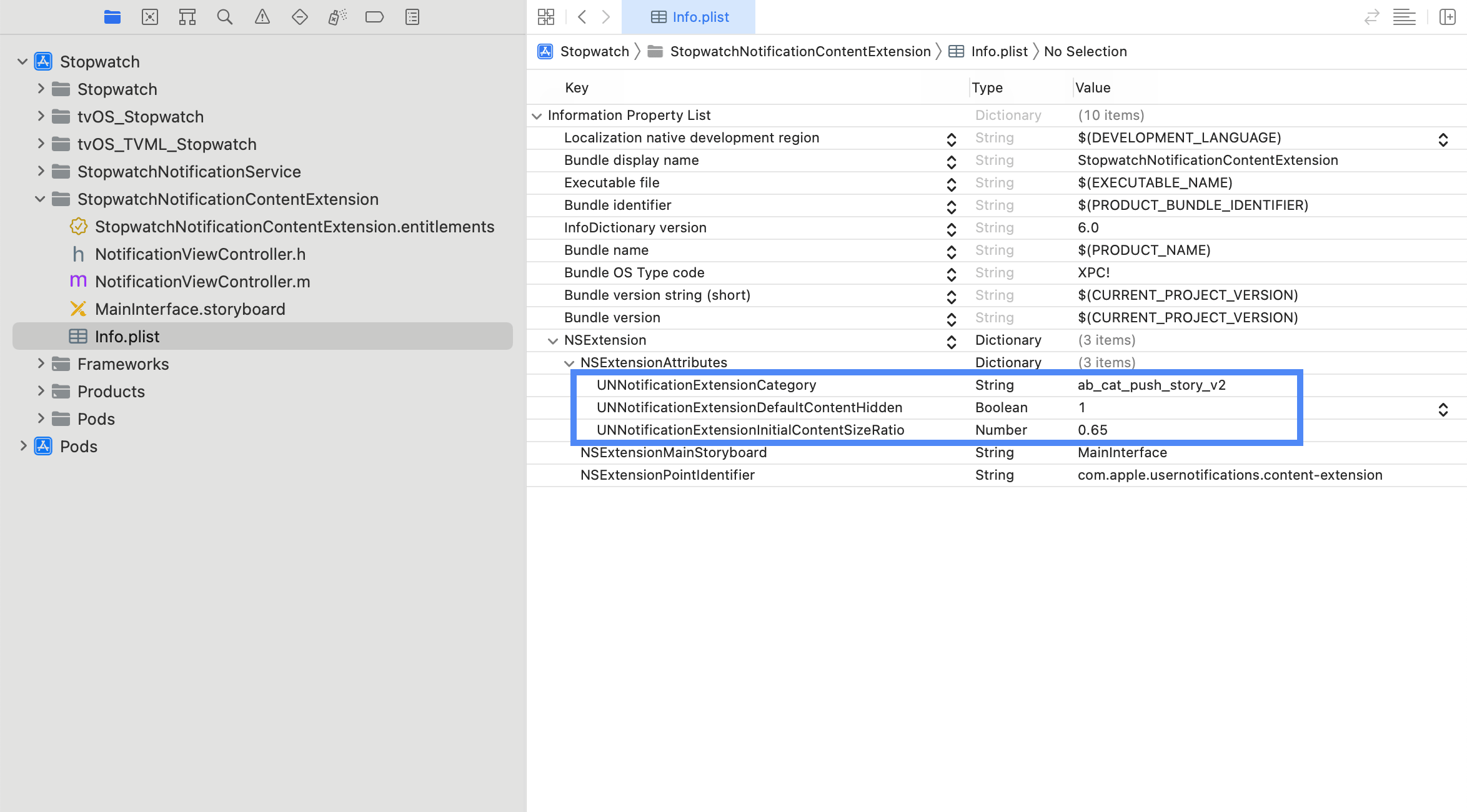
Notification Content Extension의 Info.plist 파일을 열고 NSExtension \ NSExtensionAttributes 아래에서 다음 키를 추가 및 변경합니다:
UNNotificationExtensionCategory = ab_cat_push_story_v2 (String 유형)
UNNotificationExtensionDefaultContentHidden = YES (Boolean 유형)
UNNotificationExtensionInitialContentSizeRatio = 0.65 (Number 유형)
8단계: 기본 앱에서 Braze 통합 업데이트하기
옵션 1: 런타임
Braze 인스턴스를 구성하는 데 사용되는 appboyOptions 사전에서 ABKPushStoryAppGroupKey 항목을 추가하고 값을 워크스페이스 API 식별자로 설정합니다.
NSMutableDictionary *appboyOptions = [NSMutableDictionary dictionary];
appboyOptions[ABKPushStoryAppGroupKey] = @"YOUR-APP-GROUP-IDENTIFIER";
[Appboy startWithApiKey:@"YOUR-API-KEY"
inApplication:application
withLaunchOptions:launchOptions
withAppboyOptions:appboyOptions];
let appboyOptions: [AnyHashable: Any] = [
ABKPushStoryAppGroupKey : "YOUR-APP-GROUP-IDENTIFIER"
]
Appboy.start(withApiKey: "YOUR-API-KEY", in:application, withLaunchOptions:launchOptions, withAppboyOptions:appboyOptions)
옵션 2: Info.plist
또는 Info.plist 파일에서 Push Stories 워크스페이스를 구성하려면 Info.plist 파일에 Braze라는 사전을 추가합니다. Braze 사전 내에서 문자열 형식의 PushStoryAppGroup 하위 항목을 추가하고 값을 워크스페이스 식별자로 설정합니다. Braze iOS SDK v4.0.2 이전 버전에서는 Braze 대신 Appboy 사전 키를 사용해야 합니다.
다음 단계
다음으로 Push Stories 메시지에 버튼이 표시되는 데 필요한 실행 버튼 통합 단계를 참조하세요.