
앱보이키트 (Objective-C 소프트웨어 개발 키트라고도 함)는 더 이상 지원되지 않으며 Swift SDK. 새로운 기능, 버그 수정, 보안 업데이트 또는 기술 지원은 더 이상 제공되지 않지만 메시징 및 분석은 정상적으로 계속 작동합니다. 자세한 내용은 새로운 Braze Swift 소프트웨어 개발 키트 소개 를 참조하세요.
위치 및 지오펜스
iOS용 지오펜스를 지원하기 위한 조건:
- 통합은 백그라운드 푸시 알림을 지원해야 합니다.
- Braze 지오펜스는 SDK를 통해 위치 수집을 활성화하여 암시적으로 또는 지오펜스 수집을 활성화하여 명시적으로 활성화해야 합니다. 기본적으로 활성화되어 있지 않습니다.

iOS 14부터 지오펜스는 대략적인 위치 권한을 제공하는 사용자의 경우 안정적으로 작동하지 않습니다.
1단계: 백그라운드 푸시 활성화
지오펜스 동기화 전략을 완전히 활용하려면 표준 푸시 통합을 완료하는 것 외에도 백그라운드 푸시를 활성화해야 합니다.
2단계: 지오펜스 활성화
기본적으로 지오펜스는 자동 위치 수집의 활성화 여부에 따라 활성화됩니다. Info.plist 파일을 사용하여 지오펜스를 활성화할 수 있습니다. Info.plist 파일에 Braze 사전을 추가합니다. Braze 사전 내에서 EnableGeofences 부울 하위 항목을 추가하고 값을 YES로 설정합니다. Braze iOS SDK v4.0.2 이전 버전에서는 Braze 대신 Appboy 사전 키를 사용해야 합니다.
startWithApiKey:inApplication:withLaunchOptions:withAppboyOptions 메서드를 사용하여 앱 시작 시 지오펜스를 활성화할 수도 있습니다. appboyOptions 사전에서 ABKEnableGeofencesKey를 YES로 설정합니다. 예를 들어:
1
2
3
4
[Appboy startWithApiKey:@"YOUR-API_KEY"
          inApplication:application
      withLaunchOptions:options
      withAppboyOptions:@{ ABKEnableGeofencesKey : @(YES) }];
1
2
3
4
Appboy.start(withApiKey: "YOUR-API-KEY",
                 in:application,
                 withLaunchOptions:launchOptions,
                 withAppboyOptions:[ ABKEnableGeofencesKey : true ])
3단계: Braze 백그라운드 푸시 확인
Braze는 백그라운드 푸시 알림을 사용하여 지오펜스를 기기와 동기화합니다. 애플리케이션이 Braze 지오펜스 동기화 알림을 수신할 때 원치 않는 동작을 수행하지 않도록 iOS 커스터마이징 문서를 참조하세요.
4단계: Info.plist에 NSLocationAlwaysUsageDescription 추가
NSLocationAlwaysUsageDescription 및 NSLocationAlwaysAndWhenInUseUsageDescription 키를 String 값으로 info.plist에 추가합니다. 이 값에는 애플리케이션에서 위치를 추적해야 하는 이유에 대한 설명이 포함되어야 합니다. iOS 11 이상에서는 두 키가 모두 필요합니다.
이 설명은 시스템 위치 프롬프트가 승인을 요청할 때 표시되며, 사용자에게 위치 추적의 이점을 명확하게 설명해야 합니다.
5단계: 사용자에게 권한 부여 요청
지오펜스 기능은 Always 위치 권한이 부여된 상태에서만 작동합니다.
Always 위치 권한을 요청하려면 다음 코드를 사용하세요:
1
2
CLLocationManager *locationManager = [[CLLocationManager alloc] init];
[locationManager requestAlwaysAuthorization];
1
2
var locationManager = CLLocationManager()
locationManager.requestAlwaysAuthorization()
6단계: 대시보드에서 지오펜스 활성화
iOS에서는 특정 앱에 대해 최대 20개의 지오펜스만 저장할 수 있습니다. 위치를 사용하면 사용 가능한 지오펜스 슬롯 20개 중 일부가 소진됩니다. 앱의 다른 지오펜스 관련 기능이 실수로 또는 원치 않게 중단되는 것을 방지하려면 대시보드에서 개별 앱에 대해 위치 지오펜스를 활성화해야 합니다.
위치가 올바르게 작동하려면 앱이 사용 가능한 모든 지오펜스 슬롯을 사용하고 있지 않은지도 확인해야 합니다.
위치 페이지에서 지오펜스 활성화:
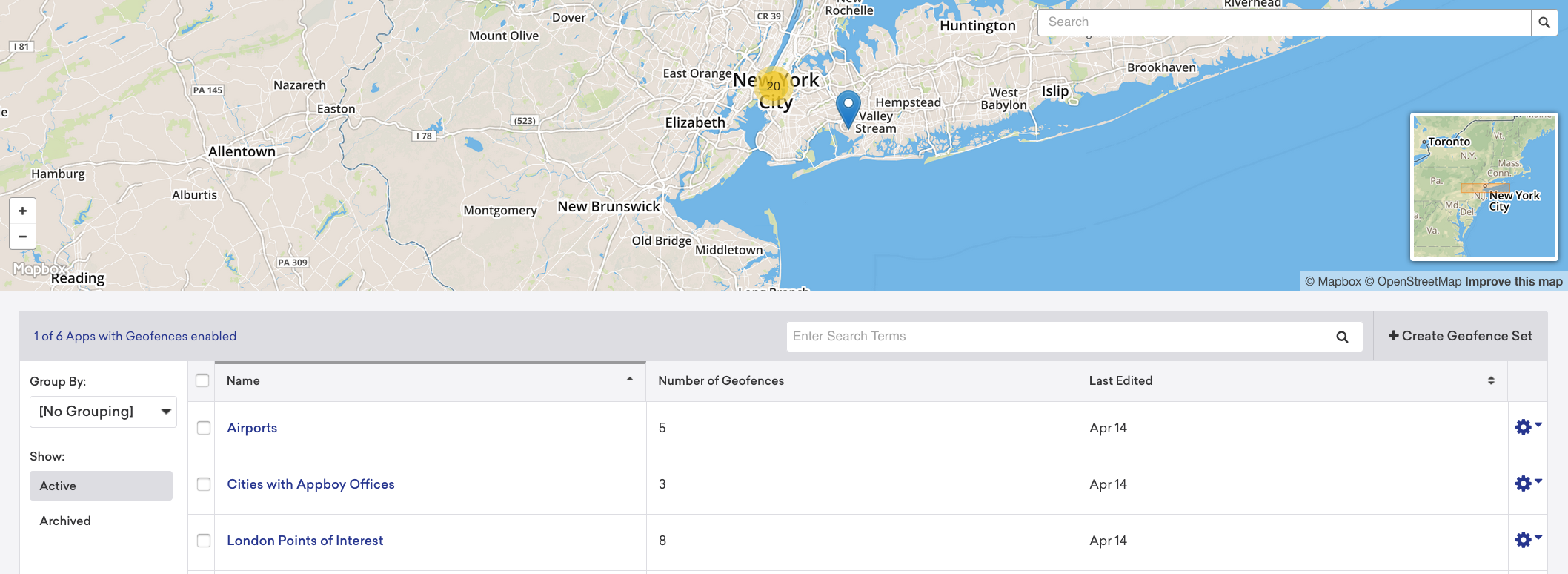
설정 페이지에서 지오펜스 활성화:

자동 지오펜스 요청 비활성화
iOS SDK 버전 3.21.3부터 지오펜스의 자동 요청을 비활성화할 수 있습니다. Info.plist 파일을 사용하여 이 작업을 수행할 수 있습니다. Info.plist 파일에 Braze 사전을 추가합니다. Braze 사전 내에서 DisableAutomaticGeofenceRequests 부울 하위 항목을 추가하고 값을 YES로 설정합니다.
startWithApiKey:inApplication:withLaunchOptions:withAppboyOptions 메서드를 통해 앱 시작 시 자동 지오펜스 요청을 비활성화할 수도 있습니다. appboyOptions 사전에서 ABKDisableAutomaticGeofenceRequestsKey를 YES로 설정합니다. 예를 들어:
1
2
3
4
[Appboy startWithApiKey:@"YOUR-API_KEY"
          inApplication:application
      withLaunchOptions:options
      withAppboyOptions:@{ ABKDisableAutomaticGeofenceRequestsKey : @(YES) }];
1
2
3
4
Appboy.start(withApiKey: "YOUR-API-KEY",
                 in:application,
                 withLaunchOptions:launchOptions,
                 withAppboyOptions:[ ABKDisableAutomaticGeofenceRequestsKey : true ])
이 옵션을 사용하는 경우 기능이 작동하려면 지오펜스를 수동으로 요청해야 합니다.
지오펜스 수동 요청
Braze SDK가 백엔드에서 모니터링할 지오펜스를 요청하면 사용자의 현재 위치를 보고하고, 보고된 위치를 기반으로 최적의 관련성이 있는 것으로 판단되는 지오펜스를 수신합니다. 지오펜스 새로고침은 세션당 한 번으로 사용량이 제한됩니다.
가장 관련성이 높은 지오펜스를 수신하기 위해 SDK가 보고하는 위치를 제어하려면, iOS SDK 버전 3.21.3부터 위치의 위도와 경도를 제공하여 지오펜스를 수동으로 요청할 수 있습니다. 이 방법을 사용할 때는 자동 지오펜스 요청을 비활성화하는 것이 좋습니다. 이렇게 하려면 다음 코드를 사용하세요:
1
2
[[Appboy sharedInstance] requestGeofencesWithLongitude:longitude
                                              latitude:latitude];
1
Appboy.sharedInstance()?.requestGeofences(withLongitude: longitude, latitude: latitude)