배너 배치 관리
Braze SDK에서 배너 배치를 생성하고 관리하는 방법을 알아보세요. 고유 속성에 접근하고 노출을 기록하는 방법도 포함됩니다. 보다 일반적인 정보는 배너 정보를 참조하세요.
배치 요청에 대하여
앱이나 웹사이트에서 배치를 생성할 때, 앱은 Braze에 각 배치에 대한 배너 메시지를 가져오도록 요청을 보냅니다.
- 새로고침 요청당 최대 10개의 배치를 요청할 수 있습니다.
- 각 배치에 대해 Braze는 사용자가 받을 수 있는 가장 높은 우선순위의 배너를 반환합니다.
- 새로고침에서 10개 이상의 배치가 요청되면 처음 10개만 반환되고 나머지는 삭제됩니다.
예를 들어, 앱이 새로고침 요청에서 homepage_promo, cart_abandonment, seasonal_offer 세 개의 배치를 요청할 수 있습니다. 각 요청은 해당 배치에 대해 가장 관련성 높은 배너를 반환합니다.
새로고침 요청에 대한 사용량 제한조치
이전 SDK 버전(Swift 13.1.0, Android 38.0.0, Web 6.1.0, React Native 17.0.0, Flutter 15.0.0 이전)을 사용하는 경우, 사용자 세션당 하나의 새로고침 요청만 허용됩니다.
최신 최소 SDK 버전(Swift 13.1.0+, Android 38.0.0+, Web 6.1.0+, React Native 17.0.0+, Flutter 15.0.0+)을 사용하는 경우, 새로고침 요청은 과도한 폴링을 방지하기 위해 토큰 버킷 알고리즘에 의해 제어됩니다.
- 각 사용자 세션은 다섯 개의 새로고침 토큰으로 시작합니다.
- 토큰은 180초(3분)마다 하나씩 충전됩니다.
requestBannersRefresh에 대한 각 명시적 호출은 하나의 토큰을 소모합니다. 새 세션이 시작되거나 changeUser가 호출될 때 발생하는 자동 새로고침은 토큰을 소모하지 않습니다. 이 새로고침은 해당 사용자에 대해 마지막으로 캐시된 배너를 게시하는 것이기 때문입니다. 사용 가능한 토큰이 없을 때 새로고침을 시도하면 SDK는 요청을 보내지 않고 토큰이 충전될 때까지 오류를 기록합니다. 이는 세션 중간 및 이벤트 트리거 업데이트에 중요합니다. 동적 업데이트를 구현하려면(예: 사용자가 동일한 페이지에서 동작을 완료한 후), 커스텀 이벤트가 기록된 후 새로고침 메서드를 호출하되, 사용자가 다른 배너 Campaign(캠페인)에 적합해지기 전에 Braze가 이벤트를 수집하고 처리하는 데 필요한 지연 시간을 고려해야 합니다.
배치 만들기
사전 요구 사항
배너 배치를 만들려면 다음과 같은 최소 SDK 버전이 필요합니다:
1단계: Braze에서 배치 만들기
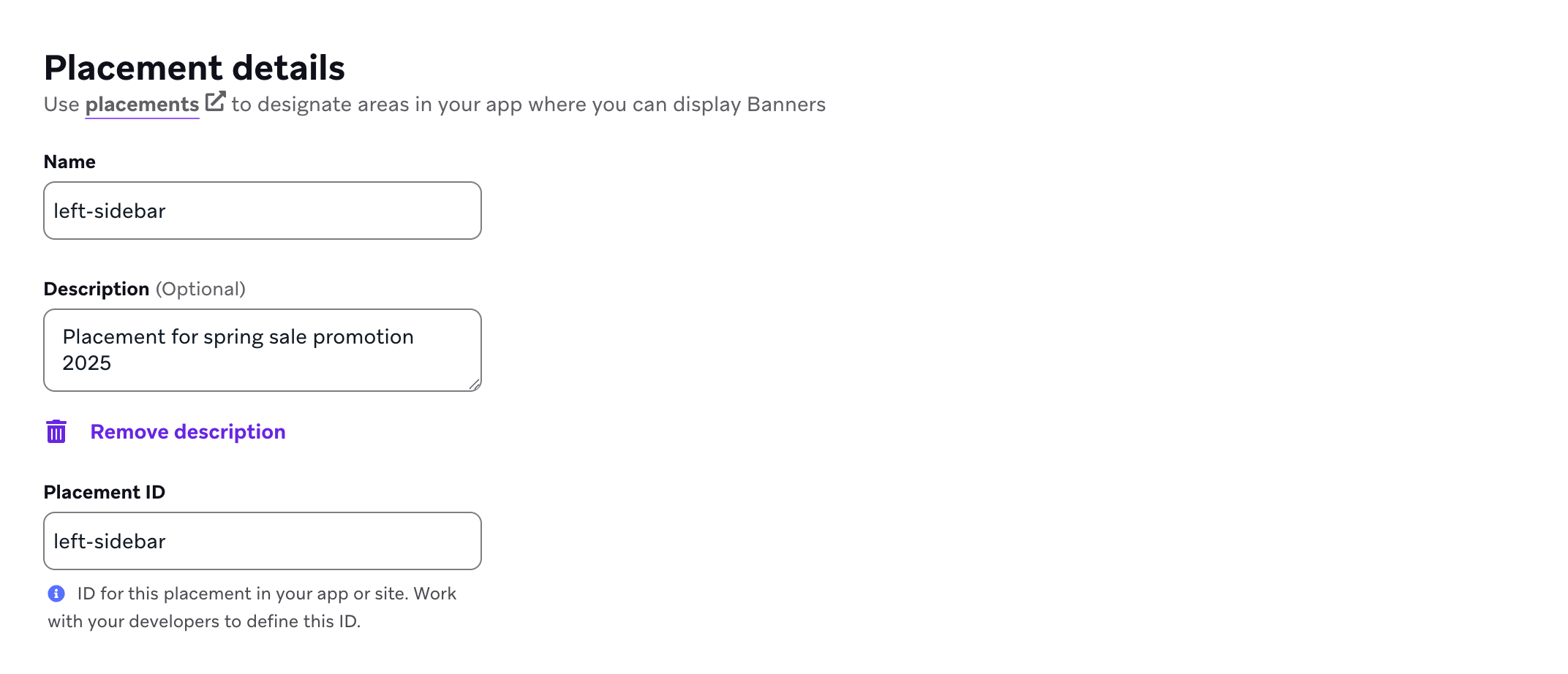
아직 만들지 않았다면 앱이나 사이트에서 배너를 표시할 위치를 정의하는 데 사용되는 배너 배치를 Braze에서 만들어야 합니다. 배치를 만들려면 설정 > 배너 배치로 이동한 다음 배치 만들기를 선택합니다.

배치에 이름을 지정하고 배치 ID를 할당합니다. ID는 카드의 수명 주기 동안 사용되며 나중에 변경해서는 안 되므로, 할당하기 전에 다른 팀과 상의하세요. 자세한 내용은 배치 ID를 참조하세요.
2단계: 앱에서 배치 새로고침하기
배치를 새로고침하려면 SDK에서 requestBannersRefresh()를 호출합니다.
requestBannersRefresh()는 기존 배너 캐시에 병합됩니다. 전달한 배치 ID만 추가, 업데이트 또는 제거됩니다:
- 서버가 요청된 배치에 대해 배너를 반환하면, 해당 배치의 캐시된 배너가 교체됩니다.
- 서버가 요청된 배치에 대해 배너를 반환하지 않으면, 해당 배치가 캐시에서 삭제됩니다.
- 요청하지 않은 배치의 캐시된 배너는 만료될 때까지 캐시에 유지됩니다.
새로고침당 요청할 수 있는 배치 수에 대해서는 배치 요청 정보를 참조하세요. 시간이 지남에 따라 다양한 배치 세트(예: 현재 화면의 배치)를 새로고침하면서 다른 배치의 배너를 캐시에 유지할 수 있습니다.
배너 새로고침 동작에는 두 가지 경로가 있습니다:
- 명시적 새로고침: 활성 세션 중 언제든지 새로고침 메서드를 호출할 수 있습니다.
- 새 세션에서 자동 새로고침: 최소 한 번의 명시적 새로고침 요청을 한 후, 새 Braze 세션이 시작될 때(예:
changeUser()이후 또는 세션 시간 초과 후) SDK가 가장 최근에 요청한 배치 ID를 다시 요청할 수 있습니다.
subscribeToBannersUpdates()의 역할은 플랫폼에 따라 다릅니다:
- iOS 및 Android:
subscribeToBannersUpdates()(또는 Swift에서는subscribeToUpdates())는 업데이트 콜백을 등록합니다. 자동 세션 시작 새로고침은 구독이 활성 상태인지 여부에 의존하지 않습니다. - 웹: 자동 세션 시작 새로고침은
subscribeToBannersUpdates()가 등록되어 있어야 합니다. 활성 구독이 없으면 SDK는 새 세션에서 자동으로 새로고침을 반복하지 않습니다.
모든 경우에 앱 생명 주기당 최소 한 번의 명시적 새로고침 요청을 해야 SDK가 어떤 배치 ID를 업데이트 상태로 유지할지 알 수 있습니다. 초기 호출 없이는 첫 번째 실행 시 배너가 자동으로 가져와지지 않으며, 추적된 배치 ID는 앱이 재시작된 후 초기화됩니다.
자동 세션 시작 새로고침은 사용량 제한 토큰을 소비하지 않습니다.

배너 다운로드 또는 표시 지연을 방지하려면 가능한 한 빨리 배치를 새로고침하세요.
import * as braze from "@braze/web-sdk";
braze.requestBannersRefresh(["global_banner", "navigation_square_banner"]);
AppDelegate.braze?.banners.requestBannersRefresh(placementIds: ["global_banner", "navigation_square_banner"])
ArrayList<String> placementIds = new ArrayList<>();
placementIds.add("global_banner");
placementIds.add("navigation_square_banner");
Braze.getInstance(context).requestBannersRefresh(placementIds);
Braze.getInstance(context).requestBannersRefresh(listOf("global_banner", "navigation_square_banner"))
Braze.requestBannersRefresh(["global_banner", "navigation_square_banner"]);
This feature is not currently supported on Unity.
This feature is not currently supported on Cordova.
braze.requestBannersRefresh(["global_banner", "navigation_square_banner"]);
This feature is not currently supported on Roku.
3단계: 업데이트 수신하기
이 가이드의 SDK 메서드를 사용하여 배너를 삽입하면, 모든 분석 이벤트(예: 노출 횟수 및 클릭)가 자동으로 처리되며, 배너가 화면에 표시될 때만 노출이 기록됩니다.
바닐라 JavaScript와 함께 웹 Braze SDK를 사용하는 경우, subscribeToBannersUpdates를 사용하여 배치 업데이트를 수신한 다음 requestBannersRefresh를 호출하여 가져옵니다.
import * as braze from "@braze/web-sdk";
braze.subscribeToBannersUpdates((banners) => {
console.log("Banners were updated");
});
// always refresh after your subscriber function has been registered
braze.requestBannersRefresh(["global_banner", "navigation_square_banner"]);
React와 함께 웹 Braze SDK를 사용하는 경우, useEffect 훅 내에서 subscribeToBannersUpdates를 설정하고 리스너를 등록한 후 requestBannersRefresh를 호출합니다.
import * as braze from "@braze/web-sdk";
useEffect(() => {
const subscriptionId = braze.subscribeToBannersUpdates((banners) => {
console.log("Banners were updated");
});
// always refresh after your subscriber function has been registered
braze.requestBannersRefresh(["global_banner", "navigation_square_banner"]);
// cleanup listeners
return () => {
braze.removeSubscription(subscriptionId);
}
}, []);

배너 업데이트 리스너는 SDK의 인메모리 배너 상태를 반영합니다. 단일 업데이트에는 가장 최근의 requestBannersRefresh 호출에서 요청한 배치 ID뿐만 아니라 이미 캐시된 배치(예: 이전 새로고침, 다른 화면 또는 자동 SDK 작업에서)도 포함될 수 있습니다. 특정 배치만 필요한 경우, 리스너에서 각 배너의 배치 ID를 확인하고 나머지는 건너뛰세요. 리스너를 등록한 후 Braze에서 동기화하려는 배치에 대해 requestBannersRefresh를 호출합니다.
let placementIds = ["global_banner", "navigation_square_banner"]
let cancellable = brazeClient.braze()?.banners.subscribeToUpdates { banners in
banners.forEach { placementId, banner in
print("Received banner: \(banner) with placement ID: \(placementId)")
}
}
// Always refresh after your subscriber is registered
brazeClient.braze()?.banners.requestBannersRefresh(placementIds: placementIds)
배너 업데이트 리스너는 SDK의 인메모리 배너 상태를 반영합니다. 단일 업데이트에는 가장 최근의 requestBannersRefresh 호출에서 요청한 배치 ID뿐만 아니라 이미 캐시된 배치(예: 이전 새로고침, 다른 화면 또는 자동 SDK 작업에서)도 포함될 수 있습니다. 특정 배치만 필요한 경우, 리스너에서 각 배너의 배치 ID를 확인하고 나머지는 건너뛰세요. 리스너를 등록한 후 Braze에서 동기화하려는 배치에 대해 requestBannersRefresh를 호출합니다.
ArrayList<String> placementIds = new ArrayList<>();
placementIds.add("global_banner");
placementIds.add("navigation_square_banner");
Braze.getInstance(context).subscribeToBannersUpdates(banners -> {
for (Banner banner : banners.getBanners()) {
Log.d(TAG, "Received banner: " + banner.getPlacementId());
}
});
// Always refresh after your subscriber is registered
Braze.getInstance(context).requestBannersRefresh(placementIds);
val placementIds = listOf("global_banner", "navigation_square_banner")
Braze.getInstance(context).subscribeToBannersUpdates { update ->
for (banner in update.banners) {
Log.d(TAG, "Received banner: " + banner.placementId)
}
}
// Always refresh after your subscriber is registered
Braze.getInstance(context).requestBannersRefresh(placementIds)
const bannerCardsSubscription = Braze.addListener(
Braze.Events.BANNER_CARDS_UPDATED,
(data) => {
const banners = data.banners;
console.log(
`Received ${banners.length} Banner Cards with placement IDs:`,
banners.map((banner) => banner.placementId)
);
}
);
This feature is not currently supported on Unity.
This feature is not currently supported on Cordova.
StreamSubscription bannerStreamSubscription = braze.subscribeToBanners((List<BrazeBanner> banners) {
for (final banner in banners) {
print("Received banner: " + banner.toString());
}
});
This feature is not currently supported on Roku.
4단계: 배치 ID를 사용하여 삽입하기
배너의 컨테이너 요소를 만듭니다. 너비와 높이를 반드시 설정하세요.
<div id="global-banner-container" style="width: 100%; height: 450px;"></div>
바닐라 JavaScript와 함께 웹 Braze SDK를 사용하는 경우, insertBanner 메서드를 호출하여 컨테이너 요소의 내부 HTML을 교체합니다.
import * as braze from "@braze/web-sdk";
braze.initialize("sdk-api-key", {
baseUrl: "sdk-base-url",
allowUserSuppliedJavascript: true, // banners require you to opt-in to user-supplied javascript
});
braze.subscribeToBannersUpdates((banners) => {
// get this placement's banner. If it's `null` the user did not qualify for one.
const globalBanner = braze.getBanner("global_banner");
if (!globalBanner) {
return;
}
// choose where in the DOM you want to insert the banner HTML
const container = document.getElementById("global-banner-container");
// Insert the banner which replaces the innerHTML of that container
braze.insertBanner(globalBanner, container);
// Special handling if the user is part of a Control Variant
if (globalBanner.isControl) {
// hide or collapse the container
container.style.display = "none";
}
});
braze.requestBannersRefresh(["global_banner", "navigation_square_banner"]);
React와 함께 웹 Braze SDK를 사용하는 경우, ref와 함께 insertBanner 메서드를 호출하여 컨테이너 요소의 내부 HTML을 교체합니다.
import { useRef } from 'react';
import * as braze from "@braze/web-sdk";
export default function App() {
const bannerRef = useRef<HTMLDivElement>(null);
useEffect(() => {
const globalBanner = braze.getBanner("global_banner");
if (!globalBanner || globalBanner.isControl) {
// hide the container
} else {
// insert the banner to the container node
braze.insertBanner(globalBanner, bannerRef.current);
}
}, []);
return <div ref={bannerRef}></div>
}
노출을 추적하려면 isControl에 대해 insertBanner를 호출해야 합니다. 그런 다음 컨테이너를 숨기거나 축소할 수 있습니다.
새로고침 후, SDK는 해당 배치의 캐시된 콘텐츠가 변경(추가, 제거 또는 업데이트)될 때만 BannerUIView 또는 BannerView를 업데이트합니다. 변경되지 않은 표시된 배너는 그대로 유지됩니다. changeUser()를 호출하면 등록된 모든 배너 뷰가 업데이트됩니다.
// To get access to the Banner model object:
let globalBanner: Braze.Banner?
AppDelegate.braze?.banners.getBanner(for: "global_banner", { banner in
self.globalBanner = banner
})
// UIKit implementation:
// If you simply want the Banner view, initialize a `UIView` with the placement ID:
if let braze = AppDelegate.braze {
let bannerUIView = BrazeBannerUI.BannerUIView(
placementId: "global_banner",
braze: braze,
// iOS does not perform automatic resizing or visibility changes.
// Use the `processContentUpdates` parameter to adjust the size and visibility of your Banner according to your use case.
processContentUpdates: { result in
switch result {
case .success(let updates):
if let height = updates.height {
// Adjust the visibility and/or height.
}
case .failure(let error):
// Handle the error.
}
}
)
}
// SwiftUI implementation:
// Similarly, if you want a Banner view in SwiftUI, use the corresponding `BannerView` initializer:
if let braze = AppDelegate.braze {
let bannerView = BrazeBannerUI.BannerView(
placementId: "global_banner",
braze: braze,
// iOS does not perform automatic resizing or visibility changes.
// Use the `processContentUpdates` parameter to adjust the size and visibility of your Banner according to your use case.
processContentUpdates: { result in
switch result {
case .success(let updates):
if let height = updates.height {
// Adjust the visibility and/or height according to your parent controller.
}
case .failure(let error):
// Handle the error.
}
}
)
}
새로고침 후, SDK는 해당 배치의 캐시된 콘텐츠가 변경(추가, 제거 또는 업데이트)될 때만 BannerView를 업데이트합니다. 변경되지 않은 표시된 배너는 그대로 유지됩니다. changeUser()를 호출하면 등록된 모든 BannerView가 업데이트됩니다.
Java 코드에서 배너를 가져오려면 다음을 사용합니다:
Banner globalBanner = Braze.getInstance(context).getBanner("global_banner");
Android 뷰 레이아웃에 다음 XML을 포함하여 배너를 만들 수 있습니다:
<com.braze.ui.banners.BannerView
android:id="@+id/global_banner_id"
android:layout_width="match_parent"
android:layout_height="wrap_content"
app:placementId="global_banner" />
Android Views를 사용하는 경우 다음 XML을 사용합니다:
<com.braze.ui.banners.BannerView
android:id="@+id/global_banner_id"
android:layout_width="match_parent"
android:layout_height="wrap_content"
app:placementId="global_banner" />
Jetpack Compose를 사용하려면 앱 모듈에 com.braze:android-sdk-jetpack-compose 아티팩트를 추가합니다. 다른 Braze Android SDK 종속성과 동일한 버전을 사용하세요. 이 모듈은 android-sdk-ui와는 별개이며, com.braze.jetpackcompose.banners 아래에 Banner 컴포저블을 제공합니다.
일부 Compose UI 라이브러리는 자체 Banner 컴포저블을 정의합니다. Braze의 API를 호출하려면 com.braze.jetpackcompose.banners.Banner를 명시적으로 가져오세요.
import com.braze.jetpackcompose.banners.Banner
@Composable
fun myBannerSlot() {
Banner(placementId = "global_banner")
}
배너 크기가 변경될 때 렌더링된 높이(dp)를 수신하려면 선택적으로 heightCallback을 전달할 수 있습니다. 참고로 Banner의 KDoc을 확인하세요.
Jetpack Compose 모듈을 추가하지 않는 경우, BannerView를 AndroidView로 래핑합니다:
import android.view.ViewGroup
import androidx.compose.runtime.Composable
import androidx.compose.ui.viewinterop.AndroidView
import com.braze.ui.banners.BannerView
@Composable
fun myBannerSlot() {
AndroidView(
factory = { context ->
BannerView(context, "global_banner").apply {
layoutParams = ViewGroup.LayoutParams(
ViewGroup.LayoutParams.MATCH_PARENT,
ViewGroup.LayoutParams.WRAP_CONTENT
)
}
},
update = { it.placementId = "global_banner" }
)
}
Kotlin에서 배너를 가져오려면 다음을 사용합니다:
val banner = Braze.getInstance(context).getBanner("global_banner")
React Native의 새로운 아키텍처를 사용하는 경우, AppDelegate.mm에서 BrazeBannerView를 Fabric 컴포넌트로 등록해야 합니다.
#ifdef RCT_NEW_ARCH_ENABLED
/// Register the `BrazeBannerView` for use as a Fabric component.
- (NSDictionary<NSString *,Class<RCTComponentViewProtocol>> *)thirdPartyFabricComponents {
NSMutableDictionary * dictionary = [super thirdPartyFabricComponents].mutableCopy;
dictionary[@"BrazeBannerView"] = [BrazeBannerView class];
return dictionary;
}
#endif
가장 간단한 통합을 위해 뷰 계층 구조에 다음 JavaScript XML(JSX) 스니펫을 추가하고 배치 ID만 제공합니다.
<Braze.BrazeBannerView
placementId='global_banner'
/>
React Native에서 배너의 데이터 모델을 가져오거나 사용자의 캐시에 해당 배치가 있는지 확인하려면 다음을 사용합니다:
const banner = await Braze.getBanner("global_banner");
This feature is not currently supported on Unity.
This feature is not currently supported on Cordova.
가장 간단한 통합을 위해 뷰 계층 구조에 다음 위젯을 추가하고 배치 ID만 제공합니다.
BrazeBannerView(
placementId: "global_banner",
),
To get the Banner's data model in Flutter, use:
getBanner 메서드를 사용하여 사용자의 캐시에 해당 배치가 있는지 확인할 수 있습니다.
braze.getBanner("global_banner").then((banner) {
if (banner == null) {
// Handle null cases.
} else {
print(banner.toString());
}
});
This feature is not currently supported on Roku.
5단계: 테스트 배너 보내기(선택 사항)
배너 Campaign을 시작하기 전에 테스트 배너를 보내 통합을 확인할 수 있습니다. 테스트 배너는 별도의 인메모리 캐시에 저장되며 앱 재시작 시 유지되지 않습니다. 추가 설정은 필요하지 않지만, 테스트 기기가 테스트를 표시할 수 있도록 포그라운드 푸시 알림을 수신할 수 있어야 합니다.
테스트 배너는 다른 배너와 동일하지만, 다음 앱 세션에서 제거됩니다.
노출 횟수 기록
Braze는 SDK 메서드를 사용하여 배너를 삽입할 때 화면에 표시된 배너의 노출 횟수를 자동으로 기록하므로, 수동으로 노출 횟수를 추적할 필요가 없습니다.
클릭 로깅
Banner 클릭을 로깅하는 데 사용하는 메서드는 Banner가 렌더링되는 방식과 클릭 핸들러의 위치에 따라 달라집니다.
표준 Banner 콘텐츠(자동)
기본 제공 SDK 메서드를 사용하여 Banner를 삽입하고, Banner가 표준 편집기 구성 요소(이미지, 버튼, 텍스트)를 사용하는 경우 클릭은 자동으로 추적됩니다. SDK가 이러한 요소에 클릭 리스너를 연결하므로 추가 코드가 필요하지 않습니다.
커스텀 코드 블록
Banner가 Braze 대시보드의 커스텀 코드 편집기 블록을 사용하는 경우, 해당 커스텀 HTML 내에서 brazeBridge.logClick()을 사용하여 클릭을 로깅해야 합니다. SDK 메서드를 사용하여 Banner를 렌더링하더라도 SDK가 커스텀 코드 내부의 요소에 리스너를 자동으로 연결할 수 없으므로 이 방법이 적용됩니다.
<button onclick="brazeBridge.logClick()">
Click me
</button>
전체 참고 자료는 Banner를 위한 커스텀 코드와 JavaScript 브릿지를 확인하세요. brazeBridge는 Banner의 내부 HTML과 상위 Braze SDK 간의 커뮤니케이션 레이어를 제공합니다.
커스텀 UI 구현(헤드리스)
Banner HTML을 렌더링하는 대신 Banner의 커스텀 속성정보를 사용하여 완전한 커스텀 UI를 구축하는 경우, 애플리케이션 코드에서 클릭과 노출을 수동으로 로깅해야 합니다. SDK가 Banner를 렌더링하지 않으므로, 커스텀 UI 요소와의 상호 작용을 자동으로 추적할 수 없습니다.
메서드 시그니처와 전체 세부 정보는 Braze SDK 참고 문서를 참조하세요.
노출 로깅
커스텀 UI에서 Banner가 “조회됨”으로 간주되는 시점에 플랫폼의 Banner 노출 메서드를 호출하세요. 중복 이벤트를 방지하기 위해 노출로 간주되는 조건에 대한 견고한 로직을 구축하세요. 예를 들어, Banner가 뷰포트에 진입할 때(또는 이에 준하는 상황)만 로깅하고, 같은 Banner가 다시 뷰포트로 스크롤되거나 새로운 뷰 이벤트 없이 컴포넌트가 다시 렌더링되는 경우에는 재로깅하지 마세요.
import * as braze from "@braze/web-sdk";
// Log impression when your custom UI considers the banner viewed (for example, once when it enters viewport)
const banner = braze.getBanner("placement_id_homepage_top");
if (banner) {
braze.logBannerImpressions([banner]);
}
// Log impression when your custom UI considers the banner viewed (for example, once when it enters viewport)
Braze.getInstance(context).logBannerImpression("placement_id_homepage_top")
// Log impression when your custom UI considers the banner viewed (for example, once when it enters viewport)
Braze.getInstance(context).logBannerImpression("placement_id_homepage_top");
// Retrieve a banner and log an impression on it (for example, once when it enters viewport)
braze.banners.getBanner(for: "placement_id_homepage_top") { banner in
banner?.context.logImpression()
}
// Log impression when your custom UI considers the banner viewed (for example, once when it enters viewport)
Braze.logBannerImpression("placement_id_homepage_top");
최신 메서드 시그니처는 React Native SDK 리포지토리를 참조하세요.
// Log impression when your custom UI considers the banner viewed (for example, once when it enters viewport)
braze.logBannerImpression("placement_id_homepage_top");
클릭 로깅
사용자가 커스텀 Banner(또는 특정 버튼)를 탭할 때 플랫폼의 Banner 클릭 메서드를 호출하세요. 클릭이 특정 버튼에서 발생한 경우 선택적 buttonId를 전달하여 분석에서 클릭을 올바르게 어트리뷰션할 수 있도록 합니다.
import * as braze from "@braze/web-sdk";
// Log click
braze.logBannerClick("placement_id_homepage_top", buttonId); // buttonID is optional
// Log click
Braze.getInstance(context).logBannerClick("placement_id_homepage_top", buttonId) // buttonID parameter can be null
// Log click
Braze.getInstance(context).logBannerClick("placement_id_homepage_top", buttonId); // buttonID parameter can be null
// Retrieve a banner and log a click on it
braze.banners.getBanner(for: "placement_id_homepage_top") { banner in
banner?.context.logClick(buttonId: buttonId) // buttonID is optional
}
// Log click
Braze.logBannerClick("placement_id_homepage_top", buttonId); // buttonID is optional
최신 메서드 시그니처는 React Native SDK 리포지토리를 참조하세요.
// Log click
braze.logBannerClicked("placement_id_homepage_top", buttonId); // buttonID parameter can be null
닫기 기록
배너 닫기는 사용자가 능동적으로 배너를 닫을 때 해당 배너를 배치에서 프로그래밍 방식으로 제거합니다. 닫기 처리가 되면 해당 사용자에게 배너가 표시되지 않습니다. 다음에 배치 목록이 새로고침되면, 사용자가 자격을 갖춘 경우 새로운 배너가 반환됩니다.
전제 조건
배너 닫기를 기록하기 위해 필요한 최소 SDK 버전은 다음과 같습니다:
통합
표준 배너 통합 (드래그 앤 드롭 편집기)
배너에서 드래그 앤 드롭 편집기를 사용하고 닫기 버튼 구성 요소가 포함되어 있다면 추가 코드가 필요하지 않습니다. 사용자가 닫기 버튼을 클릭하면 메시지가 숨겨지고 닫기가 트리거된 후 분석을 위한 닫기 이벤트가 기록됩니다.
커스텀 코드 블록
배너에서 커스텀 코드 편집기 블록을 사용하는 경우 배너의 HTML 내에서 brazeBridge.closeMessage()를 사용하여 닫기를 직접 트리거할 수 있습니다.
<button onclick="brazeBridge.closeMessage()">
Dismiss
</button>
프로그래밍 방식으로 배너 닫기
드래그 앤 드롭 편집기에서 생성한 닫기 버튼이 포함된 표준 BrazeBannerView를 사용하는 경우 추가 코드가 필요하지 않습니다. 닫기가 자동으로 처리됩니다.
커스텀 UI 통합의 경우, Braze 인스턴스에서 닫기 메서드를 직접 호출하여 프로그래밍 방식으로 배너를 닫고 닫기 이벤트를 기록할 수 있습니다. 닫기 메서드는 여러 번 호출해도 안전하며, SDK는 동일한 배너에 대한 중복 호출을 무시합니다.
프로그래밍 방식으로 배너를 닫기 위해 필요한 최소 SDK 버전은 다음과 같습니다:
Banner 객체를 braze.dismissBanner()에 전달합니다. Banner 객체는 braze.getAllBanners() 또는 subscribeToBannersUpdates 콜백에서 가져올 수 있습니다.
import * as braze from "@braze/web-sdk";
const banners = braze.getAllBanners();
const banner = banners["global_banner"];
if (banner) {
braze.dismissBanner(banner);
}
import * as braze from "@braze/web-sdk";
const banners = braze.getAllBanners();
const banner = banners["global_banner"];
if (banner) {
braze.dismissBanner(banner);
}
Braze.getInstance(context).dismissBanner("your-placement-id");
Braze.getInstance(context).dismissBanner("your-placement-id")
배너의 컨텍스트가 사용 가능한 경우 dismiss()를 사용합니다. 이 메서드는 멱등성이 있으며 onDismiss 콜백을 자동으로 실행합니다. 컨텍스트를 사용할 수 없는 경우 배너에서 직접 dismiss(using:)를 호출합니다. 두 메서드 모두 메인 스레드에서 호출해야 합니다.
// Preferred: dismiss via context.
banner.context?.dismiss()
// Fallback: if context is unavailable.
banner.dismiss(using: braze)
Objective-C에서는 [banner.context dismiss] 및 [banner dismissUsing:braze]로 사용할 수 있습니다.
Braze.dismissBanner("your-placement-id");
braze.dismissBanner("your-placement-id");
배너 닫기 시 커스텀 분석 기록
배너가 닫힐 때 분석 기록 등의 커스텀 로직을 실행하려면 SDK의 닫기 콜백을 사용합니다. 콜백은 배너의 placementId, stableKey, trackingId를 포함하는 이벤트 객체를 수신합니다.
Banner.subscribeToDismissedEvent()를 사용하여 특정 배너가 닫힐 때 커스텀 로직을 실행합니다. 배너를 표시하기 전에 이벤트를 구독합니다.
Banner.subscribeToDismissedEvent()는 Web SDK 6.9.0 이상이 필요합니다. 이전 버전에서는 braze.subscribeToBannersUpdates()를 사용하고 업데이트된 배너 맵에 해당 배너가 더 이상 존재하지 않는지 확인하여 닫기를 감지합니다.
import * as braze from "@braze/web-sdk";
braze.subscribeToBannersUpdates((banners) => {
const banner = banners["global_banner"];
if (banner) {
banner.subscribeToDismissedEvent(() => {
// Run any custom logic here, such as logging custom analytics
console.log("Banner was dismissed");
});
}
});
braze.requestBannersRefresh(["global_banner"]);
import { useEffect } from "react";
import * as braze from "@braze/web-sdk";
useEffect(() => {
const subscriptionId = braze.subscribeToBannersUpdates((banners) => {
const banner = banners["global_banner"];
if (banner) {
banner.subscribeToDismissedEvent(() => {
// Run any custom logic here, such as logging custom analytics
console.log("Banner was dismissed");
});
}
});
braze.requestBannersRefresh(["global_banner"]);
return () => {
braze.removeSubscription(subscriptionId);
};
}, []);
BannerView에서 선택적 onDismissCallback 속성을 설정합니다.
import android.util.Log;
import com.braze.ui.banners.BannerView;
import kotlin.Unit;
// After obtaining your BannerView instance (for example from XML via findViewById, or `new BannerView(context, "global_banner")`)
bannerView.setOnDismissCallback((snapshot) -> {
Log.d(TAG, "placementId: " + snapshot.getPlacementId()
+ ", stableKey: " + snapshot.getStableKey()
+ ", trackingId: " + snapshot.getTrackingId());
// Run any custom logic here, such as logging custom analytics
return Unit.INSTANCE;
});
import android.util.Log
import com.braze.ui.banners.BannerView
// After obtaining your BannerView instance (for example via findViewById or `BannerView(context, "global_banner")`)
bannerView.onDismissCallback = { snapshot ->
Log.d(TAG, "placementId: ${snapshot.placementId}, stableKey: ${snapshot.stableKey}, trackingId: ${snapshot.trackingId}")
// Run any custom logic here, such as logging custom analytics
}
// After initializing your banner view instance using UIKit or SwiftUI
bannerView.onDismiss = { event in
print("Banner dismissed — placementId: \(event.placementId ?? "unknown")")
print(" stableKey: \(event.stableKey ?? "unknown")")
print(" trackingId: \(event.trackingId ?? "unknown")")
// Run any custom logic here, such as logging custom analytics
}
Braze.BrazeBannerView에서 onDismiss prop을 설정하여 배너가 닫힐 때 커스텀 로직을 실행합니다.
import Braze from "@braze/react-native-sdk";
<Braze.BrazeBannerView
placementId="global_banner"
onDismiss={(event) => {
console.log("placementId:", event.placementId, "stableKey:", event.stableKey, "trackingId:", event.trackingId);
// Run any custom logic here, such as logging custom analytics
}}
/>
BrazeBannerView에서 onDismiss 파라미터를 설정하여 배너가 닫힐 때 커스텀 로직을 실행합니다.
BrazeBannerView(
placementId: 'global_banner',
onDismiss: (BrazeBannerDismissEvent event) {
print('placementId: ${event.placementId}, stableKey: ${event.stableKey}, trackingId: ${event.trackingId}');
// Run any custom logic here, such as logging custom analytics
},
)
대기 중인 닫기 저장 한도
닫기 이벤트는 다음 requestBannersRefresh 호출 시 Braze 서버에 동기화될 때까지 대기 중인 항목으로 로컬에 저장됩니다.

성공적인 동기화 없이 많은 수의 닫기가 누적되는 드문 경우, 오래된 대기 중인 닫기가 삭제될 수 있습니다. 이 경우 이전에 닫은 배너가 다음 성공적인 동기화가 완료될 때까지 다시 나타날 수 있습니다. 이 위험을 최소화하려면 앱이 네트워크 연결을 복원할 때마다 requestBannersRefresh를 호출합니다.
크기 및 사이즈 조정
배너 크기 및 사이즈 조정에 대해 알아야 할 사항은 다음과 같습니다.
- 작성기에서 다양한 크기로 배너를 미리 볼 수 있지만, 해당 정보는 저장되거나 SDK로 전송되지 않습니다.
- HTML은 렌더링되는 컨테이너의 전체 너비를 차지합니다.
- 고정된 크기의 요소를 만들고 작성기에서 해당 크기를 테스트하는 것을 권장합니다.
커스텀 속성
배너 Campaign의 커스텀 속성을 사용하여 SDK를 통해 키-값 데이터를 검색하고 앱의 동작이나 외관을 수정할 수 있습니다. 예를 들어 다음과 같은 작업을 수행할 수 있습니다:
- 서드파티 분석 또는 통합을 위한 메타데이터를 전송합니다.
timestamp또는 JSON 객체와 같은 메타데이터를 사용하여 조건 로직을 트리거합니다.ratio또는format과 같은 포함된 메타데이터를 기반으로 Banner의 동작을 제어합니다.
필수 조건
배너 Campaign에 커스텀 속성을 추가해야 합니다. 또한 커스텀 속성에 접근하기 위해 필요한 최소 SDK 버전은 다음과 같습니다:
커스텀 속성에 접근하기
배너의 커스텀 속성에 접근하려면 대시보드에서 정의된 속성 유형에 따라 다음 메서드 중 하나를 사용하세요. 키가 해당 유형의 속성과 일치하지 않거나 존재하지 않으면 메서드는 null을 반환합니다.
// Returns the Banner instance
const banner = braze.getBanner("placement_id_homepage_top");
// banner may be undefined or null
if (banner) {
// Returns the string property
const stringProperty = banner.getStringProperty("color");
// Returns the boolean property
const booleanProperty = banner.getBooleanProperty("expanded");
// Returns the number property
const numberProperty = banner.getNumberProperty("height");
// Returns the timestamp property (as a number)
const timestampProperty = banner.getTimestampProperty("account_start");
// Returns the image URL property as a string of the URL
const imageProperty = banner.getImageProperty("homepage_icon");
// Returns the JSON object property
const jsonObjectProperty = banner.getJsonProperty("footer_settings");
}
// Passes the specified banner to the completion handler
AppDelegate.braze?.banners.getBanner(for: "placement_id_homepage_top") { banner in
// Returns the string property
let stringProperty: String? = banner.stringProperty(key: "color")
// Returns the boolean property
let booleanProperty: Bool? = banner.boolProperty(key: "expanded")
// Returns the number property as a double
let numberProperty: Double? = banner.numberProperty(key: "height")
// Returns the Unix UTC millisecond timestamp property as an integer
let timestampProperty: Int? = banner.timestampProperty(key: "account_start")
// Returns the image property as a String of the image URL
let imageProperty: String? = banner.imageProperty(key: "homepage_icon")
// Returns the JSON object property as a [String: Any] dictionary
let jsonObjectProperty: [String: Any]? = banner.jsonObjectProperty(key: "footer_settings")
}
// Returns the Banner instance
Banner banner = Braze.getInstance(context).getBanner("placement_id_homepage_top");
// banner may be undefined or null
if (banner != null) {
// Returns the string property
String stringProperty = banner.getStringProperty("color");
// Returns the boolean property
Boolean booleanProperty = banner.getBooleanProperty("expanded");
// Returns the number property
Number numberProperty = banner.getNumberProperty("height");
// Returns the timestamp property (as a Long)
Long timestampProperty = banner.getTimestampProperty("account_start");
// Returns the image URL property as a String of the URL
String imageProperty = banner.getImageProperty("homepage_icon");
// Returns the JSON object property as a JSONObject
JSONObject jsonObjectProperty = banner.getJSONProperty("footer_settings");
}
// Returns the Banner instance
val banner: Banner = Braze.getInstance(context).getBanner("placement_id_homepage_top") ?: return
// Returns the string property
val stringProperty: String? = banner.getStringProperty("color")
// Returns the boolean property
val booleanProperty: Boolean? = banner.getBooleanProperty("expanded")
// Returns the number property
val numberProperty: Number? = banner.getNumberProperty("height")
// Returns the timestamp property (as a Long)
val timestampProperty: Long? = banner.getTimestampProperty("account_start")
// Returns the image URL property as a String of the URL
val imageProperty: String? = banner.getImageProperty("homepage_icon")
// Returns the JSON object property as a JSONObject
val jsonObjectProperty: JSONObject? = banner.getJSONProperty("footer_settings")
// Get the Banner instance
const banner = await Braze.getBanner('placement_id_homepage_top');
if (!banner) return;
// Get the string property
const stringProperty = banner.getStringProperty('color');
// Get the boolean property
const booleanProperty = banner.getBooleanProperty('expanded');
// Get the number property
const numberProperty = banner.getNumberProperty('height');
// Get the timestamp property (as a number)
const timestampProperty = banner.getTimestampProperty('account_start');
// Get the image URL property as a string
const imageProperty = banner.getImageProperty('homepage_icon');
// Get the JSON object property
const jsonObjectProperty = banner.getJSONProperty('footer_settings');
// Fetch the banner asynchronously
_braze.getBanner(placementId).then(('placement_id_homepage_top') {
// Get the string property
final String? stringProperty = banner?.getStringProperty('color');
// Get the boolean property
final bool? booleanProperty = banner?.getBooleanProperty('expanded');
// Get the number property
final num? numberProperty = banner?.getNumberProperty('height');
// Get the timestamp property
final int? timestampProperty = banner?.getTimestampProperty('account_start');
// Get the image URL property
final String? imageProperty = banner?.getImageProperty('homepage_icon');
// Get the JSON object property
final Map<String, dynamic>? jsonObjectProperty = banner?.getJSONProperty('footer_settings');
// Use these properties as needed in your UI or logic
});