Braze MCP 서버 설정하기
Braze 원격 MCP 서버에 연결하고, OAuth로 인증하고, MCP 클라이언트에서 Braze 도구를 사용하는 방법을 알아보세요. 자세한 내용은 Braze MCP 서버를 참조하세요.

로컬 호스팅 Braze MCP 서버(베타)는 지원 종료되었으며 추가 업데이트는 제공되지 않습니다.
필수 조건
시작하기 전에 다음 항목이 준비되었는지 확인하세요:
| 필수 조건 | 설명 |
|---|---|
| 지원되는 MCP 클라이언트 | OAuth로 원격 MCP 서버를 지원하는 클라이언트라면 모두 사용할 수 있습니다. Braze는 Claude, ChatGPT, Cursor, OpenAI Codex, Claude Code, Visual Studio Code에서 동작을 확인했습니다. |
| 승인된 리디렉션 URI | 회사 관리자가 설정 > 관리자 설정 > OAuth에서 클라이언트의 리디렉션 URI를 승인해야 합니다. 관리자는 클라이언트의 OAuth 또는 커넥터 설정에서 이 URI를 복사할 수 있습니다. 자세한 내용은 OAuth 설정 관리를 참조하세요. |
| Braze 대시보드 계정 | 평소 사용하는 Braze 자격 증명으로 로그인합니다. 회사에서 SSO 또는 SAML을 사용하는 경우 이를 통해 로그인할 수도 있습니다. MCP 전용 로그인은 따로 없습니다. |
| 서버 엔드포인트 선택 | https://mcp.braze.com/mcp(미국) 또는 https://mcp.braze.eu/mcp(EU) 중에서 선택합니다. 어느 엔드포인트를 선택하든 모든 Braze 클러스터에 도달할 수 있습니다. |
| IP 허용 목록 미사용 | IP 허용 목록을 사용하는 고객은 현재 Braze MCP 서버를 사용할 수 없습니다. |

에이전트의 접근 권한은 대시보드 권한과 동일하게 적용됩니다. 대시보드 접근 권한이 전체 워크스페이스가 아닌 팀 단위로 제한되어 있으면 일부 도구가 작동하지 않을 수 있습니다.
액세스 관리(관리자용)
액세스 권한 부여
관리자는 “Use MCP Server” 권한을 통해 MCP 서버에 대한 액세스를 제어합니다. 기본적으로 사용자에게는 이 권한이 없으므로 명시적으로 부여해야 합니다.
액세스 권한 취소
액세스 권한을 취소하려면 사용자에게서 “Use MCP Server” 권한을 제거하세요. 사용자에게서 대시보드 권한을 제거하면 다음 요청부터 연결된 모든 에이전트에서도 해당 기능이 제거됩니다.
토큰이 유출되었거나 오용되었다고 생각되면 회사 관리자가 설정 > 관리자 설정 > OAuth에서 회사의 모든 MCP OAuth 토큰을 한 번에 취소할 수 있습니다. 연결된 모든 클라이언트의 액세스 권한이 사라지며, 모든 사용자가 다시 연결해야 합니다. 자세한 내용은 MCP OAuth 토큰 취소를 참조하세요.
사용 감사
사용자가 OAuth를 통해 성공적으로 연결하면 보안 이벤트 보고서에 이벤트가 기록됩니다.
클라이언트 연결
1단계: 권한 및 워크스페이스 접근 권한 확인하기
- “Use MCP Server” 권한이 있는지 확인하거나, 회사 관리자에게 확인을 요청하세요.
- 여러 워크스페이스에 접근해야 하는 경우, 관련된 모든 워크스페이스에서 해당 권한이 활성화되어 있는지 확인하세요.
- 클라이언트의 리디렉션 URI가 OAuth 설정에서 승인되었는지 회사 관리자에게 확인을 요청하세요. 승인되지 않은 경우 3단계에서 Braze 로그인을 완료할 수 없습니다.
2단계: Braze를 원격 MCP 커넥터로 추가하기
MCP 클라이언트에서 새 원격 서버 또는 커스텀 커넥터를 추가하고 Braze MCP URL을 입력합니다. 예를 들어 Claude에서는 Settings > Connectors > Add custom connector로 이동하여 URL을 붙여넣을 수 있습니다.
클라이언트 ID, 클라이언트 시크릿 또는 API 키는 필요하지 않습니다. 클라이언트가 Braze에 자동으로 등록됩니다. 등록만으로는 회사에 대한 클라이언트의 리디렉션 URI가 승인되지 않으므로, 1단계에 설명된 대로 관리자의 승인이 여전히 필요합니다.
Braze MCP 엔드포인트 옵션:
https://mcp.braze.com/mcp(미국)https://mcp.braze.eu/mcp(EU)

EU 고객은 EU 엔드포인트를 사용해야 합니다. EU 이외 지역의 고객은 두 엔드포인트 중 어느 것이든 사용할 수 있습니다.
클라이언트 설정 가이드:
3단계: OAuth를 통해 Braze에 로그인하기
에이전트가 Braze 도구를 처음 호출하면 클라이언트가 브라우저 창을 열고 로그인할 수 있도록 Braze로 안내합니다.
- 필요한 경우 SSO를 포함하여 평소와 같이 Braze에 로그인합니다.
- 로그인 계정으로 같은 클러스터의 여러 회사에 접근할 수 있는 경우, 사용할 회사를 선택합니다.
- 동의 화면에서 애플리케이션이 요청하는 접근 권한을 검토합니다.
- 확인 체크박스를 선택하여 Braze 개인정보 처리방침에 동의한 다음, 계속을 선택하여 MCP 클라이언트로 돌아갑니다.
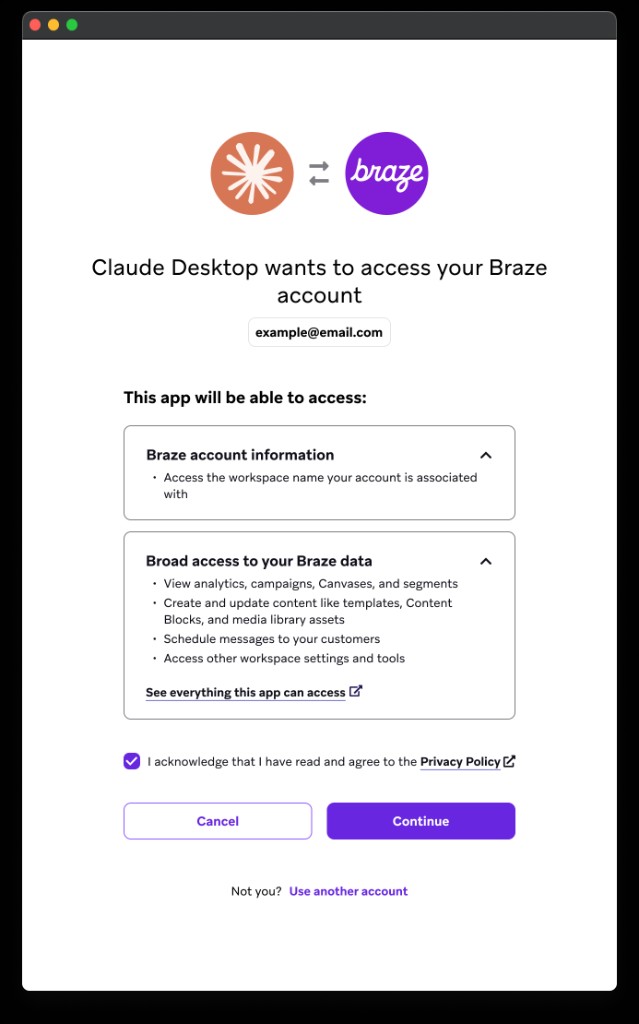
세션은 자동으로 갱신되는 단기 액세스 토큰을 사용합니다. 가끔 다시 로그인해야 할 수도 있습니다.
4단계: 사용할 워크스페이스를 에이전트에 알려주기
계정으로 여러 워크스페이스에 접근할 수 있는 경우, 프롬프트에 워크스페이스를 지정하세요. 예를 들어 다음과 같습니다.
I'd like to look at campaign analytics for the past week in the Production workspace.Can you compare this week's analytics between my prod-1 workspace and my prod-2 workspace?
워크스페이스를 지정하지 않으면 에이전트가 확인을 요청할 수 있습니다.
5단계: 테스트 프롬프트 보내기
설정이 끝나면 다음과 같은 간단한 검증용 프롬프트를 보내세요.
List the Braze tools available in this workspace.Show my recent Canvases from the Production workspace.
더 많은 예시는 Braze MCP 서버 사용하기를 참조하세요.
예시: Claude와 연결하기
클라이언트 연결은 몇 단계면 끝납니다. 아래 안내는 Claude를 기준으로 하지만, 지원되는 다른 클라이언트도 비슷한 흐름으로 진행됩니다.
시작하기 전에 1단계에 설명된 대로 회사 관리자가 클라이언트의 리디렉션 URI를 승인했는지 확인하세요.
- Claude에서 설정 > 커넥터 > 커스텀 커넥터 추가로 이동합니다.
Braze와 같은 이름을 입력한 다음 Braze MCP URL을 붙여넣습니다. 미국은https://mcp.braze.com/mcp, EU는https://mcp.braze.eu/mcp를 사용합니다. 클라이언트 ID, 클라이언트 시크릿, API 키는 필요하지 않습니다.- 추가를 선택하여 커넥터를 저장합니다. Claude가 Braze에 자동으로 등록되지만, 이것만으로 회사에 대한 리디렉션 URI가 승인되지는 않습니다.
- 연결을 선택하여 인증을 시작합니다. Claude가 브라우저 창을 열고 Braze 로그인 페이지로 이동합니다.
- 평소 사용하는 자격 증명으로 Braze에 로그인합니다. 회사에서 SSO를 사용하는 경우 SSO로 로그인합니다. 로그인 계정이 같은 클러스터에서 두 개 이상의 회사에 접근할 수 있다면 사용할 회사를 선택합니다.
- 동의 화면에서 요청된 접근 권한을 검토하고 확인 체크박스를 선택한 다음 계속을 선택합니다. Claude가 채팅으로 돌아오며, 이제 에이전트가 Braze 도구를 사용할 수 있습니다.
연결을 확인하려면 Show my recent Canvases from the Production workspace와 같은 테스트 프롬프트를 보내세요.
로컬 베타 서버에서 마이그레이션하기
마이그레이션하는 동안 로컬 베타 서버와 원격 호스팅 서버를 함께 실행할 수 있습니다. 이 경우 에이전트에 어떤 서버를 사용할지 명시적으로 알려야 할 수 있습니다.
원격 호스팅 서버에는 로컬 베타 서버에 없는 새로운 도구가 포함되어 있습니다. 로컬 서버용으로 스킬을 만들었다면 새로운 도구 이름과 동작을 참조하도록 해당 스킬을 업데이트해야 할 수 있습니다.
원격 서버에서 워크플로와 스킬이 제대로 작동하는지 확인한 후에는 로컬 호스팅 서버를 비활성화하세요.
문제 해결
지원되는 클라이언트에서 인증이 실패하는 경우
- 회사 관리자가 OAuth 설정에서 MCP OAuth 접근을 켰는지 확인합니다.
- 사용자에게 “Use MCP Server” 권한이 있는지 확인합니다.
- 클라이언트의 리디렉션 URI가 승인되었는지 확인합니다. 동의 단계에서 “This app needs approval” 또는 “An unexpected error occurred”와 같은 일반 오류가 표시되면, 회사 관리자에게 OAuth 설정에서 해당 리디렉션 URI의 상태가 Approved인지 확인해 달라고 요청하세요.
- 로그인과 승인을 다시 시도합니다.
확인되지 않은 클라이언트에서 인증이 차단되는 경우
Braze는 보안을 위해 지원되는 클라이언트 도메인의 허용 목록을 관리합니다. 허용 목록에 없는 클라이언트에서 연결하면 인증이 차단될 수 있습니다. support for your MCP client을(를) 원하시나요? 제품 피드백을 남겨 보세요.
Claude Code, OpenAI Codex처럼 커스텀 스킴 없이 로컬 머신에서 실행되는 클라이언트도 정상적으로 작동합니다.
정상 작동하던 연결이 인증되지 않는 경우
클라이언트가 연결되어 있었는데 이제 인증에 실패한다면, 회사 관리자가 회사의 MCP OAuth 토큰을 취소했을 수 있습니다. 클라이언트를 통해 Braze에 다시 로그인하여 새 연결을 만드세요. 그래도 로그인에 실패하면 MCP OAuth 접근이 켜져 있는지, 그리고 여전히 “Use MCP Server” 권한이 있는지 확인하세요.
클라이언트에 도구가 표시되지 않는 경우
에이전트가 Braze 도구 목록을 불러오지 못하면 몇 분 정도 기다린 후 다시 시도하세요. 이러한 문제는 대개 일시적이며 저절로 해결됩니다.
에이전트가 예상한 도구에 접근할 수 없는 경우
- 대시보드 사용자에게 필요한 권한이 있는지 확인합니다. 에이전트는 본인의 대시보드 접근 권한과 일치하는 도구만 사용할 수 있습니다.
- 프롬프트에서 원하는 워크스페이스를 선택했는지 확인합니다.
- 에이전트에게
get_workspaces를 호출하도록 요청하여 사용 가능한 워크스페이스 ID를 확인합니다.
에이전트가 잘못된 워크스페이스를 사용하는 경우
계정에서 둘 이상의 워크스페이스에 접근할 수 있다면, Braze 대시보드에 표시된 정확한 이름으로 프롬프트에 워크스페이스를 지정하세요. 워크스페이스를 지정하지 않으면 에이전트가 확인을 요청하거나 예상치 못한 워크스페이스를 사용할 수 있습니다.
에이전트가 작업을 시작하기 전에 항상 어떤 워크스페이스를 사용하는지 확인하세요. 경우에 따라 에이전트가 의도한 것과 다른 워크스페이스를 선택할 수 있습니다.
다른 회사로 전환하기
회사는 처음 승인할 때 설정됩니다. 같은 클러스터에서 다른 회사로 작업하려면 클라이언트에서 Braze 커넥터 연결을 해제하고 다시 승인한 다음, 로그인 중에 다른 회사를 선택하세요.
법적 고지 사항
지시 및 응답 처리 방식
Braze MCP 서버는 Claude, ChatGPT, Copilot, Gemini CLI, Codex 또는 Cursor와 같은 서드파티 공급자 MCP 클라이언트로부터 해당 공급자의 기본 AI 모델이 생성한 그대로의 지시를 수신합니다. 사용자가 자연어로 요청을 입력하면, AI 모델이 해당 요청을 해석하여 Braze에 대한 하나 이상의 특정 도구 호출로 변환합니다. Braze는 전송된 도구 호출을 그대로 수신하고 실행합니다. Braze는 사용자의 원래 자연어 프롬프트를 확인할 수 없으며, 생성된 도구 호출이 사용자의 의도한 요청을 완전하고 정확하게 반영하는지 검증할 수 없습니다.
Braze가 데이터 또는 결과를 반환하면, 해당 응답은 서드파티 공급자 MCP 클라이언트로 다시 전송되며, 클라이언트가 이를 해석하고 형식을 지정하여 사용자에게 표시합니다. Braze는 AI 모델이 반환된 정보를 표시, 요약 또는 설명하는 방식을 제어하지 않습니다.
Braze는 서드파티 공급자 MCP 클라이언트에 의해 생성된 지시 또는 전달된 응답에 대해 책임을 지지 않습니다. 서드파티 공급자 MCP 클라이언트가 자동 작업 구현을 위한 “자동 모드”를 제공하는 경우, 이를 사용하지 않는 것을 권장합니다. AI가 생성한 요약은 Braze 대시보드의 원본 데이터와 대조하여 검토하고, AI가 제안한 모든 작업은 서드파티 공급자 MCP 클라이언트를 통해 구현하기 전에 반드시 검토해 주세요.