앱보이키트 (Objective-C 소프트웨어 개발 키트라고도 함)는 더 이상 지원되지 않으며 Swift SDK. 새로운 기능, 버그 수정, 보안 업데이트 또는 기술 지원은 더 이상 제공되지 않지만 메시징 및 분석은 정상적으로 계속 작동합니다. 자세한 내용은 새로운 Braze Swift 소프트웨어 개발 키트 소개 를 참조하세요.
푸시 통합
1단계: APN 토큰 업로드
Braze를 사용하여 iOS 푸시 알림을 보내려면 먼저 Apple의 개발자 설명서에 설명된 대로 .p8 푸시 알림 파일을 업로드해야 합니다:
- Apple 개발자 계정에서 다음 위치로 이동합니다. 인증서, 식별자 & 프로필.
- 키에서 모두를 선택하고 오른쪽 상단에 있는 추가 버튼(+)을 클릭합니다.
- 키 설명에 서명 키의 고유한 이름을 입력합니다.
- 주요 서비스에서 Apple 푸시 알림 서비스(APN) 확인란을 선택한 다음 계속을 클릭합니다. 확인을 클릭합니다.
- 키 ID를 기록해 두세요. 다운로드를 클릭하여 키를 생성하고 다운로드합니다. 다운로드한 파일은 두 번 이상 다운로드할 수 없으므로 안전한 곳에 저장하세요.
- Braze에서 설정 > 앱 설정으로 이동하여 Apple 푸시 인증서 아래에
.p8파일을 업로드합니다. 개발 또는 프로덕션 푸시 인증서를 업로드할 수 있습니다. 앱이 App Store에 출시된 후 푸시 알림을 테스트하려면 앱의 개발 버전을 위한 별도의 워크스페이스를 설정하는 것이 좋습니다. - 메시지가 표시되면 앱의 번들 ID, 키 ID 및 팀 ID를 입력합니다. 또한 앱의 개발자 환경으로 알림을 보낼지 프로비저닝 프로필로 정의된 프로덕션 환경으로 보낼지 지정해야 합니다.
- When you’re finished, select Save.
2단계: 푸시 기능 사용
프로젝트 설정의 기능 탭에서 푸시 알림 기능이 켜져 있는지 확인합니다.

개발 및 프로덕션 푸시 인증서가 따로 있는 경우 일반 탭에서 서명을 자동으로 관리 확인란을 선택 취소해야 합니다. Xcode의 자동 코드 서명 기능은 개발 서명만 수행하므로 각 빌드 구성에 대해 서로 다른 프로비저닝 프로필을 선택할 수 있습니다.
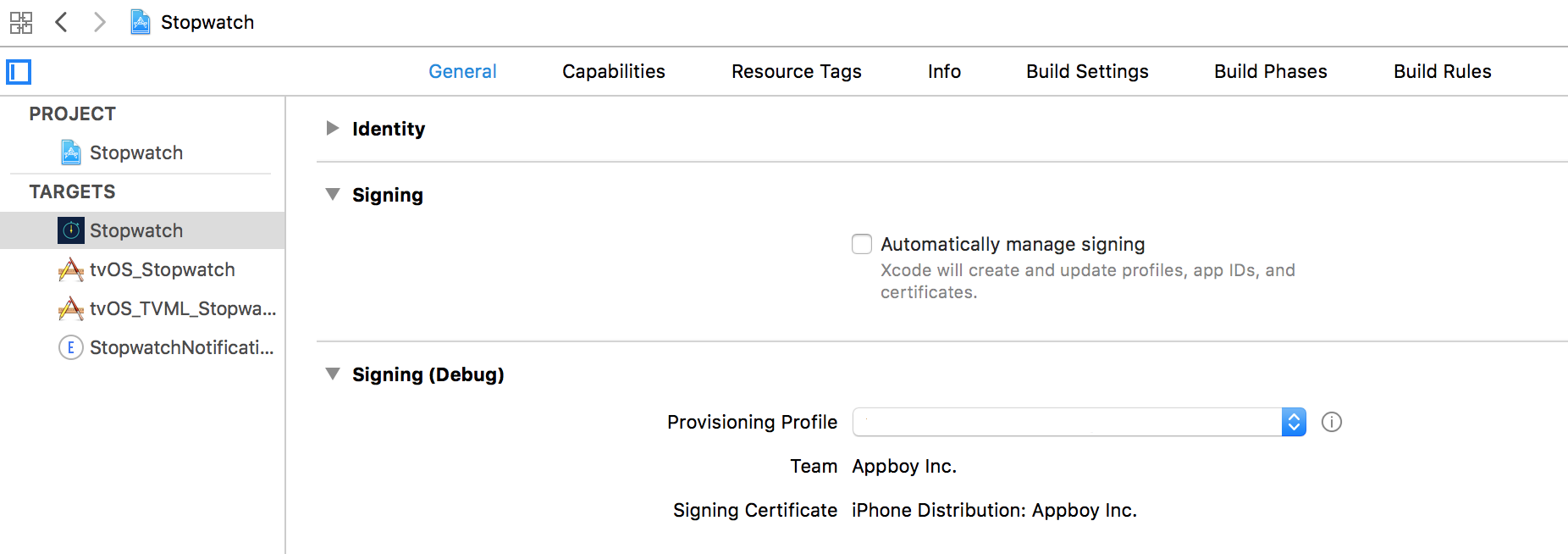
3단계: 푸시 알림 등록하기
앱의 application:didFinishLaunchingWithOptions: 델리게이트 메서드에 적절한 코드 샘플을 포함해야 사용자 디바이스가 APN에 등록할 수 있습니다. 애플리케이션의 메인 스레드에서 모든 푸시 연동 코드를 호출해야 합니다.
Braze는 푸시 액션 버튼 지원을 위한 기본 푸시 카테고리도 제공하며, 이 카테고리는 푸시 등록 코드에 수동으로 추가해야 합니다. 추가 통합 단계는 푸시 작업 버튼을 참조하세요.
푸시 모범 사례에서 설명한 대로 커스텀 푸시 프롬프트를 구현한 경우 앱에 푸시 권한을 부여한 후 앱을 실행할 때마다 다음 코드를 호출하고 있는지 확인합니다. 기기 토큰은 임의로 변경될 수 있으므로 앱을 APN에 다시 등록해야 합니다.
UserNotification 프레임워크 사용(iOS 10 이상)
iOS 10에 도입된 UserNotifications 프레임워크(권장)를 사용하는 경우 앱 위임의 application:didFinishLaunchingWithOptions: 메서드에 다음 코드를 추가합니다.
다음 코드 샘플에는 임시 푸시 인증(5번째 줄 및 6번째 줄)을 위한 통합 기능이 포함되어 있습니다. 앱에서 프로비전 권한 부여를 사용하지 않으려면 requestAuthorization 옵션에 UNAuthorizationOptionProvisional을 추가하는 코드 줄을 제거할 수 있습니다.
푸시 프로비전 인증에 대한 자세한 내용은 iOS 알림 옵션을 참조하세요.
1
2
3
4
5
6
7
8
9
10
11
12
13
14
15
16
17
if (floor(NSFoundationVersionNumber) > NSFoundationVersionNumber_iOS_9_x_Max) {
  UNUserNotificationCenter *center = [UNUserNotificationCenter currentNotificationCenter];
  center.delegate = self;
  UNAuthorizationOptions options = UNAuthorizationOptionAlert | UNAuthorizationOptionSound | UNAuthorizationOptionBadge;
  if (@available(iOS 12.0, *)) {
  options = options | UNAuthorizationOptionProvisional;
  }
  [center requestAuthorizationWithOptions:options
                        completionHandler:^(BOOL granted, NSError * _Nullable error) {
                          [[Appboy sharedInstance] pushAuthorizationFromUserNotificationCenter:granted];
  }];
  [[UIApplication sharedApplication] registerForRemoteNotifications];
} else {
  UIUserNotificationSettings *settings = [UIUserNotificationSettings settingsForTypes:(UIUserNotificationTypeBadge | UIUserNotificationTypeAlert | UIUserNotificationTypeSound) categories:nil];
  [[UIApplication sharedApplication] registerForRemoteNotifications];
  [[UIApplication sharedApplication] registerUserNotificationSettings:settings];
}
1
2
3
4
5
6
7
8
9
10
11
12
13
14
15
16
17
if #available(iOS 10, *) {
  let center = UNUserNotificationCenter.current()
  center.delegate = self as? UNUserNotificationCenterDelegate
  var options: UNAuthorizationOptions = [.alert, .sound, .badge]
  if #available(iOS 12.0, *) {
    options = UNAuthorizationOptions(rawValue: options.rawValue | UNAuthorizationOptions.provisional.rawValue)
  }
  center.requestAuthorization(options: options) { (granted, error) in
    Appboy.sharedInstance()?.pushAuthorization(fromUserNotificationCenter: granted)
  }
  UIApplication.shared.registerForRemoteNotifications()
} else {
  let types : UIUserNotificationType = [.alert, .badge, .sound]
  let setting : UIUserNotificationSettings = UIUserNotificationSettings(types:types, categories:nil)
  UIApplication.shared.registerUserNotificationSettings(setting)
  UIApplication.shared.registerForRemoteNotifications()
}
앱 실행이 완료되기 전에 center.delegate = self를 사용하여 위임 오브젝트를 동기적으로 할당해야 합니다(가급적이면 application:didFinishLaunchingWithOptions:에서 할당). 그렇게 하지 않으면 앱에서 수신 푸시 알림을 놓칠 수 있습니다. Apple의 UNUserNotificationCenterDelegate 문서를 참조하세요.
사용자 알림 프레임워크가 없는 경우
UserNotifications 프레임워크를 사용하지 않는 경우 앱 델리게이트의 application:didFinishLaunchingWithOptions: 메소드에 다음 코드를 추가하세요:
1
2
3
UIUserNotificationSettings *settings = [UIUserNotificationSettings settingsForTypes:(UIUserNotificationTypeBadge | UIUserNotificationTypeAlert | UIUserNotificationTypeSound) categories:nil];
[[UIApplication sharedApplication] registerForRemoteNotifications];
[[UIApplication sharedApplication] registerUserNotificationSettings:settings];
1
2
3
4
let types : UIUserNotificationType = UIUserNotificationType.Badge | UIUserNotificationType.Sound | UIUserNotificationType.Alert
var setting : UIUserNotificationSettings = UIUserNotificationSettings(forTypes: types, categories: nil)
UIApplication.shared.registerUserNotificationSettings(setting)
UIApplication.shared.registerForRemoteNotifications()
4단계: Braze에 푸시 토큰 등록
APN 등록이 완료되면 푸시 알림에 대해 사용자를 활성화하도록 결과 deviceToken을 Braze에 전달하기 위해 다음 메서드를 변경해야 합니다.
application:didRegisterForRemoteNotificationsWithDeviceToken: 메소드에 다음 코드를 추가합니다:
1
[[Appboy sharedInstance] registerDeviceToken:deviceToken];
앱의 application(_:didRegisterForRemoteNotificationsWithDeviceToken:) 메소드에 다음 코드를 추가합니다:
1
Appboy.sharedInstance()?.registerDeviceToken(deviceToken)
application:didRegisterForRemoteNotificationsWithDeviceToken: 위임 메서드는 [[UIApplication sharedApplication] registerForRemoteNotifications] 호출 후 항상 호출됩니다. 다른 푸시 서비스에서 Braze로 마이그레이션하고 사용자 기기가 이미 APN에 등록되어 있는 경우, 이 메서드는 다음에 메서드를 호출할 때 기존 등록에서 토큰을 수집하며, 사용자는 푸시에 다시 옵트인하지 않아도 됩니다.
5단계: 푸시 처리 사용
다음 코드는 수신된 푸시 알림을 Braze에 전달하며, 푸시 분석 및 링크 처리를 로깅하는 데 필요합니다. 애플리케이션의 메인 스레드에서 모든 푸시 연동 코드를 호출해야 합니다.
iOS 10+
iOS 10 이상을 대상으로 빌드할 때는 UserNotifications 프레임워크를 통합하고 다음을 수행하는 것이 좋습니다:
애플리케이션의 application:didReceiveRemoteNotification:fetchCompletionHandler: 메소드에 다음 코드를 추가합니다:
1
2
3
[[Appboy sharedInstance] registerApplication:application
                didReceiveRemoteNotification:userInfo
                      fetchCompletionHandler:completionHandler];
다음으로 앱의 (void)userNotificationCenter:didReceiveNotificationResponse:withCompletionHandler: 메소드에 다음 코드를 추가합니다:
1
2
3
[[Appboy sharedInstance] userNotificationCenter:center
                 didReceiveNotificationResponse:response
                          withCompletionHandler:completionHandler];
포그라운드 푸시 처리
앱이 포그라운드에 있는 동안 푸시 알림을 표시하려면 userNotificationCenter:willPresentNotification:withCompletionHandler:를 구현합니다.
1
2
3
4
5
6
7
8
9
- (void)userNotificationCenter:(UNUserNotificationCenter *)center
       willPresentNotification:(UNNotification *)notification
         withCompletionHandler:(void (^)(UNNotificationPresentationOptions options))completionHandler {
  if (@available(iOS 14.0, *)) {
    completionHandler(UNNotificationPresentationOptionList | UNNotificationPresentationOptionBanner);
  } else {
    completionHandler(UNNotificationPresentationOptionAlert);
  }
}
포그라운드 알림을 클릭하면 iOS 10 푸시 위임(userNotificationCenter:didReceiveNotificationResponse:withCompletionHandler:)이 호출되고 Braze는 푸시 클릭 이벤트를 기록합니다.
앱의 application(_:didReceiveRemoteNotification:fetchCompletionHandler:) 메소드에 다음 코드를 추가합니다:
1
2
3
Appboy.sharedInstance()?.register(application,
                                            didReceiveRemoteNotification: userInfo,
                                            fetchCompletionHandler: completionHandler)
다음으로 앱의 userNotificationCenter(_:didReceive:withCompletionHandler:) 메소드에 다음 코드를 추가합니다:
1
2
3
Appboy.sharedInstance()?.userNotificationCenter(center,
                                               didReceive: response,
                                               withCompletionHandler: completionHandler)
포그라운드 푸시 처리
앱이 포그라운드에 있는 동안 푸시 알림을 표시하려면 userNotificationCenter(_:willPresent:withCompletionHandler:)를 구현합니다.
1
2
3
4
5
6
7
8
9
func userNotificationCenter(_ center: UNUserNotificationCenter,
                              willPresent notification: UNNotification,
                              withCompletionHandler completionHandler: @escaping (UNNotificationPresentationOptions) -> Void) {
  if #available(iOS 14.0, *) {
    completionHandler([.list, .banner]);
  } else {
    completionHandler([.alert]);
  }
}
포그라운드 알림을 클릭하면 iOS 10 푸시 위임(userNotificationCenter(_:didReceive:withCompletionHandler:))이 호출되고 Braze는 푸시 클릭 이벤트를 기록합니다.
iOS 10 이전 버전
iOS 10에서는 푸시를 클릭하면 더 이상 application:didReceiveRemoteNotification:fetchCompletionHandler:를 호출하지 않도록 동작이 업데이트되었습니다. 따라서 iOS 10 이상에 대한 빌드로 업데이트하지 않고 UserNotifications 프레임워크를 사용하는 경우 이전 통합과 달리 이전 스타일의 위임 모두에서 Braze를 호출해야 합니다.
SDK < iOS 10에 대해 구축하는 앱의 경우 다음 지침을 따르세요:
푸시 알림에서 열람 추적을 활성화하려면 앱의 application:didReceiveRemoteNotification:fetchCompletionHandler: 메서드에 다음 코드를 추가합니다.
1
2
3
[[Appboy sharedInstance] registerApplication:application
                didReceiveRemoteNotification:userInfo
                      fetchCompletionHandler:completionHandler];
iOS 10에서 푸시 분석을 지원하려면 앱의 application:didReceiveRemoteNotification: 위임 메서드에 다음 코드도 추가해야 합니다.
1
2
[[Appboy sharedInstance] registerApplication:application
                didReceiveRemoteNotification:userInfo];
푸시 알림에서 열람 추적을 활성화하려면 앱의 application(_:didReceiveRemoteNotification:fetchCompletionHandler:) 메서드에 다음 코드를 추가합니다.
1
2
3
Appboy.sharedInstance()?.register(application,
  didReceiveRemoteNotification: userInfo,
  fetchCompletionHandler: completionHandler)
iOS 10에서 푸시 분석을 지원하려면 앱의 application(_:didReceiveRemoteNotification:) 위임 메서드에 다음 코드도 추가해야 합니다.
1
2
Appboy.sharedInstance()?.register(application,
  didReceiveRemoteNotification: userInfo)
6단계: 딥링킹
푸시에서 앱으로의 딥링킹은 표준 푸시 통합 설명서를 통해 자동으로 처리됩니다. 앱의 특정 위치에 딥링크를 추가하는 방법에 대해 자세히 알아보려면 고급 사용 사례를 참조하세요.
7단계: 단위 테스트(선택 사항)
방금 수행한 통합 단계에 대한 테스트 범위를 추가하려면 푸시 단위 테스트를 구현하세요.
 GitHub 에서 이 페이지를 편집합니다.