Content Cards의 동작 커스터마이즈
이 구현 가이드에서는 Content Cards의 동작 변경, 페이로드에 키-값 페어와 같은 추가 항목 추가, 일반적인 커스터마이즈 레시피에 대해 설명합니다. 콘텐츠 카드 유형의 전체 목록은 Content Cards 정보를 참조하세요.
키-값 페어
Braze를 사용하면 키-값 페어를 통해 Content Cards로 사용자 기기에 추가 데이터 페이로드를 전송할 수 있습니다. 이를 통해 내부 측정기준을 추적하고, 앱 콘텐츠를 업데이트하며, 속성정보를 커스텀할 수 있습니다. 대시보드를 사용하여 키-값 페어를 추가하세요.

키-값 페어로 중첩된 JSON 값을 전송하는 것은 권장하지 않습니다. 대신 전송하기 전에 JSON을 평탄화하세요.
키-값 페어는 card 객체에 extras로 저장됩니다. 이를 사용하여 카드와 함께 데이터를 전송하고 애플리케이션에서 추가 처리를 할 수 있습니다. 이 값에 접근하려면 card.extras를 호출하세요.
키-값 페어는 card 객체에 extras로 저장됩니다. 이를 사용하여 카드와 함께 데이터를 전송하고 애플리케이션에서 추가 처리를 할 수 있습니다. 이 값에 접근하려면 card.extras 를 호출하세요.
키-값 페어는 card 객체에 extras로 저장됩니다. 이를 사용하여 카드와 함께 데이터를 전송하고 애플리케이션에서 추가 처리를 할 수 있습니다. 이 값에 접근하려면 card.extras 를 호출하세요.

마케팅 팀과 개발자 팀이 사용할 키-값 페어(예: feed_type = brand_homepage)에 대해 사전에 조율하는 것이 중요합니다. 마케터가 Braze 대시보드에 입력하는 키-값 페어는 개발자가 앱 로직에 구축한 키-값 페어와 정확히 일치해야 합니다.
보충 콘텐츠로서의 Content Cards
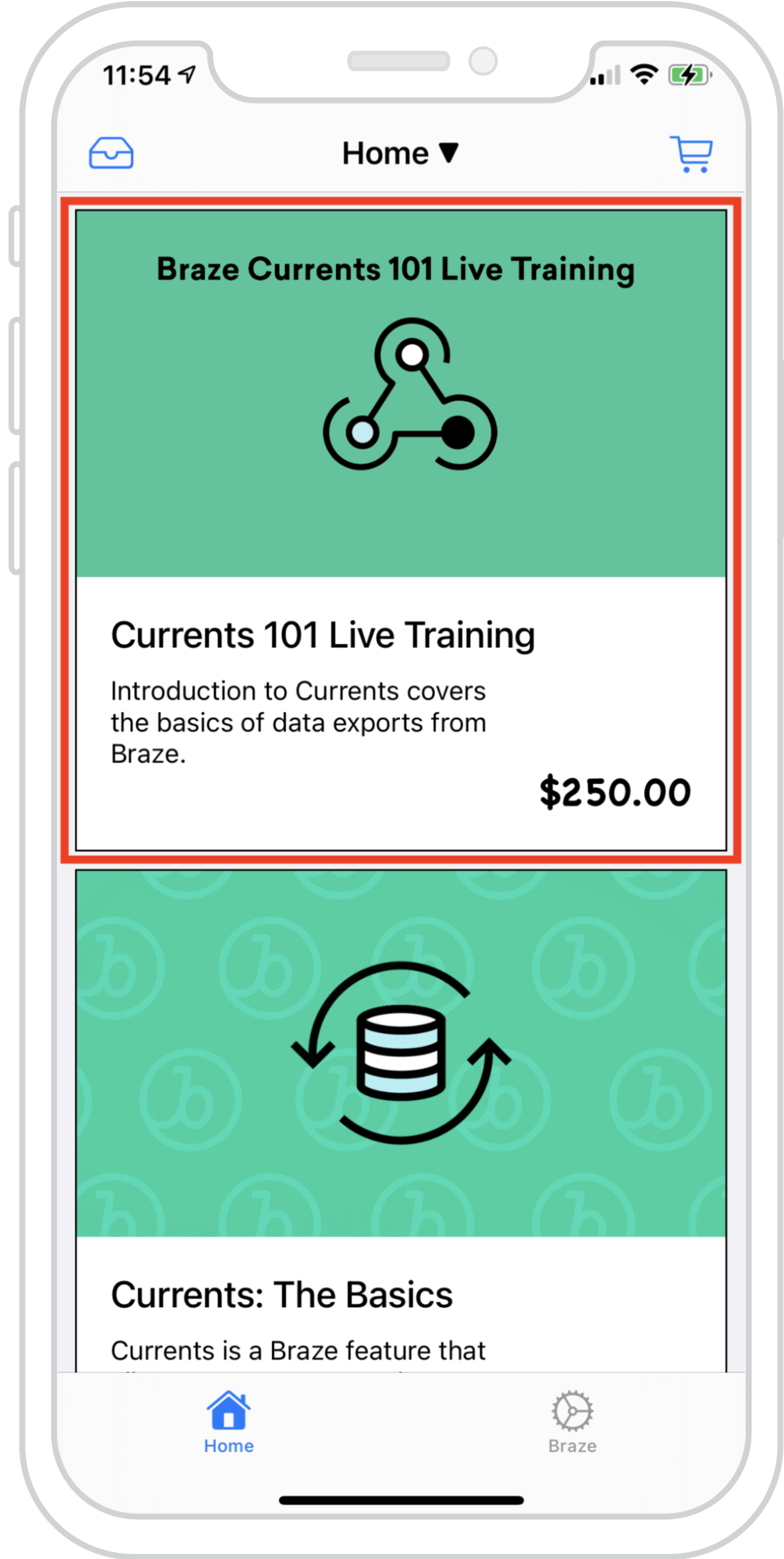
Content Cards를 기존 피드에 자연스럽게 통합하여 여러 피드의 데이터를 동시에 로드할 수 있습니다. 이를 통해 Braze Content Cards와 기존 피드 콘텐츠가 조화롭고 일관된 경험을 제공합니다.
함께 제공된 예시는 로컬 데이터와 Braze 기반 Content Cards로 채워진 항목의 하이브리드 리스트가 포함된 피드를 보여줍니다. 이 방식을 사용하면 Content Cards가 기존 콘텐츠와 구분되지 않을 정도로 자연스럽게 표시될 수 있습니다.
API 트리거 키-값 페어
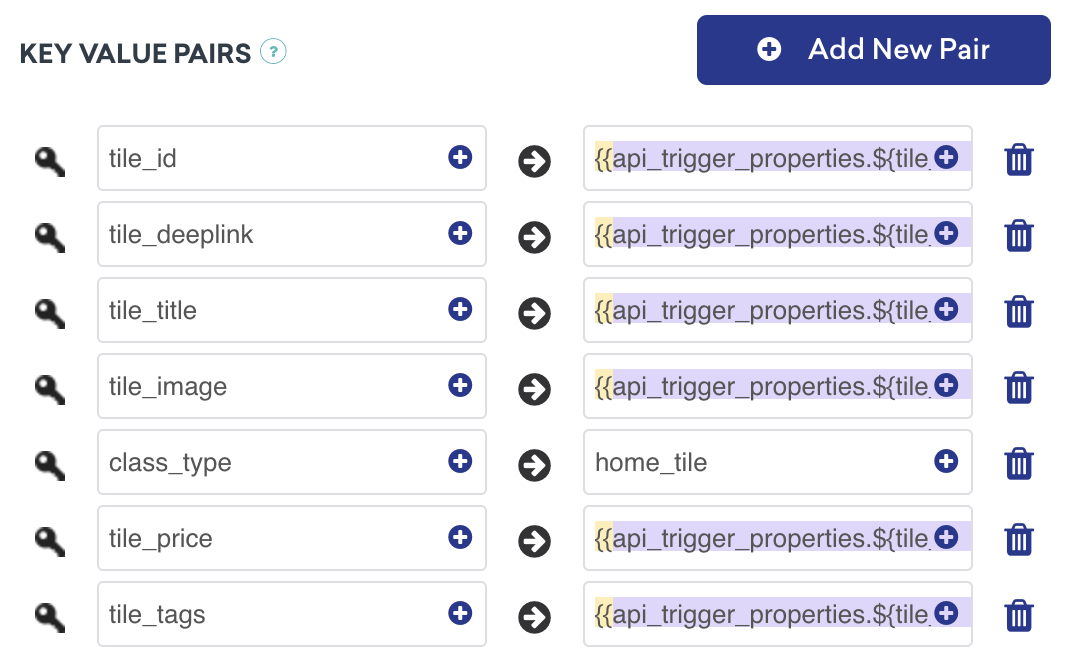
API 트리거 캠페인은 카드의 값이 외부 요인에 따라 사용자에게 표시할 콘텐츠를 결정해야 하는 경우에 활용하기 좋은 전략입니다. 예를 들어, 보충 콘텐츠를 표시하려면 Liquid를 사용하여 키-값 페어를 설정합니다. class_type은 설정 시점에 미리 정해져 있어야 합니다.
인터랙티브 콘텐츠로서의 Content Cards
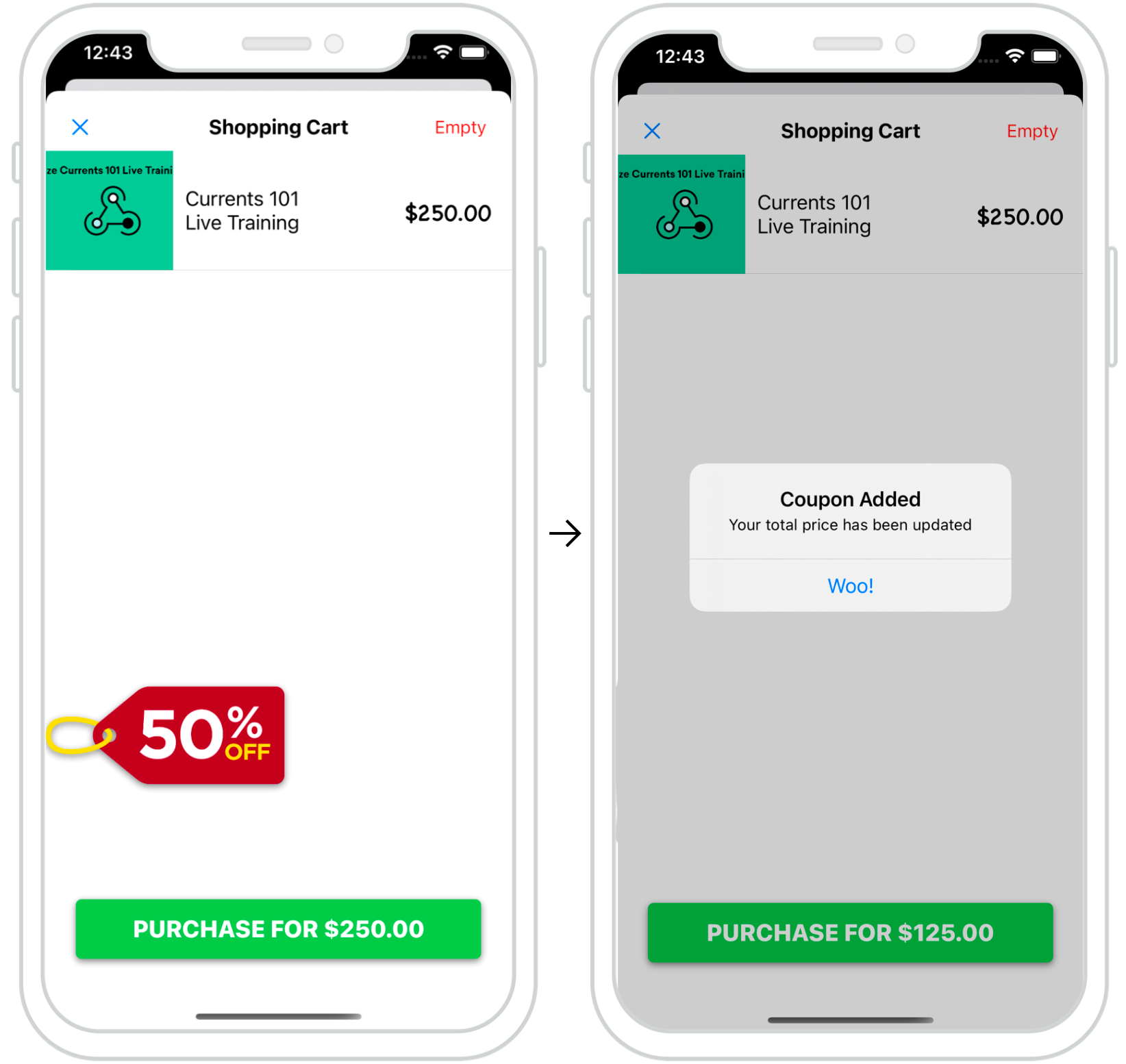
Content Cards를 레버리지하여 사용자에게 동적이고 인터랙티브한 경험을 제공할 수 있습니다. 함께 제공된 예시에서는 결제 시 콘텐츠 카드 팝업이 나타나 사용자에게 막바지 프로모션을 제공합니다. 이처럼 적절한 위치에 배치된 카드는 사용자가 특정 행동을 취하도록 “넛지”를 주는 훌륭한 방법입니다.
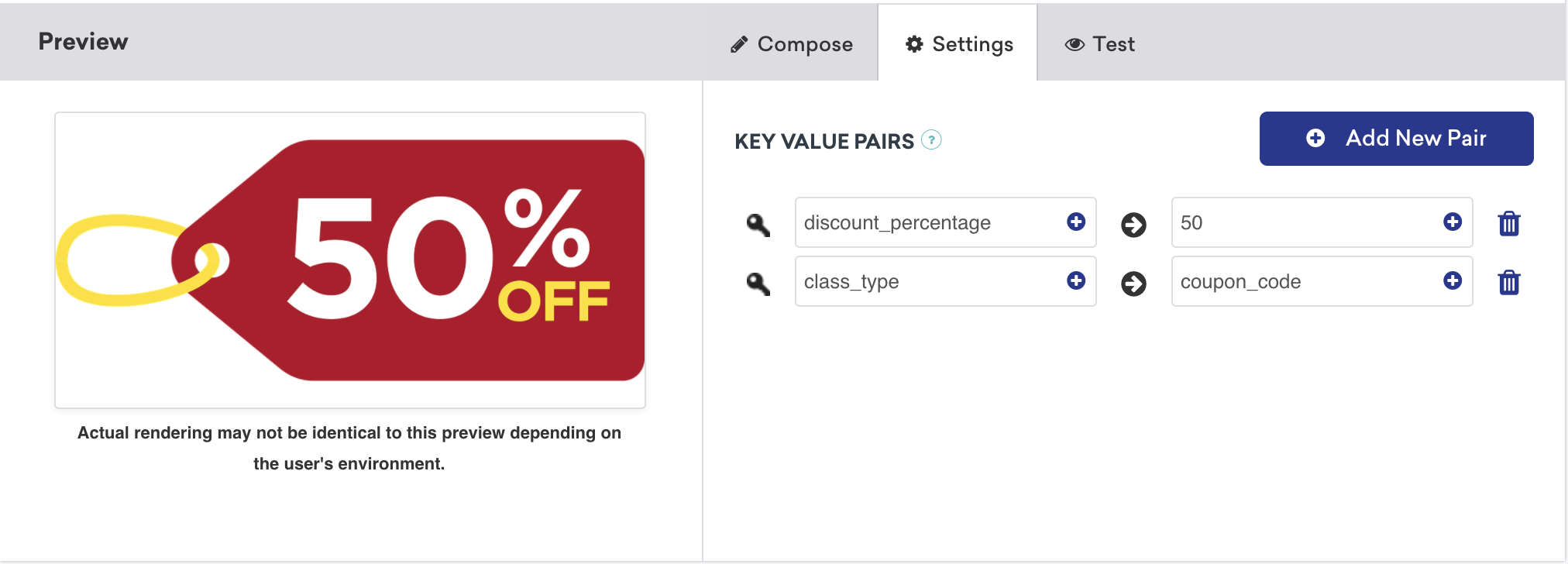
이 사용 사례의 키-값 페어에는 원하는 할인 금액으로 설정된 discount_percentage와 coupon_code로 설정된 class_type이 포함됩니다. 이러한 키-값 페어를 사용하면 결제 화면에서 유형별 Content Cards를 필터링하고 표시할 수 있습니다. 키-값 페어를 사용하여 여러 피드를 관리하는 방법에 대한 자세한 내용은 기본 콘텐츠 카드 피드 커스터마이징을 참조하세요.
Content Cards 배지
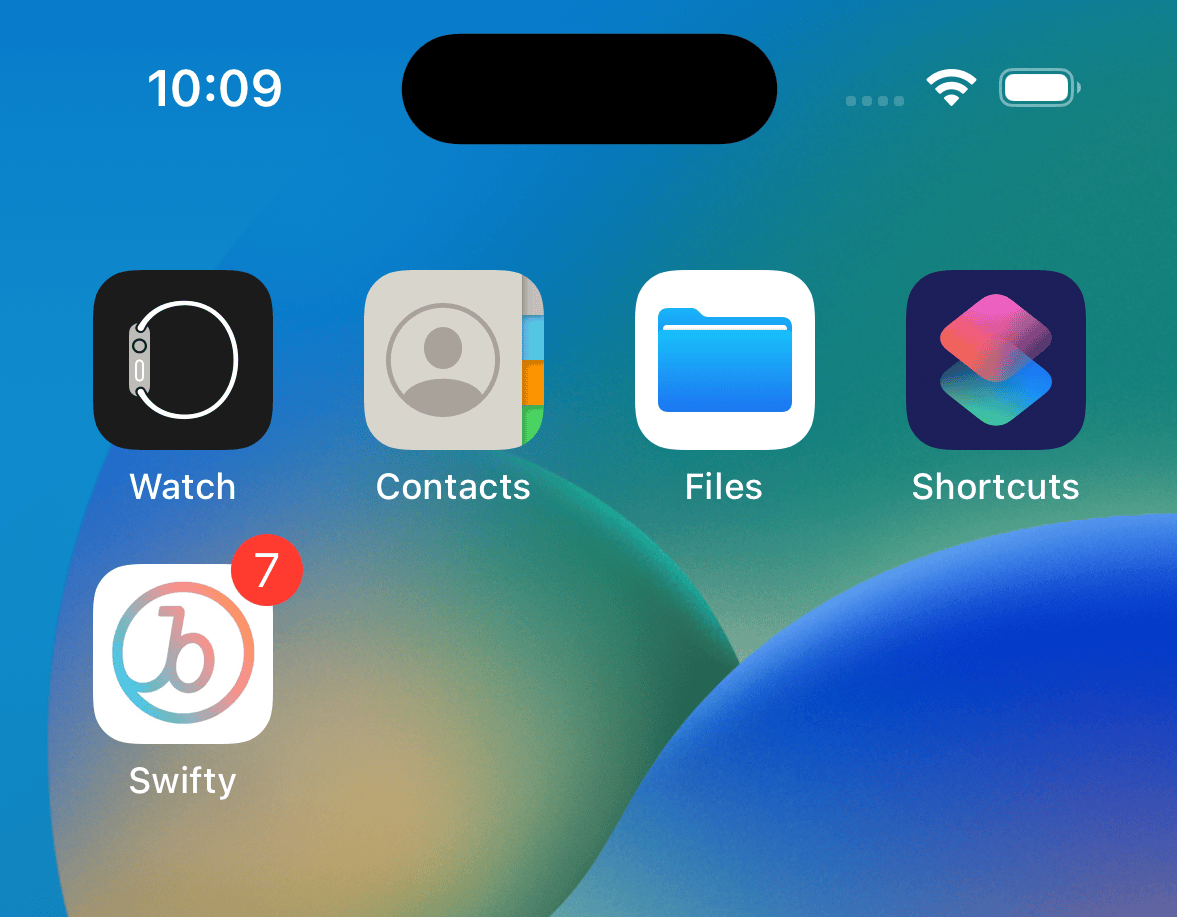
배지는 사용자의 주의를 끌기에 이상적인 작은 아이콘입니다. 배지를 사용하여 새로운 Content Cards 콘텐츠에 대해 사용자에게 알리면 사용자가 앱으로 다시 돌아오게 하고 세션을 늘릴 수 있습니다.
읽지 않은 Content Cards 수를 배지로 표시하기
읽지 않은 Content Cards 수를 앱 아이콘의 배지로 표시할 수 있습니다.
다음을 호출하여 언제든지 읽지 않은 카드 수를 요청할 수 있습니다:
braze.getCachedContentCards().getUnviewedCardCount();
그런 다음 이 정보를 사용하여 읽지 않은 Content Cards 수를 나타내는 배지를 표시할 수 있습니다. 자세한 내용은 SDK 참조 문서 를 확인하세요.
다음을 호출하여 언제든지 읽지 않은 카드 수를 요청할 수 있습니다:
Braze.getInstance(context).getContentCardUnviewedCount();
Braze.getInstance(context).contentCardUnviewedCount
그런 다음 이 정보를 사용하여 읽지 않은 Content Cards 수를 나타내는 배지를 표시할 수 있습니다. 자세한 내용은 SDK 참조 문서 를 확인하세요.
다음 샘플은 braze.contentCards를 사용하여 읽지 않은 Content Cards 수를 요청하고 표시합니다. 앱이 닫히고 사용자의 세션이 종료된 후, 이 코드는 viewed 속성정보를 기반으로 카드 수를 필터링하여 카드 개수를 요청합니다.
UIScene 생명 주기를 채택한 앱(Xcode 27 이상으로 빌드된 앱의 경우 필수)은 AppDelegate.swift의 applicationDidEnterBackground(_:) 대신 SceneDelegate.swift의 sceneDidEnterBackground(_:)에서 이를 구현해야 합니다.
func sceneDidEnterBackground(_ scene: UIScene)
이 메서드 내에서 다음 코드를 구현하면, 주어진 세션 동안 사용자가 카드를 볼 때 배지 수를 실시간으로 업데이트합니다:
let unreadCards = AppDelegate.braze?.contentCards.cards.filter { $0.viewed == false }
UIApplication.shared.applicationIconBadgeNumber = unreadCards?.count ?? 0
(void)sceneDidEnterBackground:(UIScene *)scene
이 메서드 내에서 다음 코드를 구현하면, 주어진 세션 동안 사용자가 카드를 볼 때 배지 수를 실시간으로 업데이트합니다:
NSInteger unreadCardCount = 0;
for (BRZContentCardRaw *card in AppDelegate.braze.contentCards.cards) {
if (card.viewed == NO) {
unreadCardCount += 1;
}
}
[UIApplication sharedApplication].applicationIconBadgeNumber = unreadCardCount;