앱보이키트 (Objective-C 소프트웨어 개발 키트라고도 함)는 더 이상 지원되지 않으며 Swift SDK. 새로운 기능, 버그 수정, 보안 업데이트 또는 기술 지원은 더 이상 제공되지 않지만 메시징 및 분석은 정상적으로 계속 작동합니다. 자세한 내용은 새로운 Braze Swift 소프트웨어 개발 키트 소개 를 참조하세요.
실행 버튼
Braze iOS SDK는 각 푸시 실행 버튼에 대한 URL 처리 지원을 포함하여 기본 푸시 카테고리를 지원합니다. 현재 기본 카테고리에는 네 가지 푸시 액션 버튼 세트가 있습니다: Accept/Decline, Yes/No, Confirm/Cancel, More 입니다.
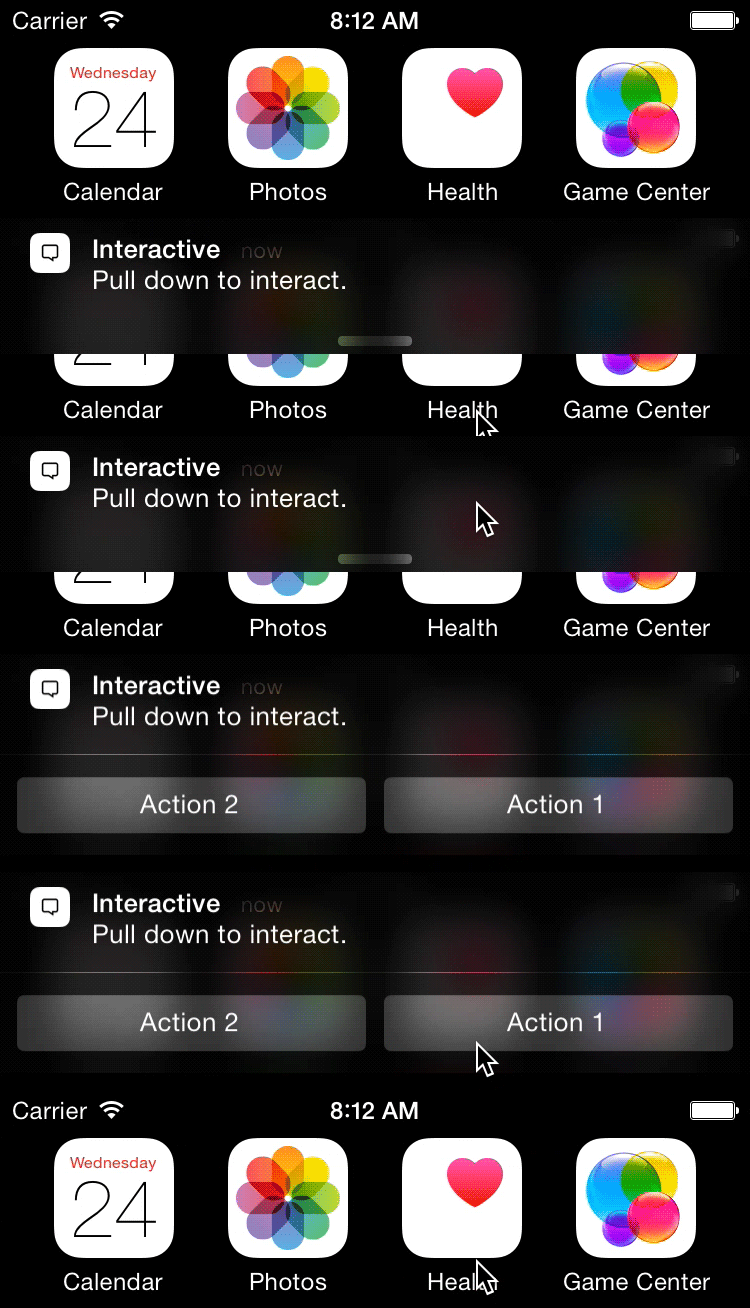
기본 푸시 카테고리를 등록하려면 통합 지침을 따릅니다.
1단계: Braze 기본 푸시 카테고리 추가하기
푸시를 등록할 때 다음 코드를 사용하여 기본 푸시 카테고리에 등록하세요:
1
2
3
4
5
6
7
8
9
// For UserNotification.framework (iOS 10+ only)
NSSet *appboyCategories = [ABKPushUtils getAppboyUNNotificationCategorySet];
[[UNUserNotificationCenter currentNotificationCenter] setNotificationCategories:appboyCategories];

// For UIUserNotificationSettings (before iOS 10)
NSSet *appboyCategories = [ABKPushUtils getAppboyUIUserNotificationCategorySet];
UIUserNotificationSettings *settings = [UIUserNotificationSettings settingsForTypes:UIUserNotificationTypeBadge
                                                                         categories:appboyCategories];
[[UIApplication sharedApplication] registerUserNotificationSettings:settings];
1
2
3
4
5
6
7
8
// For UserNotification.framework (iOS 10+ only)
let appboyCategories = ABKPushUtils.getAppboyUNNotificationCategorySet()
UNUserNotificationCenter.current().setNotificationCategories(appboyCategories)

// For UIUserNotificationSettings (before iOS 10)
let appboyCategories = ABKPushUtils.getAppboyUIUserNotificationCategorySet()
let settings = UIUserNotificationSettings.init(types: .badge, categories: appboyCategories)
UIApplication.shared.registerUserNotificationSettings(settings)
백그라운드 활성화 모드에서 푸시 동작 버튼을 클릭하면 알림만 해제되고 앱은 열리지 않습니다. 다음에 사용자가 앱을 열면 이 작업에 대한 버튼 클릭 분석이 서버로 플러시됩니다.
나만의 사용자 지정 알림 카테고리를 만들려면 작업 버튼 사용자 지정을 참조하세요.
2단계: 대화형 푸시 처리 사용
UNNotification 프레임워크를 사용하고 Braze 델리게이트를 구현한 경우 이 메서드가 이미 통합되어 있을 것입니다.
클릭 분석 및 URL 라우팅을 포함한 푸시 액션 버튼 처리를 활성화하려면 앱의 (void)userNotificationCenter:didReceiveNotificationResponse:withCompletionHandler: 델리게이트 메서드에 다음 코드를 추가하세요:
1
2
3
[[Appboy sharedInstance] userNotificationCenter:center
                           didReceiveNotificationResponse:response
                               withCompletionHandler:completionHandler];
1
2
3
Appboy.sharedInstance()?.userNotificationCenter(center,
                                                didReceive: response,
                                                withCompletionHandler: completionHandler)
UNNotification 프레임워크를 사용하지 않는 경우, 앱의 application:handleActionWithIdentifier:forRemoteNotification:completionHandler:에 다음 코드를 추가하여 푸시 실행 버튼 처리를 활성화해야 합니다.
1
2
3
[[Appboy sharedInstance] getActionWithIdentifier:identifier
                           forRemoteNotification:userInfo
                               completionHandler:completionHandler];
1
2
3
Appboy.sharedInstance()?.getActionWithIdentifier(identifier,
                                                 forRemoteNotification: userInfo,,
                                                 completionHandler: completionHandler)
handleActionWithIdentifier를 사용하시는 사용자는 UNNotification 프레임워크를 사용하기 시작하도록 강력히 권장합니다. handleActionWithIdentifier의 사용 중단으로 인해 권장합니다.
푸시 카테고리 사용자 지정
Braze는 기본 푸시 카테고리 세트를 제공하는 것 외에도 사용자 지정 알림 카테고리 및 작업을 지원합니다. 애플리케이션에 카테고리를 등록한 후 Braze 대시보드를 사용하여 사용자에게 알림 카테고리를 보낼 수 있습니다.
UserNotifications 프레임워크를 사용하지 않는 경우 대체 카테고리 문서를 참조하세요.
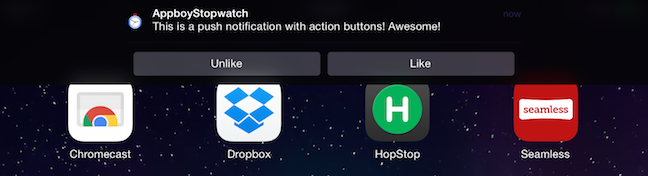
그런 다음 대시보드를 통해 이러한 카테고리를 푸시 알림에 할당하여 디자인의 액션 버튼 구성을 트리거할 수 있습니다. 다음은 기기에 표시되는 LIKE_CATEGORY를 활용하는 예제입니다.
 GitHub 에서 이 페이지를 편집합니다.