
앱보이키트 (Objective-C 소프트웨어 개발 키트라고도 함)는 더 이상 지원되지 않으며 Swift SDK. 새로운 기능, 버그 수정, 보안 업데이트 또는 기술 지원은 더 이상 제공되지 않지만 메시징 및 분석은 정상적으로 계속 작동합니다. 자세한 내용은 새로운 Braze Swift 소프트웨어 개발 키트 소개 를 참조하세요.
스위프트 패키지 매니저 통합
Swift 패키지 관리자 (SPM)를 통해 iOS SDK를 설치하면 대부분의 설치 프로세스가 자동화됩니다. 이 프로세스를 시작하기 전에 Xcode 12 이상을 사용해야 합니다.

tvOS는 현재 Swift 패키지 관리자를 통해 사용할 수 없습니다.
1단계: 프로젝트에 종속성 추가하기
SDK 버전 가져오기
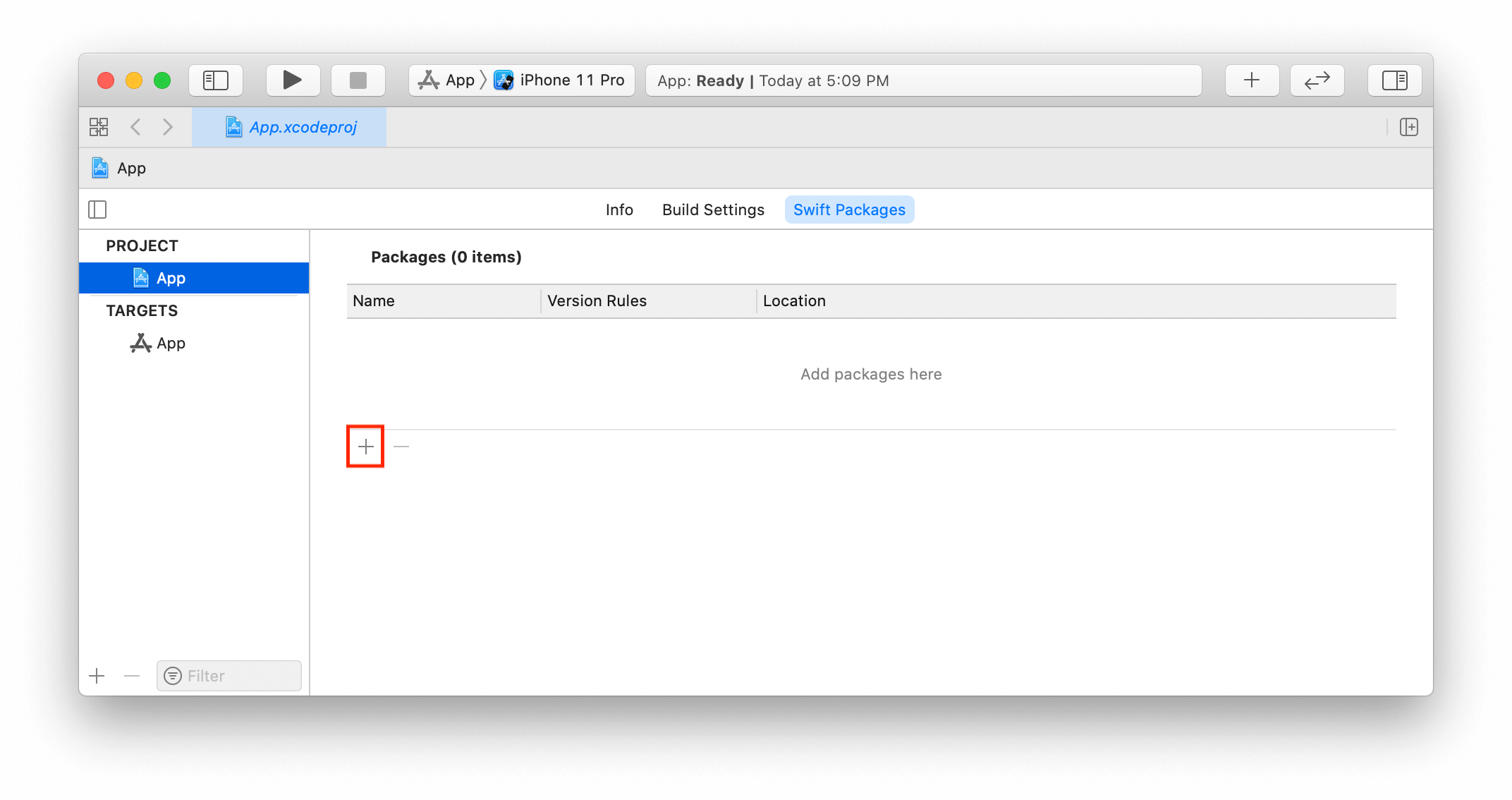
프로젝트를 열고 프로젝트 설정으로 이동합니다. Swift 패키지 탭을 선택하고 패키지 목록 아래에 있는 추가 버튼을 클릭합니다.
SDK 버전 3.33.1 이상을 가져올 때 텍스트 필드에 iOS SDK 리포지토리의 URL(https://github.com/braze-inc/braze-ios-sdk)을 입력하고 다음을 클릭합니다.
버전 3.29.0~3.32.0 의 경우 URL https://github.com/Appboy/Appboy-ios-sdk를 사용합니다.
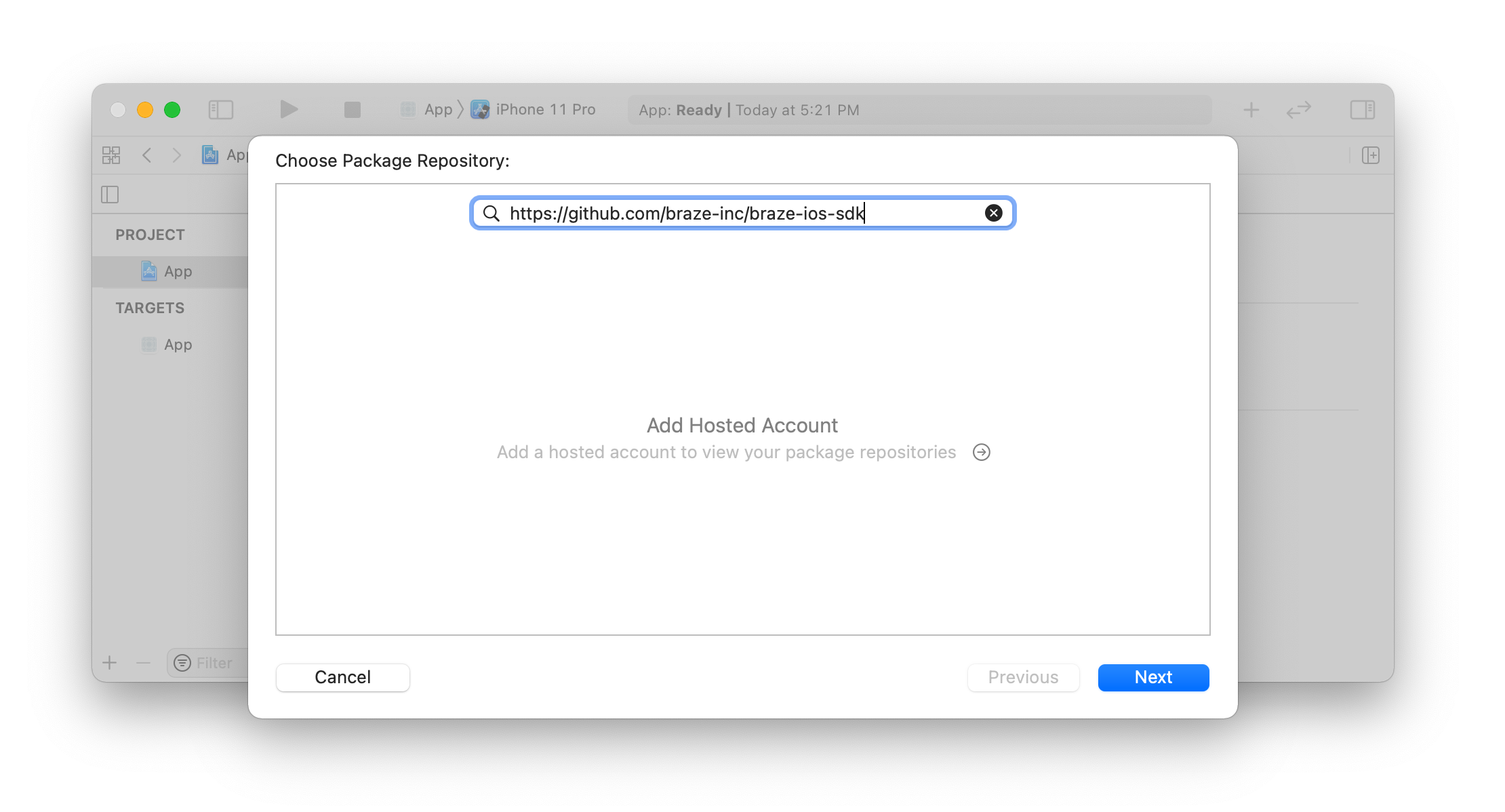
다음 화면에서 SDK 버전을 선택하고 다음을 클릭합니다. 버전 3.29.0 이상은 스위프트 패키지 매니저와 호환됩니다.
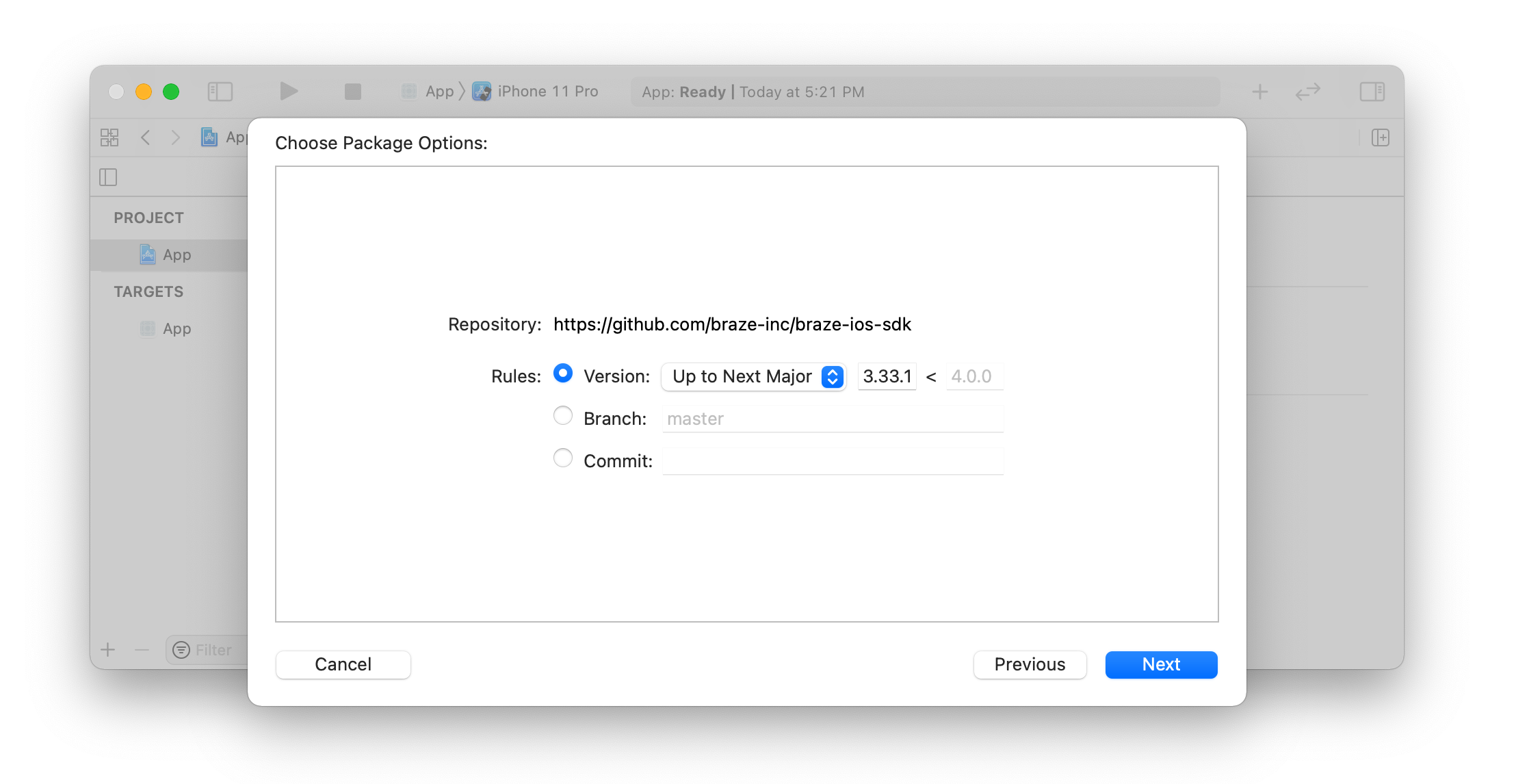
패키지 선택
요구 사항에 가장 적합한 패키지를 선택하고 마침을 클릭합니다. AppboyKit 또는 AppboyUI 중 하나를 선택해야 합니다. 두 패키지를 모두 포함하면 원치 않는 동작이 발생할 수 있습니다:
AppboyUI- Braze에서 제공하는 UI 컴포넌트를 사용하려는 경우에 가장 적합합니다.
- 자동으로
AppboyKit를 포함합니다.
AppboyKit- Braze에서 제공하는 UI 구성요소(예: 콘텐츠 카드, 인앱 메시지 등)를 사용할 필요가 없는 경우에 가장 적합합니다.
AppboyPushStory- 앱에 푸시 스토리를 통합한 경우 이 패키지를 포함하세요. 버전
3.31.0부터 지원됩니다. Add to Target아래의 드롭다운에서 기본 앱의 대상 대신ContentExtension대상을 선택합니다.
- 앱에 푸시 스토리를 통합한 경우 이 패키지를 포함하세요. 버전
2단계: 프로젝트 구성
그런 다음, 프로젝트 빌드 설정으로로 이동고 기타 링커 플래그 설정에 -ObjC 플래그를 추가합니다. SDK를 추가로 통합하려면 이 플래그를 추가하고 오류를 해결해야 합니다.
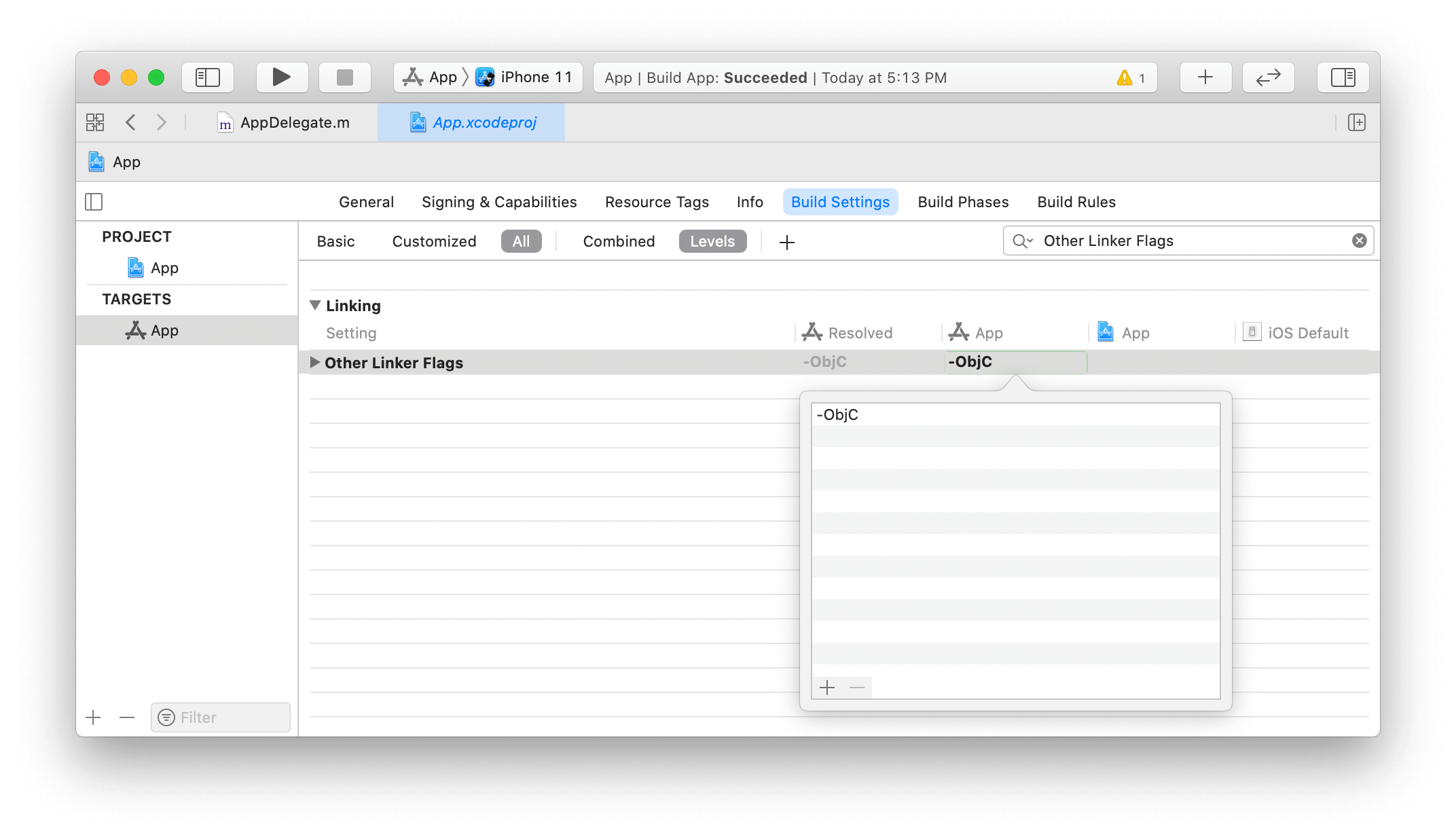
-ObjC 플래그를 추가하지 않으면 API의 일부가 누락되고 동작이 정의되지 않을 수 있습니다. ‘클래스로 전송된 선택기가 인식되지 않음’, 애플리케이션 충돌 및 기타 문제와 같은 예기치 않은 오류가 발생할 수 있습니다.
3단계: 대상의 스키마 편집

Xcode 12.5 이상을 사용하는 경우 이 단계를 건너뜁니다.
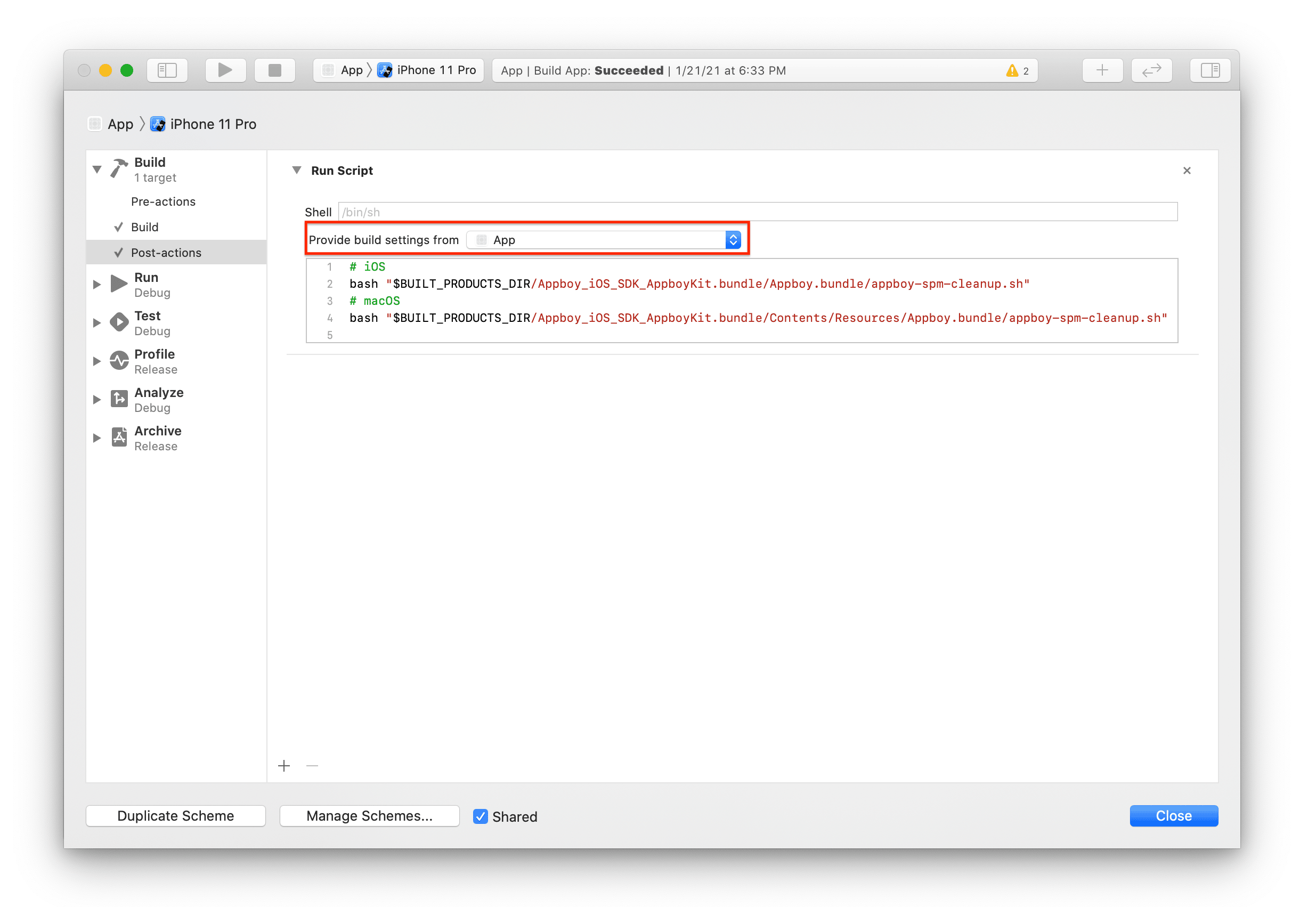
Xcode 12.4 이하 버전을 사용하는 경우 Appboy 패키지를 포함한 대상의 스키마를 편집합니다(제품 > 스키마 > 스키마 편집 메뉴 항목).
- 빌드 메뉴를 확장하고 포스트 액션을 선택합니다. 더하기(+) 버튼을 누르고 새 스크립트 실행 작업을 선택합니다.
- 빌드 설정 제공 위치 드롭다운에서 앱의 대상을 선택합니다.
- 이 스크립트를 열린 필드에 복사합니다:
1
2
3
4
# iOS
bash "$BUILT_PRODUCTS_DIR/Appboy_iOS_SDK_AppboyKit.bundle/Appboy.bundle/appboy-spm-cleanup.sh"
# macOS (if applicable)
bash "$BUILT_PRODUCTS_DIR/Appboy_iOS_SDK_AppboyKit.bundle/Contents/Resources/Appboy.bundle/appboy-spm-cleanup.sh"
다음 단계
통합을 완료하려면 지침을 따르세요.