Fehlersuche im Braze SDK
Erfahren Sie, wie Sie den integrierten Debugger des Braze SDK verwenden, damit Sie Probleme in Ihren SDK-gestützten Kanälen beheben können, ohne die ausführliche Protokollierung in Ihrer App aktivieren zu müssen.

Für eine eingehendere Untersuchung können Sie auch die ausführliche Protokollierung aktivieren, um detaillierte SDK-Ausgaben zu erfassen, und erfahren, wie Sie ausführliche Protokolle lesen – für bestimmte Kanäle.
Voraussetzungen
Um den Braze SDK-Debugger zu verwenden, benötigen Sie die Berechtigungen „View PII“ und „View User Profiles (PII Redacted)“. Um Ihre Debugging-Sitzungsprotokolle herunterzuladen, benötigen Sie außerdem die Berechtigung „Export User Data“. Zusätzlich muss Ihr Braze SDK die folgenden Mindestversionen erfüllen oder darauf verweisen:
Um Debugger-Protokolle zu erfassen, wenn Braze.configuration.logger.level auf .disabled gesetzt ist, verwenden Sie Swift SDK 11.9.0 oder höher. Weitere Informationen finden Sie in den Swift Changelogs.
Debugging des Braze SDK
Um das Debugging für das Braze Web SDK zu aktivieren, können Sie einen URL-Parameter verwenden.
Schritt 1: Schließen Sie Ihre App
Bevor Sie Ihre Debugging-Sitzung starten, schließen Sie die App, bei der derzeit Probleme auftreten. Sie können die App zu Beginn Ihrer Sitzung erneut starten.
Schritt 2: Erstellen Sie eine Debugging-Sitzung
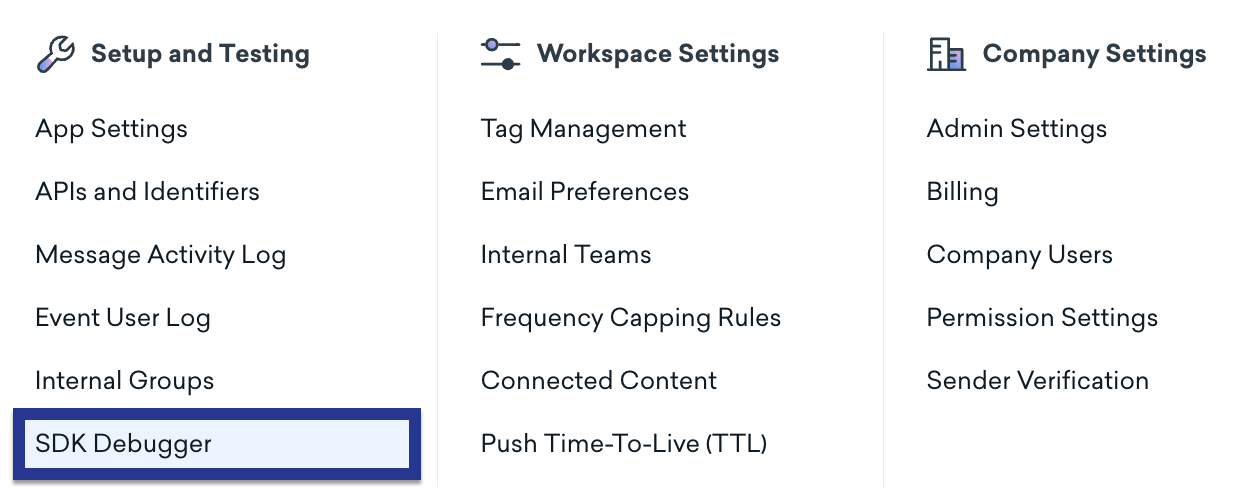
Gehen Sie in Braze zu Einstellungen und wählen Sie dann unter Einrichtung und Tests die Option SDK Debugger aus.
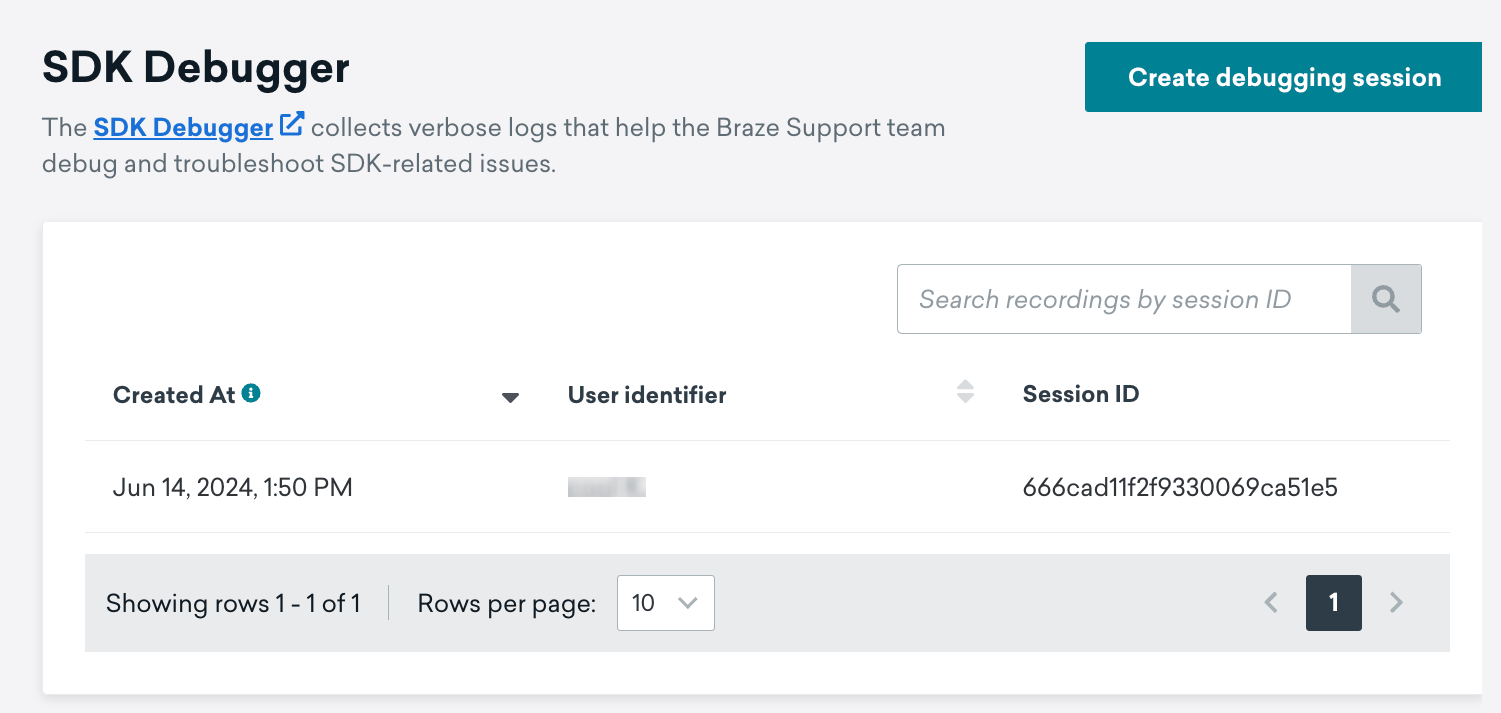
Wählen Sie Debugging-Sitzung erstellen aus.
Schritt 3: Wählen Sie eine Nutzer:in aus
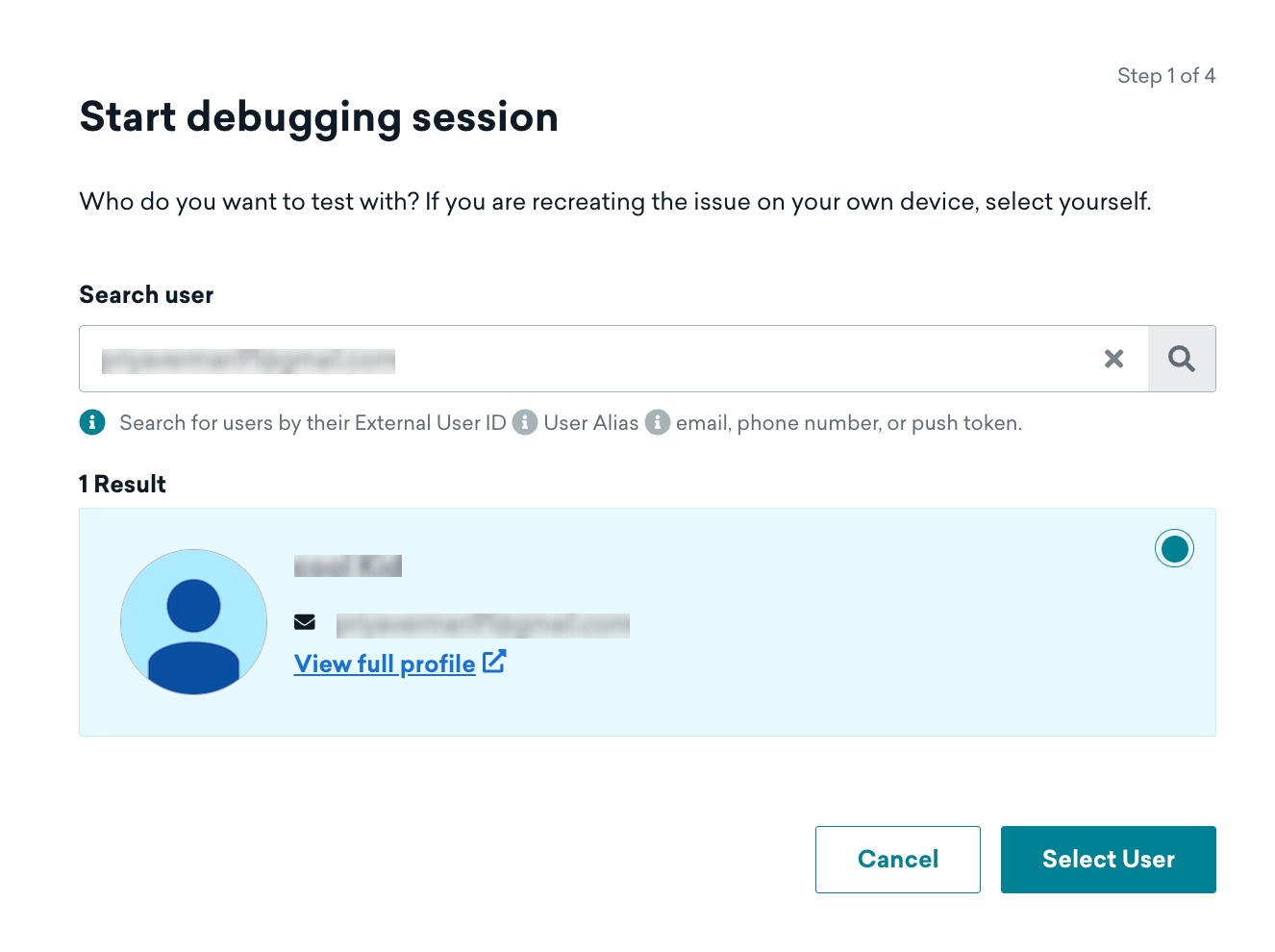
Suchen Sie nach einer Nutzer:in anhand ihrer E-Mail-Adresse, external_id, ihres Nutzer-Alias oder Push-Tokens. Wenn Sie bereit sind, Ihre Sitzung zu starten, wählen Sie Nutzer:in auswählen aus.
Schritt 4: Starten Sie die App erneut
Starten Sie zunächst die App und bestätigen Sie, dass Ihr Gerät gekoppelt ist. Wenn die Kopplung erfolgreich war, starten Sie Ihre App erneut – so wird sichergestellt, dass die Initialisierungsprotokolle der App vollständig erfasst werden.
Schritt 5: Führen Sie die Reproduktionsschritte durch
Folgen Sie nach dem erneuten Starten Ihrer App den Schritten, um den Fehler zu reproduzieren.
Wenn Sie den Fehler reproduzieren, achten Sie darauf, die Reproduktionsschritte so genau wie möglich zu befolgen, damit Sie qualitativ hochwertige Protokolle erstellen können.
Schritt 6: Beenden Sie Ihre Sitzung
Wenn Sie mit Ihren Reproduktionsschritten fertig sind, wählen Sie Sitzung beenden > Schließen aus.
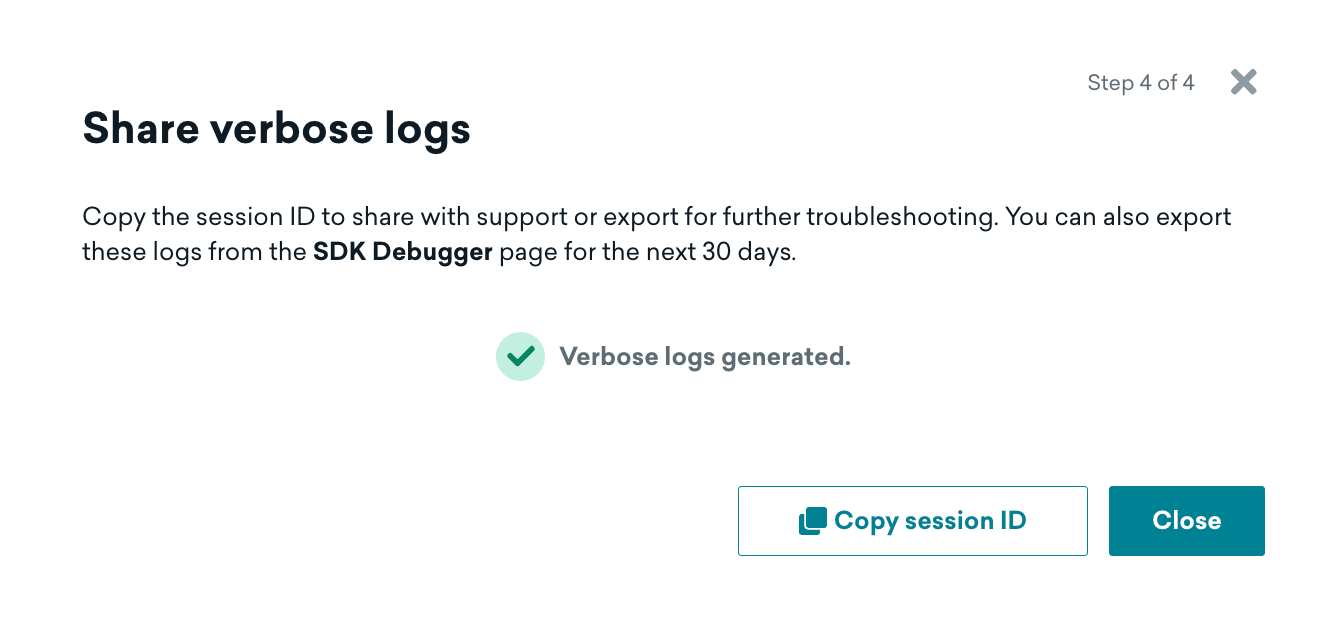

Je nach Sitzungslänge und Netzwerkverbindung kann es einige Minuten dauern, bis Ihre Protokolle generiert sind.
Schritt 7: Teilen oder exportieren Sie Ihre Sitzung (optional)
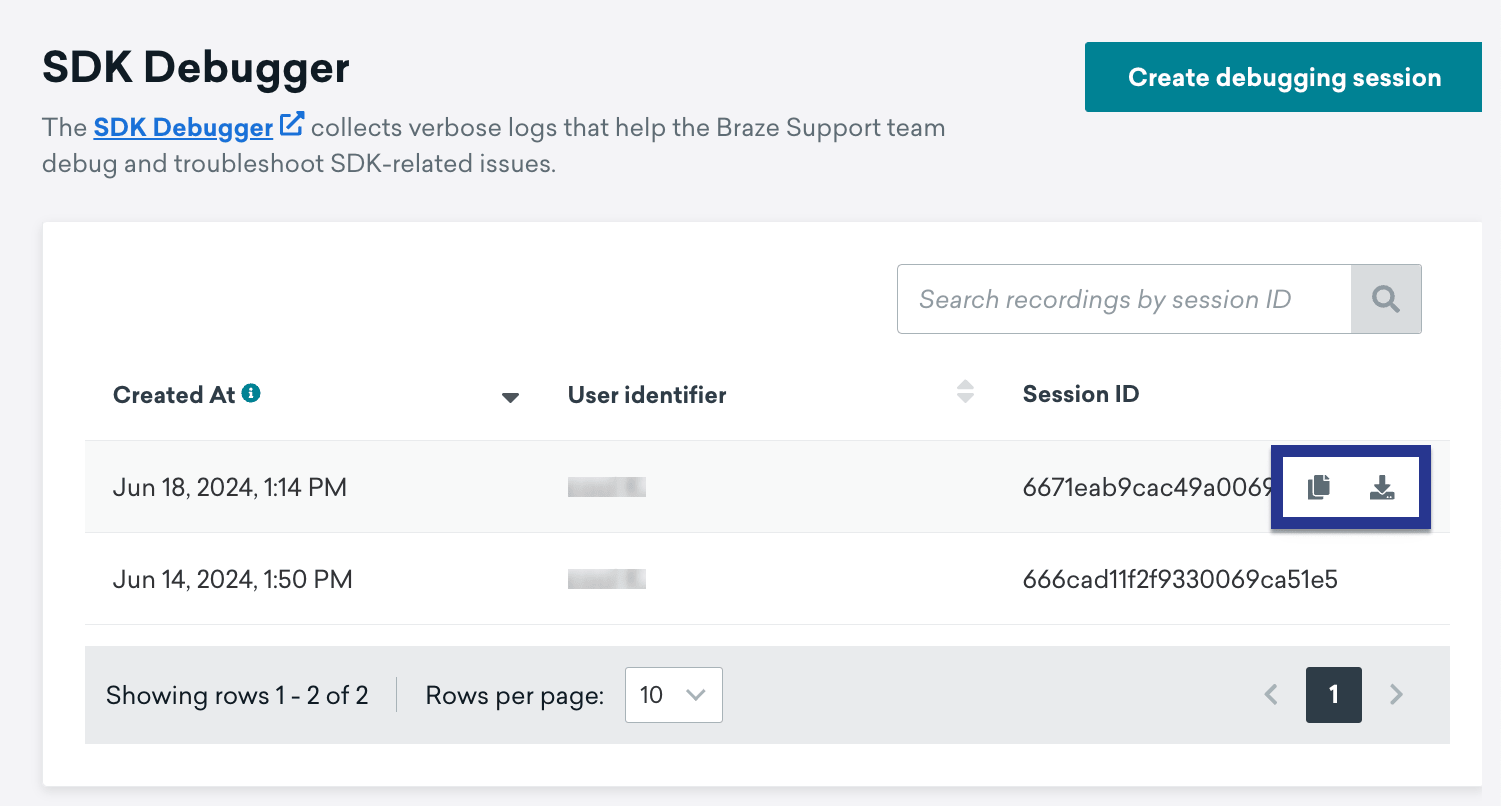
Nach Ihrer Sitzung können Sie Ihre Sitzungsprotokolle als CSV-Datei exportieren. Außerdem können andere Ihre Sitzungs-ID verwenden, um nach Ihrer Debug-Sitzung zu suchen, sodass Sie ihnen Ihre Protokolle nicht direkt senden müssen.