Braze SDK 디버깅하기
앱에서 상세 로깅을 활성화하지 않고도 SDK 기반 채널의 문제를 해결할 수 있도록 Braze SDK에 내장된 디버거를 사용하는 방법을 알아보세요.

사전 요구 사항
Braze SDK 디버거를 사용하려면 “PII 보기” 및 “고객 프로필 보기(PII 수정됨)” 권한이 필요합니다. 디버깅 세션 로그를 다운로드하려면 “사용자 데이터 내보내기” 권한도 필요합니다. 또한 Braze SDK가 다음 최소 버전 이상이어야 합니다:
Braze.configuration.logger.level이 .disabled일 때 디버거 로그를 수집하려면 SWIFT SDK 11.9.0 이상을 사용하세요. 자세한 내용은 SWIFT 체인지로그를 참조하세요.
Braze SDK 디버깅
1단계: 앱 닫기
디버깅 세션을 시작하기 전에 현재 문제가 발생하고 있는 앱을 닫으세요. 세션 시작 시 앱을 다시 실행할 수 있습니다.
2단계: 디버깅 세션 만들기
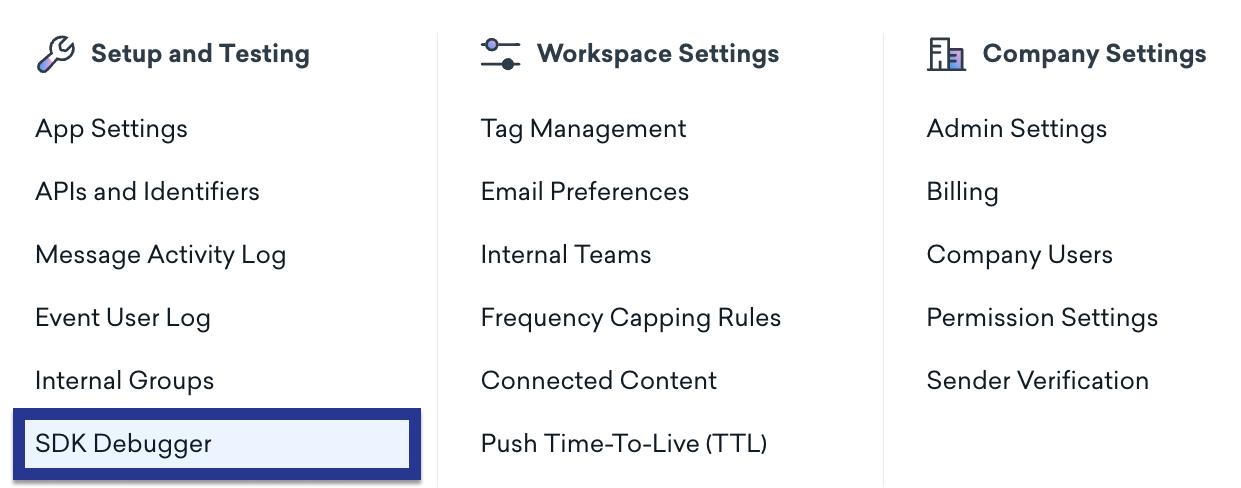
Braze에서 설정으로 이동한 다음, 설정 및 테스트에서 SDK 디버거를 선택합니다.
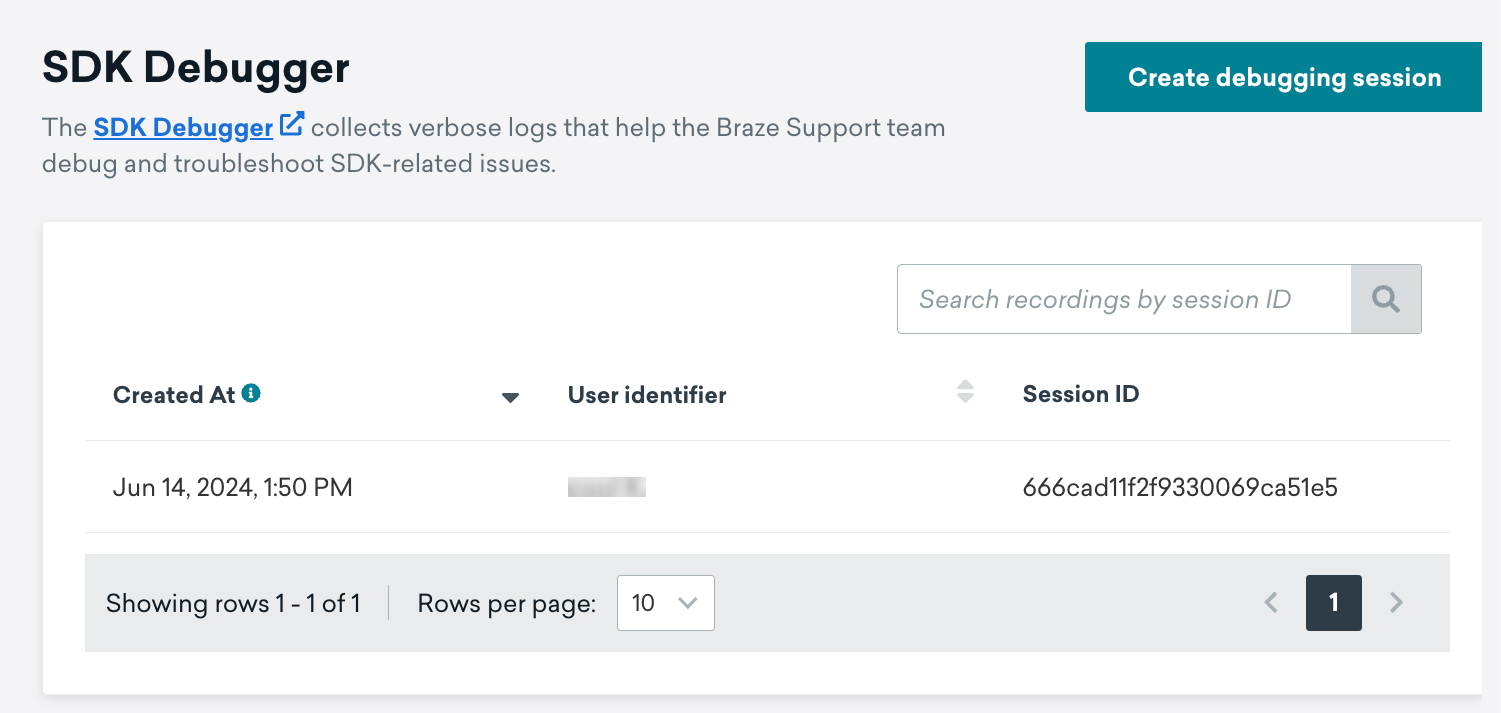
디버깅 세션 만들기를 선택합니다.
3단계: 사용자 선택
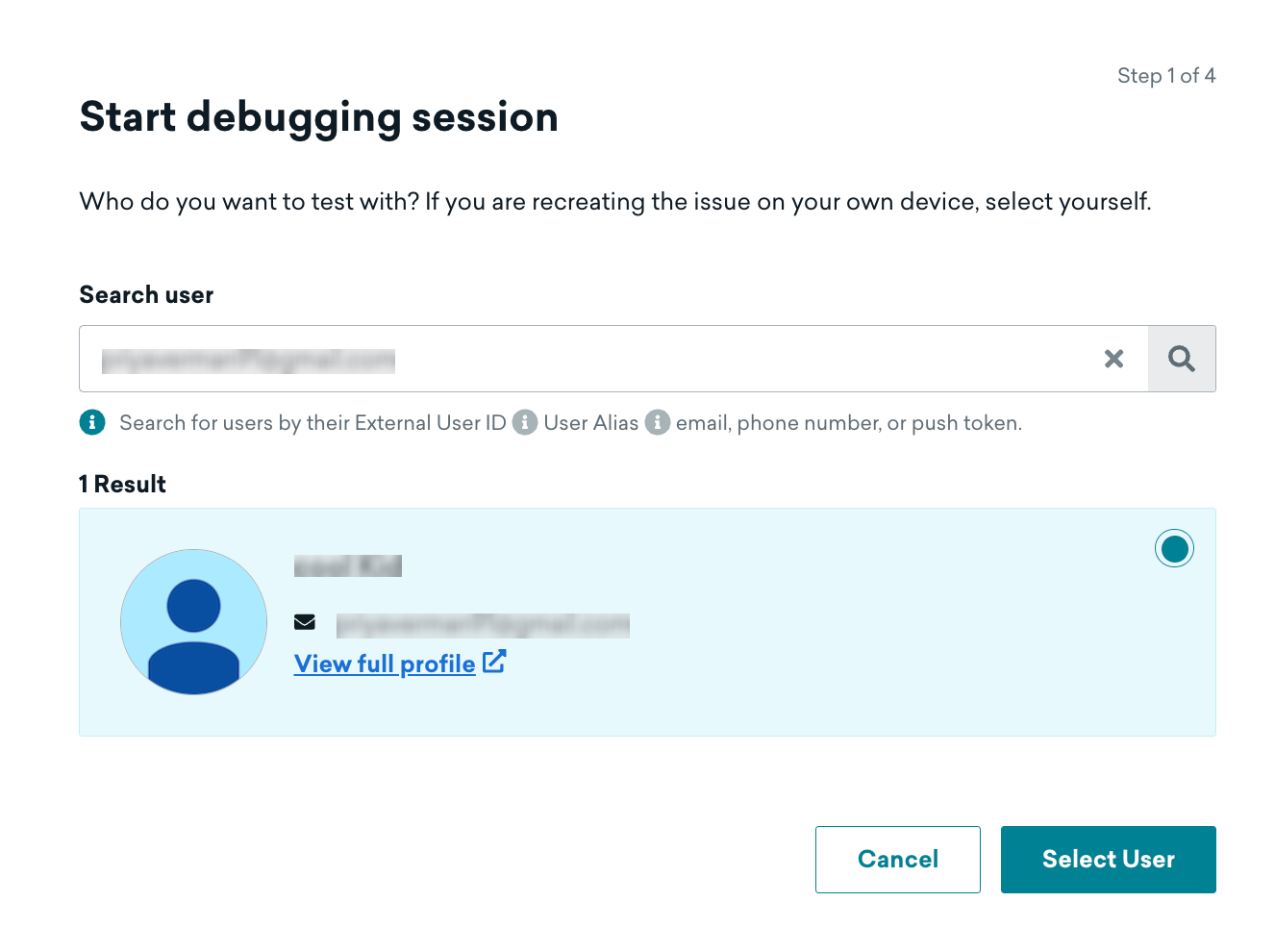
이메일 주소, external_id, 사용자 별칭 또는 푸시 토큰을 사용하여 사용자를 검색합니다. 세션을 시작할 준비가 되면 사용자 선택을 선택합니다.
4단계: 앱 다시 실행
먼저 앱을 실행하고 기기가 페어링되었는지 확인합니다. 페어링이 성공하면 앱을 다시 실행합니다—이렇게 하면 앱의 초기화 로그가 완전히 캡처됩니다.
5단계: 재현 단계 수행
앱을 다시 실행한 후, 오류를 재현하는 단계를 따라합니다.
6단계: 세션 종료
재현 단계가 완료되면 세션 종료 > 닫기를 선택합니다.
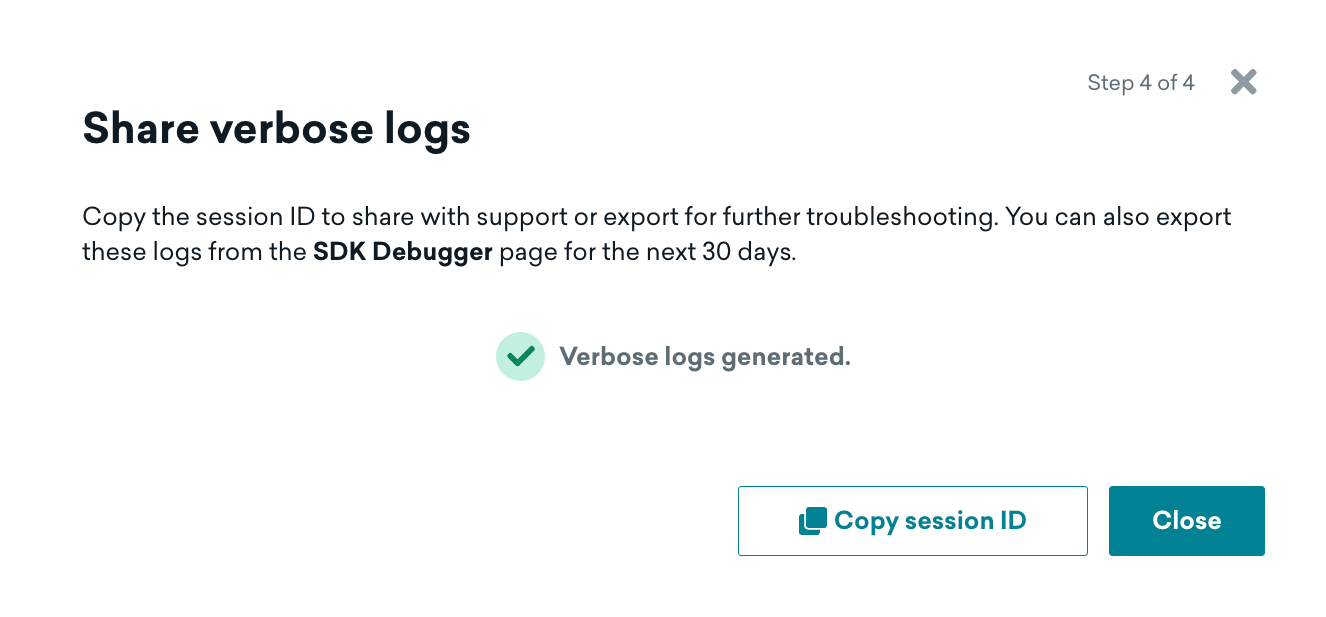

세션 길이와 네트워크 연결 상태에 따라 로그 생성에 몇 분이 걸릴 수 있습니다.
7단계: 세션 공유 또는 내보내기 (선택사항)
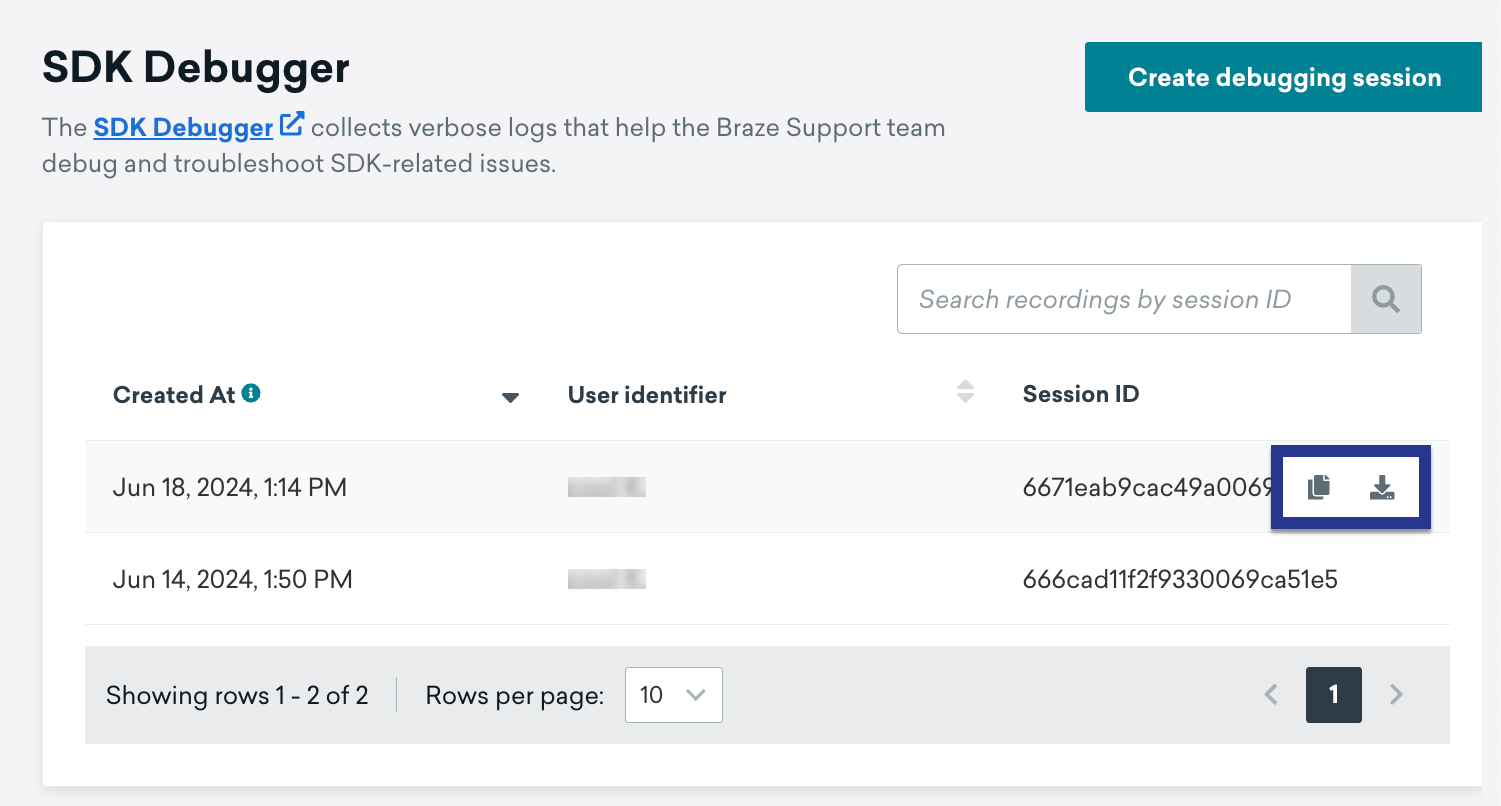
세션이 끝나면 세션 로그를 CSV 파일로 내보낼 수 있습니다. 또한 다른 사람들이 세션 ID를 사용하여 디버그 세션을 검색할 수 있으므로, 로그를 직접 보낼 필요가 없습니다.