Solución de problemas de notificaciones push
Usa esta página para diagnosticar problemas de entrega y visualización de notificaciones push en un dispositivo. Para comprobaciones de entrega del lado del panel (estado de suscripción, Segments, límites), consulta Solución de problemas de push.
Antes de depurar, añádete como usuario de prueba y revisa Envío de mensajes de prueba.
Empieza aquí: identifica tu síntoma
Busca el comportamiento que estás observando en la tabla y luego sigue los pasos de esa sección. Si no tienes claro qué sección aplica, usa la ruta de investigación estándar.
| Síntoma | Ir a |
|---|---|
| Push no recibido en una plataforma | Selecciona la pestaña de tu SDK en Solución de problemas específica de la plataforma |
| Los saltos de línea alrededor de las etiquetas de Liquid se ven mal al guardar | Saltos de línea en las notificaciones push |
| Comprobaciones de entrega en el panel (suscripción, Segment, límites) | Solución de problemas de push |
| El vínculo profundo desde push no se abre correctamente | Solución de problemas de vinculación en profundidad |
| Códigos de error push comunes | Mensajes de error push comunes |
Ruta de investigación estándar
Usa este flujo de trabajo para cada incidente de notificación push. Empieza en el paso 1.
- Confirma que el dispositivo tiene un token de notificaciones push válido y que el permiso push está concedido en la configuración del dispositivo.
- En el panel, confirma que el usuario de prueba coincide con el Segment de la Campaign o Canvas y no está en el grupo de control.
- Envía una notificación push de prueba al dispositivo de prueba.
- Habilita el registro detallado, reproduce el problema y revisa la guía específica de la plataforma en tu pestaña del SDK.
- Si el problema persiste, ponte en contacto con soporte de Braze con los registros detallados, la plataforma, la versión del SDK y el ID de la Campaign o Canvas.
Solución de problemas específica de la plataforma
Selecciona la pestaña de tu SDK para verificaciones de configuración y visualización específicas de la plataforma.
Solución de problemas
Si experimentas problemas después de configurar las notificaciones push, ten en cuenta lo siguiente:
- Las notificaciones push web requieren que tu sitio sea HTTPS.
- No todos los navegadores pueden recibir mensajes push. Asegúrate de que
braze.isPushSupported()devuelvatrueen el navegador. - Algunos navegadores, como Firefox, no muestran imágenes en las notificaciones push. Para obtener detalles sobre la compatibilidad de los navegadores, consulta la documentación de MDN sobre imágenes de Notification.
- Si un usuario ha denegado el acceso push a un sitio, no se le volverá a solicitar permiso a menos que elimine el estado denegado de las preferencias de su navegador.
Cómo funciona el flujo de trabajo de push en Braze
Firebase Cloud Messaging (FCM) es la infraestructura de Google para notificaciones push enviadas a aplicaciones Android. A continuación se muestra la estructura simplificada de cómo se habilitan las notificaciones push para los dispositivos de tus usuarios y cómo Braze puede enviarles notificaciones push:
---
config:
  theme: mc
---
sequenceDiagram
  participant Device as User Device
  participant App as Android App
  participant BrazeSDK as Braze SDK
  participant BrazeAPI as Braze Server
  participant Firebase as Google Firebase
  Note over Device, Firebase: Register Option 1<br/>Register Automatically using `com_braze_firebase_cloud_messaging_registration_enabled` in braze.xml
  App ->> Braze: App initializes Braze with the first Braze call<br>This could be automatic session handling
  BrazeSDK ->> App: Get push token from Firebase Manager
  BrazeSDK ->> BrazeAPI: Send push token to Braze Server
  Note right of BrazeAPI: Braze will remove push token from any<br>other user who may have previously<br> been logged in on the same device.
  Note over Device, Firebase: Register Option 2<br/>Manual registration.
  App ->> BrazeSDK: App sets `Braze.registeredPushToken`
  BrazeSDK ->> BrazeAPI: Send push token to Braze Server
  Note right of BrazeAPI: Braze will remove push token from any<br>other user who may have previously<br> been logged in on the same device.
  Note over Device, Firebase: Push permission
  BrazeAPI ->> BrazeSDK: In-App Message containing push prompt
  BrazeSDK -> App: In-App Message is displayed
  App -> BrazeSDK: User requests permissions
  BrazeSDK -> App: Displays the Push Authorization prompt
  BrazeSDK -> BrazeAPI: If authorized and `com_braze_optin_when_push_authorized`, Opt-In value is sent.
  Note over Device, Firebase: Push Notification Is Sent
  BrazeAPI ->> Firebase: Sends push message
  Firebase ->> Device: Push message sent
  Device ->> App: Android will send the push to the App.<br>This could be blocked to Do Not Disturb, Power Saving Mode, etc.
  App ->> BrazeSDK: Message is sent to BrazeFirebaseMessagingService
  BrazeSDK ->> Device: SDK will check if the push is from Braze.<br>If so, push data is transformed into a Push Notification and displayed.
Paso 1: Configura tu clave de API de Google Cloud
Al desarrollar tu aplicación, deberás proporcionar al SDK de Braze para Android tu ID de remitente de Firebase. Además, deberás proporcionar una clave de API para aplicaciones de servidor al panel de Braze. Braze usará esta clave de API para enviar mensajes a tus dispositivos. También deberás comprobar que el servicio FCM esté habilitado en la consola para desarrolladores de Google.

Un error común durante este paso es usar la clave de API del identificador de la aplicación en lugar de la clave de API REST.
Paso 2: Los dispositivos se registran en FCM y proporcionan tokens de notificaciones push a Braze
En las integraciones habituales, el SDK de Braze para Android se encargará de registrar los dispositivos para la funcionalidad de FCM. Esto suele ocurrir inmediatamente al abrir la aplicación por primera vez. Tras el registro, Braze recibirá un ID de registro de FCM, que se utiliza para enviar mensajes específicamente a ese dispositivo. Almacenaremos el ID de registro para ese usuario, y el usuario pasará a estar “registrado para push” si anteriormente no tenía un token de notificaciones push para ninguna de tus aplicaciones.
Paso 3: Lanza una Campaign push en Braze
Cuando se lanza una Campaign push, Braze realiza solicitudes a FCM para entregar tu mensaje. Braze utiliza la clave de API copiada en el panel para autenticarse y verificar que puede enviar notificaciones push a los tokens de notificaciones push proporcionados.
Paso 4: Eliminar tokens no válidos
Si FCM nos informa de que alguno de los tokens de notificaciones push a los que intentábamos enviar un mensaje no es válido, eliminamos esos tokens de los perfiles de usuario a los que estaban asociados. Si los usuarios no tienen otros tokens de notificaciones push, dejarán de aparecer como “Registrados para push” en la página de Segments.
Para obtener más información sobre FCM, visita Cloud messaging.
Revisar errores de push
Los errores de notificaciones push de una Campaign o un Canvas aparecen en Messaging Observability.
Solución de problemas
Las notificaciones push no se envían
Es posible que tus notificaciones push no se envíen debido a las siguientes situaciones:
- Tus credenciales existen en el ID de proyecto incorrecto de Google Cloud Platform (ID de remitente incorrecto).
- Tus credenciales tienen el alcance de permisos incorrecto.
- Subiste credenciales incorrectas al espacio de trabajo de Braze equivocado (ID de remitente incorrecto).
Para otros problemas que pueden impedir el envío de una notificación push, consulta Guía del usuario: solución de problemas de notificaciones push.
No se muestran usuarios “registrados para push” en el panel de Braze (antes de enviar mensajes)
Confirma que tu aplicación esté correctamente configurada para permitir notificaciones push. Los puntos de fallo comunes a verificar incluyen:
ID de remitente incorrecto
Verifica que el ID de remitente FCM correcto esté incluido en el archivo braze.xml. Un ID de remitente incorrecto provoca errores de MismatchSenderID. Revísalos en Messaging Observability.
El registro en Braze no ocurre
Dado que el registro en FCM se gestiona fuera de Braze, la falta de registro solo puede ocurrir en dos lugares:
- Durante el registro con FCM
- Al pasar el token de notificaciones push generado por FCM a Braze
Recomendamos establecer un punto de interrupción o registrar logs para confirmar que el token de notificaciones push generado por FCM se está enviando a Braze. Si un token no se genera correctamente o no se genera en absoluto, recomendamos consultar la documentación de FCM.
Google Play Services no está presente
Para que las notificaciones push de FCM funcionen, Google Play Services debe estar presente en el dispositivo. Si Google Play Services no está en un dispositivo, el registro push no ocurrirá.
Google Play Services no está instalado en los emuladores de Android que no tienen las APIs de Google instaladas.
El dispositivo no está conectado a Internet
Verifica que tu dispositivo tenga buena conectividad a Internet y no esté enviando tráfico de red a través de un proxy.
Tocar la notificación push no abre la aplicación
Verifica si com_braze_handle_push_deep_links_automatically está configurado como true o false. Para permitir que Braze abra automáticamente la aplicación y cualquier vínculo profundo cuando se toca una notificación push, establece com_braze_handle_push_deep_links_automatically en true en tu archivo braze.xml.
Si com_braze_handle_push_deep_links_automatically está configurado con su valor predeterminado de false, necesitas usar una devolución de llamada push de Braze para escuchar y gestionar las intenciones de push recibido y abierto.
Las notificaciones push rebotaron
Si una notificación push no se entrega, asegúrate de que no haya rebotado revisando la consola para desarrolladores. A continuación se describen los errores comunes que pueden aparecer en la consola para desarrolladores:
Error: MismatchSenderID
MismatchSenderID indica un fallo de autenticación. Confirma que tu ID de remitente de Firebase y tu clave de API de FCM sean correctos.
Error: InvalidRegistration
InvalidRegistration puede ser causado por un token de notificaciones push con formato incorrecto.
- Asegúrate de pasar un token de notificaciones push válido a Braze desde Firebase Cloud Messaging.
Error: NotRegistered
NotRegisteredtambién puede ocurrir cuando se realizan múltiples registros y un segundo registro invalida el primer token.
Las notificaciones push se envían pero no se muestran en los dispositivos de los usuarios
Hay varias razones por las que esto podría estar ocurriendo:
La aplicación fue cerrada forzosamente
Si cierras forzosamente tu aplicación a través de la configuración del sistema, tus notificaciones push no se enviarán. Volver a abrir la aplicación habilitará de nuevo tu dispositivo para recibir notificaciones push.
BrazeFirebaseMessagingService no está registrado
BrazeFirebaseMessagingService debe estar correctamente registrado en AndroidManifest.xml para que las notificaciones push aparezcan:
<service android:name="com.braze.push.BrazeFirebaseMessagingService"
android:exported="false">
<intent-filter>
<action android:name="com.google.firebase.MESSAGING_EVENT" />
</intent-filter>
</service>
El firewall está bloqueando las notificaciones push
Si estás probando las notificaciones push a través de Wi-Fi, tu firewall puede estar bloqueando los puertos necesarios para que FCM reciba mensajes. Confirma que los puertos 5228, 5229 y 5230 estén abiertos. Además, dado que FCM no especifica sus IP, también debes permitir que tu firewall acepte conexiones salientes a todas las direcciones IP contenidas en los bloques de IP listados en el ASN de Google 15169.
La fábrica de notificaciones personalizadas devuelve null
Si implementaste una fábrica de notificaciones personalizadas, asegúrate de que no esté devolviendo null. Esto provocará que las notificaciones no se muestren.
Los usuarios “registrados para push” ya no están habilitados después de enviar mensajes
Hay varias razones por las que esto podría estar sucediendo:
La aplicación fue desinstalada
Los usuarios desinstalaron la aplicación. Esto invalidará su token de notificaciones push de FCM.
Clave de servidor de Firebase Cloud Messaging no válida
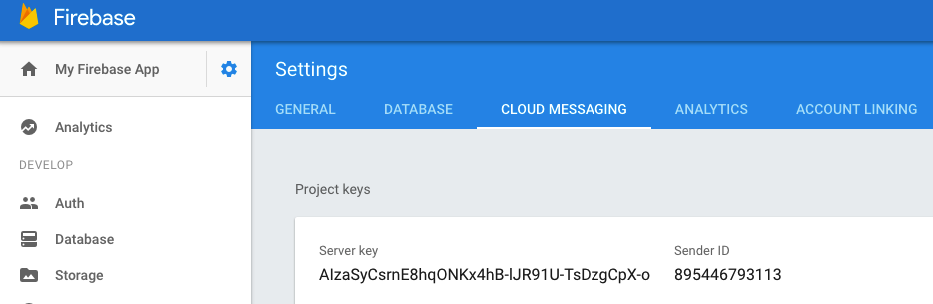
La clave de servidor de Firebase Cloud Messaging proporcionada en el panel de Braze no es válida. El ID de remitente proporcionado debe coincidir con el referenciado en el archivo braze.xml de tu aplicación. La clave de servidor y el ID de remitente se encuentran aquí en tu consola de Firebase:
Los clics en notificaciones push no se registran
Si los clics en notificaciones push no se registran, es posible que los datos de clics push aún no se hayan enviado a nuestros servidores. El SDK de Braze para Android puede limitar la frecuencia de envío de datos.
Si implementaste un controlador push personalizado, asegúrate de estar preservando correctamente los análisis push nativos.
El registro de clics push es una operación de red y está sujeto a limitaciones de conectividad. Por lo tanto, aunque el SDK de Braze para Android intenta adaptarse a los fallos de red y reintentará las solicitudes fallidas, es esperable que se pierdan algunos eventos.
Los vínculos profundos no funcionan
Verifica la configuración de vínculos profundos
Los vínculos profundos se pueden probar con ADB. Recomendamos probar tu vínculo profundo con el siguiente comando:
adb shell am start -W -a android.intent.action.VIEW -d "THE_DEEP_LINK" THE_PACKAGE_NAME
Si el vínculo profundo no funciona, puede estar mal configurado. Un vínculo profundo mal configurado no funcionará cuando se envíe a través de notificaciones push de Braze.
Verifica la lógica de manejo personalizado
Si el vínculo profundo funciona correctamente con ADB pero no funciona desde las notificaciones push de Braze, verifica si se ha implementado algún manejo personalizado de apertura push. De ser así, verifica que el código de manejo personalizado procese correctamente el vínculo profundo entrante.
Desactiva el comportamiento de pila de retroceso
Si el vínculo profundo funciona correctamente con ADB pero no funciona desde las notificaciones push de Braze, intenta desactivar la pila de retroceso. Para hacerlo, actualiza tu archivo braze.xml para incluir:
<bool name="com_braze_push_deep_link_back_stack_activity_enabled">false</bool>
Comprender el flujo de trabajo de Braze/APN
El servicio de notificaciones push de Apple (APN) es la infraestructura para enviar notificaciones push a aplicaciones que se ejecutan en las plataformas de Apple. A continuación se muestra la estructura simplificada de cómo se habilitan las notificaciones push para los dispositivos de tus usuarios y cómo Braze puede enviarles notificaciones push:
- Configuras el certificado push y el perfil de aprovisionamiento
- Los dispositivos se registran en APN y proporcionan a Braze los tokens de notificaciones push
- Lanzas una Campaign push de Braze
- Braze elimina los tokens no válidos
Paso 1: Configurar el certificado push y el perfil de aprovisionamiento
Para desarrollar tu aplicación, crea un certificado SSL para habilitar las notificaciones push. Este certificado se incluye en el perfil de aprovisionamiento con el que se compila tu aplicación y también debe subirse al panel de Braze. El certificado permite a Braze indicar a los APN que está autorizado para enviar notificaciones push en tu nombre.
Hay dos tipos de perfiles de aprovisionamiento y certificados: desarrollo y distribución. Recomendamos usar solo perfiles y certificados de distribución para evitar confusiones. Si decides usar diferentes perfiles y certificados para desarrollo y distribución, asegúrate de que el certificado subido al panel coincida con el perfil de aprovisionamiento que estás usando actualmente.

No cambies el entorno del certificado push (desarrollo versus producción). Cambiar el certificado push al entorno incorrecto puede provocar que los tokens push de tus usuarios se eliminen accidentalmente, haciéndolos inalcanzables mediante push.
Paso 2: Los dispositivos se registran en los APN y proporcionan tokens push a Braze
Cuando los usuarios abren tu aplicación, se les solicita aceptar las notificaciones push. Si aceptan esta solicitud, los APN generan un token push para ese dispositivo en particular. El SDK de Swift envía inmediata y asíncronamente el token push para las aplicaciones que usan la política de vaciado automático predeterminada. Después de que Braze tiene un token push asociado a un usuario, este aparece como “Push Registered” en el panel, en su perfil de usuario, en la pestaña Engagement, y es elegible para recibir notificaciones push de Campaigns de Braze.
A partir de macOS 13, en ciertos dispositivos, puedes probar las notificaciones push en un simulador de iOS 16 ejecutándose en Xcode 14. Para más detalles, consulta las notas de la versión de Xcode 14.
Consideraciones para la generación de tokens push
- Si los usuarios instalan tu aplicación en otro dispositivo, Braze crea y captura otro token de la misma manera.
- Si los usuarios reinstalan tu aplicación, el SDK genera un nuevo token y lo pasa a Braze. Sin embargo, los APN y Braze pueden seguir registrando el token original como válido.
- Si los usuarios desinstalan tu aplicación, Braze no recibe una notificación de inmediato, y el token sigue apareciendo como válido hasta que los APN lo retiran.
- En algún momento, los APN retiran los tokens antiguos. Braze no controla ni tiene visibilidad sobre esto.
Paso 3: Lanzar una Campaign push de Braze
Cuando se lanza una Campaign push, Braze realiza solicitudes a los APN para entregar tu mensaje. Específicamente, las solicitudes se pasan a los APN para cada token push válido actual, a menos que se seleccione Enviar al dispositivo más reciente del usuario. Después de que Braze recibe una respuesta exitosa de los APN, registra una entrega exitosa en el perfil del usuario, aunque es posible que el usuario no haya recibido el mensaje real por razones que incluyen:
- Su dispositivo está apagado.
- Su dispositivo no está conectado a internet (Wi-Fi o celular).
- Recientemente desinstalaron la aplicación.
Braze utiliza el certificado push SSL subido en el panel para autenticarse y verificar que está autorizado para enviar notificaciones push a los tokens push proporcionados. Si un dispositivo está en línea, la notificación debería recibirse poco después de que se haya enviado la Campaign. Ten en cuenta que Braze establece la fecha de expiración predeterminada de los APN para las notificaciones en 30 días.
Paso 4: Eliminar tokens no válidos
Si los APN nos informan de que alguno de los tokens push a los que intentábamos enviar un mensaje es no válido, eliminamos esos tokens de los perfiles de usuario con los que estaban asociados.
Es normal que los APN inicialmente devuelvan un estado de éxito incluso si un token deja de estar registrado, ya que los APN no informan inmediatamente sobre los eventos de invalidación de tokens. Los APN retrasan intencionalmente la devolución de un estado 410 para tokens no válidos en un horario aleatorio, diseñado para proteger la privacidad del usuario y evitar el seguimiento de desinstalaciones de aplicaciones. Puedes continuar enviando notificaciones con seguridad a un token no registrado hasta que los APN devuelvan un estado 410.
Revisar errores push
Messaging Observability muestra por qué no se envió un push de una Campaign o Canvas, incluidos los errores devueltos por los APN o FCM.
Los errores comunes incluyen notificaciones específicas del usuario, como “Received Unregistered Sending to Push Token”.
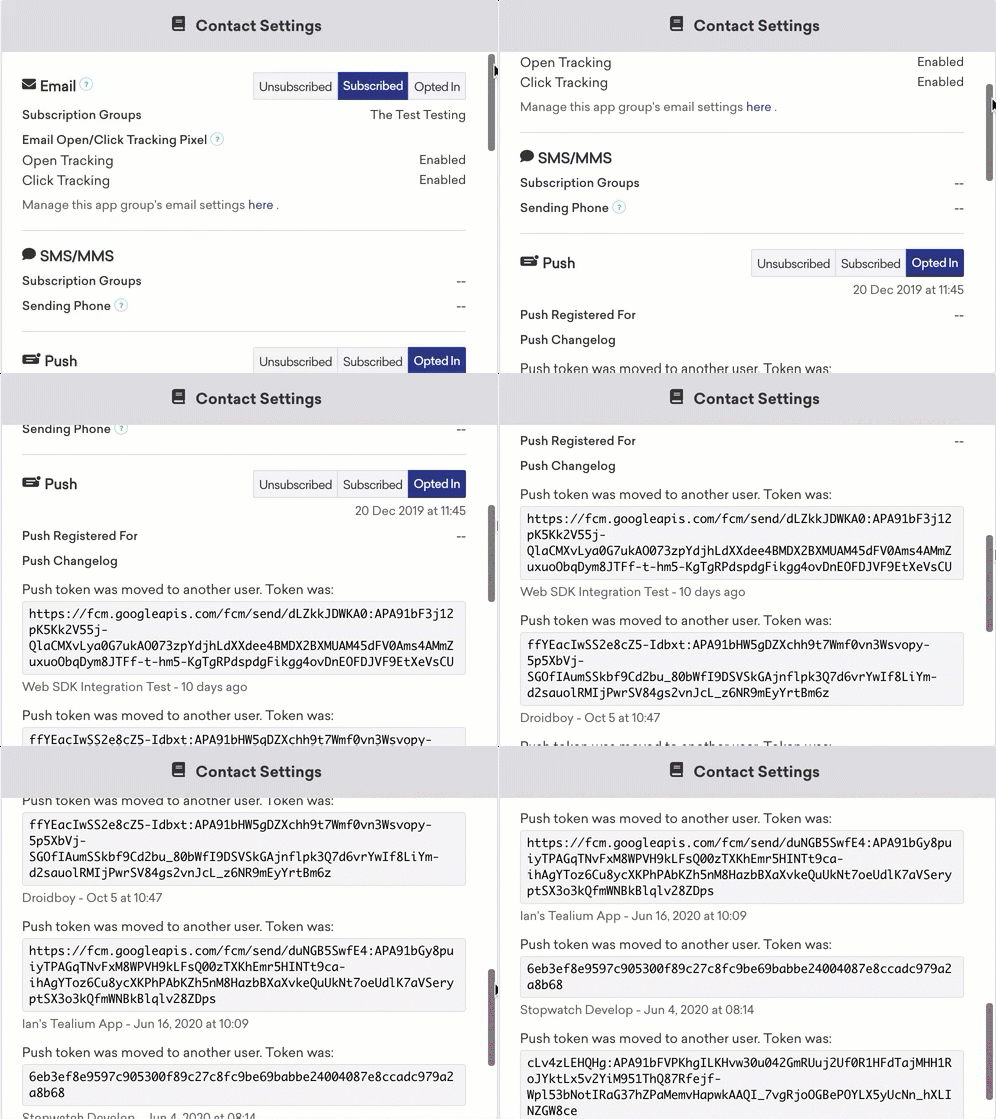
Además, Braze también proporciona un registro de cambios push en el perfil del usuario, en la pestaña Engagement. Este registro ofrece información sobre el comportamiento del registro push, como la invalidación de tokens, errores de registro push, tokens transferidos a nuevos usuarios, etc.
Errores de notificaciones push
Se recibió un envío no registrado a un token push
- Asegúrate de que el token push que se envía a Braze desde el método
AppDelegate.braze?.notifications.register(deviceToken:)sea válido. Revisa el error de la Campaign o Canvas en Messaging Observability. El token debería verse algo como6e407a9be8d07f0cdeb9e724733a89445f57a89ec890d63867c482a483506fa6, una cadena larga con una combinación de letras y números. Si tu token push se ve diferente, revisa tu código para el envío de los tokens push a Braze. - Asegúrate de que tu perfil de aprovisionamiento push coincida con el entorno en el que estás haciendo pruebas. Los certificados universales se pueden configurar en el panel de Braze para enviar al entorno de APN de desarrollo o de producción. Usar un certificado de desarrollo para una aplicación de producción o un certificado de producción para una aplicación de desarrollo no funcionará.
- Comprueba que el token push que has subido a Braze coincida con el perfil de aprovisionamiento utilizado para compilar la aplicación desde la que enviaste el token push.
El token del dispositivo no corresponde al tema
Los APN devuelven DeviceTokenNotForTopic (estado HTTP 400) cuando el token push no coincide con el tema (ID del bundle) configurado para tus credenciales. Revisa el error de la Campaign o Canvas en Messaging Observability.
Para resolver la discrepancia:
- Confirma que el bundle ID de la aplicación coincida con el App Bundle ID en Braze (Configuración > Configuración de la aplicación > Configuración de notificaciones push).
- Verifica que el perfil de aprovisionamiento utilizado para compilar la aplicación incluya la capacidad push para ese bundle ID.
- Confirma que la credencial push subida a Braze coincida con el entorno de la aplicación (desarrollo versus producción).
- Para claves
.p8, verifica que el Team ID y el Key ID en Braze coincidan con tu cuenta de Apple Developer. - Vuelve a subir una clave
.p8válida o un certificado.p12si las credenciales fueron rotadas o revocadas.
Prefiere las claves de autenticación .p8 cuando sea posible. Para los tipos de credenciales e indicadores de estado del panel, consulta Migrar a una clave de autenticación .p8.
BadDeviceToken al enviar al token push
El BadDeviceToken es un código de error de los APN y no proviene de Braze. Puede haber varias razones por las que se devuelve esta respuesta, entre ellas:
- La aplicación recibió un token de notificaciones push que no era válido para las credenciales cargadas en el panel.
- Las notificaciones push estaban desactivadas para este espacio de trabajo.
- El usuario ha rechazado las notificaciones push.
- La aplicación fue desinstalada.
- Apple actualizó el token de notificaciones push, lo que invalidó el token anterior.
- La aplicación se compiló para un entorno de producción, pero las credenciales push cargadas en Braze están configuradas para un entorno de desarrollo (o viceversa).
Problemas de registro push
No aparece la solicitud de registro push
Si la aplicación no te solicita registrarte para notificaciones push, es probable que haya un problema con la integración del registro push. Asegúrate de haber seguido nuestra documentación e integrado correctamente nuestro registro push. También puedes establecer puntos de interrupción en tu código para asegurarte de que el código de registro push se esté ejecutando.
No aparecen usuarios “push registered” en el panel (antes de enviar mensajes)
Asegúrate de que tu aplicación esté correctamente configurada para permitir las notificaciones push. Los puntos de fallo comunes que debes verificar incluyen:
- Comprueba que tu aplicación te solicite permitir las notificaciones push. Normalmente, esta solicitud aparecerá en la primera apertura de la aplicación, pero se puede programar para que aparezca en otro lugar. Si no aparece donde debería, el problema probablemente esté en la configuración básica de las capacidades push de tu aplicación.
- Verifica que los pasos para la integración push se hayan completado correctamente.
- Comprueba que el perfil de aprovisionamiento con el que se compiló tu aplicación incluya permisos para push. Asegúrate de que estás descargando todos los perfiles de aprovisionamiento disponibles de tu cuenta de desarrollador de Apple. Para confirmarlo, realiza los siguientes pasos:
- En Xcode, navega a Preferences > Accounts (o usa el atajo de teclado Command+,).
- Selecciona el Apple ID que usas para tu cuenta de desarrollador y haz clic en View Details.
- En la siguiente página, haz clic en Refresh y confirma que estás descargando todos los perfiles de aprovisionamiento disponibles.
- Comprueba que hayas habilitado correctamente la capacidad push en tu aplicación.
- Comprueba que tu perfil de aprovisionamiento push coincida con el entorno en el que estás haciendo pruebas. Los certificados universales se pueden configurar en el panel de Braze para enviar al entorno de APN de desarrollo o de producción. Usar un certificado de desarrollo para una aplicación de producción o un certificado de producción para una aplicación de desarrollo no funcionará.
- Comprueba que estés llamando a nuestro método
registerPushTokenestableciendo un punto de interrupción en tu código. - Asegúrate de que estés haciendo pruebas con un dispositivo (push no funcionará en un simulador) y de que tengas buena conectividad de red.
Notificaciones push enviadas pero no mostradas en los dispositivos de los usuarios
Usuarios “push registered” ya no están habilitados después de enviar mensajes
Esto probablemente indica que el usuario tenía un token push no válido. Esto puede ocurrir por varias razones:
Discrepancia entre el certificado del panel y la aplicación
Si el certificado push que subiste en el panel no es el mismo que está en el perfil de aprovisionamiento con el que se compiló tu aplicación, los APN rechazarán el token. Verifica que hayas subido el certificado correcto y completa otra sesión en la aplicación antes de intentar otra notificación de prueba.
La aplicación fue desinstalada
Si un usuario ha desinstalado tu aplicación, su token push será no válido y se eliminará en el siguiente envío.
Regenerar tu perfil de aprovisionamiento
Como último recurso, empezar de nuevo y crear un perfil de aprovisionamiento completamente nuevo puede resolver errores de configuración que surgen al trabajar con múltiples entornos, perfiles y aplicaciones al mismo tiempo. Hay muchas “piezas móviles” en la configuración de las notificaciones push, por lo que a veces es mejor volver a intentarlo desde el principio. Esto también ayudará a aislar el problema si necesitas continuar con la solución de problemas.
Mensajes no entregados a usuarios “push registered”
La aplicación está en primer plano
En las versiones de iOS que no integran push mediante el framework UserNotifications, si la aplicación está en primer plano cuando se recibe el mensaje push, no se mostrará. Debes poner la aplicación en segundo plano en tus dispositivos de prueba antes de enviar mensajes de prueba.
Notificación de prueba programada incorrectamente
Comprueba el horario que estableciste para tu mensaje de prueba. Si está configurado para entrega en zona horaria local o con sincronización inteligente, es posible que simplemente aún no hayas recibido el mensaje (o que la aplicación estuviera en primer plano cuando se recibió).
El usuario no está “push registered” para la aplicación que se está probando
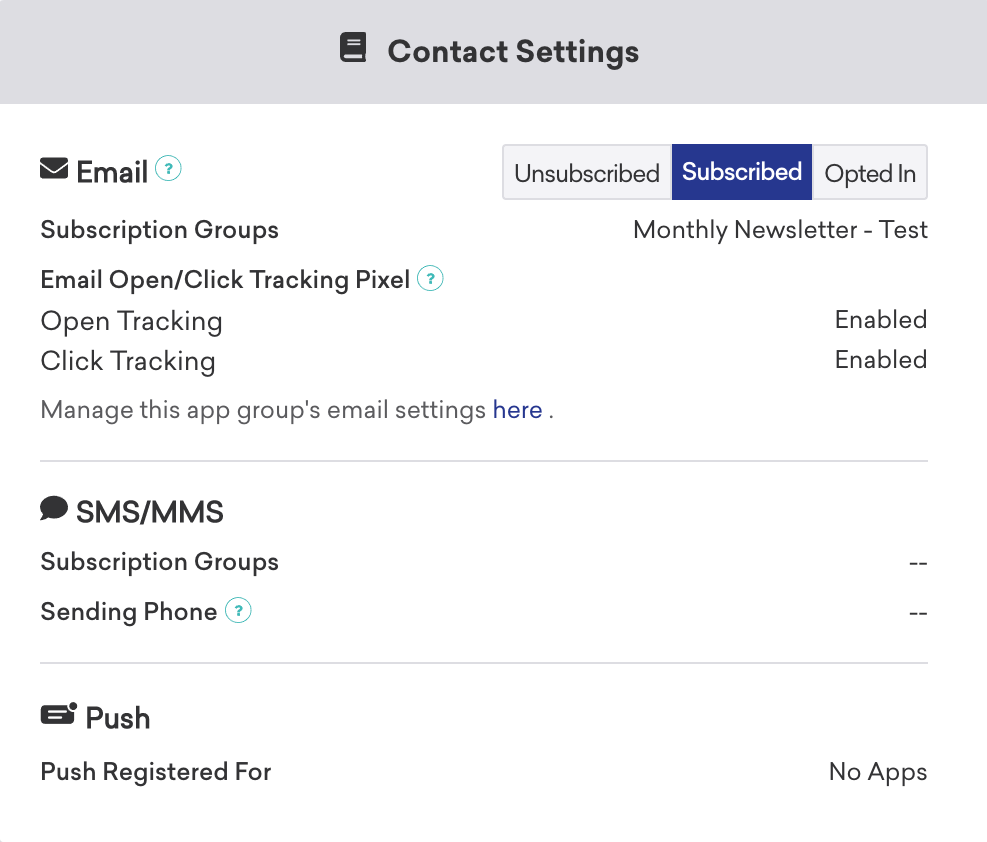
Comprueba el perfil de usuario del usuario al que intentas enviar un mensaje de prueba. En la pestaña Engagement, debería haber una lista de “pushable apps”. Verifica que la aplicación a la que intentas enviar mensajes de prueba esté en esta lista. Los usuarios aparecerán como “Push Registered” si tienen un token push para cualquier aplicación en tu espacio de trabajo, por lo que esto podría ser un falso positivo.
Lo siguiente indicaría un problema con el registro push o que el token del usuario fue devuelto a Braze como no válido por los APN después de haber sido enviado:
Los clics en push no se registran
- Asegúrate de haber seguido los pasos de integración push.
- Braze no gestiona las notificaciones push recibidas silenciosamente en primer plano (comportamiento predeterminado de push en primer plano antes del framework
UserNotifications). Esto significa que los enlaces no se abrirán y los clics en push no se registrarán. Si tu aplicación aún no ha integrado el frameworkUserNotifications, Braze no gestionará las notificaciones push cuando el estado de la aplicación seaUIApplicationStateActive. Asegúrate de que tu aplicación no retrase las llamadas a los métodos de gestión push; de lo contrario, el SDK de Swift puede tratar las notificaciones push como eventos push silenciosos en primer plano y no gestionarlos.
Los vínculos profundos no funcionan
Para una solución de problemas completa en todos los canales, incluyendo enlaces universales, esquemas personalizados, correo electrónico y proveedores de terceros como Branch, consulta Solución de problemas de vínculos profundos.
Los enlaces web de los clics push no se abren
Los enlaces en las notificaciones push deben cumplir con ATS para abrirse en vistas web. Asegúrate de que tus enlaces web usen HTTPS. Para más información, consulta App Transport Security (ATS).
Los vínculos profundos de los clics push no se abren
La mayor parte del código que gestiona los vínculos profundos también gestiona las aperturas push. Primero, asegúrate de que las aperturas push se estén registrando. Si no, soluciona ese problema (ya que la solución a menudo también corrige la gestión de enlaces).
Si las aperturas se están registrando, comprueba si es un problema con el vínculo profundo en general o con la gestión de clics push de vínculos profundos. Para ello, prueba si un vínculo profundo desde un clic en un mensaje dentro de la aplicación funciona.
Los toques en imágenes de Push Story no hacen nada
Si tocar una imagen de Push Story no hace nada, abre el Info.plist de la extensión de contenido de notificación y confirma que UNNotificationExtensionUserInteractionEnabled esté en YES. El módulo BrazePushStory del SDK de Swift necesita esa clave para que la extensión pueda recibir toques. Consulta Push Stories.
Cómo funciona el flujo de trabajo de push en Braze
Firebase Cloud Messaging (FCM) es la infraestructura de Google para notificaciones push enviadas a aplicaciones Android. A continuación se muestra la estructura simplificada de cómo se habilitan las notificaciones push para los dispositivos de tus usuarios y cómo Braze puede enviarles notificaciones push:
---
config:
  theme: mc
---
sequenceDiagram
  participant Device as User Device
  participant App as Android App
  participant BrazeSDK as Braze SDK
  participant BrazeAPI as Braze Server
  participant Firebase as Google Firebase
  Note over Device, Firebase: Register Option 1<br/>Register Automatically using `com_braze_firebase_cloud_messaging_registration_enabled` in braze.xml
  App ->> Braze: App initializes Braze with the first Braze call<br>This could be automatic session handling
  BrazeSDK ->> App: Get push token from Firebase Manager
  BrazeSDK ->> BrazeAPI: Send push token to Braze Server
  Note right of BrazeAPI: Braze will remove push token from any<br>other user who may have previously<br> been logged in on the same device.
  Note over Device, Firebase: Register Option 2<br/>Manual registration.
  App ->> BrazeSDK: App sets `Braze.registeredPushToken`
  BrazeSDK ->> BrazeAPI: Send push token to Braze Server
  Note right of BrazeAPI: Braze will remove push token from any<br>other user who may have previously<br> been logged in on the same device.
  Note over Device, Firebase: Push permission
  BrazeAPI ->> BrazeSDK: In-App Message containing push prompt
  BrazeSDK -> App: In-App Message is displayed
  App -> BrazeSDK: User requests permissions
  BrazeSDK -> App: Displays the Push Authorization prompt
  BrazeSDK -> BrazeAPI: If authorized and `com_braze_optin_when_push_authorized`, Opt-In value is sent.
  Note over Device, Firebase: Push Notification Is Sent
  BrazeAPI ->> Firebase: Sends push message
  Firebase ->> Device: Push message sent
  Device ->> App: Android will send the push to the App.<br>This could be blocked to Do Not Disturb, Power Saving Mode, etc.
  App ->> BrazeSDK: Message is sent to BrazeFirebaseMessagingService
  BrazeSDK ->> Device: SDK will check if the push is from Braze.<br>If so, push data is transformed into a Push Notification and displayed.
Paso 1: Configura tu clave de API de Google Cloud
Al desarrollar tu aplicación, deberás proporcionar al SDK de Braze para Android tu ID de remitente de Firebase. Además, deberás proporcionar una clave de API para aplicaciones de servidor al panel de Braze. Braze usará esta clave de API para enviar mensajes a tus dispositivos. También deberás comprobar que el servicio FCM esté habilitado en la consola para desarrolladores de Google.
Un error común durante este paso es usar la clave de API del identificador de la aplicación en lugar de la clave de API REST.
Paso 2: Los dispositivos se registran en FCM y proporcionan tokens de notificaciones push a Braze
En las integraciones habituales, el SDK de Braze para Android se encargará de registrar los dispositivos para la funcionalidad de FCM. Esto suele ocurrir inmediatamente al abrir la aplicación por primera vez. Tras el registro, Braze recibirá un ID de registro de FCM, que se utiliza para enviar mensajes específicamente a ese dispositivo. Almacenaremos el ID de registro para ese usuario, y el usuario pasará a estar “registrado para push” si anteriormente no tenía un token de notificaciones push para ninguna de tus aplicaciones.
Paso 3: Lanza una Campaign push en Braze
Cuando se lanza una Campaign push, Braze realiza solicitudes a FCM para entregar tu mensaje. Braze utiliza la clave de API copiada en el panel para autenticarse y verificar que puede enviar notificaciones push a los tokens de notificaciones push proporcionados.
Paso 4: Eliminar tokens no válidos
Si FCM nos informa de que alguno de los tokens de notificaciones push a los que intentábamos enviar un mensaje no es válido, eliminamos esos tokens de los perfiles de usuario a los que estaban asociados. Si los usuarios no tienen otros tokens de notificaciones push, dejarán de aparecer como “Registrados para push” en la página de Segments.
Para obtener más información sobre FCM, visita Cloud messaging.
Revisar errores de push
Los errores de notificaciones push de una Campaign o un Canvas aparecen en Messaging Observability.
Solución de problemas
Las notificaciones push no se envían
Es posible que tus notificaciones push no se envíen debido a las siguientes situaciones:
- Tus credenciales existen en el ID de proyecto incorrecto de Google Cloud Platform (ID de remitente incorrecto).
- Tus credenciales tienen el alcance de permisos incorrecto.
- Subiste credenciales incorrectas al espacio de trabajo de Braze equivocado (ID de remitente incorrecto).
Para otros problemas que pueden impedir el envío de una notificación push, consulta Guía del usuario: solución de problemas de notificaciones push.
No se muestran usuarios “registrados para push” en el panel de Braze (antes de enviar mensajes)
Confirma que tu aplicación esté correctamente configurada para permitir notificaciones push. Los puntos de fallo comunes a verificar incluyen:
ID de remitente incorrecto
Verifica que el ID de remitente FCM correcto esté incluido en el archivo braze.xml. Un ID de remitente incorrecto provoca errores de MismatchSenderID. Revísalos en Messaging Observability.
El registro en Braze no ocurre
Dado que el registro en FCM se gestiona fuera de Braze, la falta de registro solo puede ocurrir en dos lugares:
- Durante el registro con FCM
- Al pasar el token de notificaciones push generado por FCM a Braze
Recomendamos establecer un punto de interrupción o registrar logs para confirmar que el token de notificaciones push generado por FCM se está enviando a Braze. Si un token no se genera correctamente o no se genera en absoluto, recomendamos consultar la documentación de FCM.
Google Play Services no está presente
Para que las notificaciones push de FCM funcionen, Google Play Services debe estar presente en el dispositivo. Si Google Play Services no está en un dispositivo, el registro push no ocurrirá.
Google Play Services no está instalado en los emuladores de Android que no tienen las APIs de Google instaladas.
El dispositivo no está conectado a Internet
Verifica que tu dispositivo tenga buena conectividad a Internet y no esté enviando tráfico de red a través de un proxy.
Tocar la notificación push no abre la aplicación
Verifica si com_braze_handle_push_deep_links_automatically está configurado como true o false. Para permitir que Braze abra automáticamente la aplicación y cualquier vínculo profundo cuando se toca una notificación push, establece com_braze_handle_push_deep_links_automatically en true en tu archivo braze.xml.
Si com_braze_handle_push_deep_links_automatically está configurado con su valor predeterminado de false, necesitas usar una devolución de llamada push de Braze para escuchar y gestionar las intenciones de push recibido y abierto.
Las notificaciones push rebotaron
Si una notificación push no se entrega, asegúrate de que no haya rebotado revisando la consola para desarrolladores. A continuación se describen los errores comunes que pueden aparecer en la consola para desarrolladores:
Error: MismatchSenderID
MismatchSenderID indica un fallo de autenticación. Confirma que tu ID de remitente de Firebase y tu clave de API de FCM sean correctos.
Error: InvalidRegistration
InvalidRegistration puede ser causado por un token de notificaciones push con formato incorrecto.
- Asegúrate de pasar un token de notificaciones push válido a Braze desde Firebase Cloud Messaging.
Error: NotRegistered
NotRegisteredtambién puede ocurrir cuando se realizan múltiples registros y un segundo registro invalida el primer token.
Las notificaciones push se envían pero no se muestran en los dispositivos de los usuarios
Hay varias razones por las que esto podría estar ocurriendo:
La aplicación fue cerrada forzosamente
Si cierras forzosamente tu aplicación a través de la configuración del sistema, tus notificaciones push no se enviarán. Volver a abrir la aplicación habilitará de nuevo tu dispositivo para recibir notificaciones push.
BrazeFirebaseMessagingService no está registrado
BrazeFirebaseMessagingService debe estar correctamente registrado en AndroidManifest.xml para que las notificaciones push aparezcan:
<service android:name="com.braze.push.BrazeFirebaseMessagingService"
android:exported="false">
<intent-filter>
<action android:name="com.google.firebase.MESSAGING_EVENT" />
</intent-filter>
</service>
El firewall está bloqueando las notificaciones push
Si estás probando las notificaciones push a través de Wi-Fi, tu firewall puede estar bloqueando los puertos necesarios para que FCM reciba mensajes. Confirma que los puertos 5228, 5229 y 5230 estén abiertos. Además, dado que FCM no especifica sus IP, también debes permitir que tu firewall acepte conexiones salientes a todas las direcciones IP contenidas en los bloques de IP listados en el ASN de Google 15169.
La fábrica de notificaciones personalizadas devuelve null
Si implementaste una fábrica de notificaciones personalizadas, asegúrate de que no esté devolviendo null. Esto provocará que las notificaciones no se muestren.
Los usuarios “registrados para push” ya no están habilitados después de enviar mensajes
Hay varias razones por las que esto podría estar sucediendo:
La aplicación fue desinstalada
Los usuarios desinstalaron la aplicación. Esto invalidará su token de notificaciones push de FCM.
Clave de servidor de Firebase Cloud Messaging no válida
La clave de servidor de Firebase Cloud Messaging proporcionada en el panel de Braze no es válida. El ID de remitente proporcionado debe coincidir con el referenciado en el archivo braze.xml de tu aplicación. La clave de servidor y el ID de remitente se encuentran aquí en tu consola de Firebase:
Los clics en notificaciones push no se registran
Si los clics en notificaciones push no se registran, es posible que los datos de clics push aún no se hayan enviado a nuestros servidores. El SDK de Braze para Android puede limitar la frecuencia de envío de datos.
Si implementaste un controlador push personalizado, asegúrate de estar preservando correctamente los análisis push nativos.
El registro de clics push es una operación de red y está sujeto a limitaciones de conectividad. Por lo tanto, aunque el SDK de Braze para Android intenta adaptarse a los fallos de red y reintentará las solicitudes fallidas, es esperable que se pierdan algunos eventos.
Los vínculos profundos no funcionan
Verifica la configuración de vínculos profundos
Los vínculos profundos se pueden probar con ADB. Recomendamos probar tu vínculo profundo con el siguiente comando:
adb shell am start -W -a android.intent.action.VIEW -d "THE_DEEP_LINK" THE_PACKAGE_NAME
Si el vínculo profundo no funciona, puede estar mal configurado. Un vínculo profundo mal configurado no funcionará cuando se envíe a través de notificaciones push de Braze.
Verifica la lógica de manejo personalizado
Si el vínculo profundo funciona correctamente con ADB pero no funciona desde las notificaciones push de Braze, verifica si se ha implementado algún manejo personalizado de apertura push. De ser así, verifica que el código de manejo personalizado procese correctamente el vínculo profundo entrante.
Desactiva el comportamiento de pila de retroceso
Si el vínculo profundo funciona correctamente con ADB pero no funciona desde las notificaciones push de Braze, intenta desactivar la pila de retroceso. Para hacerlo, actualiza tu archivo braze.xml para incluir:
<bool name="com_braze_push_deep_link_back_stack_activity_enabled">false</bool>
Solución de problemas
Tocar una notificación push no abre la aplicación
En Android, si tocar una notificación push lleva automáticamente tu aplicación al primer plano y abre su vínculo profundo depende del indicador nativo com_braze_handle_push_deep_links_automatically, que por defecto es false.
Con el valor predeterminado de false:
- El SDK nativo sigue enviando una difusión
BRAZE_PUSH_CLICKEDy tu listener Dartpush_openedsigue activándose como se espera. - El SDK nativo no llama a
startActivity(), por lo que tu aplicación no se lleva al primer plano y el vínculo profundo no se sigue automáticamente.
Si estos dos comportamientos coinciden con lo que estás viendo, es probable que la configuración del indicador sea la causa.
Para confirmarlo, revisa los registros de tu dispositivo en busca de una entrada BrazePushReceiver que gestione com.braze.action.BRAZE_PUSH_CLICKED, seguida de un evento push_opened en tus registros de Flutter, sin un lanzamiento de aplicación correspondiente.
Para solucionarlo, establece com_braze_handle_push_deep_links_automatically en true en tu braze.xml:
<bool name="com_braze_handle_push_deep_links_automatically">true</bool>
Para más información, consulta Añadir vínculos profundos (Android) en la guía de notificaciones push de Flutter.
Otros problemas de entrega push y registro
Dado que el SDK de Braze para Flutter en Android está construido sobre el SDK nativo de Braze para Android, la mayoría de los demás problemas de entrega push, registro y logging (como discrepancias en el ID del remitente, ausencia de Google Play Services o que BrazeFirebaseMessagingService no esté registrado) también se aplican a las aplicaciones Flutter. Para más información, consulta la guía de solución de problemas nativa de Android.
Solución de problemas
Las notificaciones push no aparecen después de cerrar la aplicación desde el selector de tareas
Si observas que las notificaciones push ya no aparecen después de cerrar la aplicación desde el selector de tareas, tu aplicación probablemente esté en modo Debug. .NET MAUI añade andamiaje en modo Debug que evita que las aplicaciones reciban push después de que se mata su proceso. Si ejecutas tu aplicación en modo Release, deberías ver las notificaciones push incluso después de cerrar la aplicación desde el selector de tareas.
La fábrica de notificaciones personalizada no se configura correctamente
Las fábricas de notificaciones personalizadas (y todos los delegados) deben extender Java.Lang.Object para funcionar correctamente a través de la interfaz entre C# y Java. Consulta Xamarin sobre la implementación de interfaces Java para más información.
Saltos de línea en las notificaciones push
Al redactar notificaciones push con etiquetas de Liquid, los saltos de línea adyacentes a las etiquetas de Liquid se eliminan automáticamente antes de que se envíe el mensaje. En el creador de notificaciones push, estos saltos de línea se vuelven a añadir para que tu mensaje siga siendo legible mientras lo editas. Si notas saltos de línea alrededor de las etiquetas de Liquid al guardar tu mensaje, se trata de un comportamiento esperado.