Envío de mensajes de prueba
Antes de enviar una campaña de mensajería a tus usuarios, quizá quieras probarla para asegurarte de que tiene el aspecto adecuado y funciona de la forma prevista. Puedes utilizar el panel para crear y enviar mensajes de prueba con notificaciones push, mensajes dentro de la aplicación (IAM) o correo electrónico.
Enviar un mensaje de prueba
Paso 1: Crea un segmento de prueba designado
Después de configurar un segmento de prueba, puedes utilizarlo para probar cualquiera de tus canales de mensajería Braze. Si se configura correctamente, sólo hay que hacerlo una vez.
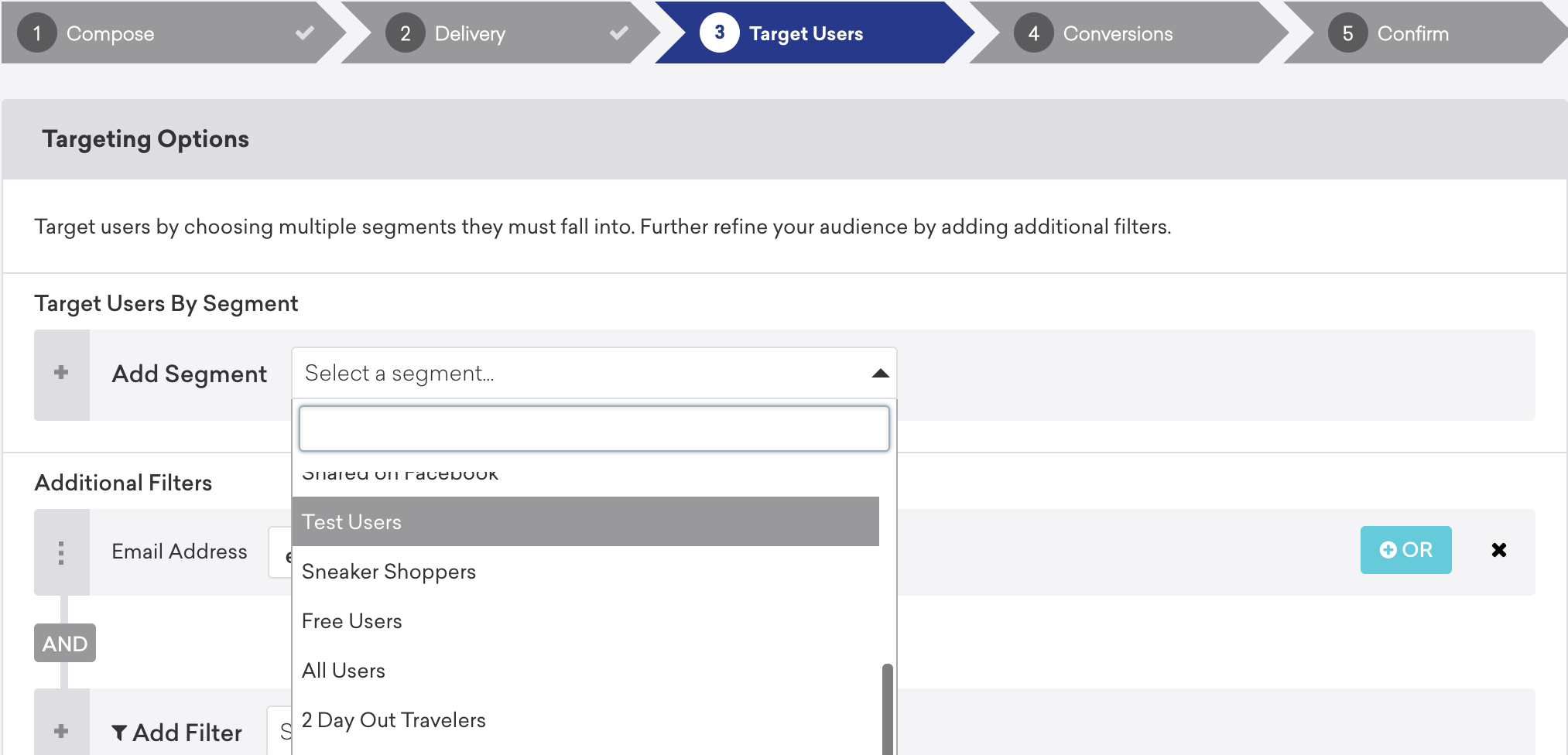
Para configurar un segmento de prueba, ve a Segmentos y crea un nuevo segmento. Selecciona Añadir filtro y elige uno de los filtros de prueba.
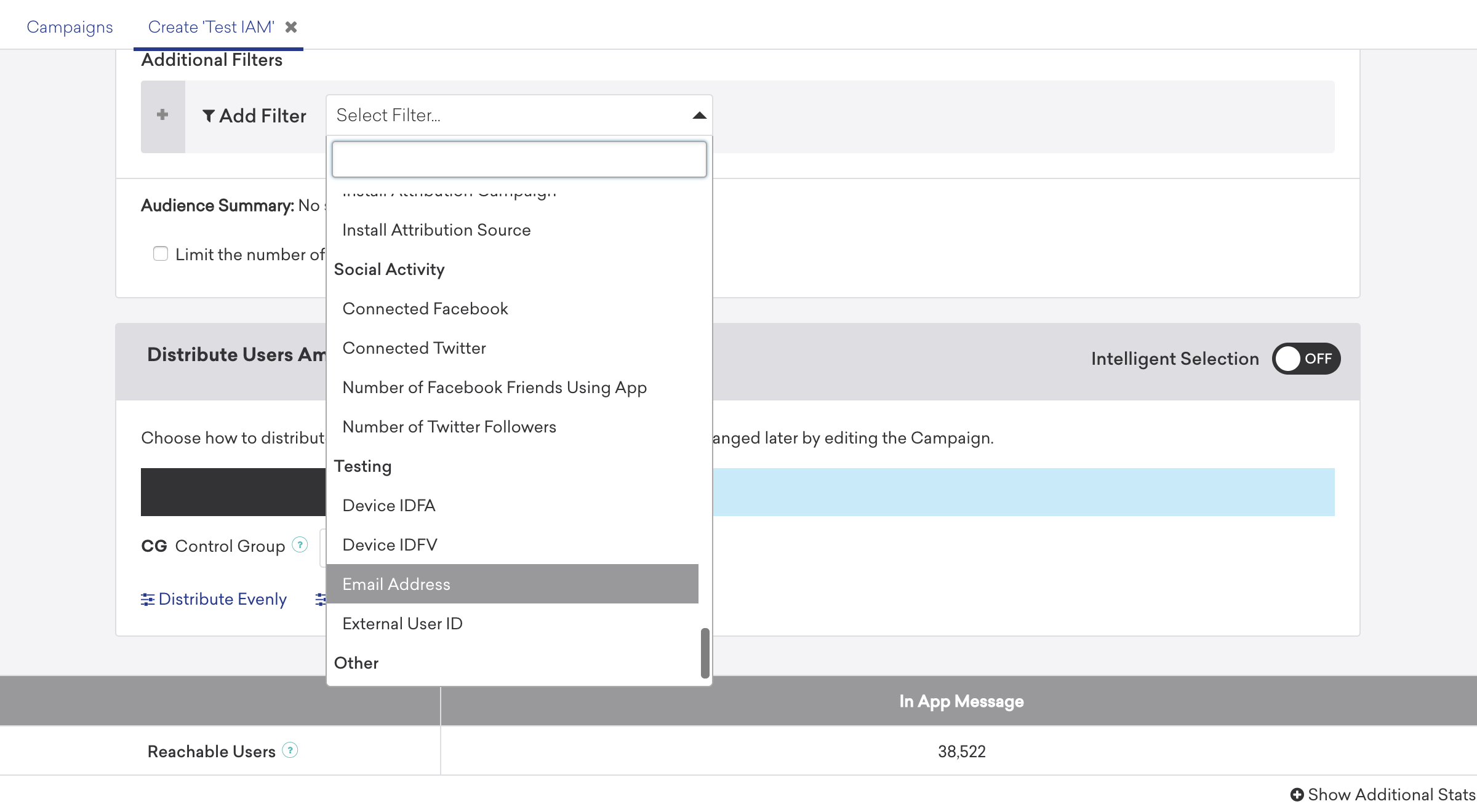
Con los filtros de prueba, puedes asegurarte de que sólo se envíe el mensaje de prueba a los usuarios con una dirección de correo electrónico específica o un ID externo de usuario.
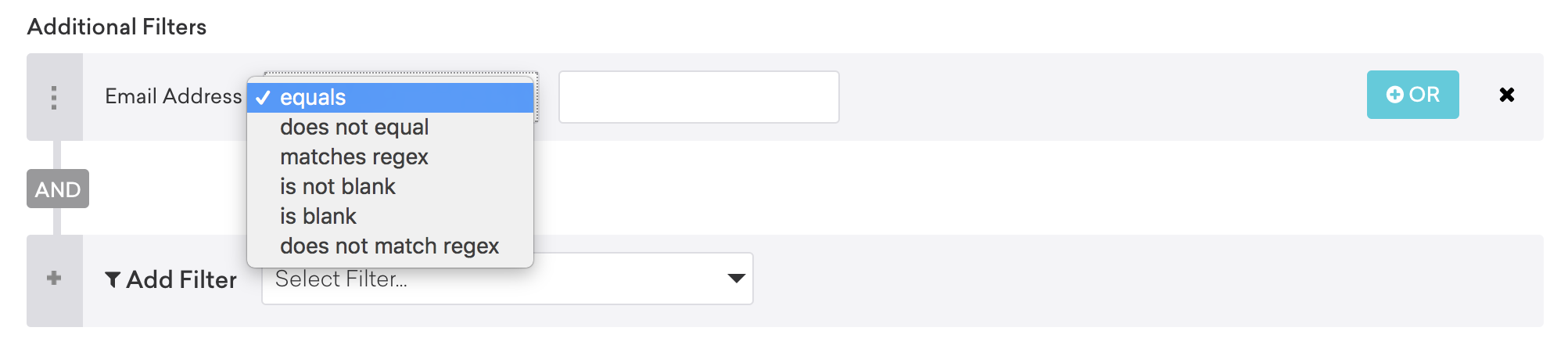
Tanto los filtros de dirección de correo electrónico como los de ID externo de usuario ofrecen las siguientes opciones:
| Operador | Descripción |
|---|---|
equals |
Se buscará una coincidencia exacta del correo electrónico o ID de usuario que proporciones. Utilízalo si solo quieres enviar las campañas de prueba a dispositivos asociados a un único correo electrónico o ID de usuario. |
does not equal |
Utilízalo si quieres excluir un determinado correo electrónico o ID de usuario de las campañas de prueba. |
matches |
Esto encontrará usuarios que tengan direcciones de correo electrónico o ID de usuario que coincidan con parte del término de búsqueda que proporciones. Podrías utilizarlo para encontrar sólo a los usuarios que tengan una dirección @yourcompany.com, lo que te permitiría enviar mensajes a todos los miembros de tu equipo. |
Puedes seleccionar varios correos electrónicos específicos utilizando la opción “matches” y separando las direcciones de correo electrónico con un carácter |
. Por ejemplo: “matches” “[email protected] |
[email protected]”. También puedes combinar varios operadores a la vez. Por ejemplo, el segmento de prueba podría incluir un filtro de direcciones de correo electrónico que “matches” “@braze.com” y otro filtro que “does not equal” “[email protected]”. |
Después de añadir los filtros de prueba a tu segmento de prueba, puedes comprobar que funciona seleccionando Vista previa o seleccionando Configuración > CSV Exportar todos los datos de usuario para exportar los datos de usuario de ese segmento a un archivo CSV.
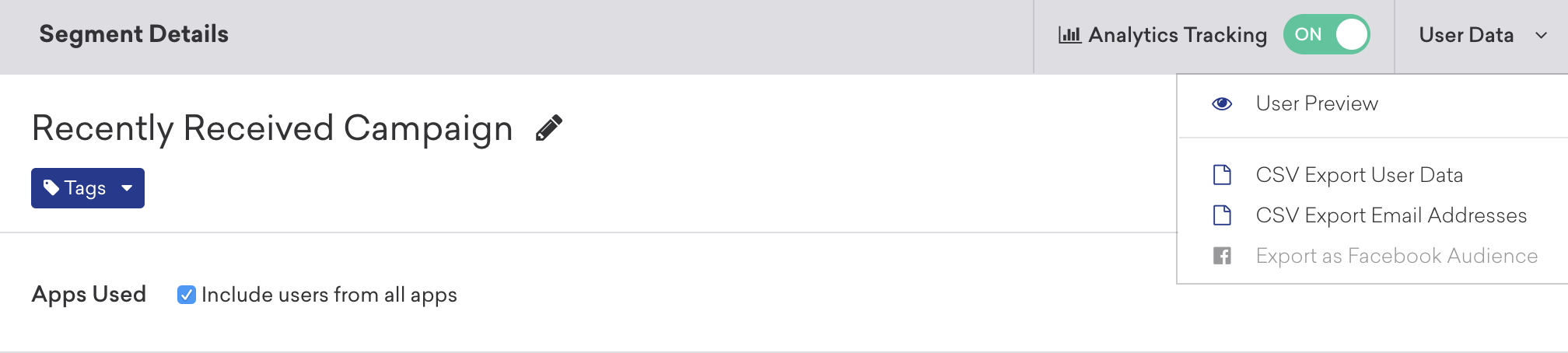
Exportar los datos de usuario del segmento a un archivo CSV es el método de verificación más preciso, ya que la vista previa sólo mostrará una muestra de tus usuarios y puede que no incluya a todos los usuarios.
Paso 2: Envía el mensaje
Puedes enviar un mensaje utilizando el panel de Braze o la línea de comandos.
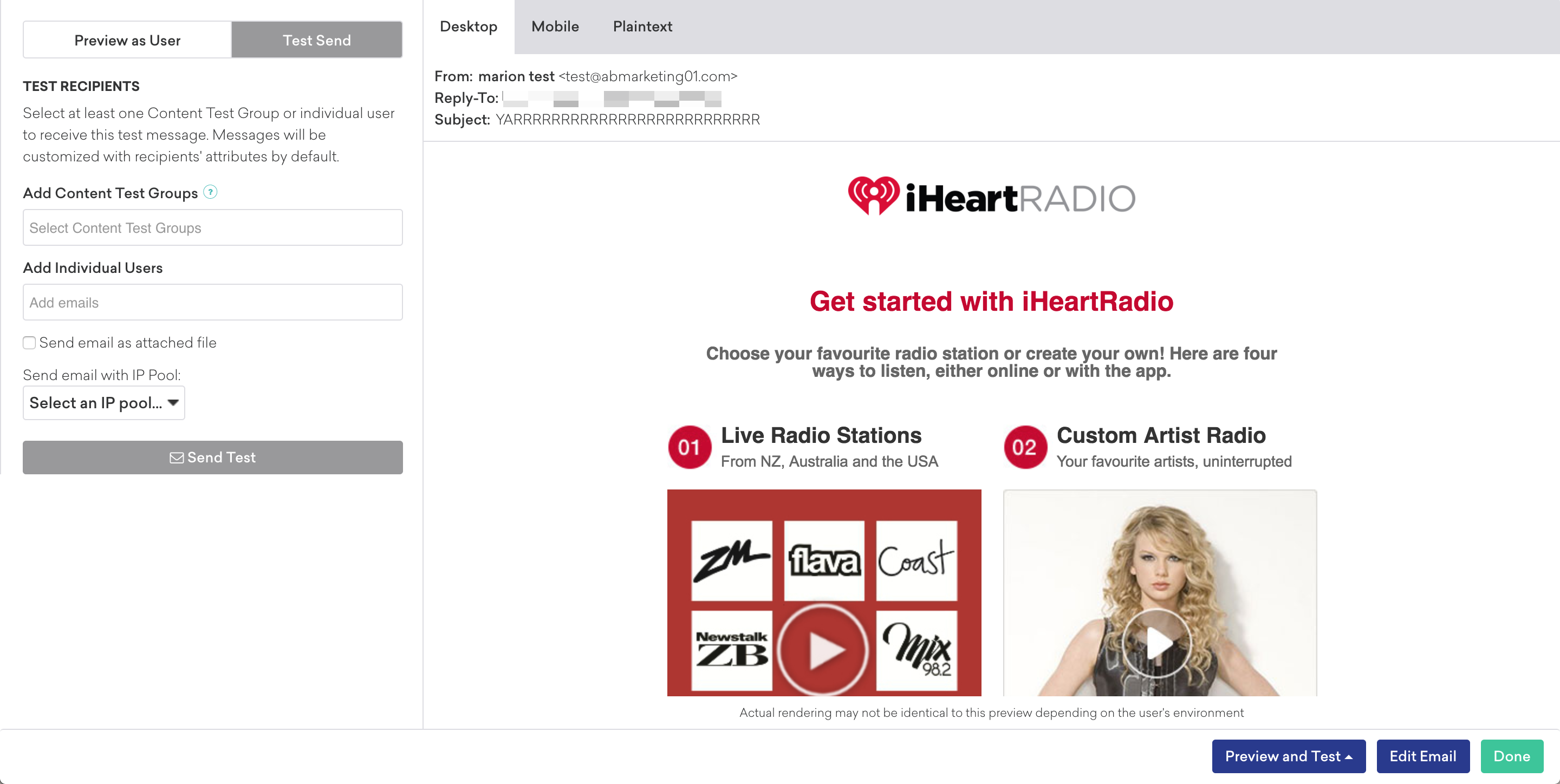
Alternativamente, puedes enviar una sola notificación utilizando cURL y la API de mensajería Braze. Observa que estos ejemplos realizan una solicitud utilizando la instancia US-01. Para conocer los tuyos, consulta los puntos finales de la API.
1
2
3
4
5
6
7
8
9
10
11
12
curl -X POST -H "Content-Type: application/json" -H "Authorization: Bearer {BRAZE_API_KEY}" -d '{
  "external_user_ids":["EXTERNAL_USER_ID"],
  "messages": {
    "android_push": {
      "title":"Test push title",
      "alert":"Test push",
      "extra":{
        "CUSTOM_KEY":"CUSTOM_VALUE"
      }
    }
  }
}' https://rest.iad-01.braze.com/messages/send
1
2
3
4
5
6
7
8
9
10
11
curl -X POST -H "Content-Type: application/json" -H "Authorization: Bearer {BRAZE_API_KEY}" -d '{
  "external_user_ids":["EXTERNAL_USER_ID"],
  "messages": {
    "apple_push": {
      "alert": "Test push",
      "extra": {
        "CUSTOM_KEY" :"CUSTOM_VALUE"
      }
    }
  }
}' https://rest.iad-01.braze.com/messages/send
1
2
3
4
5
6
7
8
9
10
11
12
curl -X POST -H "Content-Type: application/json" -H "Authorization: Bearer {BRAZE_API_KEY}" -d '{
  "external_user_ids":["EXTERNAL_USER_ID"],
  "messages": {
    "kindle_push": {
      "title":"Test push title",
      "alert":"Test push",
      "extra":{
        "CUSTOM_KEY":"CUSTOM_VALUE"
      }
    }
  }
}' https://rest.iad-01.braze.com/messages/send
Sustituye lo siguiente:
| Marcador de posición | Descripción |
|---|---|
BRAZE_API_KEY |
Tu clave de API de Braze utilizada para la autenticación. En Braze, ve a Configuración > Claves de API para localizar tu clave. |
EXTERNAL_USER_ID |
El ID externo del usuario utilizado para enviar tu mensaje a un usuario concreto. En Braze, ve a Audiencia > Buscar usuarios y, a continuación, busca un usuario. |
CUSTOM_KEY |
(Opcional) Una clave personalizada para datos adicionales. |
CUSTOM_VALUE |
(Opcional) Un valor personalizado asignado a tu clave personalizada. |
Limitaciones de las pruebas
Hay algunas situaciones en las que los mensajes de prueba no tienen una paridad de características completa con el lanzamiento de una campaña o Canvas a un conjunto real de usuarios. En estas instancias, para validar este comportamiento, debes lanzar la campaña o el Canvas a un conjunto limitado de usuarios de prueba.
- Ver el centro de preferencias Braze desde Mensajes de prueba hará que el botón de envío aparezca en gris.
- La cabecera de cancelar suscripción no se incluye en los correos electrónicos enviados por la funcionalidad de mensajes de prueba.
- Para los mensajes dentro de la aplicación y las tarjetas de contenido, el usuario de destino debe tener un token de notificaciones push para el dispositivo de destino.
 Editar esta página en GitHub