Desencadenar mensajes dentro de la aplicación
Aprende a desencadenar mensajes dentro de la aplicación a través del SDK de Braze.
Desencadenantes y entrega de mensajes
Los mensajes dentro de la aplicación se desencadenan cuando el SDK registra uno de los siguientes tipos de eventos personalizados: Session Start, Push Click, Any Purchase, Specific Purchase y Custom Event (los dos últimos contienen filtros de propiedades robustos).
Al inicio de la sesión de un usuario, Braze entrega todos los mensajes dentro de la aplicación elegibles a su dispositivo, mientras que simultáneamente precarga los activos para minimizar la latencia de visualización. Si el evento desencadenante tiene más de un mensaje dentro de la aplicación elegible, solo se entrega el mensaje con la prioridad más alta. Para más información, consulta Ciclo de vida de la sesión.

Los mensajes dentro de la aplicación no se pueden desencadenar a través de la API ni mediante eventos de API—solo mediante eventos personalizados registrados por el SDK. Para obtener más información sobre el registro, consulta Registro de eventos personalizados.
Tipos de mensajes dentro de la aplicación
Braze envía los siguientes tipos de mensajes dentro de la aplicación a los dispositivos de los usuarios al inicio de la sesión: inapp y templated_iam. Como usuario del panel, no ves los diferentes tipos, pero Braze los gestiona de forma diferente dependiendo de la configuración y el contenido.
inapp (estándar)
Un mensaje dentro de la aplicación inapp (o “estándar”) ya viene con la plantilla de la información necesaria, como los atributos personalizados que Braze ya conoce. Generalmente, cuando el mensaje dentro de la aplicación se descarga en el dispositivo, el evento desencadenante hace que el SDK muestre el mensaje dentro de la aplicación inapp incluso cuando el dispositivo está sin conexión o en modo avión.
templated_iam (con plantilla)
Un mensaje dentro de la aplicación templated_iam (o “con plantilla”) aún no tiene la plantilla con la información necesaria. Braze debe hacer otra solicitud para obtener la información antes de que el mensaje pueda mostrarse.
Los mensajes dentro de la aplicación se entregan como mensajes dentro de la aplicación con plantilla cuando se selecciona Reevaluar la elegibilidad de la campaña antes de mostrar o si alguna de las siguientes etiquetas de Liquid existe en el mensaje:
canvas_entry_propertiesconnected_content- Variables de SMS como
{sms.${*}} catalog_itemscatalog_selection_itemsevent_properties
Esto significa que durante el inicio de la sesión, el dispositivo recibe el desencadenante de ese mensaje dentro de la aplicación en lugar del mensaje completo. Cuando el usuario desencadena el mensaje dentro de la aplicación, el dispositivo del usuario realiza una solicitud de red para obtener el mensaje real.
El mensaje no se entregará si el dispositivo no tiene acceso a Internet. Es posible que el mensaje no se entregue si la lógica de Liquid tarda demasiado en resolverse.
Pares clave-valor
Cuando creas una Campaign en Braze, puedes establecer pares clave-valor como extras, que el objeto de mensajería dentro de la aplicación puede utilizar para enviar datos a tu aplicación.
import * as braze from "@braze/web-sdk";
braze.subscribeToInAppMessage(function(inAppMessage) {
// control group messages should always be "shown"
// this will log an impression and not show a visible message
if (inAppMessage instanceof braze.ControlMessage) {
return braze.showInAppMessage(inAppMessage);
}
if (inAppMessage instanceof braze.InAppMessage) {
const extras = inAppMessage.extras;
if (extras) {
for (const key in extras) {
console.log("key: " + key + ", value: " + extras[key]);
}
}
}
braze.showInAppMessage(inAppMessage);
});
Map<String, String> getExtras()
extras: Map<String, String>

El siguiente ejemplo utiliza lógica personalizada para establecer la presentación de un mensaje dentro de la aplicación basándose en sus pares clave-valor en extras. Para ver un ejemplo completo de personalización, consulta nuestra aplicación de ejemplo.
let customization = message.extras["custom-display"] as? String
if customization == "colorful-slideup" {
// Perform your custom logic.
}
if ([message.extras[@"custom-display"] isKindOfClass:[NSString class]]) {
NSString *customization = message.extras[@"custom-display"];
if ([customization isEqualToString:@"colorful-slideup"]) {
// Perform your custom logic.
}
}
Desactivar los desencadenantes automáticos
De forma predeterminada, los mensajes dentro de la aplicación se desencadenan automáticamente. Para desactivar esto:
Elimina la llamada a braze.automaticallyShowInAppMessages() dentro de tu fragmento de código de carga y luego crea una lógica personalizada para controlar si se muestra o no un mensaje dentro de la aplicación.
braze.subscribeToInAppMessage(function(inAppMessage) {
// control group messages should always be "shown"
// this will log an impression and not show a visible message
if (inAppMessage.isControl) { // v4.5.0+, otherwise use `inAppMessage instanceof braze.ControlMessage`
return braze.showInAppMessage(inAppMessage);
}
// Display the in-app message. You could defer display here by pushing this message to code within your own application.
// If you don't want to use the display capabilities in Braze, you could alternatively pass the in-app message to your own display code here.
if ( should_show_the_message_according_to_your_custom_logic ) {
braze.showInAppMessage(inAppMessage);
} else {
// do nothing
}
});

Si llamas a braze.showInAppMessage sin eliminar braze.automaticallyShowInAppMessages(), los mensajes podrían mostrarse dos veces.
Para un control más avanzado sobre el tiempo de los mensajes, incluida la posibilidad de diferir y restaurar mensajes desencadenados, consulta nuestro Tutorial: Diferir y restaurar mensajes desencadenados.
- Implementa
IInAppMessageManagerListenerpara establecer un listener personalizado. - Actualiza tu método
beforeInAppMessageDisplayed()para que devuelvaInAppMessageOperation.DISCARD.
Para un control más avanzado sobre el tiempo de los mensajes, incluida la posibilidad de mostrarlos más tarde y volver a ponerlos en cola, consulta nuestra página de Personalización de mensajes.
- Implementa el delegado
BrazeInAppMessageUIDelegateen tu aplicación. Para un recorrido completo, consulta Tutorial: In-App Message UI. - Actualiza tu método delegado
inAppMessage(_:displayChoiceForMessage:)para que devuelva.discard.
Para un control más avanzado sobre el tiempo de los mensajes, incluida la posibilidad de diferir y restaurar mensajes desencadenados, consulta nuestro Tutorial: Diferir y restaurar mensajes desencadenados.
- Verifica que estés usando el inicializador de integración automática, que está habilitado de forma predeterminada en las versiones
2.2.0y posteriores. - Establece la operación predeterminada de mensajes dentro de la aplicación en
DISCARDañadiendo la siguiente línea a tu archivobraze.xml.<string name="com_braze_flutter_automatic_integration_iam_operation">DISCARD</string>
Para Android, desmarca Automatically Display In-App Messages en el editor de configuración de Braze. Alternativamente, puedes establecer com_braze_inapp_show_inapp_messages_automatically en false en el archivo braze.xml de tu proyecto de Unity.
La operación inicial de visualización de mensajes dentro de la aplicación se puede configurar en la configuración de Braze usando “In App Message Administrador Initial Display Operation”.
Para iOS, configura los listeners del objeto del juego en el editor de configuración de Braze y asegúrate de que Braze Displays In-App Messages no esté seleccionado.
La operación inicial de visualización de mensajes dentro de la aplicación se puede configurar en la configuración de Braze usando “In App Message Administrador Initial Display Operation”.
Encadenar dos mensajes dentro de la aplicación en una sola sesión
Puedes desencadenar un mensaje dentro de la aplicación al inicio de sesión y luego desencadenar un segundo mensaje dentro de la aplicación cuando se presiona un botón en el primero. Para ello, registra un evento personalizado para el clic del botón que desencadenará el segundo mensaje. El desencadenante del segundo mensaje ya debe estar en el dispositivo (el usuario ya debe ser elegible para el segundo mensaje) y debe ocurrir en el lado del dispositivo (el SDK de Braze no detectará cambios en atributos personalizados que ocurran en los servidores de Braze). El tiempo de espera predeterminado de 30 segundos entre desencadenantes de mensajes dentro de la aplicación debe modificarse para mostrar varios mensajes dentro de la aplicación en rápida sucesión. Para la configuración específica de cada plataforma, consulta Anular el límite de velocidad predeterminado.
Anulación del límite de velocidad predeterminado
De forma predeterminada, el SDK limita la velocidad de los mensajes dentro de la aplicación desencadenados a una vez cada 30 segundos. Para anular esto, añade la siguiente propiedad a tu archivo de configuración antes de que se inicialice la instancia de Braze. Este valor se utiliza como el nuevo límite de velocidad en segundos.
Para aplicaciones en producción, no establezcas este valor por debajo de 10 segundos, para que los usuarios no se vean abrumados con mensajes dentro de la aplicación consecutivos. Para pruebas y flujos de aplicaciones de ejemplo, 5 segundos es una configuración común.
Puedes establecer este intervalo en 0 para pruebas. Sin embargo, un intervalo de 0 segundos no obliga a que varios mensajes dentro de la aplicación aparezcan al mismo tiempo. Si un mensaje dentro de la aplicación ya está visible, otro mensaje desencadenado no se muestra hasta que el mensaje actual se descarta.
// Sets the minimum time interval between triggered in-app messages to 5 seconds instead of the default 30
braze.initialize('YOUR-API-KEY', { minimumIntervalBetweenTriggerActionsInSeconds: 5 })
<integer name="com_braze_trigger_action_minimum_time_interval_seconds">5</integer>
let configuration = Braze.Configuration(
apiKey: "YOUR-APP-IDENTIFIER-API-KEY",
endpoint: "YOUR-BRAZE-ENDPOINT"
)
// Sets the minimum trigger time interval to 5 seconds
configuration.triggerMinimumTimeInterval = 5
let braze = Braze(configuration: configuration)
AppDelegate.braze = braze
BRZConfiguration *configuration =
[[BRZConfiguration alloc] initWithApiKey:@"<BRAZE_API_KEY>"
endpoint:@"<BRAZE_ENDPOINT>"];
// Sets the minimum trigger time interval to 5 seconds
configuration.triggerMinimumTimeInterval = 5;
Braze *braze = [BrazePlugin initBraze:configuration];
AppDelegate.braze = braze;
Activar mensajes manualmente
De forma predeterminada, los mensajes dentro de la aplicación se activan automáticamente cuando el SDK registra un evento personalizado. Sin embargo, además de esto, puedes activar mensajes manualmente utilizando los siguientes métodos.
Uso de un evento del lado del servidor
En este momento, el SDK de Braze para Web no admite la activación manual de mensajes mediante eventos del lado del servidor.
Para activar un mensaje dentro de la aplicación mediante un evento enviado desde el servidor, envía una notificación push silenciosa al dispositivo, lo que permite que una devolución de llamada push personalizada registre un evento basado en el SDK. Este evento desencadenará entonces el mensaje dentro de la aplicación visible para el usuario.
Paso 1: Crear una devolución de llamada push para recibir la push silenciosa
Registra tu devolución de llamada push personalizada para escuchar una notificación push silenciosa específica. Para más información, consulta Configuración de notificaciones push.
Se registrarán dos eventos para que el mensaje dentro de la aplicación se entregue: uno por el servidor y otro desde tu devolución de llamada push personalizada. Para asegurarte de que el mismo evento no se duplique, el evento registrado desde tu devolución de llamada push debe seguir una convención de nomenclatura genérica, por ejemplo, “evento desencadenante de mensaje dentro de la aplicación”, y no el mismo nombre que el evento enviado por el servidor. Si esto no se hace, la segmentación y los datos de usuario pueden verse afectados por eventos duplicados registrados para una sola acción de usuario.
Braze.getInstance(context).subscribeToPushNotificationEvents(event -> {
final Bundle kvps = event.getNotificationPayload().getBrazeExtras();
if (kvps.containsKey("IS_SERVER_EVENT")) {
BrazeProperties eventProperties = new BrazeProperties();
// The campaign name is a string extra that clients can include in the push
String campaignName = kvps.getString("CAMPAIGN_NAME");
eventProperties.addProperty("campaign_name", campaignName);
Braze.getInstance(context).logCustomEvent("IAM Trigger", eventProperties);
}
});
Braze.getInstance(applicationContext).subscribeToPushNotificationEvents { event ->
val kvps = event.notificationPayload.brazeExtras
if (kvps.containsKey("IS_SERVER_EVENT")) {
val eventProperties = BrazeProperties()
// The campaign name is a string extra that clients can include in the push
val campaignName = kvps.getString("CAMPAIGN_NAME")
eventProperties.addProperty("campaign_name", campaignName)
Braze.getInstance(applicationContext).logCustomEvent("IAM Trigger", eventProperties)
}
}
Paso 2: Crear una Campaign de push
Crea una Campaign de push silenciosa activada mediante el evento enviado desde el servidor.
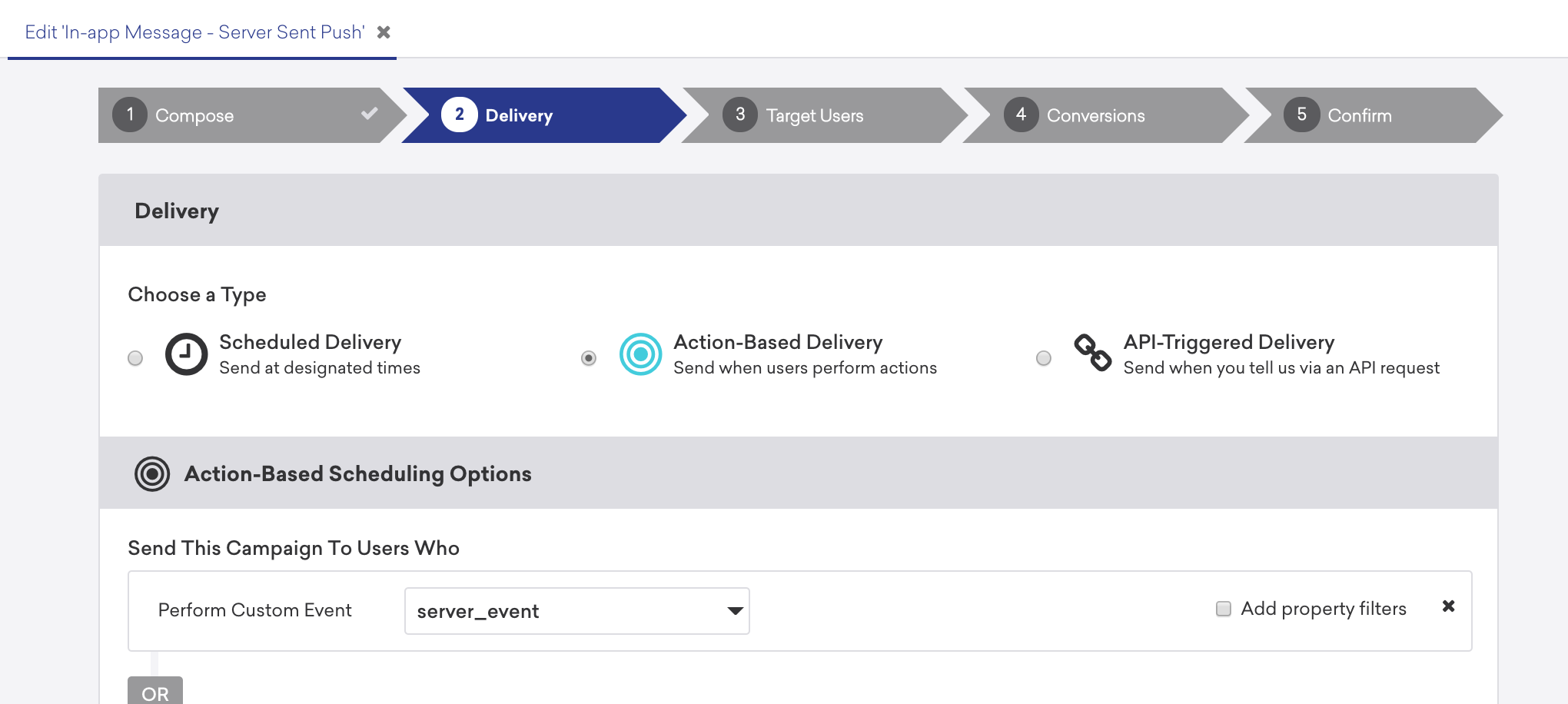
La Campaign de push debe incluir extras de pares clave-valor que indiquen que esta Campaign de push se envía para registrar un evento personalizado del SDK. Este evento se utilizará para desencadenar el mensaje dentro de la aplicación.
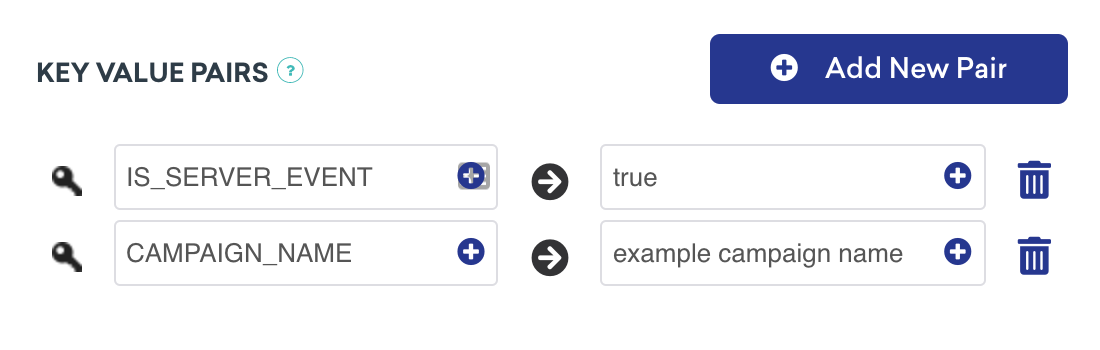
El código de ejemplo de devolución de llamada push anterior reconoce los pares clave-valor y registra el evento personalizado del SDK correspondiente.
Si deseas incluir propiedades del evento para adjuntar a tu evento “desencadenante de mensaje dentro de la aplicación”, puedes lograrlo pasándolas en los pares clave-valor de la carga útil de push. En este ejemplo, se ha incluido el nombre de la Campaign del mensaje dentro de la aplicación posterior. Tu devolución de llamada push personalizada puede entonces pasar el valor como parámetro de la propiedad del evento al registrar el evento personalizado.
Paso 3: Crear una Campaign de mensaje dentro de la aplicación
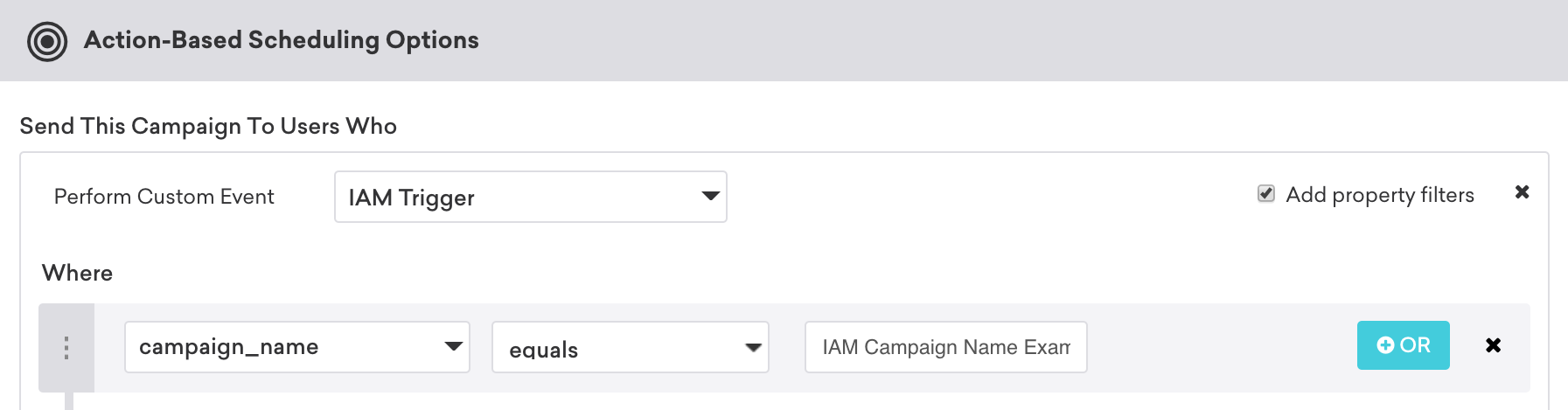
Crea tu Campaign de mensaje dentro de la aplicación visible para el usuario en el panel de Braze. Esta Campaign debe tener una entrega basada en acciones y ser activada desde el evento personalizado registrado desde tu devolución de llamada push personalizada.
En el siguiente ejemplo, el mensaje dentro de la aplicación específico que se va a desencadenar se ha configurado enviando la propiedad del evento como parte de la push silenciosa inicial.
Si un evento enviado desde el servidor se registra mientras la aplicación no está en primer plano, el evento se registrará, pero el mensaje dentro de la aplicación no se mostrará. Si deseas que el evento se retrase hasta que la aplicación esté en primer plano, se debe incluir una verificación en tu receptor push personalizado para descartar o retrasar el evento hasta que la aplicación haya entrado en primer plano.
Paso 1: Manejar la push silenciosa y los pares clave-valor
Implementa la siguiente función y llámala dentro del método application(_:didReceiveRemoteNotification:fetchCompletionHandler:):
func handleExtras(userInfo: [AnyHashable : Any]) {
print("A push was received")
if userInfo != nil && (userInfo["IS_SERVER_EVENT"] as? String) != nil && (userInfo["CAMPAIGN_NAME"] as? String) != nil {
AppDelegate.braze?.logCustomEvent("IAM Trigger", properties: ["campaign_name": userInfo["CAMPAIGN_NAME"]])
}
}
- (void)handleExtrasFromPush:(NSDictionary *)userInfo {
NSLog(@"A push was received.");
if (userInfo !=nil && userInfo[@"IS_SERVER_EVENT"] !=nil && userInfo[@"CAMPAIGN_NAME"]!=nil) {
[AppDelegate.braze logCustomEvent:@"IAM Trigger" properties:@{@"campaign_name": userInfo[@"CAMPAIGN_NAME"]}];
}
};
Cuando se recibe la push silenciosa, se registrará un evento del SDK “desencadenante de mensaje dentro de la aplicación” en el perfil de usuario.
Debido a que se utiliza un mensaje push para registrar un evento personalizado del SDK, Braze necesitará almacenar un token de push para cada usuario para habilitar esta solución. Para los usuarios de iOS, Braze solo almacenará un token a partir del momento en que al usuario se le haya mostrado la solicitud de push del sistema operativo. Antes de esto, el usuario no será localizable mediante push, y la solución anterior no será posible.
Paso 2: Crear una Campaign de push silenciosa
Crea una Campaign de push silenciosa que se active mediante el evento enviado desde el servidor.
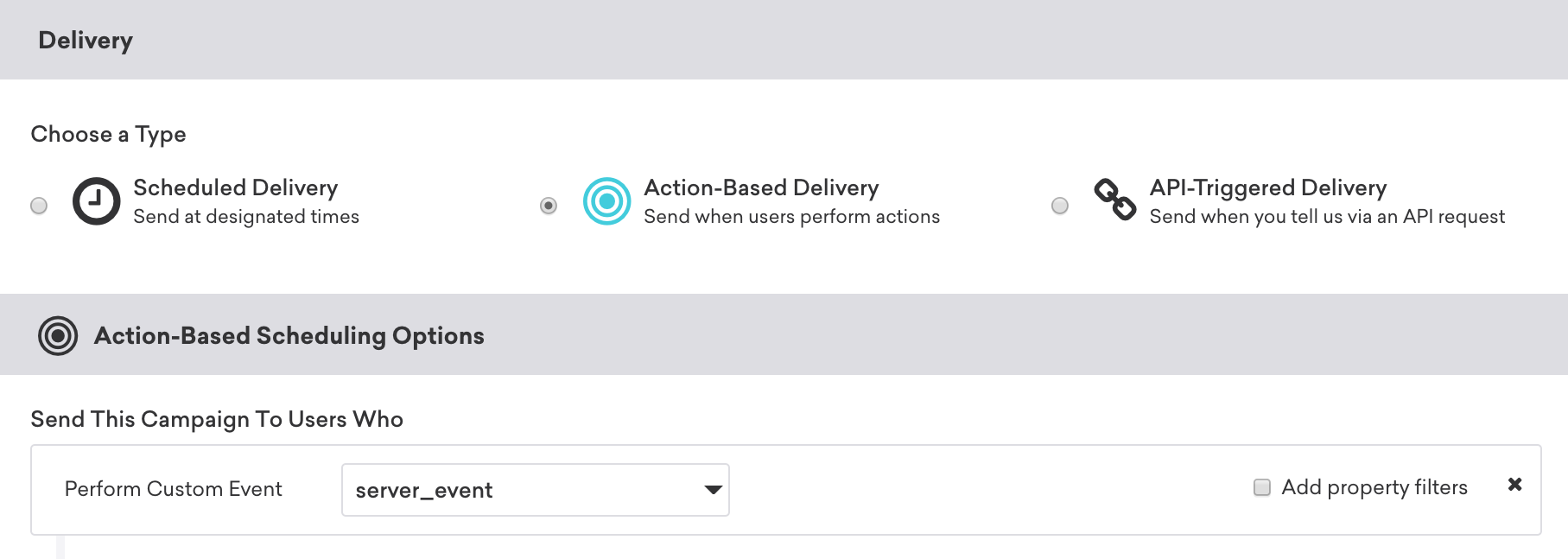
La Campaign de push debe incluir extras de pares clave-valor, que indiquen que esta Campaign de push se envía para registrar un evento personalizado del SDK. Este evento se utilizará para desencadenar el mensaje dentro de la aplicación.
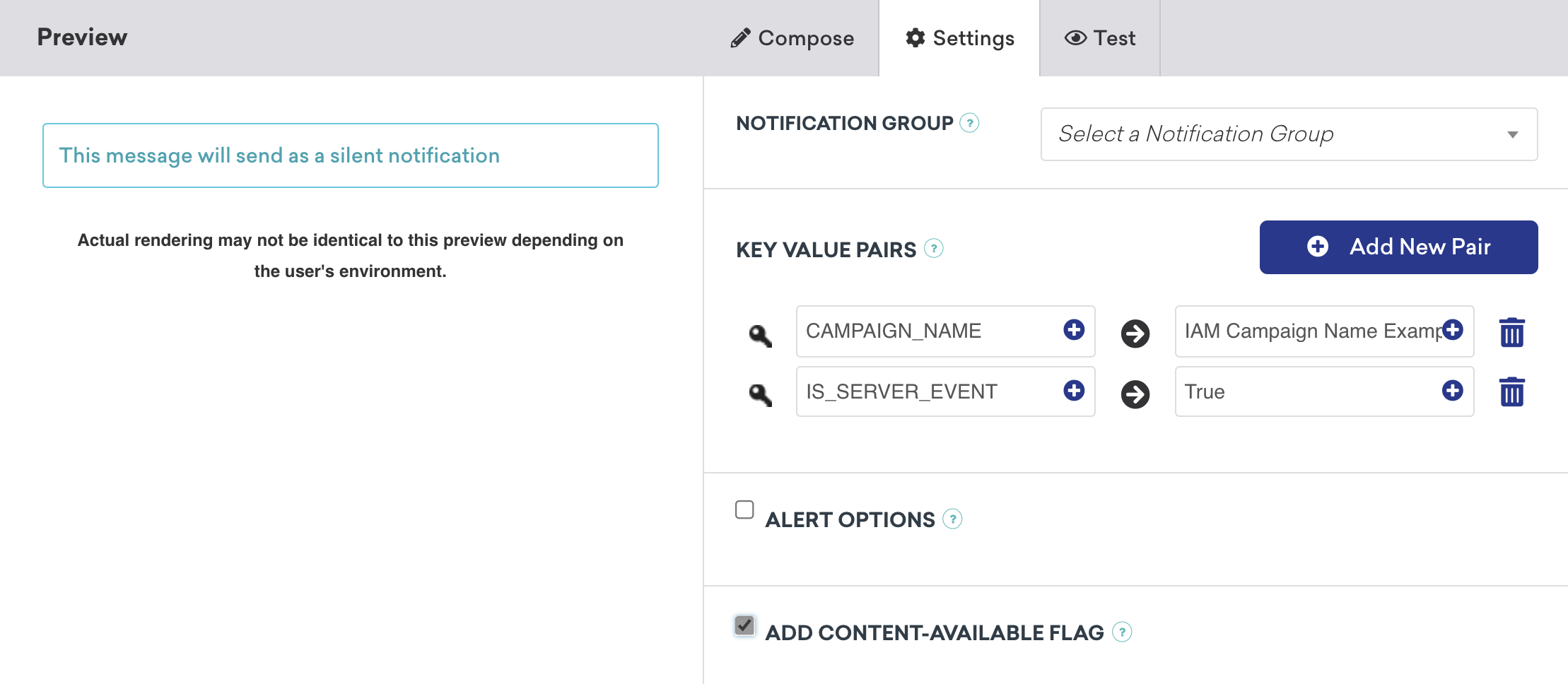
El código dentro del método application(_:didReceiveRemoteNotification:fetchCompletionHandler:) verifica la clave IS_SERVER_EVENT y registrará un evento personalizado del SDK si esta está presente.
Puedes modificar ya sea el nombre del evento o las propiedades del evento enviando el valor deseado dentro de los extras de pares clave-valor de la carga útil de push. Al registrar el evento personalizado, estos extras se pueden utilizar como parámetro del nombre del evento o como propiedad del evento.
Paso 3: Crear una Campaign de mensaje dentro de la aplicación
Crea tu Campaign de mensaje dentro de la aplicación visible para el usuario en el panel de Braze. Esta Campaign debe tener una entrega basada en acciones y ser activada desde el evento personalizado registrado dentro del método application(_:didReceiveRemoteNotification:fetchCompletionHandler:).
En el siguiente ejemplo, el mensaje dentro de la aplicación específico que se va a desencadenar se ha configurado enviando la propiedad del evento como parte de la push silenciosa inicial.
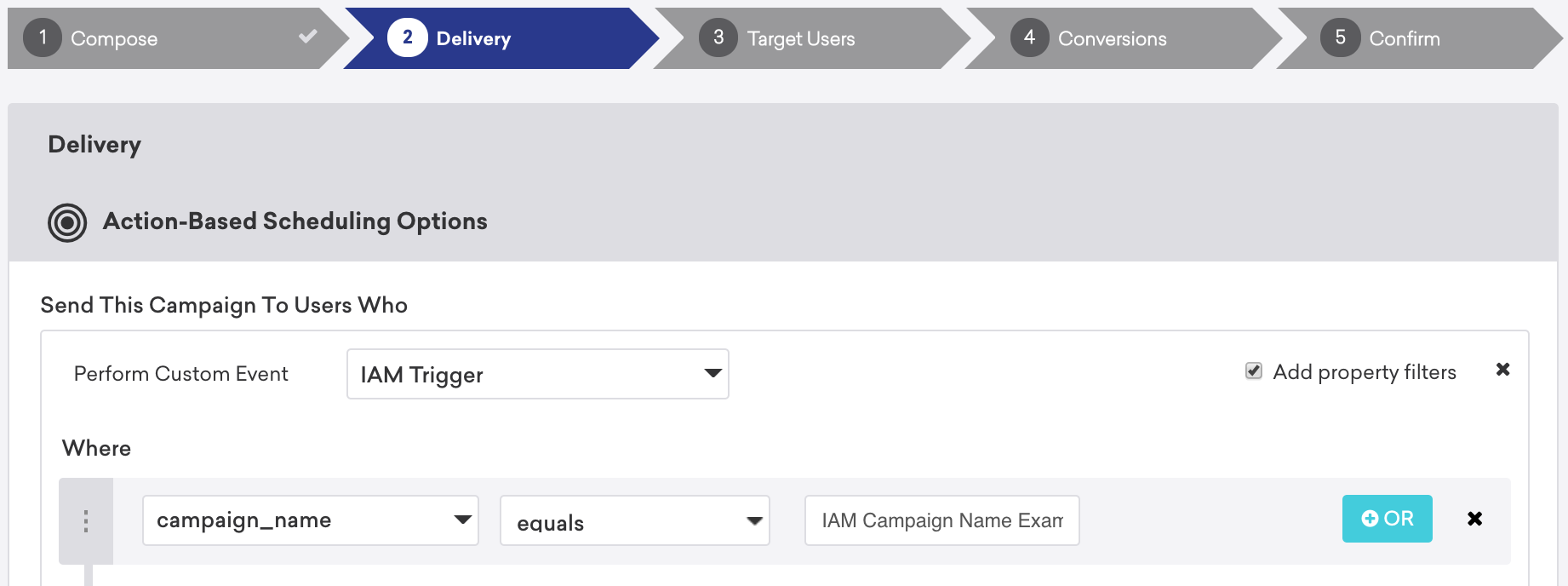
Ten en cuenta que estos mensajes dentro de la aplicación solo se activarán si la push silenciosa se recibe mientras la aplicación está en primer plano.
Mostrar un mensaje predefinido
Para mostrar manualmente un mensaje dentro de la aplicación predefinido, utiliza el siguiente método:
Para el SDK Web, utiliza braze.showInAppMessage(inAppMessage) para mostrar cualquier mensaje dentro de la aplicación. Para más detalles y un ejemplo, consulta Mostrar un mensaje en tiempo real.
BrazeInAppMessageManager.getInstance().addInAppMessage(inAppMessage);
BrazeInAppMessageManager.getInstance().addInAppMessage(inAppMessage)
if let inAppMessage = AppDelegate.braze?.inAppMessagePresenter?.nextAvailableMessage() {
AppDelegate.braze?.inAppMessagePresenter?.present(message: inAppMessage)
}
Mostrar un mensaje en tiempo real
También puedes crear y mostrar mensajes dentro de la aplicación locales en tiempo real, utilizando las mismas opciones de personalización disponibles en el panel. Para hacerlo:
// Displays a slideup type in-app message.
var message = new braze.SlideUpMessage("Welcome to Braze! This is an in-app message.");
message.slideFrom = braze.InAppMessage.SlideFrom.TOP;
braze.showInAppMessage(message);
// Initializes a new slideup type in-app message and specifies its message.
InAppMessageSlideup inAppMessage = new InAppMessageSlideup();
inAppMessage.setMessage("Welcome to Braze! This is a slideup in-app message.");
// Initializes a new slideup type in-app message and specifies its message.
val inAppMessage = InAppMessageSlideup()
inAppMessage.message = "Welcome to Braze! This is a slideup in-app message."
No muestres mensajes dentro de la aplicación cuando el teclado virtual está visible en la pantalla, ya que el renderizado no está definido en esta circunstancia.
Llama manualmente al método present(message:) en tu inAppMessagePresenter. Por ejemplo:
let customInAppMessage = Braze.InAppMessage.slideup(
.init(message: "YOUR_CUSTOM_SLIDEUP_MESSAGE", slideFrom: .bottom, themes: .defaults)
)
AppDelegate.braze?.inAppMessagePresenter?.present(message: customInAppMessage)
BRZInAppMessageRaw *customInAppMessage = [[BRZInAppMessageRaw alloc] init];
customInAppMessage.type = BRZInAppMessageRawTypeSlideup;
customInAppMessage.message = @"YOUR_CUSTOM_SLIDEUP_MESSAGE";
customInAppMessage.slideFrom = BRZInAppMessageRawSlideFromBottom;
customInAppMessage.themes = @{
@"light": BRZInAppMessageRawTheme.defaultLight,
@"dark": BRZInAppMessageRawTheme.defaultDark
};
[AppDelegate.braze.inAppMessagePresenter presentMessage:customInAppMessage];
Al crear tu propio mensaje dentro de la aplicación, excluyes cualquier seguimiento de análisis y tendrás que manejar manualmente el registro de clics e impresiones usando tu message.context.
Para mostrar el siguiente mensaje en la pila, utiliza el método DisplayNextInAppMessage(). Los mensajes se guardarán en esta pila si se elige DISPLAY_LATER o BrazeUnityInAppMessageDisplayActionType.IAM_DISPLAY_LATER como la acción de visualización del mensaje dentro de la aplicación.
Appboy.AppboyBinding.DisplayNextInAppMessage();
Causas de retrasos en los mensajes dentro de la aplicación
Si recibes un mensaje dentro de la aplicación de una Campaign unos segundos después del inicio de la sesión, el retraso puede haber sido causado por:
- Un retraso en el desencadenador de la Campaign
- Personalizaciones
- El evento desencadenante se registró más tarde de lo esperado (como con un
templated_iam)
Mensajes de intención de salida para Web
Los mensajes de intención de salida son mensajes dentro de la aplicación no disruptivos que se utilizan para comunicar información importante a los visitantes antes de que abandonen tu sitio web.
Para configurar desencadenadores para estos tipos de mensajes en el SDK Web, implementa una biblioteca de intención de salida en tu sitio web (como la biblioteca de código abierto de ouibounce) y luego usa el siguiente código para registrar 'exit intent' como un evento personalizado en Braze. Ahora tus futuras Campaigns de mensajes dentro de la aplicación pueden usar este tipo de mensaje como desencadenador de evento personalizado.
var _ouibounce = ouibounce(false, {
callback: function() { braze.logCustomEvent('exit intent'); }
});