AppboyKit (también conocido como SDK Objective-C) ya no recibe soporte y ha sido sustituido por Swift SDK. Ya no recibirá nuevas características, correcciones de errores, actualizaciones de seguridad ni soporte técnico; sin embargo, la mensajería y los análisis seguirán funcionando con normalidad. Para obtener más información, consulta Presentación del nuevo SDK Swift de Braze.
Integración con Swift Package Manager
La instalación del SDK de iOS mediante Swift Package Manager (SPM) automatiza la mayor parte del proceso de instalación. Antes de comenzar este proceso, asegúrate de que utilizas Xcode 12 o superior.
tvOS no está disponible actualmente a través de Swift Package Manager.
Paso 1: Añadir la dependencia a tu proyecto
Importar versión del SDK
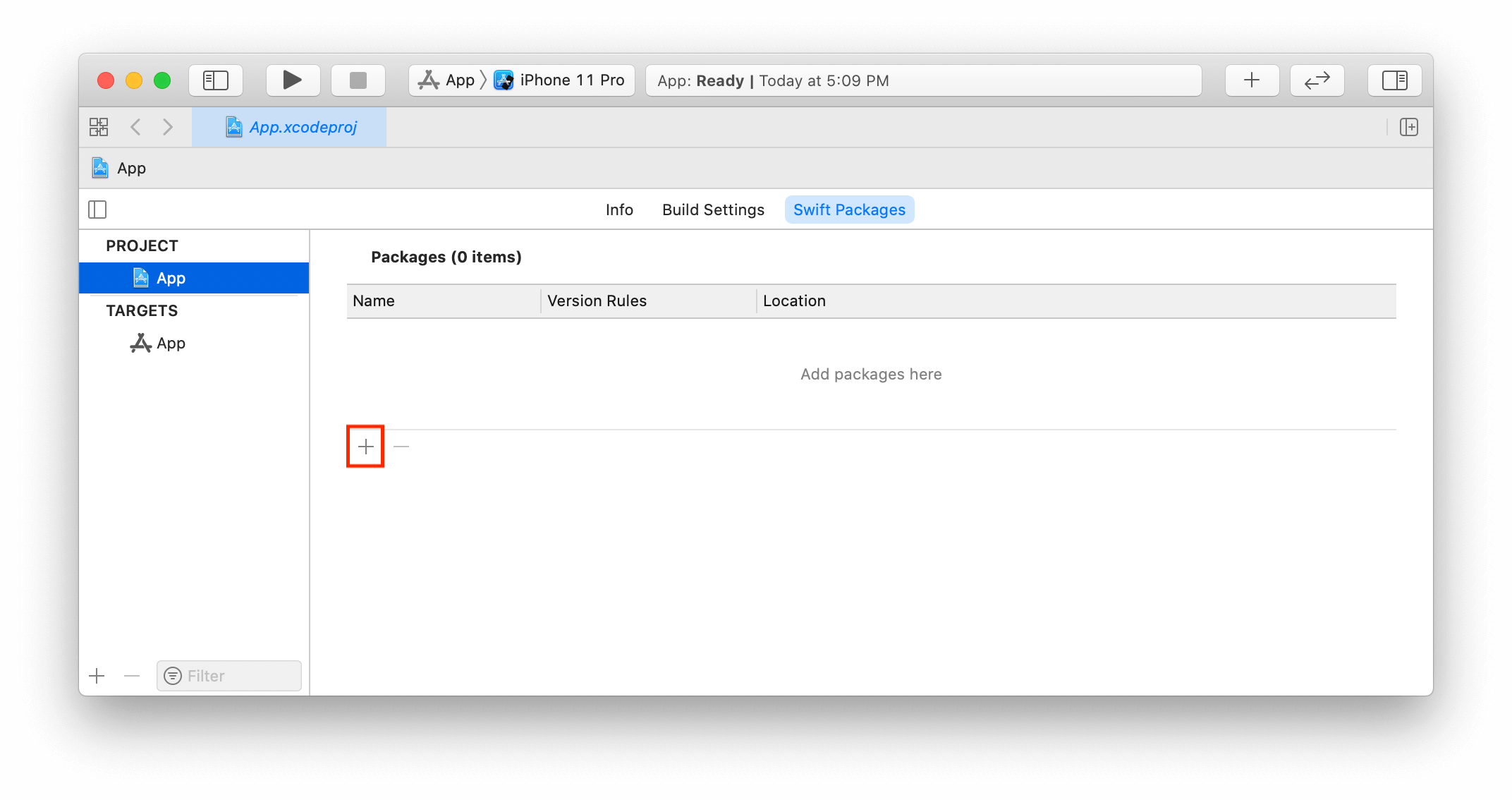
Abre tu proyecto y ve a la configuración del mismo. Selecciona la pestaña Paquetes Swift y haz clic en el botón añadir debajo de la lista de paquetes.
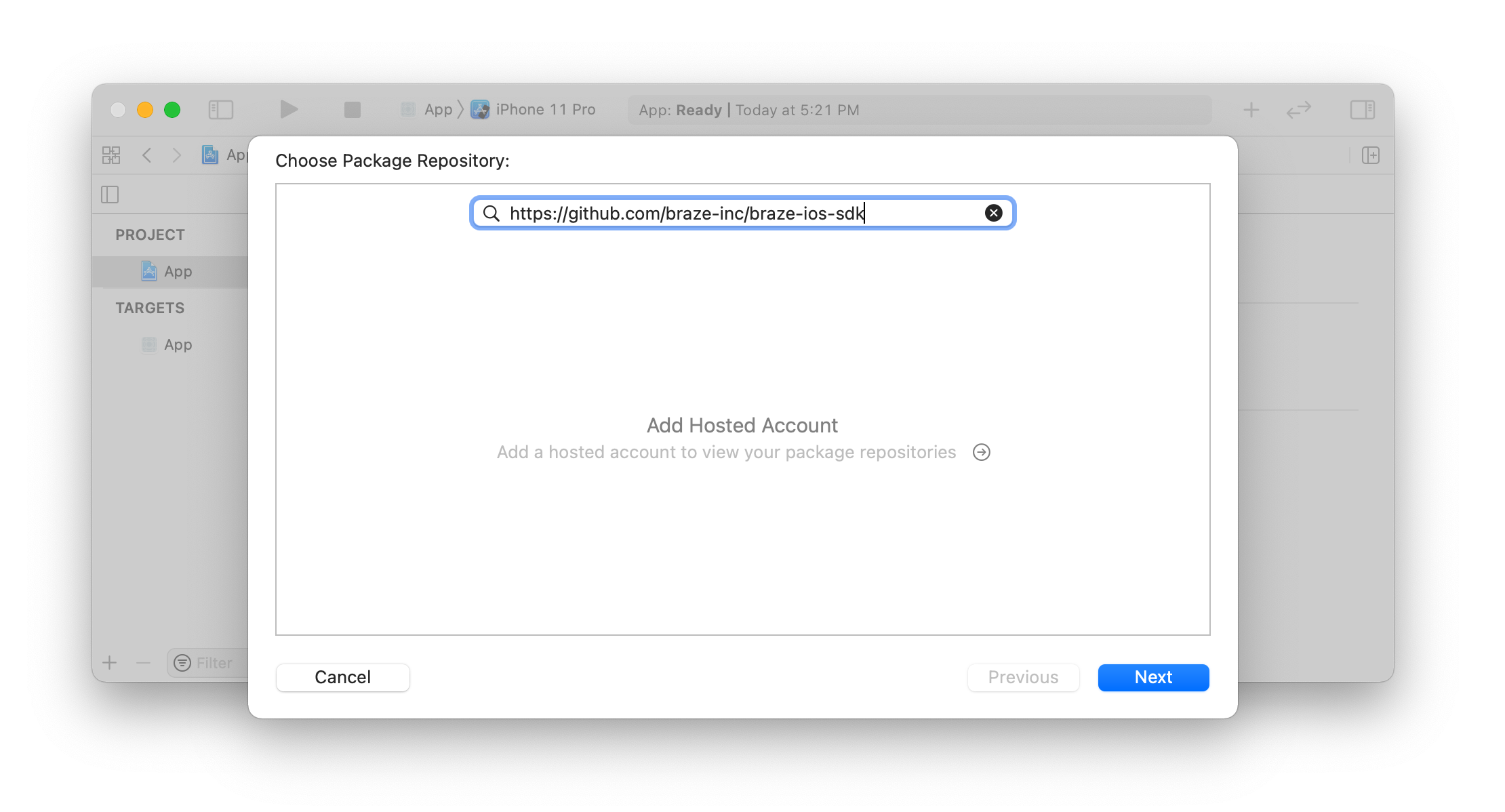
Al importar la versión del SDK 3.33.1 o posterior, introduce la URL de nuestro repositorio del SDK de iOS (https://github.com/braze-inc/braze-ios-sdk) en el campo de texto y haz clic en Siguiente.
Para las versiones 3.29.0 a 3.32.0, utiliza la URL https://github.com/Appboy/Appboy-ios-sdk.
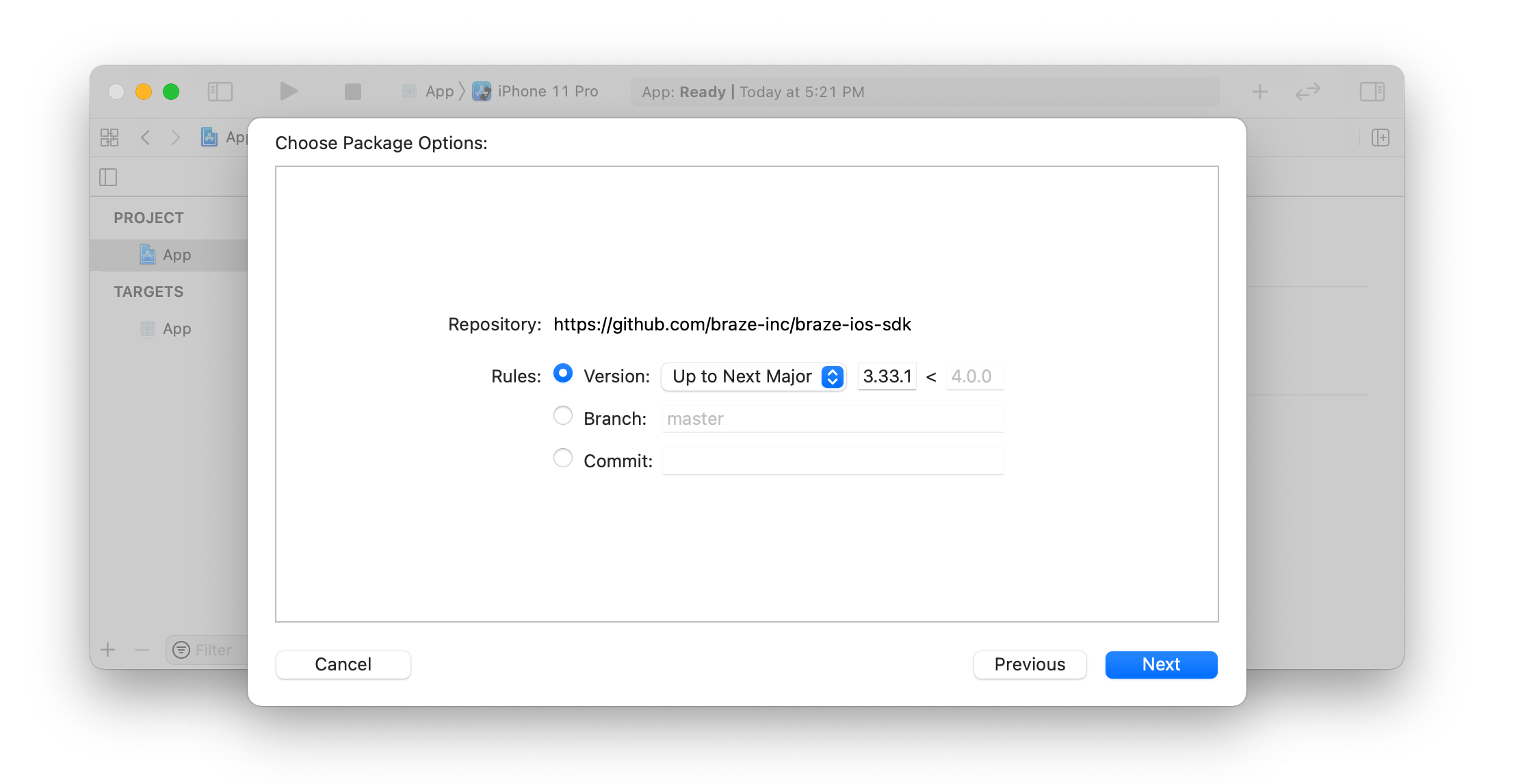
En la siguiente pantalla, selecciona la versión del SDK y haz clic en Siguiente. Las versiones 3.29.0 y posteriores son compatibles con Swift Package Manager.
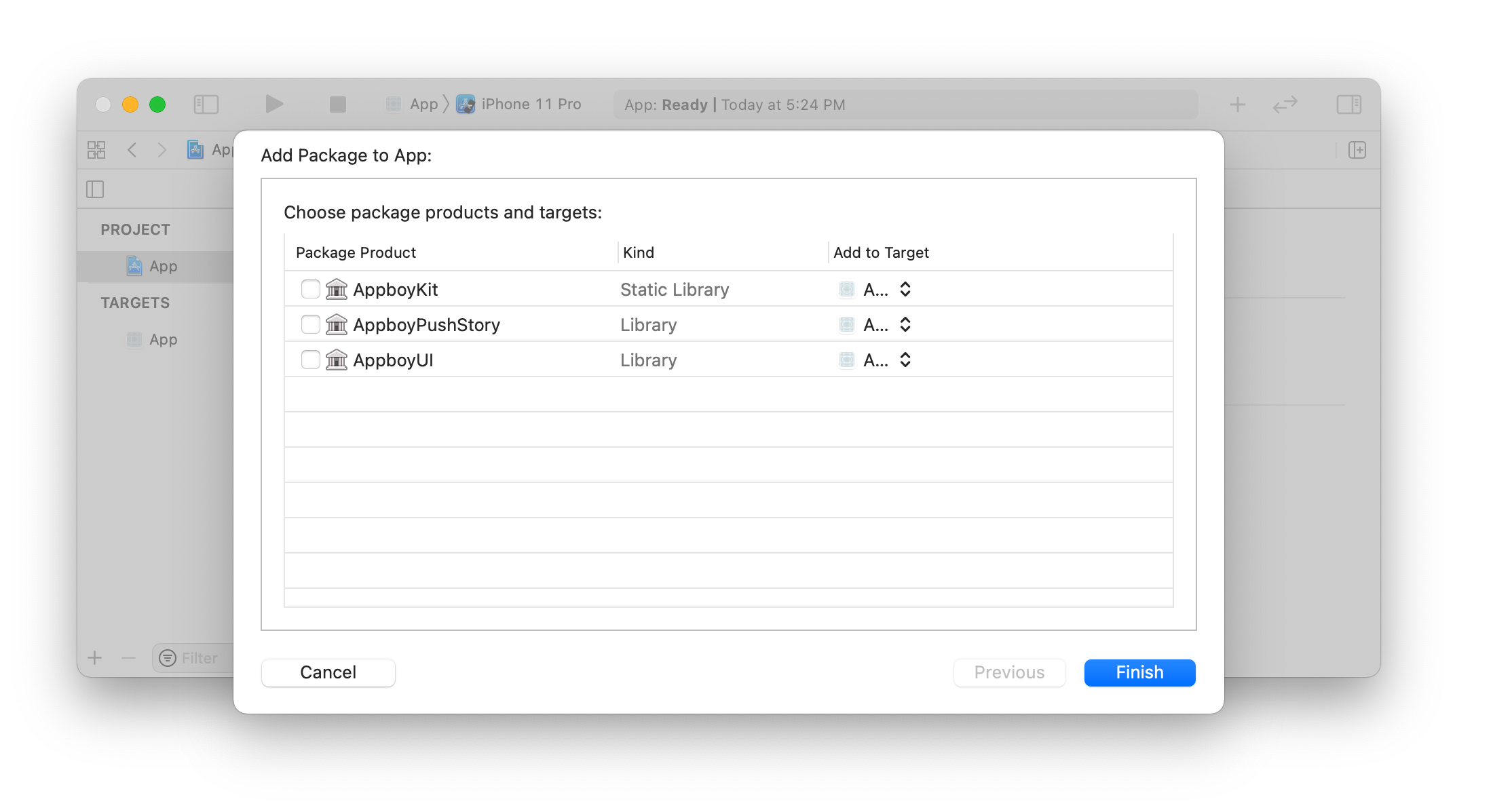
Seleccionar paquetes
Selecciona el paquete que mejor se adapte a tus necesidades y haz clic en Finalizar. Asegúrate de seleccionar AppboyKit o AppboyUI. Incluir ambos paquetes puede provocar un comportamiento no deseado:
AppboyUI- Es el más adecuado si piensas utilizar componentes de interfaz de usuario proporcionados por Braze.
- Incluye
AppboyKitautomáticamente.
AppboyKit- Es el más adecuado si no necesitas utilizar ninguno de los componentes de interfaz de usuario proporcionados por Braze (por ejemplo, tarjetas de contenido, mensajes dentro de la aplicación, etc.).
AppboyPushStory- Incluye este paquete si has integrado Historias push en tu aplicación. Esto se admite a partir de la versión
3.31.0. - En el menú desplegable de
Add to Target, selecciona tu destinoContentExtensionen lugar del destino de tu aplicación principal.
- Incluye este paquete si has integrado Historias push en tu aplicación. Esto se admite a partir de la versión
Paso 2: Configurar tu proyecto
A continuación, ve a la configuración de compilación de tu proyecto y añade el indicador -ObjC a la opción Otros indicadores del enlazador. Hay que añadir esta bandera y resolver cualquier error para poder seguir integrando el SDK.
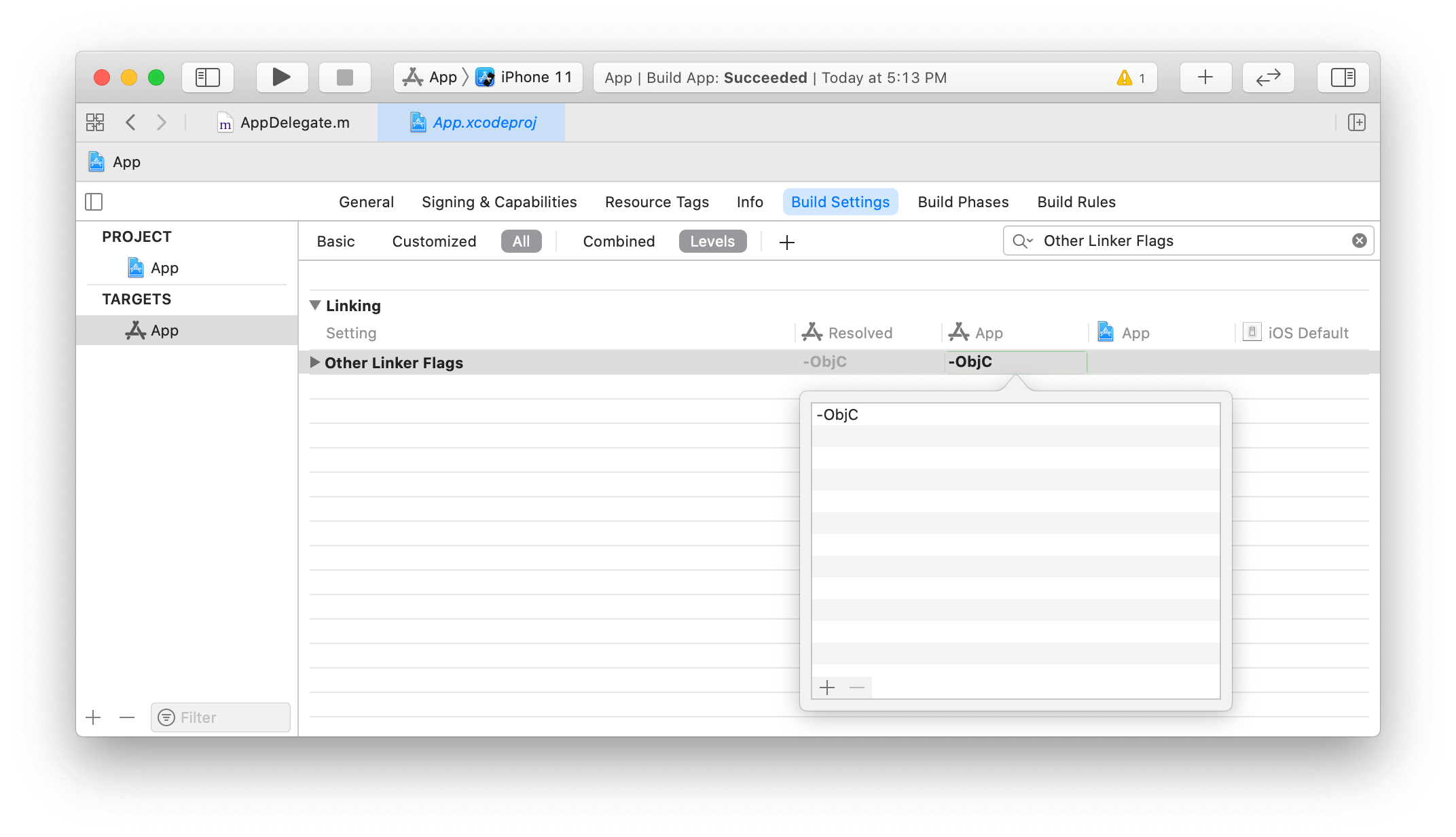
Si no añades la flag -ObjC, pueden faltar partes de la API y el comportamiento será indefinido. Puedes encontrarte con errores inesperados como “selector no reconocido enviado a la clase”, fallos de la aplicación y otros problemas.
Paso 3: Editar el esquema del objetivo
Si utilizas Xcode 12.5 o posterior, omite este paso.
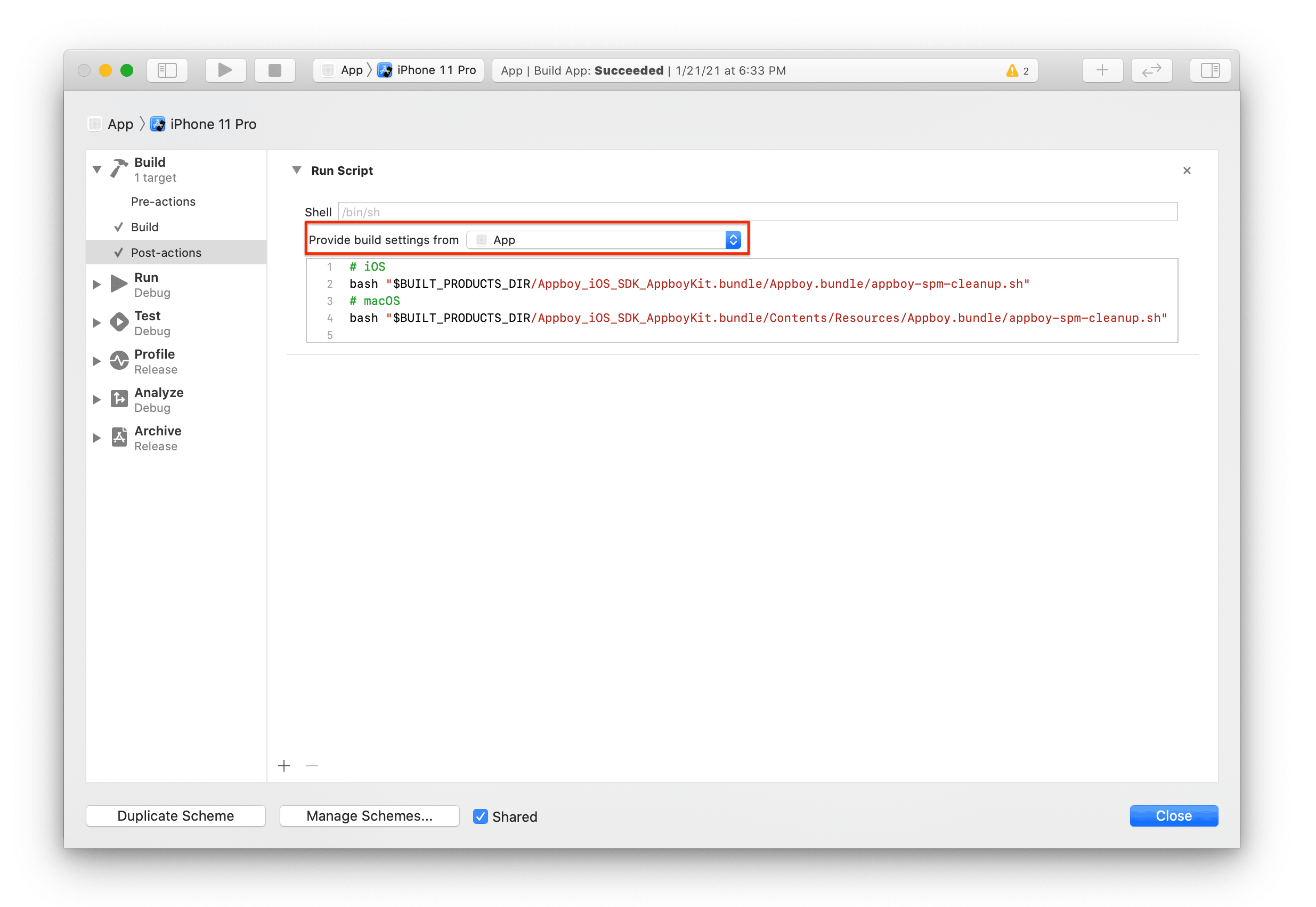
Si utilizas Xcode 12.4 o anterior, edita el esquema del objetivo incluyendo el paquete Appboy (elemento del menú Producto > Esquema > Editar esquema):
- Despliega el menú Construir y selecciona Acciones posteriores. Pulsa el botón más (+) y selecciona Nueva acción de script de ejecución.
- En el desplegable Proporcionar configuración de compilación desde, selecciona el destino de tu aplicación.
- Copia este guión en el campo abierto:
1
2
3
4
# iOS
bash "$BUILT_PRODUCTS_DIR/Appboy_iOS_SDK_AppboyKit.bundle/Appboy.bundle/appboy-spm-cleanup.sh"
# macOS (if applicable)
bash "$BUILT_PRODUCTS_DIR/Appboy_iOS_SDK_AppboyKit.bundle/Contents/Resources/Appboy.bundle/appboy-spm-cleanup.sh"
Próximos pasos
Sigue las instrucciones para completar la integración.
 Editar esta página en GitHub