
AppboyKit (también conocido como el SDK de Objective-C) ya no recibe soporte y ha sido sustituido por el SDK de SWIFT. Ya no recibirá nuevas características, correcciones de errores, actualizaciones de seguridad ni soporte técnico—sin embargo, la mensajería y los análisis seguirán funcionando con normalidad. Para obtener más información, consulta Presentación del nuevo SDK de SWIFT de Braze.
Configuración inicial del SDK
En este artículo de referencia se explica cómo instalar el SDK de Braze para tvOS. La instalación del SDK de Braze te proporcionará una funcionalidad básica de análisis.

Nuestro SDK para tvOS admite actualmente la funcionalidad de análisis. Para añadir una aplicación tvOS en tu panel, abre un ticket de soporte.
El SDK de Braze de tvOS debe instalarse o actualizarse mediante CocoaPods, un administrador de dependencias para proyectos Objective-C y Swift. CocoaPods proporciona una mayor simplicidad para la integración y la actualización.
Integración del SDK de tvOS con CocoaPods
Paso 1: Instalar CocoaPods
Instalar el SDK a través de CocoaPods para tvOS automatiza la mayor parte del proceso de instalación. Antes de comenzar este proceso, asegúrate de que estás utilizando Ruby versión 2.0.0 o superior.
Ejecuta el siguiente comando para empezar:
$ sudo gem install cocoapods
- Si se te pide que sobrescribas el ejecutable
rake, consulta Getting started en CocoaPods.org para más detalles. - Si tienes problemas con CocoaPods, consulta la guía de solución de problemas de CocoaPods.
Paso 2: Construir el Podfile
Ahora que has instalado la gema Ruby de CocoaPods, vas a necesitar crear un archivo en el directorio de tu proyecto Xcode llamado Podfile.
Añade la siguiente línea a tu Podfile:
target 'YourAppTarget' do
pod 'Appboy-tvOS-SDK'
end
Te sugerimos versionar Braze para que las actualizaciones del pod obtengan automáticamente cualquier cambio menor a una actualización de versión menor. Esto se ve así: pod 'Appboy-tvOS-SDK' ~> Major.Minor.Build. Si quieres integrar automáticamente la última versión del SDK de Braze, incluso con cambios importantes, puedes usar pod 'Appboy-tvOS-SDK' en tu Podfile.
Paso 3: Instalar el SDK de Braze
Para instalar los CocoaPods del SDK de Braze, navega al directorio de tu proyecto de aplicación Xcode dentro de tu terminal y ejecuta el siguiente comando:
pod install
En este punto, deberías poder abrir el nuevo espacio de trabajo del proyecto Xcode creado por CocoaPods. Asegúrate de usar este espacio de trabajo de Xcode en lugar de tu proyecto Xcode.
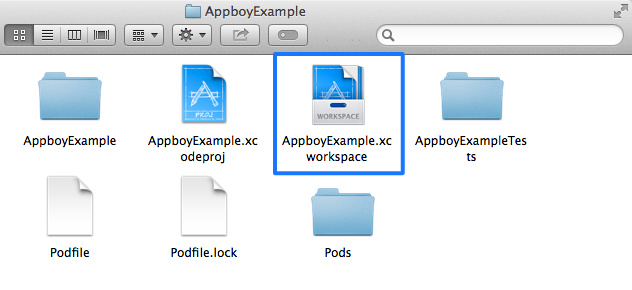
Paso 4: Actualizar el delegado de tu aplicación
Añade la siguiente línea de código a tu archivo AppDelegate.m:
#import <AppboyTVOSKit/AppboyKit.h>
Dentro de tu archivo AppDelegate.m, añade el siguiente fragmento de código dentro de tu método application:didFinishLaunchingWithOptions:
[Appboy startWithApiKey:@"YOUR-API-KEY"
inApplication:application
withLaunchOptions:launchOptions];
Por último, actualiza YOUR-API-KEY con el valor correcto de tu página Administrar configuración.
Si estás integrando el SDK de Braze con CocoaPods o Carthage, añade la siguiente línea de código a tu archivo AppDelegate.swift:
import AppboyTVOSKit
Para más información sobre el uso de código Objective-C en proyectos Swift, consulta la documentación para desarrolladores de Apple.
En AppDelegate.swift, añade el siguiente fragmento de código a tu application(application: UIApplication, didFinishLaunchingWithOptions launchOptions: [NSObject: AnyObject]?) -> Bool:
Appboy.start(withApiKey: "YOUR-API-KEY", in:application, withLaunchOptions:launchOptions)
A continuación, actualiza YOUR-API-KEY con el valor correcto de tu página Administrar configuración.
Nuestro singleton sharedInstance será nil antes de que se llame a startWithApiKey:, ya que es un requisito previo para usar cualquier funcionalidad de Braze.
Asegúrate de inicializar Braze en el hilo principal de tu aplicación. Inicializar de forma asíncrona puede provocar un funcionamiento incorrecto.
Paso 5: Especificar tu endpoint personalizado o clúster de datos
A partir de diciembre de 2019, ya no se proporcionan endpoints personalizados. Si tienes un endpoint personalizado preexistente, puedes seguir utilizándolo. Para más detalles, consulta nuestra lista de endpoints disponibles.
Tu representante de Braze ya debería haberte indicado el endpoint correcto.
Configuración del endpoint en tiempo de compilación (recomendado)
Si se te proporcionó un endpoint personalizado preexistente:
- A partir del SDK de iOS de Braze v3.0.2, puedes establecer un endpoint personalizado utilizando el archivo
Info.plist. Añade el diccionarioAppboya tu archivo Info.plist. Dentro del diccionarioAppboy, añade la subentrada de cadenaEndpointy establece el valor como la autoridad de la URL de tu endpoint personalizado (por ejemplo,sdk.iad-01.braze.com, nohttps://sdk.iad-01.braze.com).
Configuración del endpoint en tiempo de ejecución
Si se te proporcionó un endpoint personalizado preexistente:
- A partir del SDK de iOS de Braze v3.17.0+, puedes sobrescribir tu endpoint a través de
ABKEndpointKeydentro del parámetroappboyOptionspasado astartWithApiKey:inApplication:withLaunchOptions:withAppboyOptions:. Establece el valor como la autoridad de la URL de tu endpoint personalizado (por ejemplo,sdk.iad-01.braze.com, nohttps://sdk.iad-01.braze.com).
La compatibilidad para establecer endpoints en tiempo de ejecución utilizando ABKAppboyEndpointDelegate se eliminó en el SDK de iOS de Braze v3.17.0. Si ya utilizas ABKAppboyEndpointDelegate, ten en cuenta que en las versiones v3.14.1 a v3.16.0 del SDK de iOS de Braze, cualquier referencia a dev.appboy.com en tu método getApiEndpoint() debe reemplazarse con una referencia a sdk.iad-01.braze.com.
Integración del SDK completada
Braze debería estar recopilando datos de tu aplicación y tu integración básica debería estar completa. Ten en cuenta que, al compilar tu aplicación tvOS y cualquier otra biblioteca de terceros, Bitcode debe estar habilitado.
Actualizar el SDK de Braze a través de CocoaPods
Para actualizar un CocoaPod, simplemente ejecuta los siguientes comandos dentro del directorio de tu proyecto:
pod update
Personalizar Braze durante el inicio
Si deseas personalizar Braze durante el inicio, puedes utilizar en su lugar el método de inicialización de Braze startWithApiKey:inApplication:withLaunchOptions:withAppboyOptions y pasar un NSDictionary opcional de claves de inicio de Braze.
En tu archivo AppDelegate.m, dentro de tu método application:didFinishLaunchingWithOptions, añade el siguiente método de Braze:
[Appboy startWithApiKey:@"YOUR-API-KEY"
inApplication:application
withLaunchOptions:launchOptions
withAppboyOptions:appboyOptions];
En AppDelegate.swift, dentro de tu método application(application: UIApplication, didFinishLaunchingWithOptions launchOptions: [NSObject: AnyObject]?) -> Bool, añade el siguiente método de Braze:
Appboy.start(withApiKey: "YOUR-API-KEY",
in:application,
withLaunchOptions:launchOptions,
withAppboyOptions:appboyOptions)
donde appboyOptions es un Dictionary de valores de configuración de inicio.
Este método reemplazaría al método de inicialización startWithApiKey:inApplication:withLaunchOptions: y se llama con los siguientes parámetros:
YOUR-API-KEY: La clave de API de tu aplicación se encuentra en Administrar configuración en el panel de Braze.application: La aplicación actual.launchOptions: ElNSDictionaryde opciones que obtienes deapplication:didFinishLaunchingWithOptions:.appboyOptions: UnNSDictionaryopcional con valores de configuración de inicio para Braze.
Consulta Appboy.h para obtener una lista de las claves de inicio de Braze.
Appboy.sharedInstance() y la nulabilidad en Swift
A diferencia de la práctica habitual, el singleton Appboy.sharedInstance() es opcional. Esto se debe a que sharedInstance es nil antes de que se llame a startWithApiKey:, y existen algunas implementaciones no estándar, aunque válidas, en las que se puede utilizar una inicialización diferida.
Si llamas a startWithApiKey: en tu delegado didFinishLaunchingWithOptions: antes de cualquier acceso al sharedInstance de Appboy (la implementación estándar), puedes usar el encadenamiento opcional, como Appboy.sharedInstance()?.changeUser("testUser"), para evitar comprobaciones engorrosas. Esto tendrá paridad con una implementación en Objective-C que asumiera un sharedInstance no nulo.
También puedes integrar nuestro SDK de tvOS de forma manual. Simplemente descarga el Framework de nuestro repositorio público e inicializa Braze como se indica en las secciones anteriores.
Identificación de usuarios y análisis de informes
Consulta nuestra documentación de iOS para obtener información sobre cómo configurar ID de usuario, registrar eventos personalizados y establecer atributos de usuario. También te recomendamos familiarizarte con nuestras convenciones de nomenclatura de eventos.