Enviar mensajes de prueba
Antes de enviar una campaña de mensajería a tus usuarios, quizá quieras probarla para asegurarte de que tiene el aspecto adecuado y funciona de la forma prevista. Puedes utilizar el panel para crear y enviar mensajes de prueba con notificaciones push, mensajes dentro de la aplicación (IAM) o correo electrónico.

Para ver una guía paso a paso orientada a especialistas en marketing para todos los canales (incluidos correo electrónico, SMS/MMS y RCS, Banners, Content Cards, LINE, WhatsApp y webhooks), consulta Enviar mensajes de prueba.
Enviar un mensaje de prueba
Paso 1: Crea un segmento de prueba designado
Después de configurar un segmento de prueba, puedes usarlo para probar cualquiera de tus canales de mensajería de Braze. Si lo configuras correctamente, solo tienes que hacerlo una vez.
Para configurar un segmento de prueba, ve a Segments y crea un nuevo Segment. Selecciona Añadir filtro y, a continuación, elige uno de los filtros de prueba.
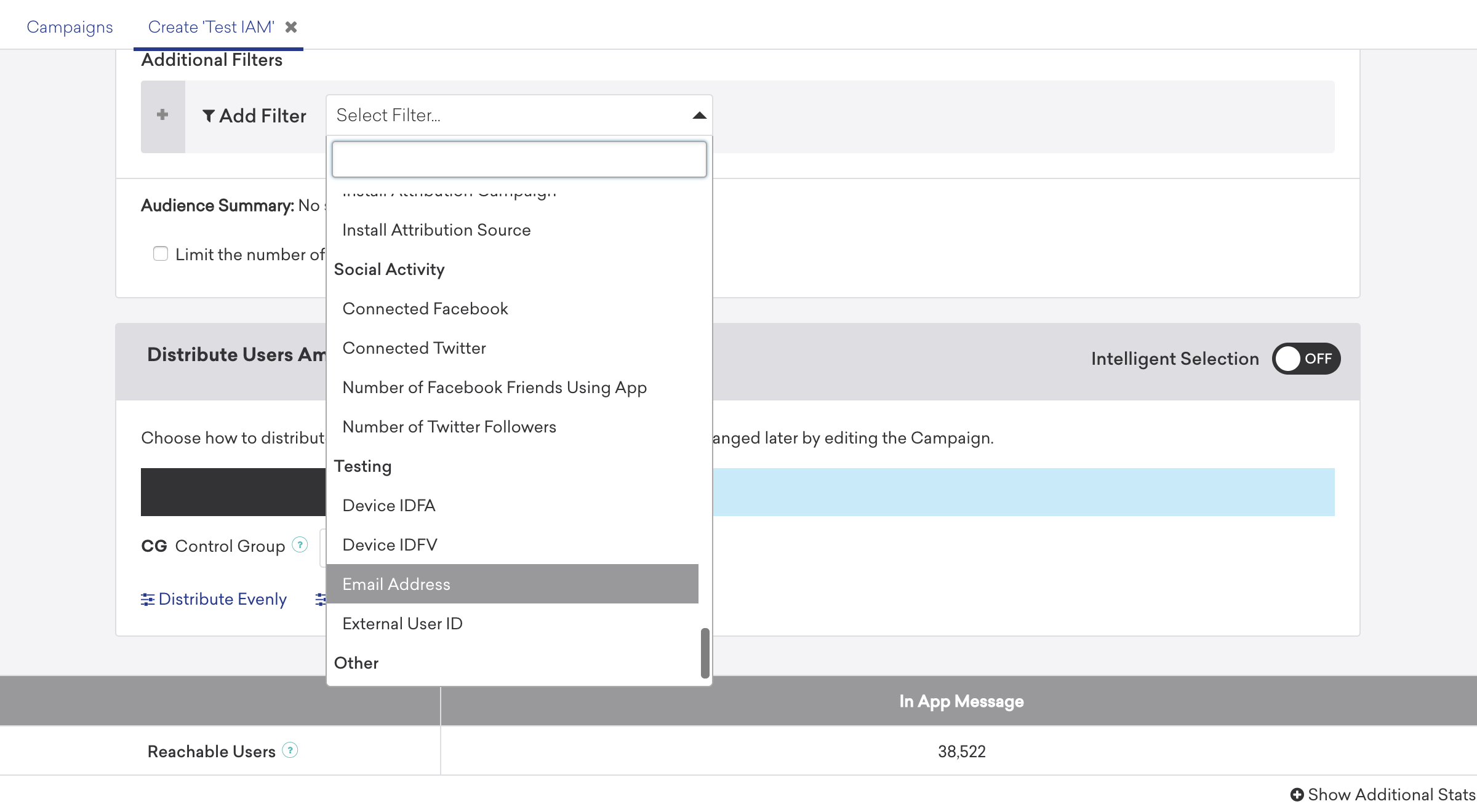
Usa los filtros de prueba para enviar el mensaje de prueba solo a usuarios con una dirección de correo electrónico o un ID de usuario externo específicos.
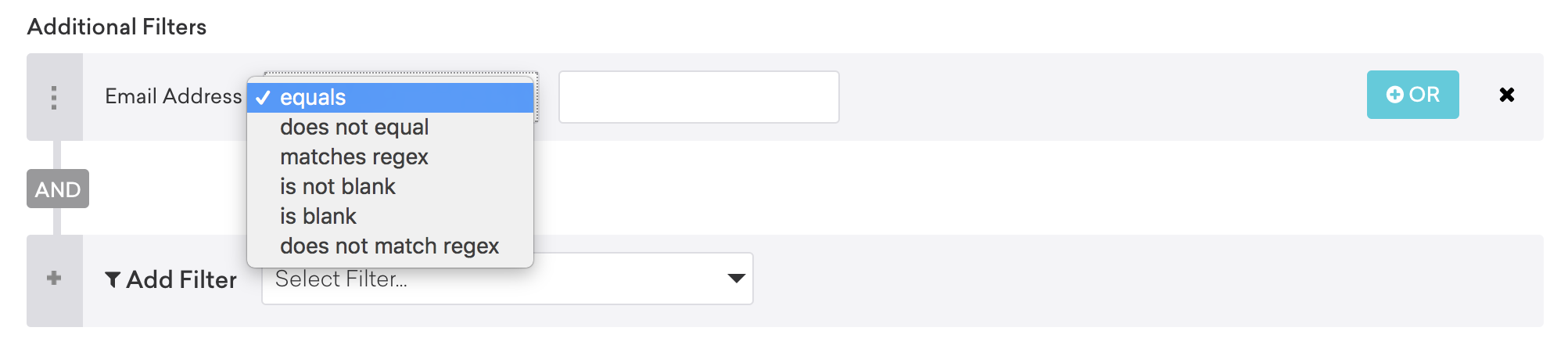
Los filtros de dirección de correo electrónico y de ID de usuario externo ofrecen las siguientes opciones:
| Operador | Descripción |
|---|---|
equals |
Busca una coincidencia exacta con el correo electrónico o el ID de usuario que proporciones. Úsalo si solo quieres enviar las campañas de prueba a los dispositivos asociados a un único correo electrónico o ID de usuario. |
does not equal |
Úsalo si quieres excluir un correo electrónico o un ID de usuario concreto de las campañas de prueba. |
matches |
Encuentra usuarios cuyas direcciones de correo electrónico o ID de usuario coincidan con parte del término de búsqueda que proporciones. Puedes usarlo para encontrar solo a los usuarios que tienen una dirección @yourcompany.com, lo que te permite enviar mensajes a todas las personas de tu equipo. |
Puedes seleccionar varios correos electrónicos específicos con la opción “matches” separando las direcciones de correo electrónico con el carácter |. Por ejemplo: “matches” “[email protected] | [email protected]”. También puedes combinar varios operadores. Por ejemplo, el segmento de prueba podría incluir un filtro de dirección de correo electrónico que “matches” “@braze.com” y otro filtro que “does not equal” “[email protected]”.
Después de añadir los filtros de prueba a tu segmento de prueba, puedes comprobar que funciona seleccionando Vista previa o seleccionando Configuración > Exportar a CSV todos los datos de usuario para exportar los datos de usuario de ese segmento a un archivo CSV.
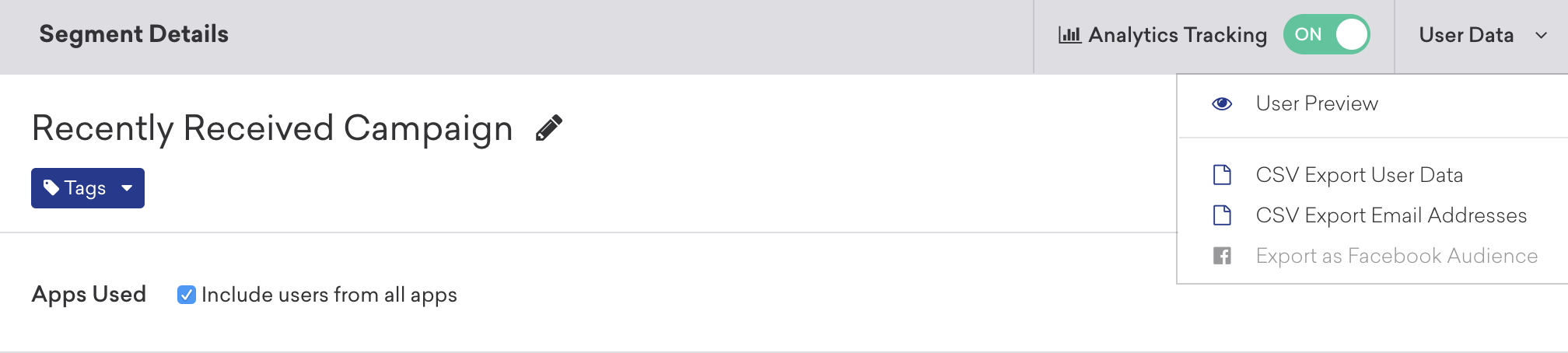

Exportar los datos de usuario del segmento a un archivo CSV es el método de verificación más preciso, ya que la vista previa solo muestra una muestra de tus usuarios y puede que no incluya a todos.
Paso 2: Envía el mensaje
Puedes enviar un mensaje desde el panel de Braze o desde la línea de comandos.
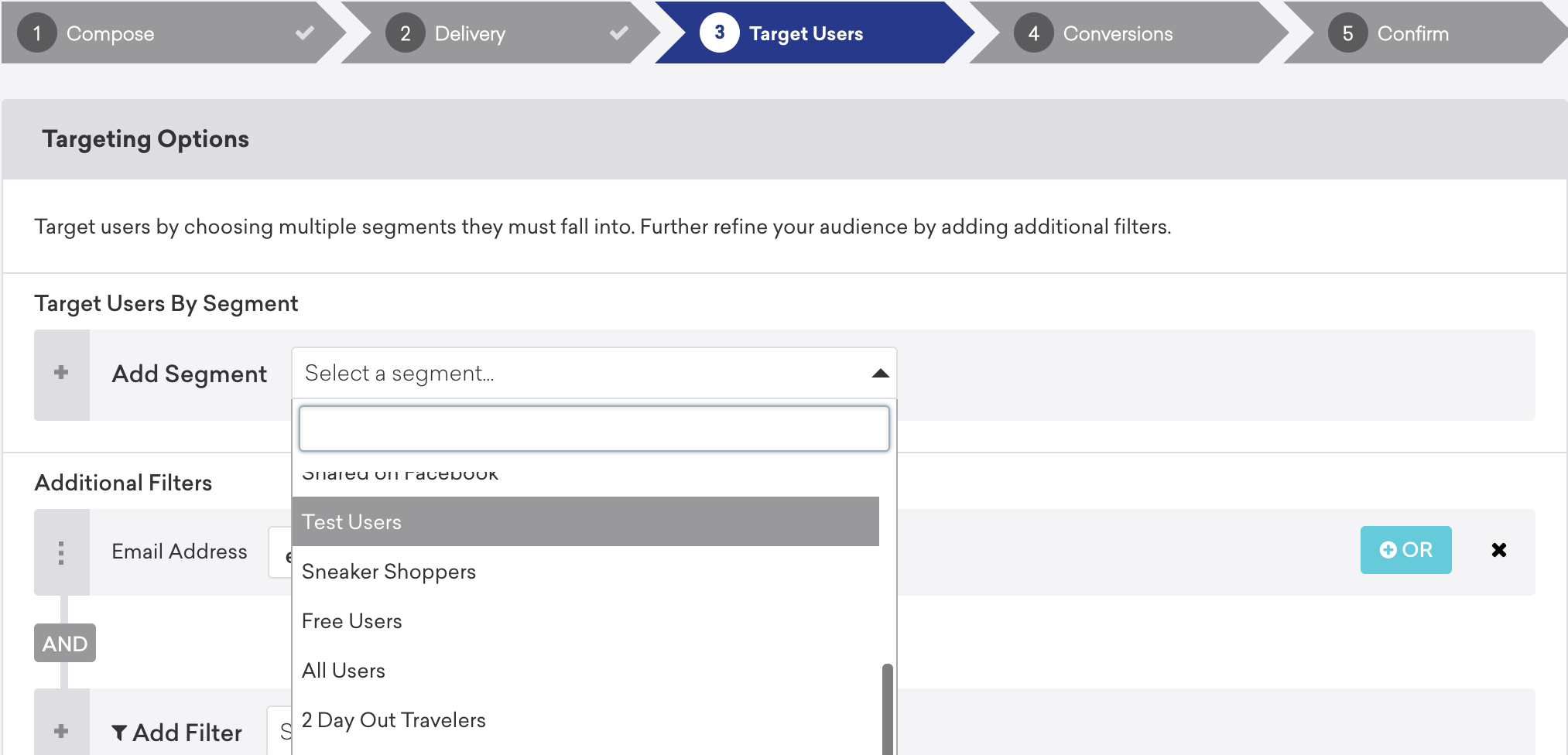
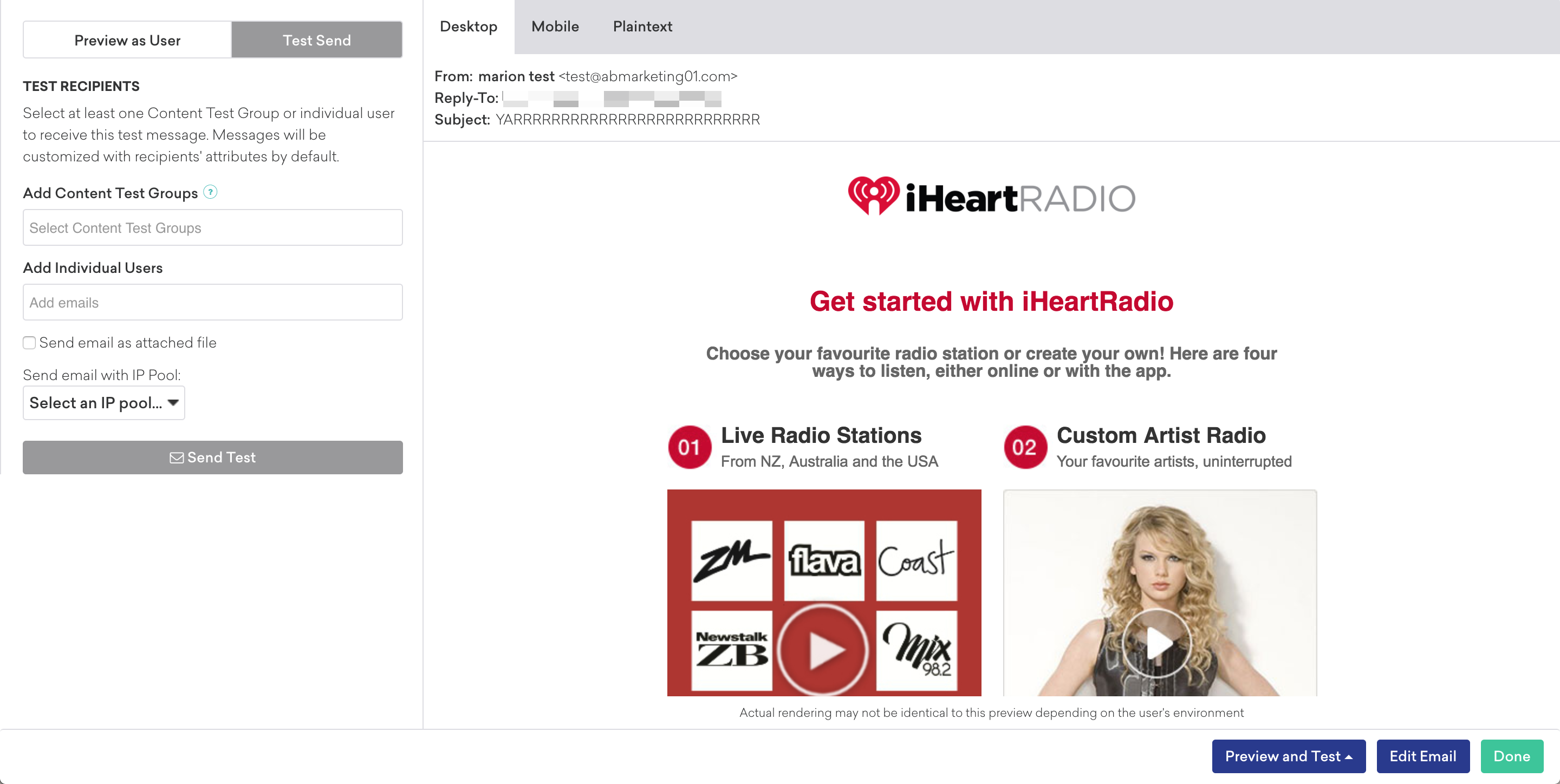
Como alternativa, puedes enviar una sola notificación con cURL y la API de mensajería de Braze. Ten en cuenta que estos ejemplos hacen una solicitud usando la instancia US-01. Para averiguar cuál es la tuya, consulta Endpoints de la API.
curl -X POST -H "Content-Type: application/json" -H "Authorization: Bearer {BRAZE_API_KEY}" -d '{
"external_user_ids":["EXTERNAL_USER_ID"],
"messages": {
"android_push": {
"title":"Test push title",
"alert":"Test push",
"extra":{
"CUSTOM_KEY":"CUSTOM_VALUE"
}
}
}
}' https://rest.iad-01.braze.com/messages/send
curl -X POST -H "Content-Type: application/json" -H "Authorization: Bearer {BRAZE_API_KEY}" -d '{
"external_user_ids":["EXTERNAL_USER_ID"],
"messages": {
"apple_push": {
"alert": "Test push",
"extra": {
"CUSTOM_KEY" :"CUSTOM_VALUE"
}
}
}
}' https://rest.iad-01.braze.com/messages/send
curl -X POST -H "Content-Type: application/json" -H "Authorization: Bearer {BRAZE_API_KEY}" -d '{
"external_user_ids":["EXTERNAL_USER_ID"],
"messages": {
"kindle_push": {
"title":"Test push title",
"alert":"Test push",
"extra":{
"CUSTOM_KEY":"CUSTOM_VALUE"
}
}
}
}' https://rest.iad-01.braze.com/messages/send
Sustituye lo siguiente:
| Marcador de posición | Descripción |
|---|---|
BRAZE_API_KEY |
Tu clave de API de Braze utilizada para la autenticación. En Braze, ve a Configuración > Claves de API para encontrar tu clave. |
EXTERNAL_USER_ID |
El ID de usuario externo que se usa para enviar tu mensaje a un usuario específico. En Braze, ve a Audiencia > Buscar usuarios y, a continuación, busca un usuario. |
CUSTOM_KEY |
(Opcional) Una clave personalizada para datos adicionales. |
CUSTOM_VALUE |
(Opcional) Un valor personalizado asignado a tu clave personalizada. |
Limitaciones de las pruebas
Hay algunas situaciones en las que los mensajes de prueba no tienen una paridad completa de características con el lanzamiento de una campaña o Canvas a un conjunto real de usuarios. En estos casos, para validar este comportamiento, debes lanzar la campaña o el Canvas a un conjunto limitado de usuarios de prueba.
- Al ver el centro de preferencias de Braze desde Mensajes de prueba, el botón de envío aparecerá atenuado.
- El encabezado list-unsubscribe no se incluye en los correos electrónicos enviados mediante la función de mensajes de prueba.
- Para probar los enlaces de cancelación de suscripción en los correos electrónicos, asegúrate de que la dirección de correo electrónico de tu usuario de prueba esté en el espacio de trabajo desde el que envías.
- Para los mensajes dentro de la aplicación y las Content Cards, el usuario objetivo debe tener un token de notificaciones push para el dispositivo objetivo.