Experimentos de conmutadores de características
Los experimentos con conmutadores de características te permiten hacer pruebas A/B de los cambios en tus aplicaciones para optimizar las tasas de conversión. Los especialistas en marketing pueden utilizar los conmutadores de características para determinar si una nueva característica influye positiva o negativamente en las tasas de conversión, o qué conjunto de propiedades del conmutador de características es el más óptimo.
Requisitos previos
Antes de poder rastrear datos de usuario en el experimento, tu aplicación necesita registrar cuándo un usuario interactúa con un conmutador de características. Esto se denomina impresión de conmutador de características. Asegúrate de registrar una impresión de conmutador de características siempre que un usuario vea o pueda haber visto la característica que estás probando, incluso si está en el grupo de control.
Para obtener más información sobre cómo registrar impresiones de conmutadores de características, consulta Crear conmutadores de características.
const featureFlag = braze.getFeatureFlag("my-new-feature");
braze.logFeatureFlagImpression("my-new-feature");
if (featureFlag?.enabled) {
return <NewFeature />
} else {
return <ExistingFeature />
}
FeatureFlag featureFlag = braze.getFeatureFlag("my-new-feature");
braze.logFeatureFlagImpression("my-new-feature");
if (featureFlag != null && featureFlag.getEnabled()) {
return new NewFeature();
} else {
return new ExistingFeature();
}
val featureFlag = braze.getFeatureFlag("my-new-feature")
braze.logFeatureFlagImpression("my-new-feature")
if (featureFlag?.enabled == true) {
return NewFeature()
} else {
return ExistingFeature()
}
Creación de un experimento con conmutador de características
Paso 1: Crear un experimento
- Ve a Mensajería > Campaigns y selecciona + Crear Campaign.
- Selecciona Experimento con conmutador de características.
- Dale a tu Campaign un nombre claro y significativo.
Paso 2: Añadir variantes del experimento
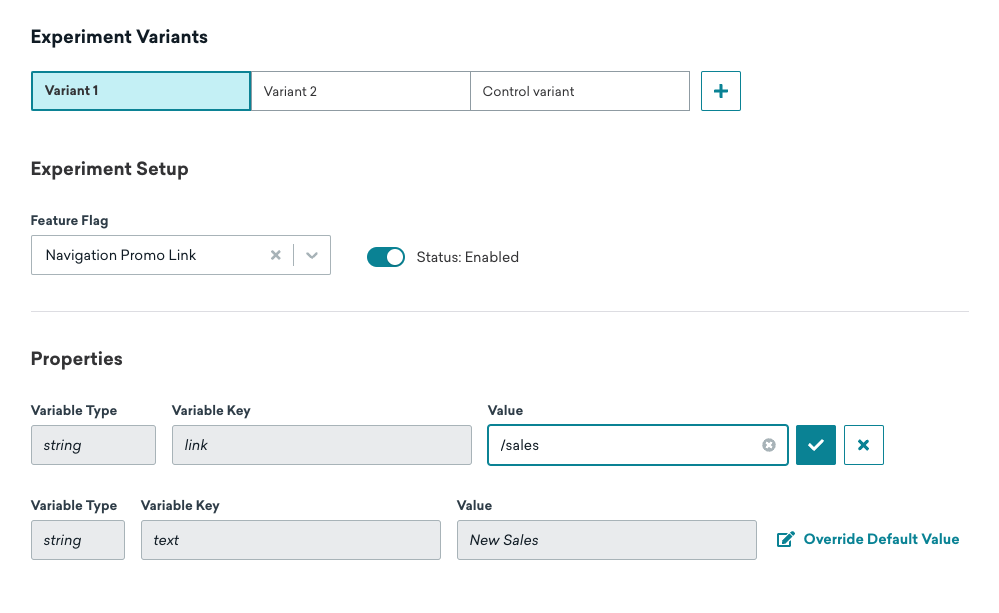
A continuación, crea variaciones. Para cada variante, elige el conmutador de características que deseas activar o desactivar y luego revisa sus propiedades asignadas.
Para probar el impacto de tu característica, utiliza variantes para dividir el tráfico en dos o más grupos. Nombra un grupo “Mi grupo de control” y desactiva sus conmutadores de características.
Los experimentos con conmutadores de características admiten hasta nueve grupos en total: un grupo de control más hasta ocho variantes.
Paso 3: Sobrescribir propiedades (opcional)
Puedes elegir sobrescribir las propiedades predeterminadas que configuraste inicialmente para los usuarios que reciben una variante de Campaign específica.
Para editar, añadir o eliminar propiedades predeterminadas adicionales, edita el conmutador de características directamente desde Mensajería > Conmutadores de características. Cuando una variante está desactivada, el SDK devolverá un objeto de propiedades vacío para el conmutador de características correspondiente.
Paso 4: Elegir los usuarios objetivo
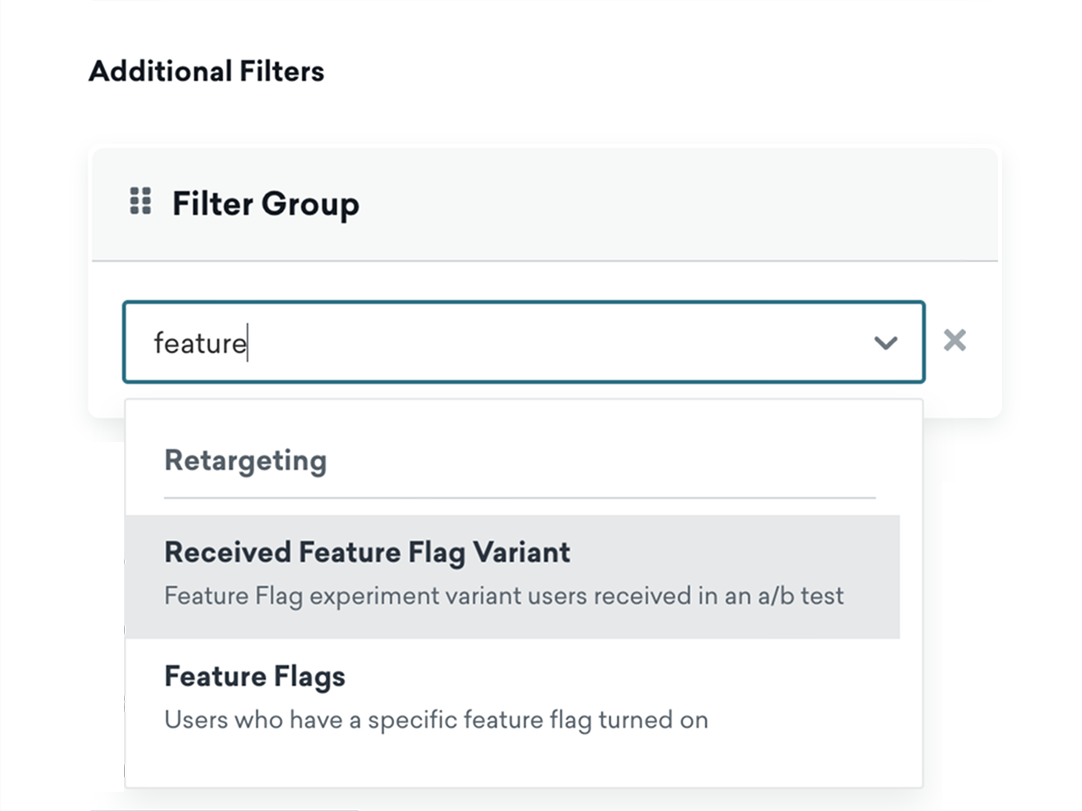
Utiliza uno de tus Segments o filtros para elegir tus usuarios objetivo. Por ejemplo, puedes usar el filtro Received Feature Flag Variant para reorientar a los usuarios que ya han recibido una prueba A/B.

La pertenencia al Segment se calcula cuando los conmutadores de características se actualizan para un usuario determinado. Los cambios se hacen disponibles después de que tu aplicación actualice los conmutadores de características, o cuando se inicie una nueva sesión.
Paso 5: Distribuir variantes
Elige el porcentaje de distribución para tu experimento. Como práctica recomendada, no debes cambiar la distribución después de que tu experimento haya sido lanzado.
Paso 6: Asignar conversiones
Braze te permite rastrear con qué frecuencia los usuarios realizan acciones específicas, eventos de conversión, después de recibir una Campaign. Especifica una ventana de hasta 30 días durante la cual se contará una conversión si el usuario realiza la acción indicada.
Paso 7: Revisar y lanzar
Después de que hayas terminado de construir la última parte de tu experimento, revisa sus detalles y selecciona Lanzar experimento.
Revisión de los resultados
Una vez finalizado tu experimento de conmutador de características, puedes revisar los datos de impresiones de tu experimento. Ve a Mensajería > Campaigns y selecciona la Campaign con tu experimento de conmutador de características.
Análisis de Campaign
Análisis de Campaign ofrece un resumen de alto nivel del rendimiento de tu experimento, como:
- El número total de impresiones
- El número de impresiones únicas
- La tasa de conversión primaria
- Los ingresos totales generados por el mensaje
- La audiencia estimada
También puedes ver la configuración del experimento para la entrega, la audiencia y la conversión.
Rendimiento de experimentos de conmutadores de características
Rendimiento de experimentos de conmutadores de características muestra qué tan bien se desempeñó tu mensaje en varias dimensiones. Las métricas específicas que verás variarán en función de tu canal de mensajería elegido y de si estás ejecutando una prueba multivariante. Para ver los valores del conmutador de características asociados con cada variante, selecciona Vista previa.