
AppboyKit (también conocido como el SDK de Objective-C) ya no recibe soporte y ha sido sustituido por el SDK de SWIFT. Ya no recibirá nuevas características, correcciones de errores, actualizaciones de seguridad ni soporte técnico—sin embargo, la mensajería y los análisis seguirán funcionando con normalidad. Para obtener más información, consulta Presentación del nuevo SDK de SWIFT de Braze.
Guía de implementación de mensajes dentro de la aplicación SharePlay
SharePlay es una característica recién lanzada que habilita a los usuarios de FaceTime de iOS 15 a tener una experiencia multimedia compartida en todos sus dispositivos, ofreciendo sincronización de audio y video en tiempo real. SharePlay es una forma estupenda de que los usuarios experimenten el contenido con amigos y familiares, ofreciendo a los clientes de Braze una vía adicional para el contenido de video y oportunidades para presentar tu aplicación a nuevos usuarios.
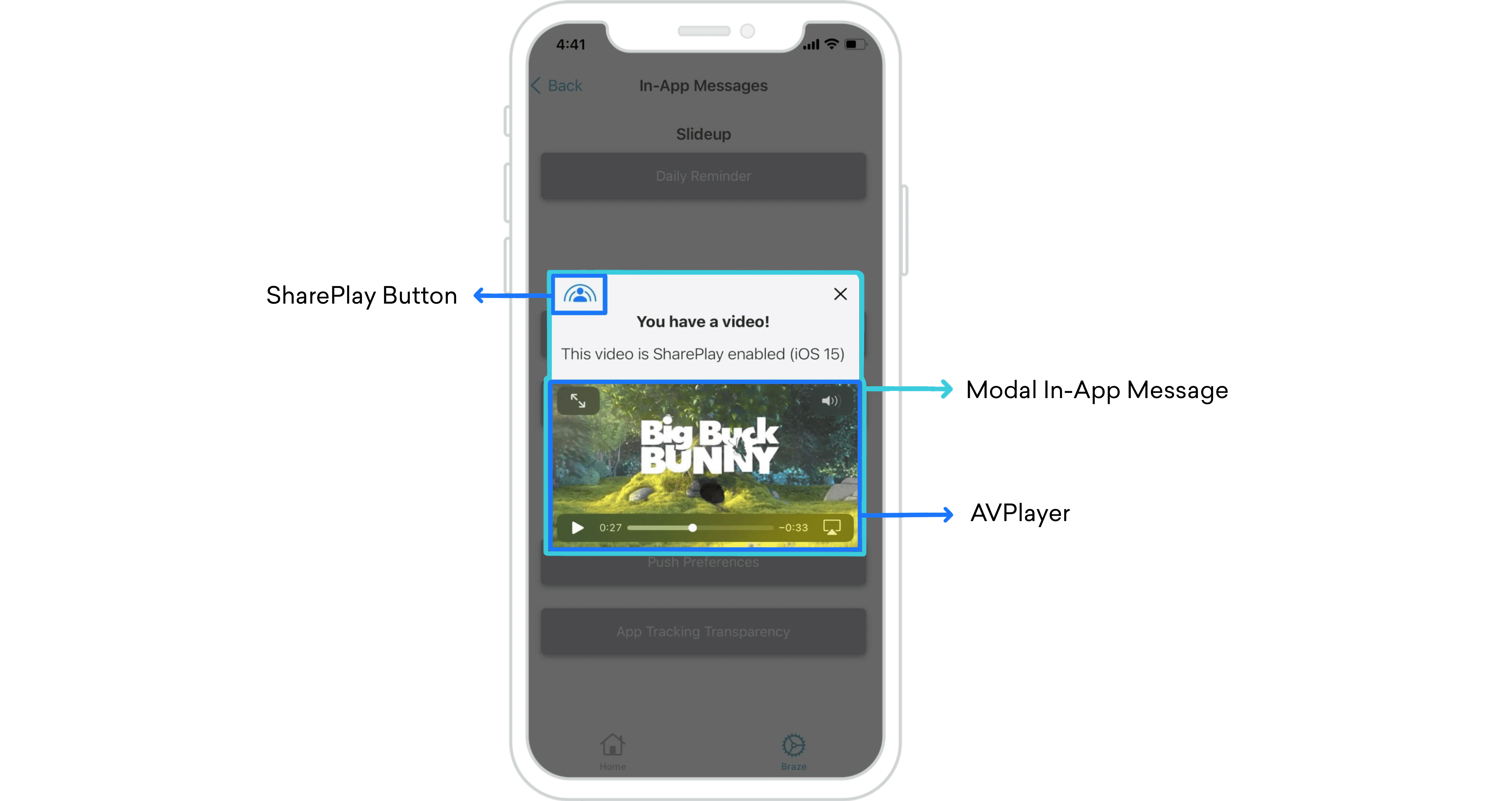
Resumen
El nuevo framework GroupActivities lanzado por Apple como parte de la actualización de iOS 15 te permite aprovechar FaceTime integrando SharePlay en tus aplicaciones con la ayuda de los mensajes dentro de la aplicación de Braze.
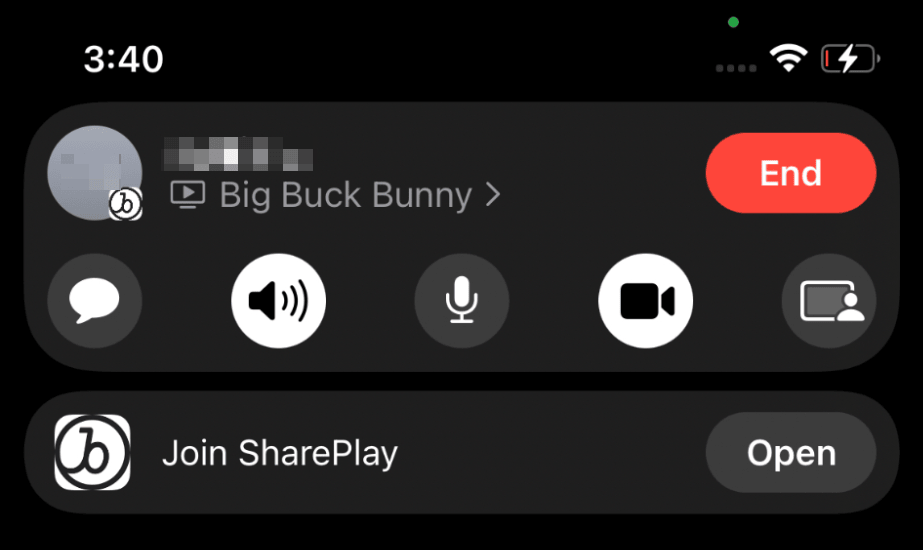
Cuando los usuarios inician un video de SharePlay en una llamada de FaceTime, aparece un botón “Abrir” en la parte superior de la pantalla de todos. Al abrirlo, el audio y el video se sincronizan en todos los dispositivos compatibles, lo que permite a los usuarios ver videos juntos en tiempo real. Quienes no tengan la aplicación descargada son redirigidos a la App Store.
Reproducción de medios sincronizada
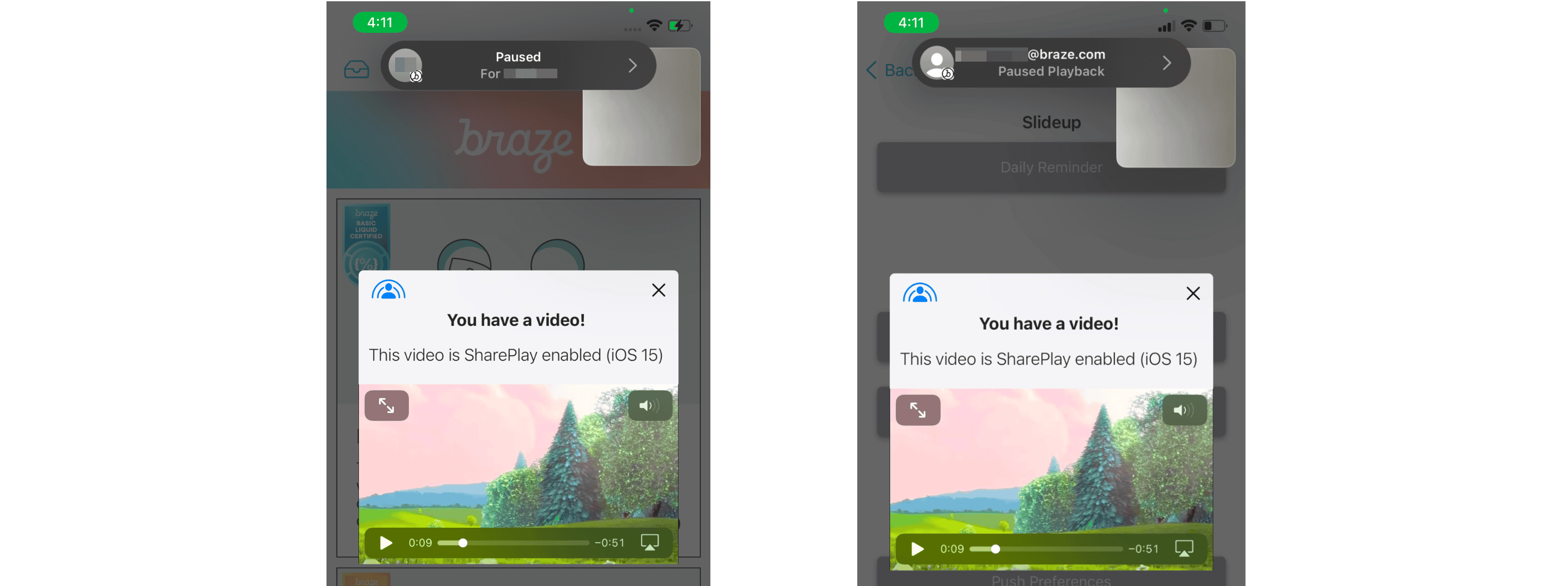
Con la reproducción de medios sincronizada, si una persona pausa el video de SharePlay, se pausará en todos los dispositivos.
Integración
El mensaje dentro de la aplicación utilizado en esta integración es un controlador de vista de mensaje dentro de la aplicación modal subclasificado. Puedes encontrar una guía de configuración en la guía de implementación de casos de uso avanzados de mensajes dentro de la aplicación de iOS. Antes de integrar, asegúrate de agregar la autorización GroupActivities a tu proyecto Xcode.

Recomendamos abrir la documentación de Apple SharePlay junto con esta guía para completar la integración.
Paso 1: Sobrescribir y cargar XIB
override var nibName: String {
return "ModalVideoViewController"
}
/// Overriding loadView() from ABKInAppMessageModalViewController to provide our own view for the in-app message
override func loadView() {
Bundle.main.loadNibNamed(nibName, owner: self, options: nil)
}
Paso 2: Configurar AVPlayer para mensajes dentro de la aplicación
Los mensajes dentro de la aplicación pueden reproducir videos de forma nativa con algo de trabajo ligero del desarrollador. Al hacer esto, tienes acceso a todas las características de AVPlayerVideoController, como SharePlay. El mensaje dentro de la aplicación utilizado en este ejemplo es un ABKInAppMessageModalViewController subclasificado que tiene una vista personalizada para incrustar un reproductor de video nativo.
func configureVideoPlayer() {
guard let urlString = inAppMessage.extras?["video_url"] as? String,
let url = URL(string: urlString) else { return }
let videoTitle = inAppMessage.extras?["video_title"] as? String
mediaItem = MediaItem(title: videoTitle ?? "Video Content", url: url)
let asset = AVAsset(url: url)
let playerItem = AVPlayerItem(asset: asset)
player.replaceCurrentItem(with: playerItem)
playerViewController.player = player
addChild(playerViewController)
videoPlayerContainer.addSubview(playerViewController.view)
playerViewController.didMove(toParent: self)
}
Configuración del panel
Pares clave-valor: El archivo de video debe configurarse en los pares clave-valor del mensaje dentro de la aplicación y no puede adjuntarse al elemento multimedia en sí. También puedes agregar una verificación de validez de URL en beforeInAppMessageDisplayed como medida de seguridad antes de mostrar el contenido.
Desencadenamiento: El mensaje dentro de la aplicación debe ser elegible para todos los usuarios con la reelegibilidad habilitada. Esto se puede hacer configurando dos desencadenadores, uno predeterminado para lanzar el mensaje y otro para lanzar el mensaje cuando se inicia desde SharePlay. Los usuarios que no estén en iOS 15 solo podrán ver los mensajes de forma local.
Ten en cuenta cualquier otro mensaje dentro de la aplicación desencadenado al inicio de sesión que pueda entrar en conflicto entre sí.
Paso 3: Crear actividad de visualización grupal
Crea un objeto que se ajuste al protocolo GroupActivity. El objeto será los metadatos del GroupSession compartido durante todo el ciclo de vida de SharePlay.
struct MediaItem: Hashable, Codable {
let title: String
let url: URL
}
@available(iOS 15, *)
struct MediaItemActivity: GroupActivity {
static let activityIdentifier = "com.book-demo.GroupWatching"
let mediaItem: MediaItem
var metadata: GroupActivityMetadata {
var metadata = GroupActivityMetadata()
metadata.type = .watchTogether
metadata.title = mediaItem.title
metadata.fallbackURL = mediaItem.url
return metadata
}
}
Prepararse para reproducir
Cuando te preparas para reproducir el elemento multimedia, cada actividad grupal tiene tres estados de prepareForActivation():
.activationDisabled- visualización individual.activationPreferred- visualización en conjunto.cancelled- ignorar y manejar con gracia
Cuando el estado regresa como activationPreferred, esa es tu señal para activar el resto del ciclo de vida de la actividad grupal.
Paso 4: Lanzar mensaje dentro de la aplicación desde la API de SharePlay
La API GroupActivities determina si hay un video presente. Si es así, deberías desencadenar el evento personalizado para lanzar tu mensaje dentro de la aplicación compatible con SharePlay. El CoordinationManager es responsable de los cambios de estado de SharePlay, como cuando los usuarios abandonan o se unen a la llamada.
private var subscriptions = Set<AnyCancellable>()
private var selectedMediaItem: MediaItem? {
didSet {
// Ensure the UI selection always represents the currently playing media.
guard let _ = selectedMediaItem else { return }
if !BrazeManager.shared.inAppMessageCurrentlyVisible {
BrazeManager.shared.logCustomEvent("SharePlay Event")
}
}
}
private func launchVideoPlayerIfNecessary() {
CoordinationManager.shared.$enqueuedMediaItem
.receive(on: DispatchQueue.main)
.compactMap { $0 }
.assign(to: \.selectedMediaItem, on: self)
.store(in: &subscriptions)
}
Paso 5: Abandonar una sesión grupal al cerrar el mensaje dentro de la aplicación
Cuando se cierra el mensaje dentro de la aplicación, es un momento apropiado para abandonar la sesión de SharePlay y descartar el objeto de sesión.
override func viewDidDisappear(_ animated: Bool) {
super.viewDidDisappear(animated)
groupSession?.leave()
CoordinationManager.shared.leave()
}
class CoordinationManager() {
...
// Published values that the player, and other UI items, observe.
@Published var enqueuedMediaItem: MediaItem?
@Published var groupSession: GroupSession<MediaItemActivity>?
// Clear activity when the user leaves
func leave() {
groupSession = nil
enqueuedMediaItem = nil
}
...
}
Configurar la visibilidad del botón de SharePlay
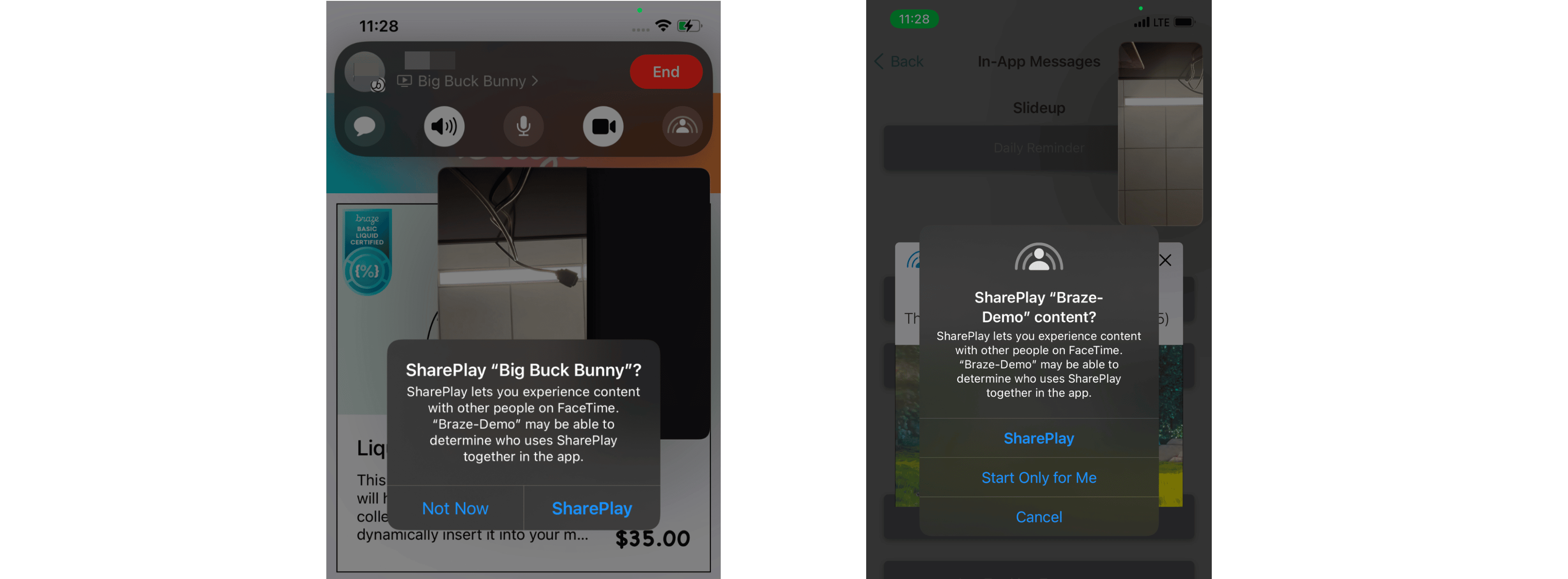
Es una buena práctica ocultar o mostrar dinámicamente cualquier indicador de SharePlay. Usa la variable isEligibleForGroupSession para observar si el usuario se encuentra actualmente en una llamada de FaceTime o no. Si está en una llamada de FaceTime, debería mostrarse un botón para compartir el video en los dispositivos compatibles del chat. La primera vez que el usuario inicia SharePlay, aparecerá un aviso en el dispositivo original para seleccionar las opciones. Un aviso posterior aparecerá entonces en los dispositivos de los usuarios compartidos para interactuar con el contenido.
private var isEligibleForSharePlay: Bool = false {
didSet {
sharePlayButton.isHidden = !isEligibleForSharePlay
}
}
override func viewDidLoad() {
super.viewDidLoad()
// SharePlay button eligibility
groupStateObserver.$isEligibleForGroupSession
.receive(on: DispatchQueue.main)
.assign(to: \.isEligibleForSharePlay, on: self)
.store(in: &subscriptions)
}