テストメッセージの送信
メッセージングキャンペーンをユーザーに送信する前に、正しく表示され、意図した通りに動作することを確認するためにテストを行うことをお勧めします。ダッシュボードを使用して、プッシュ通知、アプリ内メッセージ(IAM)、またはメールでテストメッセージを作成して送信できます。

すべてのチャネル(メール、SMS/MMSとRCS、バナー、Content Cards、LINE、WhatsApp、Webhookを含む)を対象としたマーケター向けの手順については、テストメッセージの送信を参照してください。
テストメッセージの送信
ステップ 1: 指定のテストセグメントを作成する
テストセグメントを設定すると、Brazeのどのメッセージングチャネルのテストにも使用できます。正しく設定すれば、この作業は1回だけで済みます。
テストセグメントを設定するには、セグメントに移動して新しいセグメントを作成します。フィルターを追加を選択し、テストフィルターのいずれかを選択します。
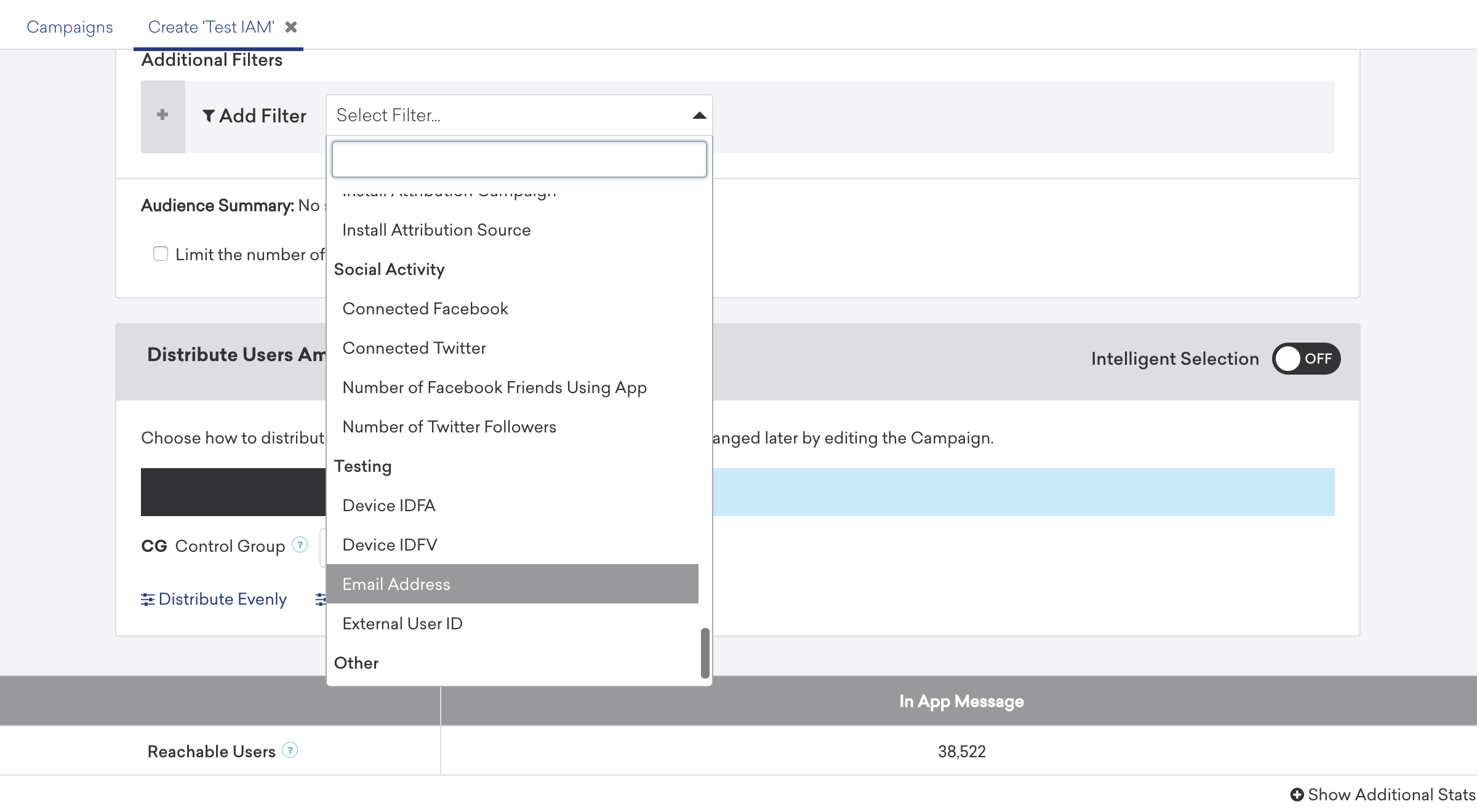
テストフィルターを使用すると、特定のメールアドレスまたは外部ユーザー IDを持つユーザーにのみテストメッセージを送信できます。
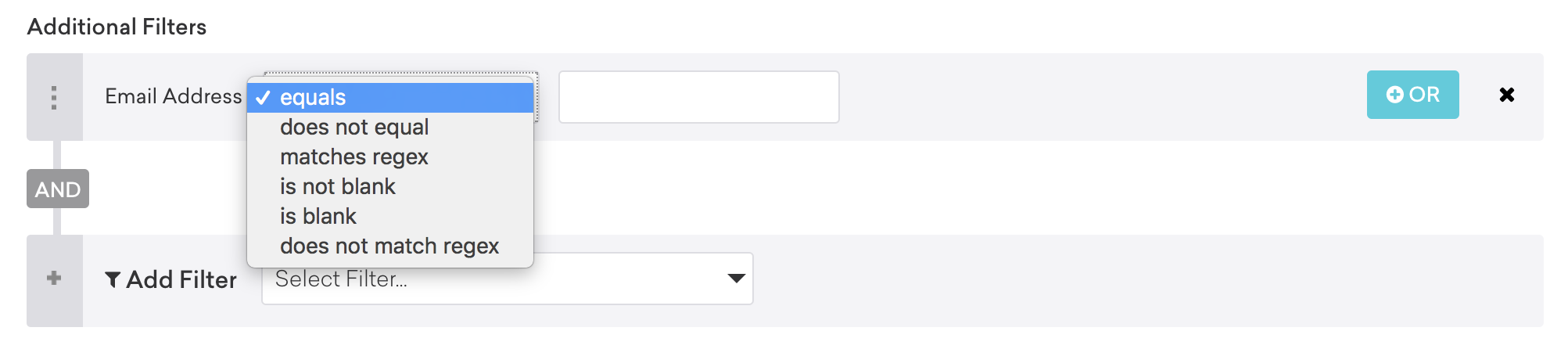
メールアドレスフィルターと外部ユーザー IDフィルターには、どちらも次のオプションがあります。
| オペレーター | 説明 |
|---|---|
equals |
指定したメールアドレスまたはユーザー IDと完全に一致するものを検索します。1つのメールアドレスまたはユーザー IDに関連付けられたデバイスにのみテストキャンペーンを送信する場合に使用します。 |
does not equal |
特定のメールアドレスまたはユーザー IDをテストキャンペーンから除外する場合に使用します。 |
matches |
指定した検索語の一部と一致するメールアドレスまたはユーザー IDを持つユーザーを検索します。たとえば、@yourcompany.com のアドレスを持つユーザーのみを検索して、チーム全員にメッセージを送信できます。 |
「matches」オプションを使用し、メールアドレスを | 文字で区切ることで、複数の特定のメールアドレスを選択できます。例: 「matches」「[email protected] | [email protected]」。複数のオペレーターを組み合わせることもできます。たとえば、テストセグメントに「matches」「@braze.com」のメールアドレスフィルターと、「does not equal」「[email protected]」の別のフィルターを含めることができます。
テストセグメントにテストフィルターを追加したら、プレビューを選択するか、設定 > すべてのユーザーデータをCSVエクスポートを選択してそのセグメントのユーザーデータをCSVファイルにエクスポートし、正しく機能していることを確認できます。
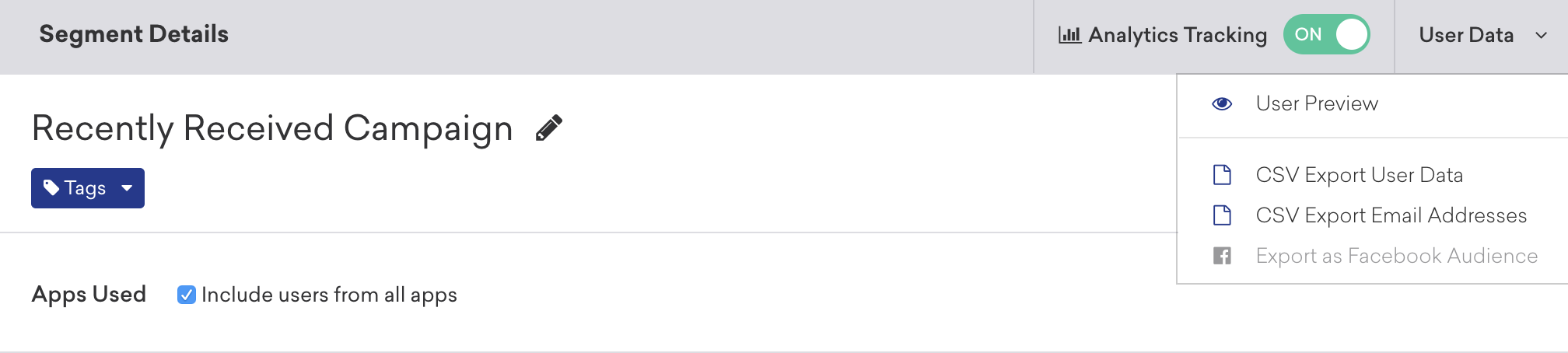

プレビューではユーザーのサンプルのみが表示され、すべてのユーザーが含まれない場合があるため、セグメントのユーザーデータをCSVファイルにエクスポートするのが最も正確な確認方法です。
ステップ 2: メッセージを送信する
メッセージは、Brazeダッシュボードまたはコマンドラインを使用して送信できます。
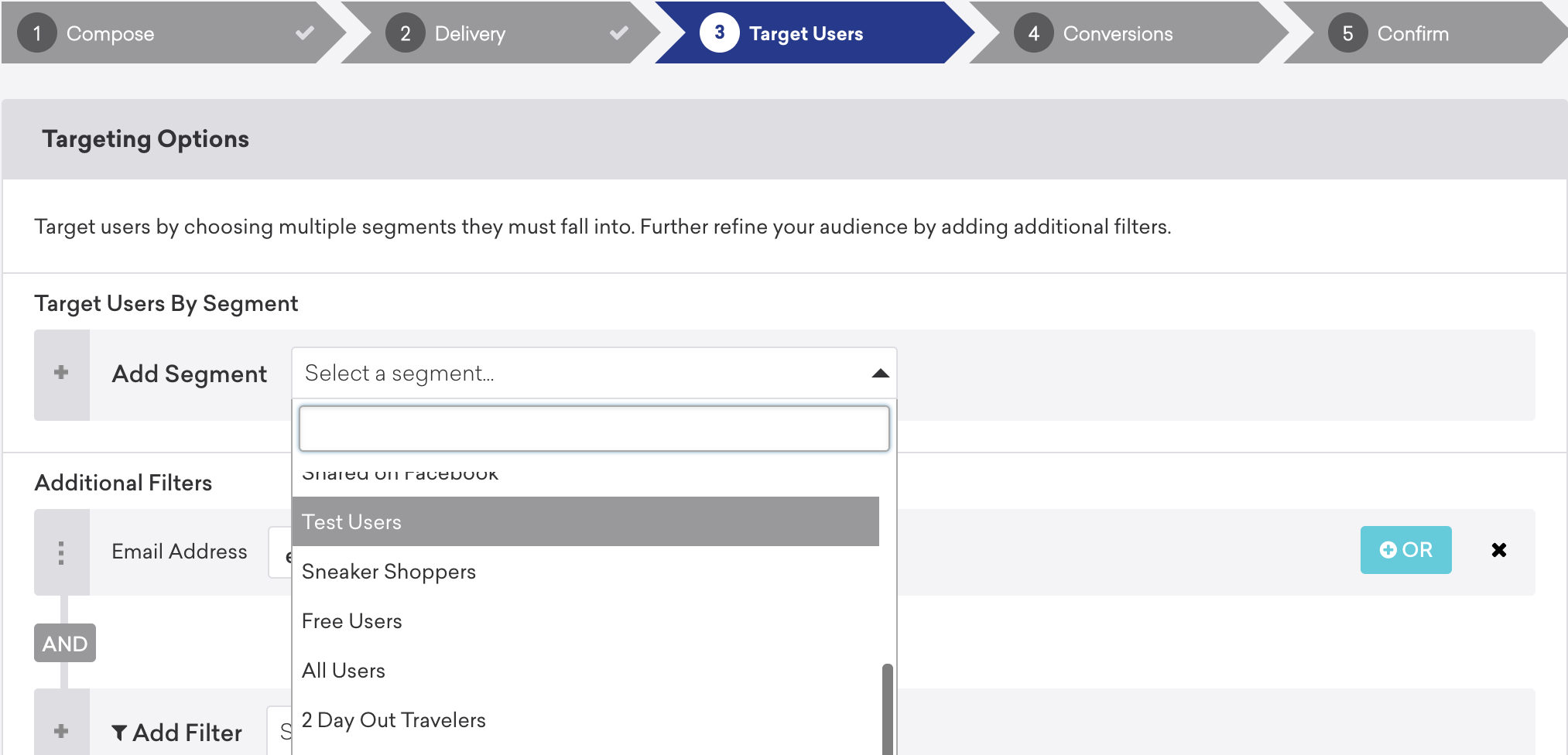
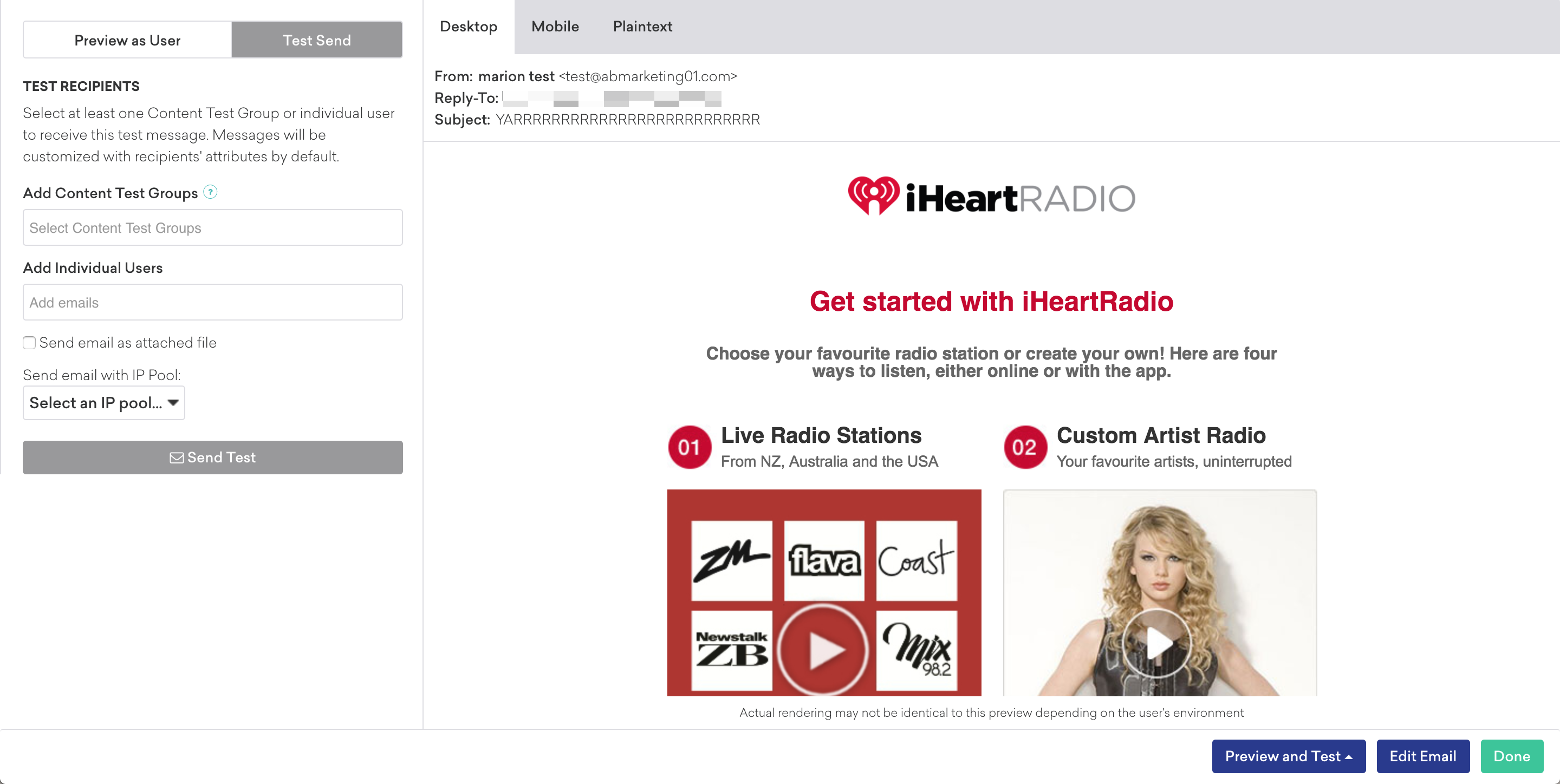
または、cURLとBraze Messaging APIを使用して、単一の通知を送信することもできます。これらの例では US-01 インスタンスを使用してリクエストを行っています。ご自身のインスタンスを確認するには、API エンドポイントを参照してください。
curl -X POST -H "Content-Type: application/json" -H "Authorization: Bearer {BRAZE_API_KEY}" -d '{
"external_user_ids":["EXTERNAL_USER_ID"],
"messages": {
"android_push": {
"title":"Test push title",
"alert":"Test push",
"extra":{
"CUSTOM_KEY":"CUSTOM_VALUE"
}
}
}
}' https://rest.iad-01.braze.com/messages/send
curl -X POST -H "Content-Type: application/json" -H "Authorization: Bearer {BRAZE_API_KEY}" -d '{
"external_user_ids":["EXTERNAL_USER_ID"],
"messages": {
"apple_push": {
"alert": "Test push",
"extra": {
"CUSTOM_KEY" :"CUSTOM_VALUE"
}
}
}
}' https://rest.iad-01.braze.com/messages/send
curl -X POST -H "Content-Type: application/json" -H "Authorization: Bearer {BRAZE_API_KEY}" -d '{
"external_user_ids":["EXTERNAL_USER_ID"],
"messages": {
"kindle_push": {
"title":"Test push title",
"alert":"Test push",
"extra":{
"CUSTOM_KEY":"CUSTOM_VALUE"
}
}
}
}' https://rest.iad-01.braze.com/messages/send
以下を置き換えてください。
| プレースホルダー | 説明 |
|---|---|
BRAZE_API_KEY |
認証に使用するBraze API キー。Brazeで設定 > API キーに移動して、キーを確認します。 |
EXTERNAL_USER_ID |
特定のユーザーにメッセージを送信するために使用する外部ユーザー ID。Brazeでオーディエンス > ユーザー検索に移動し、ユーザーを検索します。 |
CUSTOM_KEY |
(オプション) 追加データ用のカスタムキー。 |
CUSTOM_VALUE |
(オプション) カスタムキーに割り当てるカスタム値。 |
テストの制限事項
テストメッセージには、実際のユーザーグループにキャンペーンやキャンバスを開始する場合と比べて、機能が完全に同等ではない状況がいくつかあります。このような場合にその動作を検証するには、限定されたテストユーザーのグループに対してキャンペーンやキャンバスを開始してください。
- テストメッセージからBrazeのユーザー設定センターを表示すると、送信ボタンがグレー表示になります。
- テストメッセージ機能で送信されたメールには、list-unsubscribe ヘッダーが含まれません。
- メール内の購読解除リンクをテストする場合は、テストユーザーのメールアドレスが送信元のワークスペースに存在することを確認してください。
- アプリ内メッセージとContent Cardsの場合、対象ユーザーは対象デバイスのプッシュトークンを持っている必要があります。