
AppboyKit(Objective-C SDKとも呼ばれます)はもはやサポートされておらず、Swift SDK. 新しい機能、バグ修正、セキュリティー更新s、またはテクニカルサポートを受けません。ただし、メッセージングと分析は通常どおり機能し続けます。詳しくは、新しいBrazeの概要SDK]を参照してください。
CocoaPods との統合
ステップ 1:CocoaPods のインストール
CocoaPods 経由で iOS SDKをインストールすると、インストールプロセスの大部分が自動化されます。このプロセスを開始する前に、Ruby バージョン 2.0.0 以降を使用していることを確認してください。このSDKのインストールに Ruby 構文の知識は必要ありませんのでご安心ください。
開始するには、次のコマンドを実行します。
1
$ sudo gem install cocoapods
CocoaPods に関して問題がある場合は、CocoaPods のトラブルシューティングガイドを参照してください。

rake 実行可能ファイルを上書きするプロンプトが表示された場合、詳細については CocoaPods.org の Getting started を参照してください。
ステップ 2:Podfile の構築
CocoaPods Ruby Gem をインストールしたら、Xcode プロジェクトのディレクトリに Podfile という名前のファイルを作成する必要があります。
次の行を Podfile に追加します。
1
2
3
target 'YourAppTarget' do
  pod 'Appboy-iOS-SDK'
end
Pod の更新がマイナーバージョンの更新よりも小さいものを自動的に取得するように、Braze をバージョン管理することをお勧めします。これは pod 'Appboy-iOS-SDK' ~> Major.Minor.Build のようになります。大きな変更があっても、Braze SDKの最新バージョンを自動的に統合したい場合は、Podfile で pod 'Appboy-iOS-SDK' を使用できます。
サブスペック
インテグレーターは、完全なSDKをインポートすることをお勧めします。ただし、特定の Braze 機能のみを統合することが決まっている場合は、SDK全体ではなく、目的の UI サブスペックのみをインポートできます。
| サブスペック | 詳細 |
|---|---|
pod 'Appboy-iOS-SDK/InAppMessage' |
InAppMessage サブスペックには、Braze のアプリ内メッセージ UI と Core SDKが含まれています。 |
pod 'Appboy-iOS-SDK/ContentCards' |
ContentCards サブスペックには、Braze Content Card UI と Core SDKが含まれています。 |
pod 'Appboy-iOS-SDK/NewsFeed' |
NewsFeed サブスペックには Braze Core SDKが含まれています。 |
pod 'Appboy-iOS-SDK/Core' |
Core サブスペックは、カスタムイベントや属性などの分析をサポートしています。 |
ステップ 3:Braze SDKのインストール
Braze SDK CocoaPods をインストールするには、ターミナル内で Xcode アプリプロジェクトのディレクトリに移動し、次のコマンドを実行します。
1
pod install
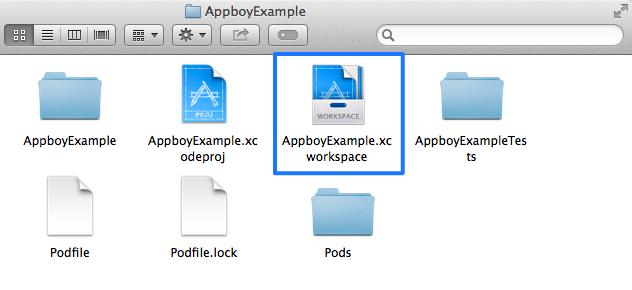
この時点で、CocoaPods によって作成された新しい Xcode プロジェクトワークスペースを開くことができるはずです。Xcode プロジェクトの代わりに、必ずこの Xcode ワークスペースを使用してください。
次のステップ
指示に従って統合を完了します。
CocoaPods による Braze SDKの更新
CocoaPod を更新するには、プロジェクトディレクトリ内で以下のコマンドを実行するだけです。
1
pod update