リファレンス、リポジトリ、サンプルアプリ
これは、各 Braze SDKに属するリファレンスドキュメント、GitHubリポジトリ、サンプルアプリの一覧です。SDKのリファレンスドキュメントには、使用可能なクラス、型、関数、変数の詳細が記載されています。GitHubリポジトリは、SDKの関数や属性の宣言、コードの変更、バージョン管理に関するインサイトを提供します。各リポジトリには、Brazeの機能をテストしたり、独自のアプリケーションと併せて実装するために使用できる、完全にビルド可能なサンプルアプリケーションも含まれています。
ドキュメント内のミラーリングされたリポジトリREADMEコンテンツについては、リポジトリガイドを参照してください。
リソース一覧

現在、一部のSDKには専用のリファレンスドキュメントがありません。現在対応を進めています。
| プラットフォーム | リファレンス | リポジトリ | サンプルアプリ |
|---|---|---|---|
| Android SDK | リファレンスドキュメント | GitHub リポジトリ | サンプルアプリ |
| Swift SDK | リファレンスドキュメント | GitHub リポジトリ | サンプルアプリ |
| Web SDK | リファレンスドキュメント | GitHub リポジトリ | サンプルアプリ |
| Javascript SDK | リファレンスドキュメント | GitHub リポジトリ | N/A |
| Cordova SDK | 宣言ファイル | GitHub リポジトリ | サンプルアプリ |
| Flutter SDK | リファレンスドキュメント | GitHub リポジトリ | サンプルアプリ |
| React Native SDK | リファレンスドキュメント | GitHub リポジトリ | サンプルアプリ |
| Vega SDK | リファレンスドキュメント | GitHub リポジトリ | N/A |
| Roku SDK | N/A | GitHub リポジトリ | サンプルアプリ |
| Unity SDK | 宣言ファイル | GitHub リポジトリ | サンプルアプリ |
| .NET MAUI SDK(旧 Xamarin) | N/A | GitHub リポジトリ | サンプルアプリ |
サンプルアプリのビルド
「Droidboy」のビルド
Android SDK GitHub リポジトリ内のテストアプリケーションは Droidboy と呼ばれます。以下の手順に従って、プロジェクトと並行して完全に機能するコピーをビルドしてください。
- 新しいワークスペースを作成し、Braze API 識別子キーをメモします。
- FCM 送信者 ID と Braze API 識別子キーを
/droidboy/res/values/braze.xml内の適切な場所(それぞれcom_braze_push_fcm_sender_idおよびcom_braze_api_keyという名前の文字列タグの間)にコピーします。 - FCM サーバーキーとサーバー ID を、ワークスペース設定の設定の管理にコピーします。
- Droidboy APK をアセンブルするには、SDK ディレクトリ内で
./gradlew assembleを実行します。Windows ではgradlew.batを使用してください。 - テストデバイスに Droidboy APK を自動的にインストールするには、SDK ディレクトリ内で
./gradlew installDebugを実行します。
「Hello Braze」のビルド
Hello Braze テストアプリケーションは、Braze SDKの最小限のユースケースを示し、さらに Gradle プロジェクトに Braze SDKを簡単に統合する方法を示します。
- 設定の管理ページから API 識別子キーを
res/valuesフォルダ内のbraze.xmlファイルにコピーします。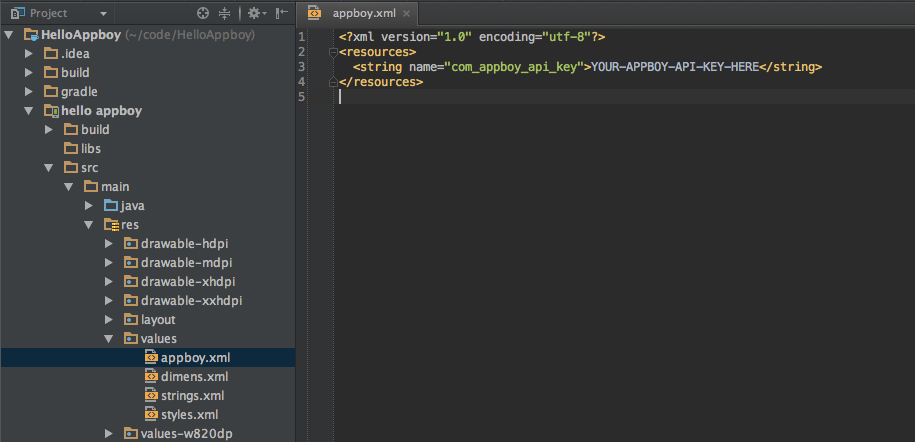
- サンプルアプリをデバイスまたはエミュレーターにインストールするには、SDK ディレクトリ内で以下のコマンドを実行します。
./gradlew installDebug
ANDROID_HOME変数が正しく設定されていない場合、または有効なsdk.dirフォルダを含むlocal.propertiesフォルダがない場合、このプラグインはベース SDKも自動的にインストールします。詳細については、プラグインリポジトリを参照してください。
Android SDK ビルドシステムの詳細については、GitHub リポジトリの README を参照してください。
Swift テストアプリのビルド
以下の手順に従って、テストアプリケーションをビルドおよび実行してください。
- 新しいワークスペースを作成し、アプリ識別子 API キーとエンドポイントをメモします。
- 統合方法(Swift Package マネージャー、CocoaPods、手動)に基づいて、適切な
xcodeprojファイルを選択して開きます。 - API キーとエンドポイントを
Credentialsファイルの適切なフィールドに入力します。