Banners
Com Banners, você pode criar mensagens personalizadas para seus usuários, enquanto amplia o alcance de seus outros canais, como e-mail ou notificações por push. Você pode incorporar Banners diretamente no seu app ou site, o que permite interagir com os usuários por meio de uma experiência que parece natural.
Pré-requisitos
A disponibilidade de Banners depende do seu pacote Braze. Entre em contato com seu gerente de conta ou CSM para começar.
Antes de começar, certifique-se de que você tenha posicionamentos de Banner criados no seu app ou website.
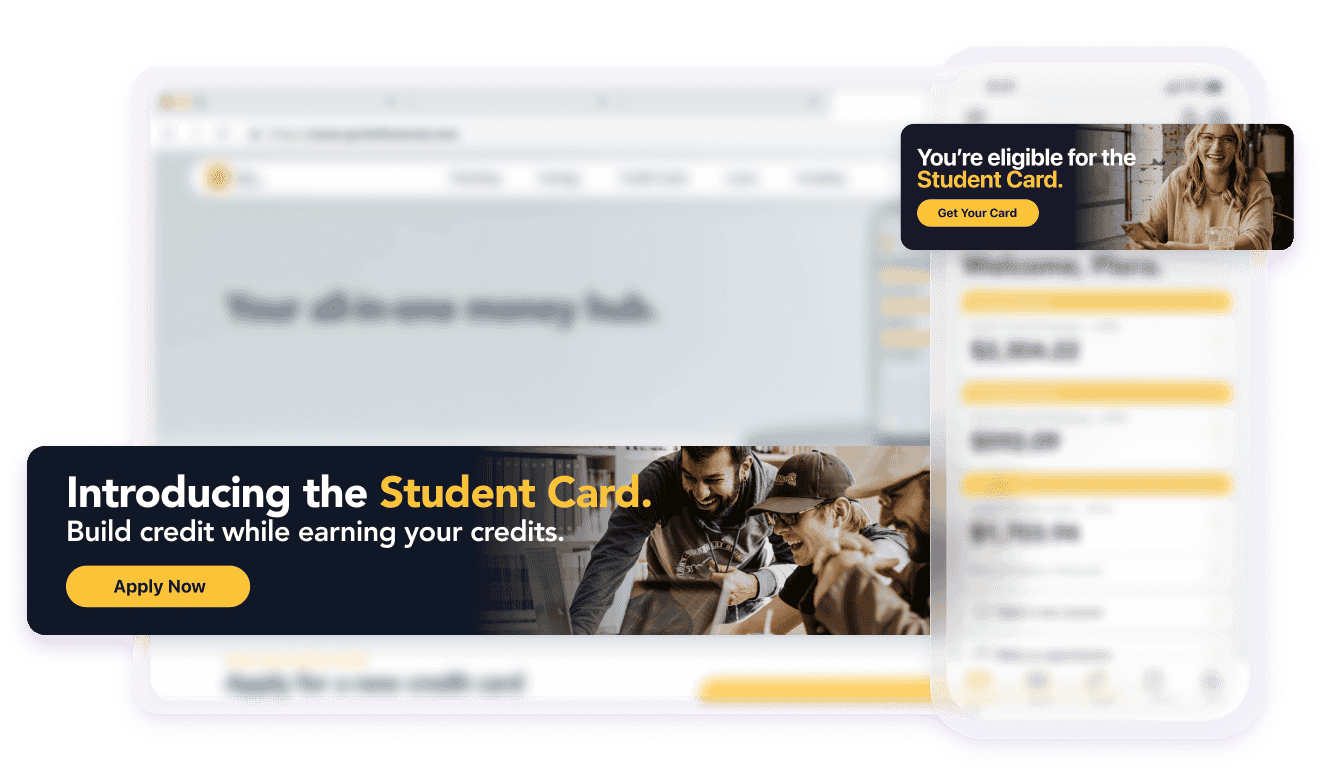
Por que usar Banners?
Banners permitem que equipes de marketing e produto personalizem o conteúdo de apps ou websites de forma dinâmica, refletindo a elegibilidade e o comportamento do usuário em tempo real. Eles exibem mensagens inline de forma persistente, proporcionando experiências não intrusivas e contextualmente relevantes que podem ser atualizadas no início de uma sessão ou durante a sessão, quando seu app ou website solicita explicitamente.
Depois que os Banners são integrados a um app ou website, os profissionais de marketing podem criar e lançar Banners usando um editor de arrastar e soltar ou um editor de HTML completo, eliminando a necessidade de assistência contínua de desenvolvedores, reduzindo a complexidade e melhorando a eficiência.
| Caso de uso | Explicação |
|---|---|
| Anúncios | Mantenha anúncios como eventos futuros ou mudanças de políticas em destaque na experiência do seu app. |
| Personalização de ofertas | Mostre promoções e incentivos personalizados com base no histórico de navegação, conteúdo do carrinho, nível de inscrição e status de fidelidade de cada usuário. |
| Direcionamento de engajamento de novos usuários | Guie novos usuários por fluxos de integração e configuração de conta. |
| Vendas e promoções | Destaque conteúdo em destaque, produtos em alta e campanhas de marca em andamento de forma persistente e diretamente na sua página inicial, sem interromper a experiência do usuário. |
Recursos
Os recursos dos Banners incluem:
- Criação de conteúdo fácil: Crie e visualize seu Banner usando um editor visual de arrastar e soltar com suporte para imagens, texto, botões, formulários de captura de e-mail, código personalizado e muito mais. Equipes que preferem gerenciar sua própria marcação podem usar o editor de HTML para ter controle total sobre o HTML e os estilos do Banner, ou pedir ao BrazeAI Operator™ para gerar HTML a partir de uma descrição.
- Posicionamentos flexíveis: Defina vários locais dentro do seu aplicativo ou website onde os Banners podem aparecer, permitindo direcionamento preciso para contextos ou experiências de usuário específicos.
- Personalização dinâmica: Os Banners recalculam a personalização (lógica Liquid) e a segmentação toda vez que o banner é atualizado. Se um usuário atualizar seu perfil ou um atributo personalizado mudar, a próxima atualização do Banner refletirá essas mudanças.
- Priorização nativa: Defina a prioridade de exibição para quando vários Banners direcionam o mesmo posicionamento, garantindo que a mensagem certa chegue aos usuários no momento certo.
- Bloco de editor de código personalizado: Use o bloco de editor de código personalizado para adicionar HTML personalizado para customização avançada ou integração perfeita com seus estilos web existentes.
Sobre os Banners
IDs de posicionamento
Os posicionamentos de Banner são locais específicos no seu app ou site que você cria com o SDK da Braze que designam onde os Banners podem aparecer.
Locais comuns incluem o topo da sua página inicial, páginas de detalhes de produtos e fluxos de checkout. Depois que os posicionamentos são criados, os Banners podem ser atribuídos na sua campanha de Banner.
Não há um limite fixo para o número de posicionamentos que você pode criar por espaço de trabalho, e você pode criar quantos IDs de posicionamento sua experiência exigir. Cada posicionamento deve ser único dentro de um espaço de trabalho. Um único ID de posicionamento pode ser referenciado por até 25 mensagens ativas ao mesmo tempo.

Evite modificar IDs de posicionamento após lançar uma campanha de Banner.
Prioridade do Banner
Quando várias mensagens de Banner referenciam o mesmo ID de posicionamento, os Banners são exibidos em ordem de prioridade: alta, média ou baixa. Por padrão, os Banners são definidos como média, mas você pode definir manualmente a prioridade ao criar ou editar sua campanha de Banner.
Se vários Banners estiverem definidos com a mesma prioridade, o Banner mais recente para o qual o usuário é elegível será exibido primeiro.
Solicitações de posicionamento
Quando você cria posicionamentos no seu app ou site, seu app envia uma solicitação para a Braze buscar mensagens de Banner para cada posicionamento.
- Você pode solicitar até 10 posicionamentos por solicitação de atualização.
- Para cada posicionamento, a Braze retorna o Banner de maior prioridade que o usuário é elegível para receber.
- Se mais de 10 posicionamentos forem solicitados em uma atualização, apenas os primeiros 10 são retornados; os demais são descartados.
Por exemplo, um app pode solicitar três posicionamentos em uma solicitação de atualização: homepage_promo, cart_abandonment e seasonal_offer. Cada solicitação retorna o Banner mais relevante para aquele posicionamento.
Limite de taxa para solicitações de atualização
Se você estiver em versões mais antigas do SDK (antes do Swift 13.1.0, Android 38.0.0, Web 6.1.0, React Native 17.0.0 e Flutter 15.0.0), apenas uma solicitação de atualização é permitida por sessão de usuário.
Se você estiver em versões mínimas mais novas do SDK (Swift 13.1.0+, Android 38.0.0+, Web 6.1.0+, React Native 17.0.0+ e Flutter 15.0.0+), as solicitações de atualização são controladas por um algoritmo de token bucket para evitar polling excessivo:
- Cada sessão de usuário começa com cinco tokens de atualização.
- Os tokens são reabastecidos a uma taxa de um token a cada 180 segundos (3 minutos).
Cada chamada explícita para requestBannersRefresh consome um token. A atualização automática que ocorre no início de uma nova sessão ou quando changeUser é chamado não consome um token, pois essa atualização é uma publicação do último Banner em cache para aquele usuário. Se você tentar uma atualização quando não houver tokens disponíveis, o SDK não faz a solicitação e registra um erro até que um token seja reabastecido. Isso é importante para atualizações durante a sessão e atualizações acionadas por eventos. Para implementar atualizações dinâmicas (por exemplo, após um usuário completar uma ação na mesma página), chame o método de atualização após o evento personalizado ser registrado, mas observe a postergação necessária para a Braze ingerir e processar o evento antes que o usuário se qualifique para uma Campaign de Banner diferente.
Entrega de mensagens
As mensagens de Banner são entregues ao seu app ou site como conteúdo HTML, tipicamente renderizado dentro de um iframe. Isso garante que seus Banners sejam renderizados de forma consistente em diferentes dispositivos e ajuda a manter seus estilos e scripts separados do restante do seu código.
Os iframes permitem atualizações de conteúdo dinâmico e personalizado que não requerem alterações na sua base de código. Cada iframe recupera e exibe o HTML para cada sessão de usuário usando direcionamento de campanha e lógica de personalização.
Content Cards, mensagens no app, Banners e Feature Flags dependem da conectividade do dispositivo para sincronizar com os servidores da Braze. Como as condições de rede podem variar, existe a possibilidade de que o conteúdo ou as atualizações não sejam sincronizados, exibidos ou removidos imediatamente (por exemplo, se o usuário estiver offline). Recomendamos evitar esses canais para atualizações críticas e urgentes.
Dimensões e tamanhos
Aqui está o que você precisa saber sobre dimensões e tamanhos de Banners:
- Embora o criador permita que você visualize Banners em diferentes dimensões, essa informação não é salva ou enviada para o SDK.
- O HTML ocupa toda a largura do contêiner em que é renderizado.
- Recomendamos criar um elemento de dimensão fixa e testar essas dimensões no criador.
Connected Content
Connected Content for Banners está atualmente em acesso antecipado. Fale com o seu Braze account manager se tiver interesse em participar do acesso antecipado.
Você pode usar o Connected Content para obter dados em tempo real de APIs externas nos seus Banners. Como os Banners são renderizados inline durante a atualização de sessão, o Connected Content tem limitações específicas neste canal:
- Somente requisições GET: Os Banners renderizam apenas requisições Connected Content do tipo
GET. RequisiçõesPOSTnão são compatíveis. - Orçamento de renderização compartilhado: Todos os posicionamentos retornados em uma única requisição de atualização (até 10) compartilham um orçamento de renderização de aproximadamente dois segundos. Cada chamada de Connected Content conta contra esse orçamento compartilhado, então um posicionamento com chamadas lentas ou numerosas pode consumir o tempo que outros posicionamentos precisam.
- Sem novas tentativas: Se uma chamada de Connected Content falhar, expirar ou o orçamento de renderização for excedido, o resultado do Connected Content para aquele posicionamento é tratado como nulo. Diferentemente de outros canais, os Banners não tentam novamente a requisição nem atrasam a entrega.
Limitações
Cada espaço de trabalho pode suportar até 200 Campaigns de Banner ativas. Se esse limite for atingido, você precisará arquivar ou desativar uma Campaign existente antes de criar uma nova.
Além disso, as mensagens de Banner não suportam os seguintes recursos:
- Campaigns disparadas por API e baseadas em ação
- Connected Content (em acesso antecipado)
- Códigos promocionais
catalog_itemsusando a tag:rerender
Próximos passos
- Criar posicionamentos de Banner no seu app ou website
- Criar uma campanha de Banner na Braze
- Tutorial: Exibindo um Banner por ID de posicionamento
