Criar Content Cards
Este artigo discute a abordagem básica que você usará ao implementar Content Cards personalizados, bem como três casos de uso comuns. Ele pressupõe que você já tenha lido os outros artigos do guia de personalização de Content Cards para entender o que pode ser feito por padrão e o que requer código personalizado. É especialmente útil entender como registrar análise de dados para seus Content Cards personalizados.

Usando Content Cards para mensagens no estilo banner? Experimente os Banners — perfeitos para mensagens persistentes e inline no app e na web.
Criando um cartão
Etapa 1: Criar uma interface personalizada
Primeiro, crie seu componente HTML personalizado que será usado para renderizar os cartões.
Primeiro, crie seu próprio fragment personalizado. O ContentCardsFragment padrão foi projetado apenas para lidar com nossos tipos padrão de Content Cards, mas é um bom ponto de partida.
Primeiro, crie seu próprio componente de view controller personalizado. O BrazeContentCardUI.ViewController padrão foi projetado apenas para lidar com nossos tipos padrão de Content Cards, mas é um bom ponto de partida.
Etapa 2: Inscrever-se para atualizações de cartões
Registre uma função de retorno de chamada para se inscrever e receber atualizações de dados quando os cartões forem atualizados. Você pode analisar os objetos de Content Cards e extrair os dados de carga útil, como title, cardDescription e imageUrl, e então usar os dados do modelo resultante para preencher sua interface personalizada.
Para obter os modelos de dados de Content Cards, inscreva-se para atualizações de Content Cards. Preste atenção especial às seguintes propriedades:
id: Representa a string de ID do Content Card. Este é o identificador exclusivo usado para registrar análises de dados a partir de Content Cards personalizados.extras: Abrange todos os pares de chave-valor do dashboard da Braze.
Todas as propriedades fora de id e extras são opcionais para análise em Content Cards personalizados. Para saber mais sobre o modelo de dados, consulte o artigo de integração de cada plataforma: Android, iOS, Web.
import * as braze from "@braze/web-sdk";
braze.subscribeToContentCardsUpdates((updates) => {
const cards = updates.cards;
// For example:
cards.forEach(card => {
if (card.isControl) {
// Do not display the control card, but remember to call `logContentCardImpressions([card])`
}
else if (card instanceof braze.ClassicCard || card instanceof braze.CaptionedImage) {
// Use `card.title`, `card.imageUrl`, etc.
}
else if (card instanceof braze.ImageOnly) {
// Use `card.imageUrl`, etc.
}
})
});
braze.openSession();

Content Cards só são atualizados no início da sessão se subscribeToContentCardsUpdates() for chamado antes de openSession(). Você também pode atualizar manualmente o feed a qualquer momento.
Etapa 2a: Criar uma variável privada de assinante
Para se inscrever nas atualizações de cartões, primeiro declare uma variável privada em sua classe personalizada para armazenar seu assinante:
// subscriber variable
private IEventSubscriber<ContentCardsUpdatedEvent> mContentCardsUpdatedSubscriber;
Etapa 2b: Inscrever-se para atualizações
Adicione o código a seguir para se inscrever nas atualizações de Content Cards da Braze, normalmente dentro do Activity.onCreate() da sua atividade personalizada de Content Cards:
// Remove the previous subscriber before rebuilding a new one with our new activity.
Braze.getInstance(context).removeSingleSubscription(mContentCardsUpdatedSubscriber, ContentCardsUpdatedEvent.class);
mContentCardsUpdatedSubscriber = new IEventSubscriber<ContentCardsUpdatedEvent>() {
@Override
public void trigger(ContentCardsUpdatedEvent event) {
// List of all Content Cards
List<Card> allCards = event.getAllCards();
// Your logic below
}
};
Braze.getInstance(context).subscribeToContentCardsUpdates(mContentCardsUpdatedSubscriber);
Braze.getInstance(context).requestContentCardsRefresh();
Etapa 2c: Cancelar inscrição
Cancele a inscrição quando sua atividade personalizada sair da visualização. Adicione o código a seguir ao método de ciclo de vida onDestroy() da sua atividade:
Braze.getInstance(context).removeSingleSubscription(mContentCardsUpdatedSubscriber, ContentCardsUpdatedEvent.class);
Etapa 2a: Criar uma variável privada de assinante
Para se inscrever nas atualizações de cartões, primeiro declare uma variável privada em sua classe personalizada para armazenar seu assinante:
private var contentCardsUpdatedSubscriber: IEventSubscriber<ContentCardsUpdatedEvent>? = null
Etapa 2b: Inscrever-se para atualizações
Adicione o código a seguir para se inscrever nas atualizações de Content Cards da Braze, normalmente dentro do Activity.onCreate() da sua atividade personalizada de Content Cards:
// Remove the previous subscriber before rebuilding a new one with our new activity.
Braze.getInstance(context).subscribeToContentCardsUpdates(contentCardsUpdatedSubscriber)
Braze.getInstance(context).requestContentCardsRefresh()
// List of all Content Cards
val allCards = event.allCards
// Your logic below
}
Braze.getInstance(context).subscribeToContentCardsUpdates(mContentCardsUpdatedSubscriber)
Braze.getInstance(context).requestContentCardsRefresh(true)
Etapa 2c: Cancelar inscrição
Cancele a inscrição quando sua atividade personalizada sair da visualização. Adicione o código a seguir ao método de ciclo de vida onDestroy() da sua atividade:
Braze.getInstance(context).removeSingleSubscription(contentCardsUpdatedSubscriber, ContentCardsUpdatedEvent::class.java)
Para acessar o modelo de dados de Content Cards, chame contentCards.cards na sua instância braze.
let cards: [Braze.ContentCard] = AppDelegate.braze?.contentCards.cards
Além disso, você pode manter uma inscrição para observar alterações nos seus Content Cards. Isso pode ser feito de duas maneiras:
- Mantendo um cancelável; ou
- Mantendo um
AsyncStream.
Cancelável
// This subscription is maintained through a Braze cancellable, which will observe for changes until the subscription is cancelled.
// You must keep a strong reference to the cancellable to keep the subscription active.
// The subscription is canceled either when the cancellable is deinitialized or when you call its `.cancel()` method.
let cancellable = AppDelegate.braze?.contentCards.subscribeToUpdates { [weak self] contentCards in
// Implement your completion handler to respond to updates in `contentCards`.
}
AsyncStream
let stream: AsyncStream<[Braze.ContentCard]> = AppDelegate.braze?.contentCards.cardsStream
NSArray<BRZContentCardRaw *> *contentCards = AppDelegate.braze.contentCards.cards;
Além disso, se você quiser manter uma inscrição para seus cartões de conteúdo, pode chamar subscribeToUpdates:
// This subscription is maintained through Braze cancellable, which will continue to observe for changes until the subscription is cancelled.
BRZCancellable *cancellable = [self.braze.contentCards subscribeToUpdates:^(NSArray<BRZContentCardRaw *> *contentCards) {
// Implement your completion handler to respond to updates in `contentCards`.
}];
Etapa 3: Implementar análise de dados
Impressões, cliques e dispensas de Content Cards não são registrados automaticamente na sua visualização personalizada. Você deve implementar cada método correspondente para registrar corretamente todas as métricas de volta na análise de dados do dashboard da Braze.
Etapa 4: Testar seu cartão (opcional)
Para testar seu Content Card:
- Defina um usuário ativo no seu aplicativo chamando o método
changeUser(). - Na Braze, acesse Campaigns e crie uma nova campanha de Content Card.
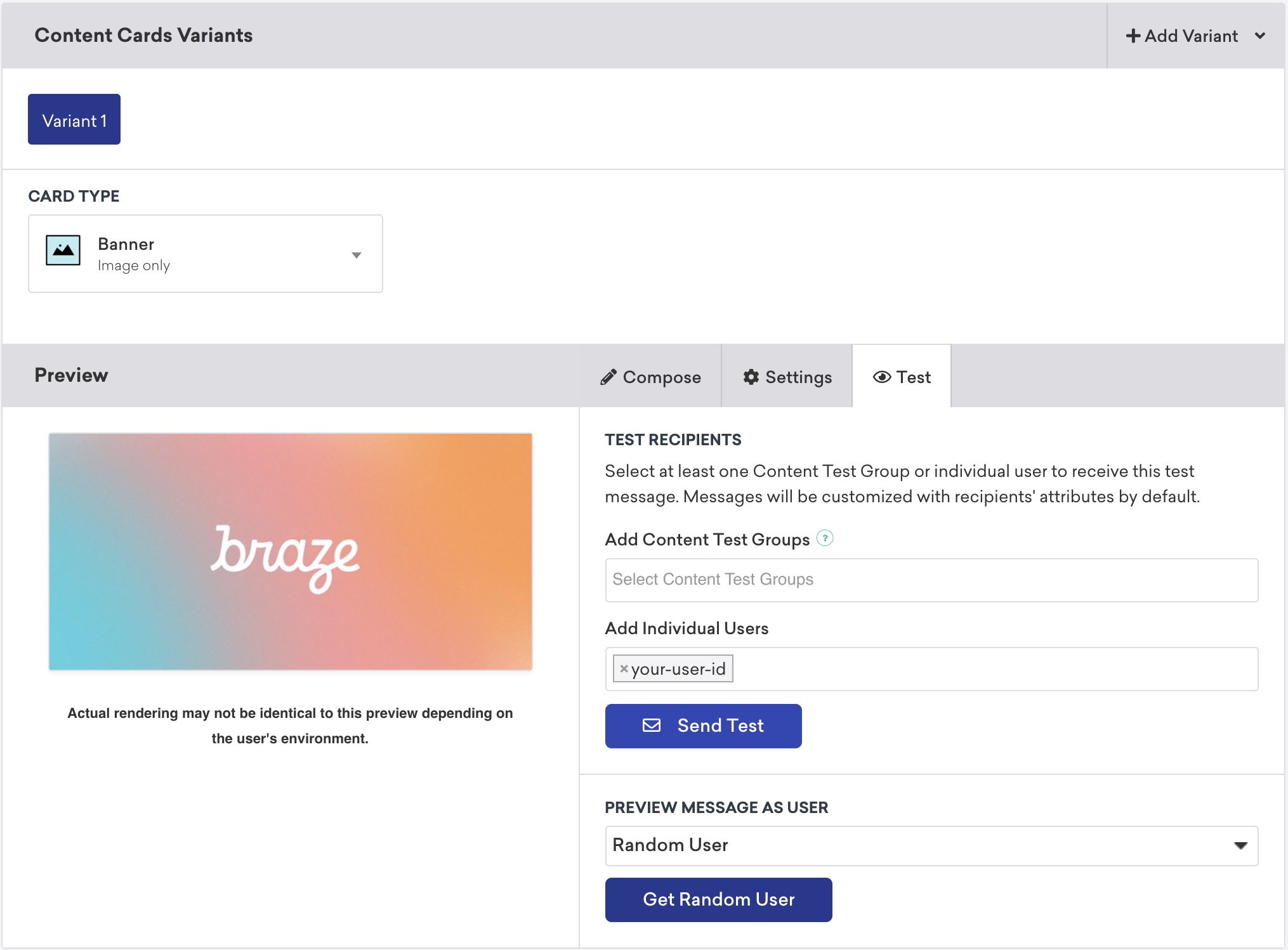
- Na sua campanha, selecione Test e insira o
user-iddo usuário teste. Quando estiver pronto, selecione Send Test. Em breve, você poderá lançar um Content Card no seu dispositivo.
Posicionamentos de Content Cards
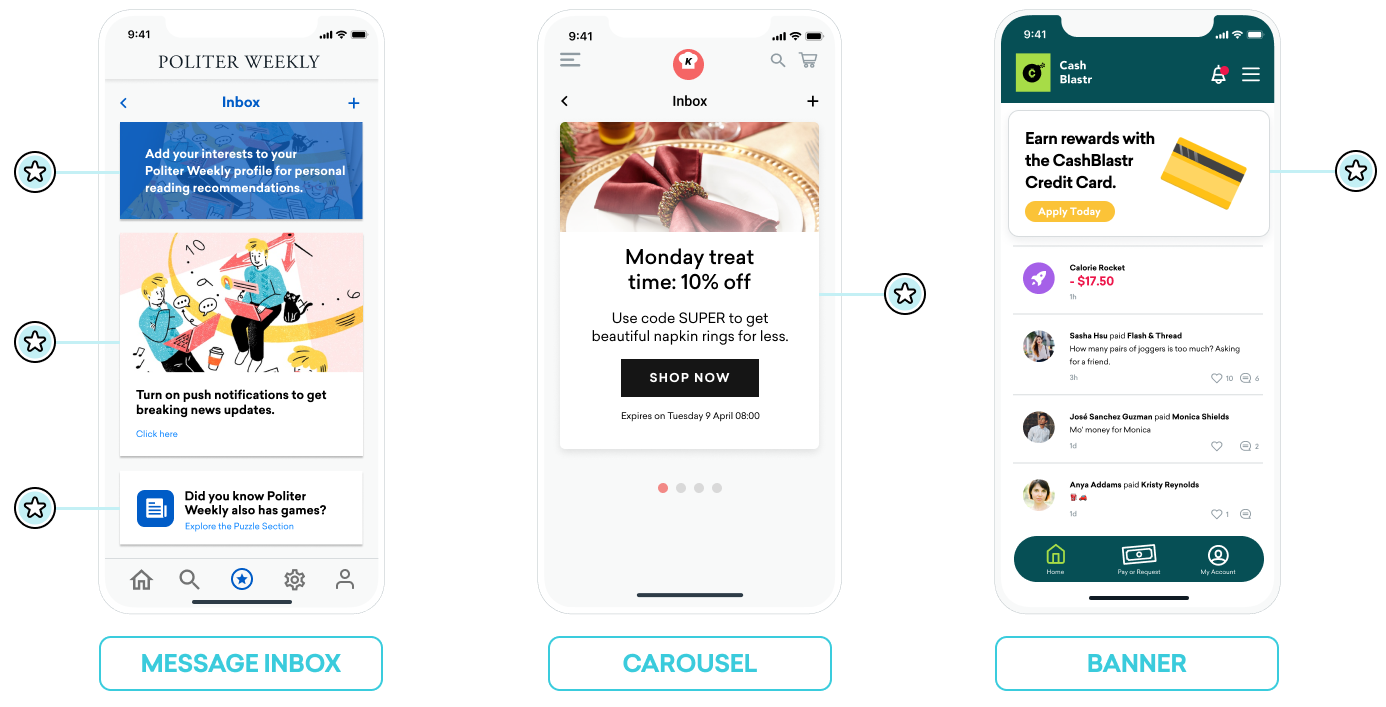
Content Cards podem ser usados de diversas formas. Três implementações comuns são utilizá-los como centro de mensagens, anúncio dinâmico com imagem ou carrossel de imagens. Para cada um desses posicionamentos, você atribuirá pares chave-valor (a propriedade extras no modelo de dados) aos seus Content Cards e, com base nos valores, ajustará dinamicamente o comportamento, a aparência ou a funcionalidade do cartão durante a execução.
Caixa de entrada de mensagens
Content Cards podem ser usados para simular um centro de mensagens. Nesse formato, cada mensagem é um cartão próprio que contém pares chave-valor que controlam eventos ao clicar. Esses pares chave-valor são os identificadores-chave que o aplicativo analisa ao decidir para onde direcionar o usuário quando ele clica em uma mensagem da caixa de entrada. Os valores dos pares chave-valor são arbitrários.
Exemplo
Por exemplo, talvez você queira criar dois cartões de mensagem: uma chamada para ação incentivando os usuários a ativar recomendações de leitura e um código de cupom oferecido ao seu Segment de novos inscritos.
Chaves como body, title e buttonText podem ter valores de string simples que seus profissionais de marketing podem definir. Chaves como terms podem ter valores que fornecem uma pequena coleção de frases aprovadas pelo seu departamento jurídico. Chaves como style e class_type possuem valores de string que você pode definir para determinar como o cartão é renderizado no seu app ou site.
Pares chave-valor para o cartão de recomendação de leitura:
| Chave | Valor |
|---|---|
body |
Adicione seus interesses ao seu perfil Politer Weekly para receber recomendações de leitura personalizadas. |
style |
info |
class_type |
notification_center |
card_priority |
1 |
Pares chave-valor para um cupom de novos inscritos:
| Chave | Valor |
|---|---|
title |
Inscreva-se para jogos ilimitados |
body |
Especial de fim de verão - Aproveite 10% de desconto em jogos Politer |
buttonText |
Inscreva-se agora |
style |
promo |
class_type |
notification_center |
card_priority |
2 |
terms |
new_subscribers_only |
Informações adicionais para Android
No SDK para Android e FireOS, a lógica do centro de mensagens é controlada pelo valor de class_type fornecido pelos pares chave-valor da Braze. Usando o método createContentCardable, você pode filtrar e identificar esses tipos de classe.
Usando class_type para comportamento ao clicar
Quando preenchemos os dados de Content Cards nas nossas classes personalizadas, usamos a propriedade ContentCardClass dos dados para determinar qual subclasse concreta deve ser usada para armazenar os dados.
private fun createContentCardable(metadata: Map<String, Any>, type: ContentCardClass?): ContentCardable?{
return when(type){
ContentCardClass.AD -> Ad(metadata)
ContentCardClass.MESSAGE_WEB_VIEW -> WebViewMessage(metadata)
ContentCardClass.NOTIFICATION_CENTER -> FullPageMessage(metadata)
ContentCardClass.ITEM_GROUP -> Group(metadata)
ContentCardClass.ITEM_TILE -> Tile(metadata)
ContentCardClass.COUPON -> Coupon(metadata)
else -> null
}
}
Depois, ao lidar com a interação do usuário com a lista de mensagens, podemos usar o tipo da mensagem para determinar qual visualização exibir.
override fun onCreate(savedInstanceState: Bundle?) {
super.onCreate(savedInstanceState)
//...
listView.onItemClickListener = AdapterView.OnItemClickListener { parent, view, position, id ->
when (val card = dataProvider[position]){
is WebViewMessage -> {
val intent = Intent(this, WebViewActivity::class.java)
val bundle = Bundle()
bundle.putString(WebViewActivity.INTENT_PAYLOAD, card.contentString)
intent.putExtras(bundle)
startActivity(intent)
}
is FullPageMessage -> {
val intent = Intent(this, FullPageContentCard::class.java)
val bundle = Bundle()
bundle.putString(FullPageContentCard.CONTENT_CARD_IMAGE, card.icon)
bundle.putString(FullPageContentCard.CONTENT_CARD_TITLE, card.messageTitle)
bundle.putString(FullPageContentCard.CONTENT_CARD_DESCRIPTION, card.cardDescription)
intent.putExtras(bundle)
startActivity(intent)
}
}
}
}
Usando class_type para comportamento ao clicar
Quando preenchemos os dados de Content Cards nas nossas classes personalizadas, usamos a propriedade ContentCardClass dos dados para determinar qual subclasse concreta deve ser usada para armazenar os dados.
private ContentCardable createContentCardable(Map<String, ?> metadata, ContentCardClass type){
switch(type){
case ContentCardClass.AD:{
return new Ad(metadata);
}
case ContentCardClass.MESSAGE_WEB_VIEW:{
return new WebViewMessage(metadata);
}
case ContentCardClass.NOTIFICATION_CENTER:{
return new FullPageMessage(metadata);
}
case ContentCardClass.ITEM_GROUP:{
return new Group(metadata);
}
case ContentCardClass.ITEM_TILE:{
return new Tile(metadata);
}
case ContentCardClass.COUPON:{
return new Coupon(metadata);
}
default:{
return null;
}
}
}
Depois, ao lidar com a interação do usuário com a lista de mensagens, podemos usar o tipo da mensagem para determinar qual visualização exibir.
@Override
protected void onCreate(Bundle savedInstanceState) {
super.onCreate(savedInstanceState)
//...
listView.setOnItemClickListener(new AdapterView.OnItemClickListener() {
@Override
public void onItemClick(AdapterView<?> parent, View view, int position, long id){
ContentCardable card = dataProvider.get(position);
if (card instanceof WebViewMessage){
Bundle intent = new Intent(this, WebViewActivity.class);
Bundle bundle = new Bundle();
bundle.putString(WebViewActivity.INTENT_PAYLOAD, card.getContentString());
intent.putExtras(bundle);
startActivity(intent);
}
else if (card instanceof FullPageMessage){
Intent intent = new Intent(this, FullPageContentCard.class);
Bundle bundle = Bundle();
bundle.putString(FullPageContentCard.CONTENT_CARD_IMAGE, card.getIcon());
bundle.putString(FullPageContentCard.CONTENT_CARD_TITLE, card.getMessageTitle());
bundle.putString(FullPageContentCard.CONTENT_CARD_DESCRIPTION, card.getCardDescription());
intent.putExtras(bundle)
startActivity(intent)
}
}
});
}
Carrossel
Você pode configurar Content Cards em um feed de carrossel totalmente personalizado, permitindo que os usuários deslizem e visualizem cartões em destaque adicionais. Por padrão, Content Cards são classificados pela data de criação (mais recentes primeiro) e seus usuários verão todos os cartões para os quais são elegíveis.
Para implementar um carrossel de Content Cards:
- Crie uma lógica personalizada que observe mudanças nos seus Content Cards e lide com a chegada de novos cartões.
- Crie uma lógica personalizada no lado do cliente para exibir um número específico de cartões no carrossel a qualquer momento. Por exemplo, você pode selecionar os cinco primeiros objetos de Content Cards do array ou introduzir pares chave-valor para construir uma lógica condicional.
Se você estiver implementando um carrossel como um feed secundário de Content Cards, certifique-se de classificar os cartões no feed correto usando pares chave-valor.
Somente imagem
Content Cards não precisam parecer “cartões”. Por exemplo, Content Cards podem aparecer como uma imagem dinâmica que é exibida de forma persistente na sua página inicial ou no topo de páginas designadas.
Para conseguir isso, seus profissionais de marketing criarão uma Campaign ou etapa do Canvas com um tipo de Content Card somente imagem. Depois, defina pares chave-valor apropriados para usar Content Cards como conteúdo complementar.