Envio de mensagens de teste
Antes de enviar uma campanha de mensagens para seus usuários, você pode querer testá-la para garantir que ela esteja correta e funcione da maneira esperada. Você pode usar o dashboard para criar e enviar mensagens de teste com notificações por push, mensagens no app (IAM) ou e-mail.

Para um passo a passo voltado para profissionais de marketing que cobre todos os canais (incluindo e-mail, SMS/MMS e RCS, Banners, Content Cards, LINE, WhatsApp e webhooks), consulte Enviar mensagens de teste.
Enviar uma mensagem de teste
Etapa 1: Crie um Segment de teste designado
Depois de configurar um Segment de teste, você pode usá-lo para testar qualquer um dos seus canais de envio de mensagens da Braze. Se a configuração estiver correta, você só precisa fazer isso uma vez.
Para configurar um Segment de teste, acesse Segments e crie um novo Segment. Selecione Adicionar filtro e escolha um dos filtros de teste.
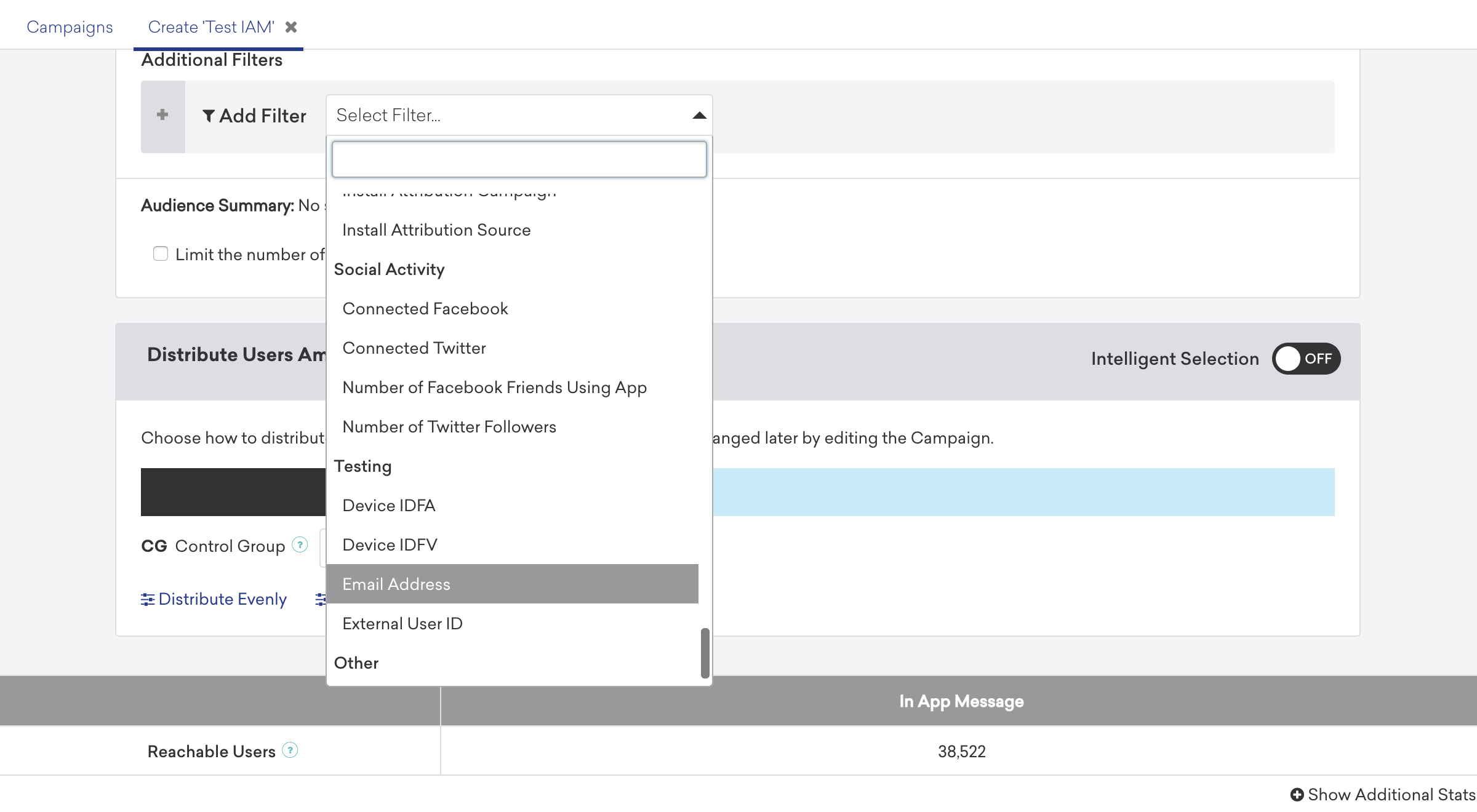
Use os filtros de teste para enviar a mensagem de teste apenas para usuários com um endereço de e-mail ou um ID de usuário externo específico.
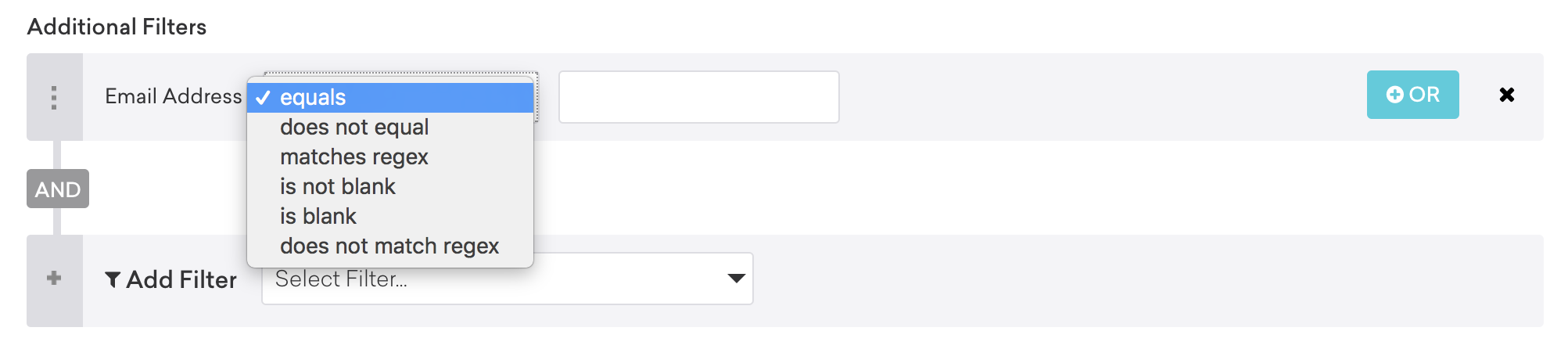
Os filtros de endereço de e-mail e de ID de usuário externo oferecem as seguintes opções:
| Operador | Descrição |
|---|---|
equals |
Procura uma correspondência exata do e-mail ou do ID de usuário informado. Use essa opção se quiser enviar as campanhas de teste apenas para dispositivos associados a um único e-mail ou ID de usuário. |
does not equal |
Use essa opção se quiser excluir um e-mail ou ID de usuário específico das campanhas de teste. |
matches |
Encontra usuários com endereços de e-mail ou IDs de usuário que correspondem a parte do termo de busca informado. Você pode usar essa opção para encontrar apenas os usuários com um endereço @yourcompany.com, permitindo enviar mensagens para todo mundo da sua equipe. |
Você pode selecionar vários e-mails específicos usando a opção “matches” e separando os endereços de e-mail com o caractere |. Por exemplo: “matches” “[email protected] | [email protected]”. Também é possível combinar vários operadores. Por exemplo, o Segment de teste pode incluir um filtro de endereço de e-mail que “matches” “@braze.com” e outro filtro que “does not equal” “[email protected]”.
Depois de adicionar os filtros de teste ao seu Segment de teste, você pode verificar se ele está funcionando selecionando Prévia ou selecionando Configurações > Exportar todos os dados de usuários em CSV para exportar os dados de usuários desse Segment para um arquivo CSV.
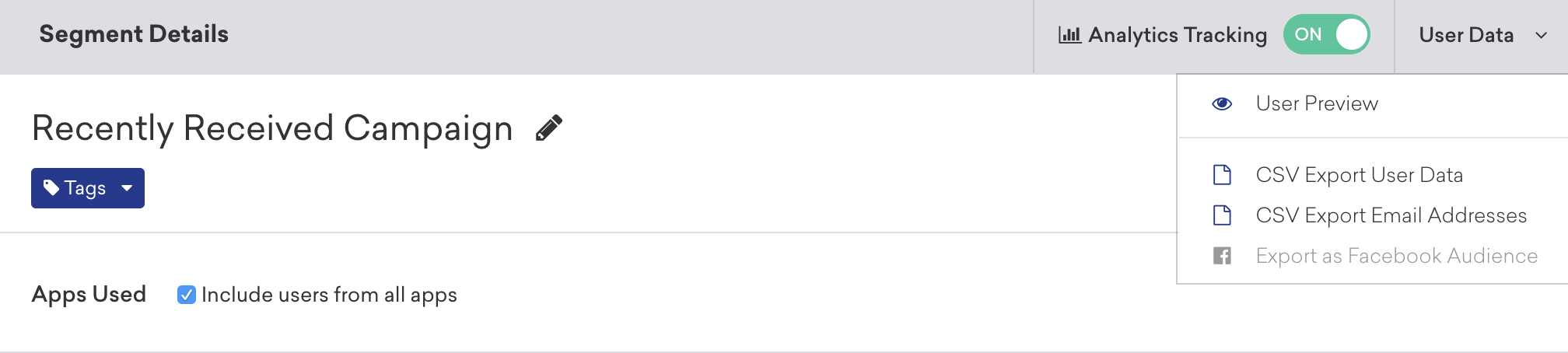

Exportar os dados de usuários do Segment para um arquivo CSV é o método de verificação mais preciso, já que a prévia mostra apenas uma amostra dos seus usuários e pode não incluir todos eles.
Etapa 2: Envie a mensagem
Você pode enviar uma mensagem usando o dashboard da Braze ou a linha de comando.
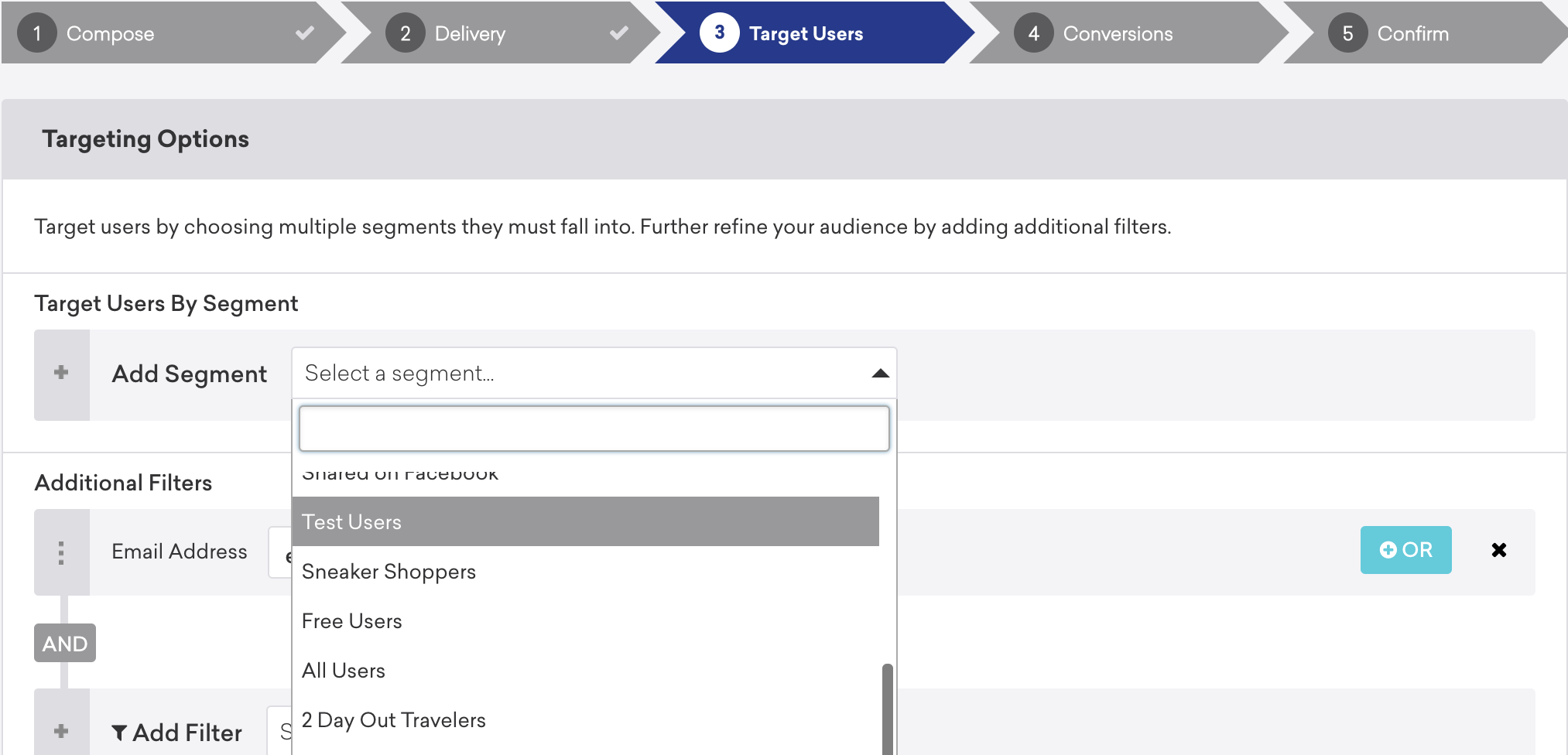
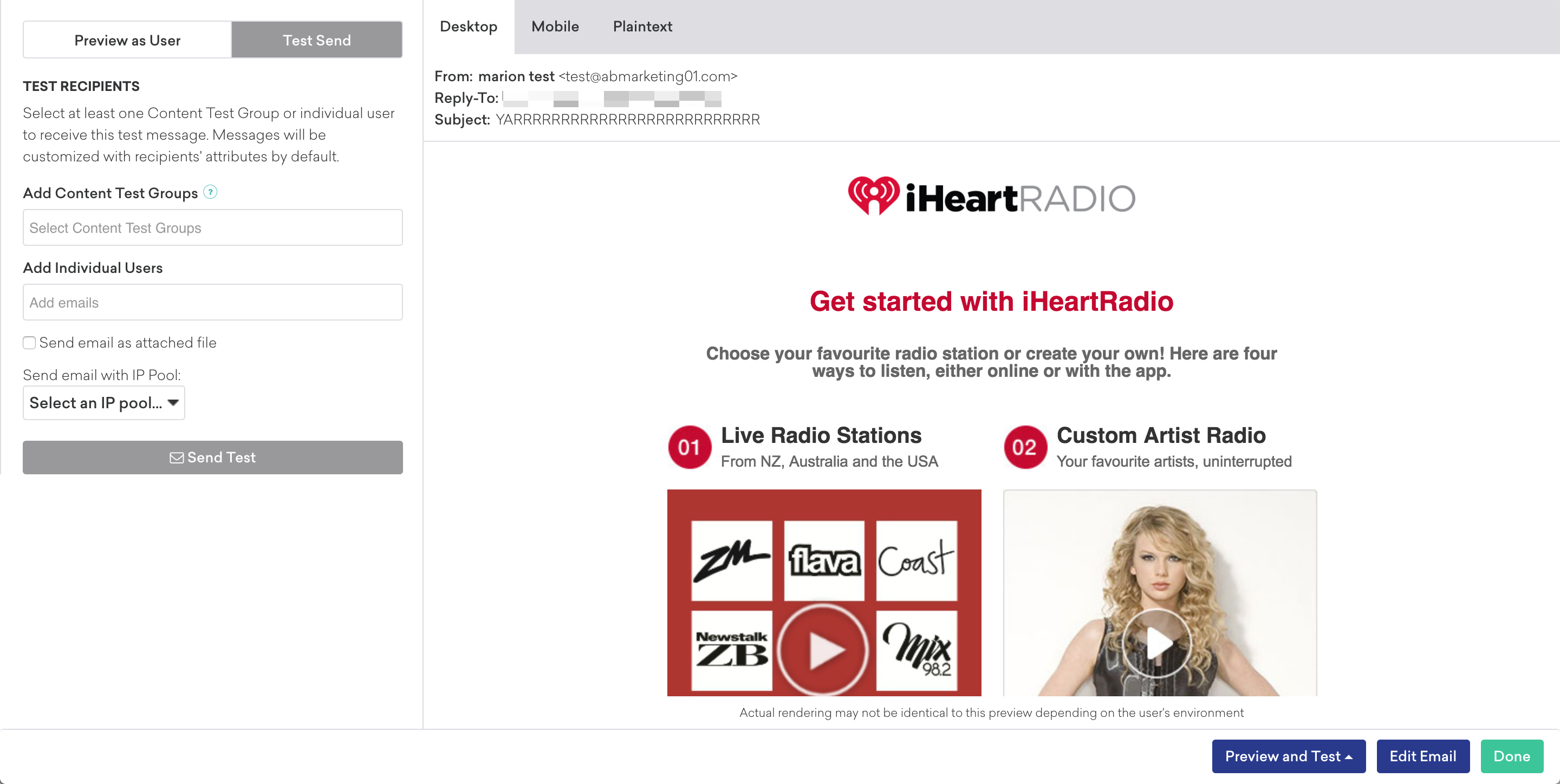
Como alternativa, você pode enviar uma única notificação usando cURL e a API de envio de mensagens da Braze. Esses exemplos fazem uma solicitação usando a instância US-01. Para descobrir a sua, consulte Endpoints da API.
curl -X POST -H "Content-Type: application/json" -H "Authorization: Bearer {BRAZE_API_KEY}" -d '{
"external_user_ids":["EXTERNAL_USER_ID"],
"messages": {
"android_push": {
"title":"Test push title",
"alert":"Test push",
"extra":{
"CUSTOM_KEY":"CUSTOM_VALUE"
}
}
}
}' https://rest.iad-01.braze.com/messages/send
curl -X POST -H "Content-Type: application/json" -H "Authorization: Bearer {BRAZE_API_KEY}" -d '{
"external_user_ids":["EXTERNAL_USER_ID"],
"messages": {
"apple_push": {
"alert": "Test push",
"extra": {
"CUSTOM_KEY" :"CUSTOM_VALUE"
}
}
}
}' https://rest.iad-01.braze.com/messages/send
curl -X POST -H "Content-Type: application/json" -H "Authorization: Bearer {BRAZE_API_KEY}" -d '{
"external_user_ids":["EXTERNAL_USER_ID"],
"messages": {
"kindle_push": {
"title":"Test push title",
"alert":"Test push",
"extra":{
"CUSTOM_KEY":"CUSTOM_VALUE"
}
}
}
}' https://rest.iad-01.braze.com/messages/send
Substitua o seguinte:
| Placeholder | Descrição |
|---|---|
BRAZE_API_KEY |
Sua chave de API da Braze usada para autenticação. Na Braze, acesse Configurações > Chaves de API para localizar sua chave. |
EXTERNAL_USER_ID |
O ID de usuário externo usado para enviar sua mensagem a um usuário específico. Na Braze, acesse Público > Pesquisar usuários e pesquise um usuário. |
CUSTOM_KEY |
(Opcional) Uma chave personalizada para dados adicionais. |
CUSTOM_VALUE |
(Opcional) Um valor personalizado atribuído à sua chave personalizada. |
Limitações dos testes
Em algumas situações, as mensagens de teste não oferecem todos os recursos disponíveis no lançamento de uma Campaign ou Canvas para um conjunto real de usuários. Nesses casos, para validar o comportamento, lance a Campaign ou o Canvas para um conjunto limitado de usuários teste.
- Ao visualizar a Central de Preferências da Braze a partir de Mensagens de teste, o botão de envio aparecerá desativado.
- O cabeçalho list-unsubscribe não é incluído nos e-mails enviados pela funcionalidade de mensagem de teste.
- Para testar links de cancelamento de inscrição em e-mails, confira se o endereço de e-mail do seu usuário teste está no espaço de trabalho de onde você está enviando.
- Para mensagens no app e Content Cards, o usuário-alvo precisa ter um token por push para o dispositivo de destino.