
AppboyKit (também conhecido como o SDK Objective-C) não é mais suportado e foi substituído pelo Swift SDK. Não receberá mais novos recursos, correções de bugs, atualizações de segurança ou suporte técnico—no entanto, o envio de mensagens e a análise de dados continuarão a funcionar normalmente. Para saber mais, veja Apresentando o Novo SDK Braze Swift.
integração do Swift Package Manager
Instalar o iOS SDK via Swift Package Manager (SPM) automatiza a maior parte do processo de instalação para você. Antes de começar este processo, certifique-se de usar o Xcode 12 ou superior.

tvOS não está disponível atualmente via Swift Package Manager.
Etapa 1: Adicionando a dependência ao seu projeto
Importar versão do SDK
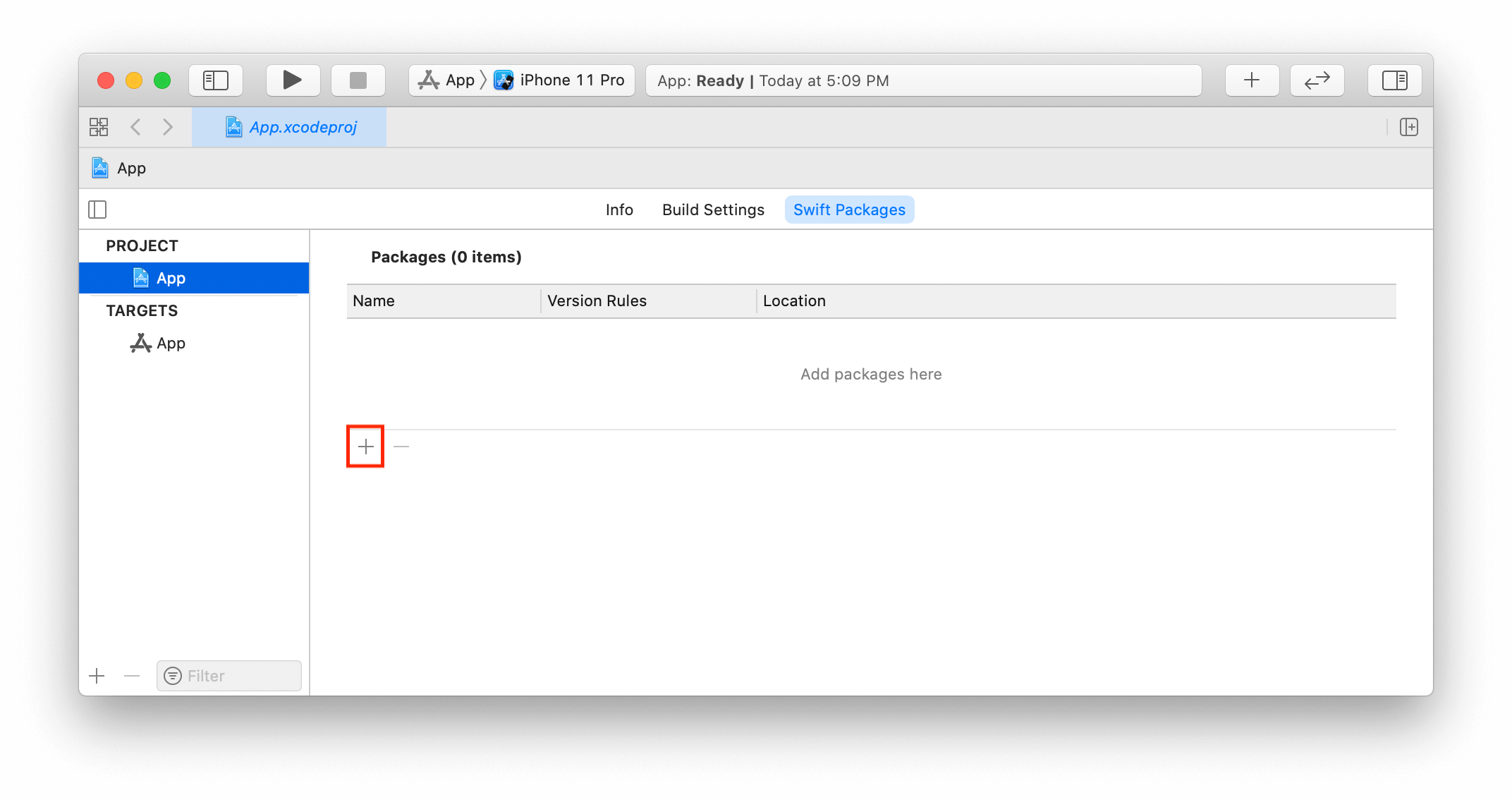
Abra seu projeto e navegue até as configurações do seu projeto. Selecione a guia SWIFT Packages e clique no botão adicionar abaixo da lista de pacotes.
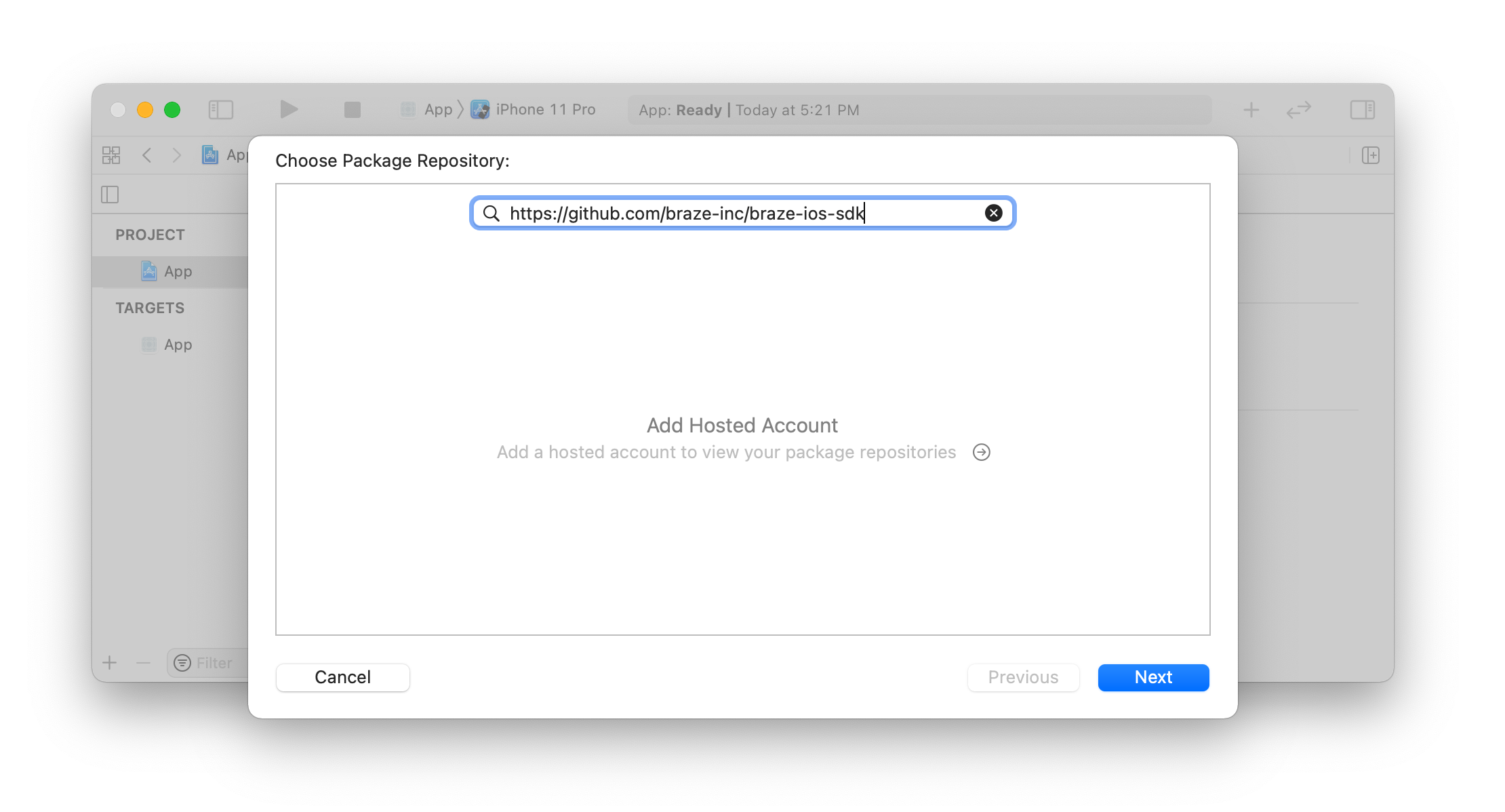
Ao importar a versão 3.33.1 do SDK ou posterior, insira a URL do nosso repositório de SDK para iOS (https://github.com/braze-inc/braze-ios-sdk) no campo de texto e clique em Avançar.
Para versões 3.29.0 até 3.32.0, use o URL https://github.com/Appboy/Appboy-ios-sdk.
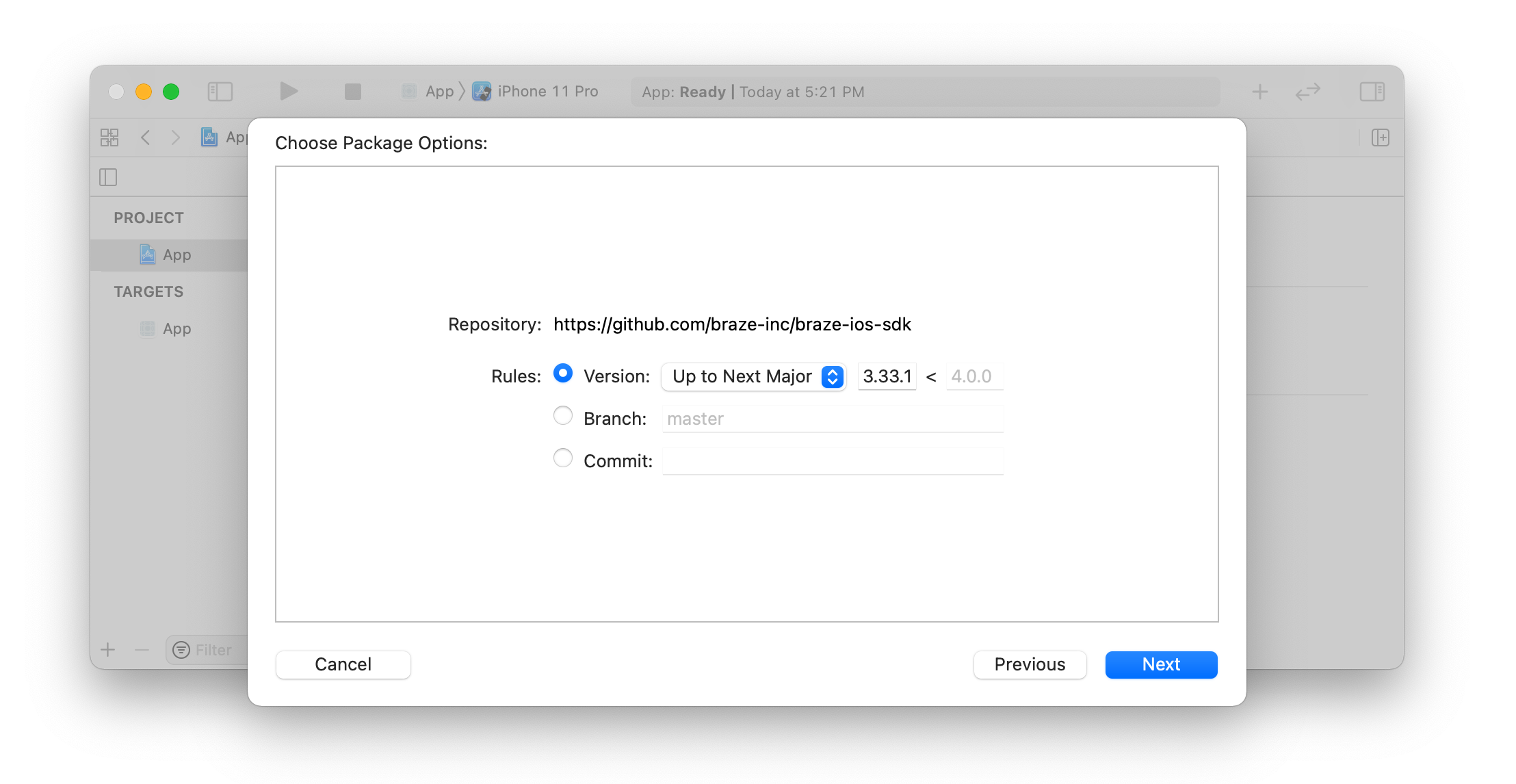
Na próxima tela, selecione a versão do SDK e clique em Avançar. As versões 3.29.0 e posteriores são compatíveis com o Swift Package Manager.
Selecionar pacotes
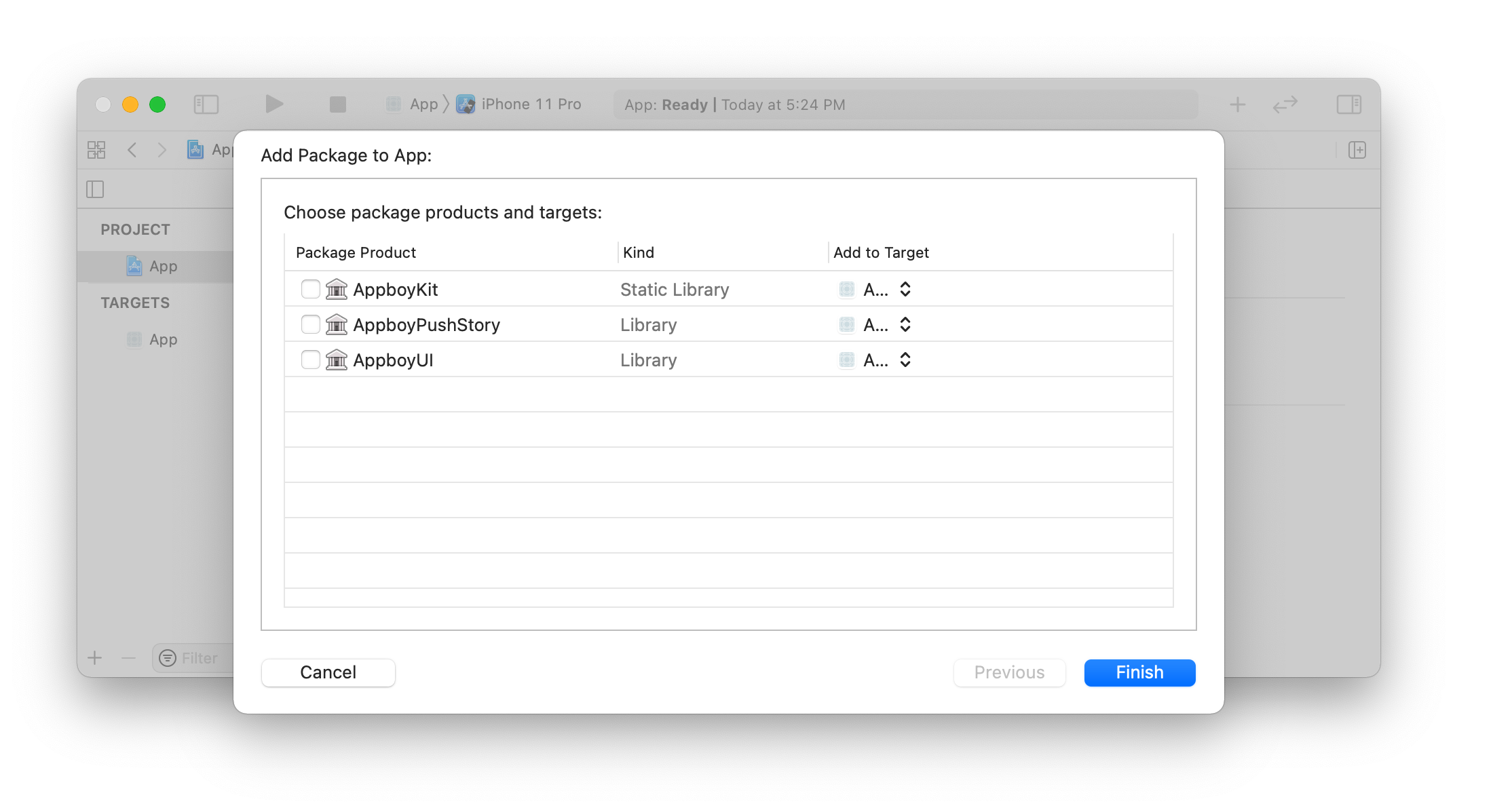
Selecione o pacote que melhor atende às suas necessidades e clique em Concluir. Certifique-se de selecionar AppboyKit ou AppboyUI. Incluir ambos os pacotes pode levar a um comportamento indesejado:
AppboyUI- Mais adequado se você planeja usar os componentes de UI fornecidos pela Braze.
- Inclui
AppboyKitautomaticamente.
AppboyKit- Mais adequado se você não precisar usar nenhum dos componentes de interface do usuário fornecidos pela Braze (por exemplo, Cartões de Conteúdo, mensagens no app, etc.).
AppboyPushStory- Inclua este pacote se você integrou Push Stories no seu app. Isso é suportado a partir da versão
3.31.0. - No menu suspenso em
Add to Target, selecione seu alvoContentExtensionem vez do alvo do seu app principal.
- Inclua este pacote se você integrou Push Stories no seu app. Isso é suportado a partir da versão
Etapa 2: Configurando seu projeto
Em seguida, navegue até as configurações de build do seu projeto e adicione a flag -ObjC à configuração Outras Flags do Linker. Esta bandeira deve ser adicionada e quaisquer erros resolvidos para integrar ainda mais o SDK.
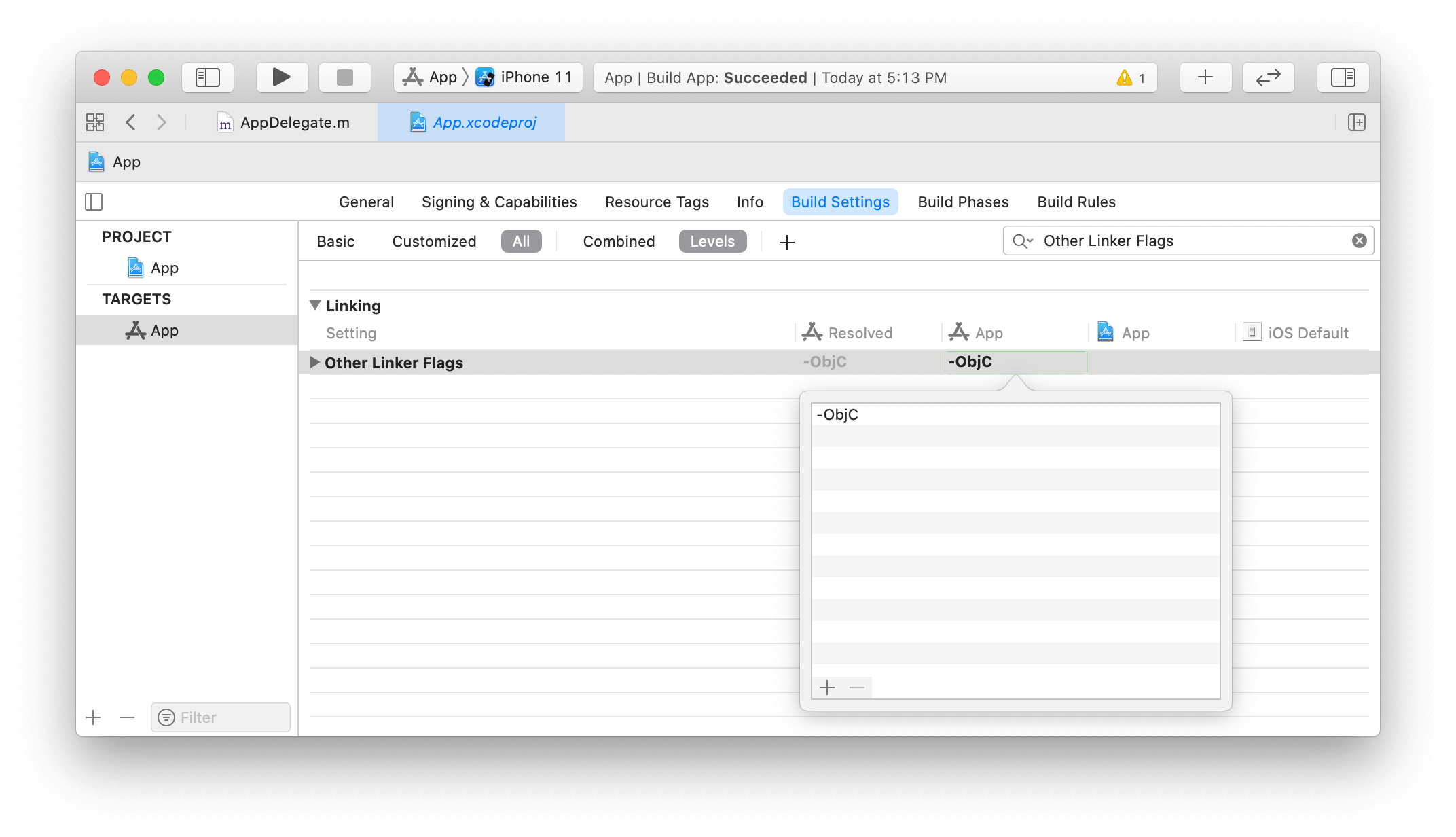
Se você não adicionar a flag -ObjC, partes da API podem ficar ausentes e o comportamento será indefinido. Você pode encontrar erros inesperados, como “seletor não reconhecido enviado para a classe”, falhas no aplicativo e outros problemas.
Etapa 3: Editando o esquema do alvo

Se você estiver usando o Xcode 12.5 ou mais recente, pule esta etapa.
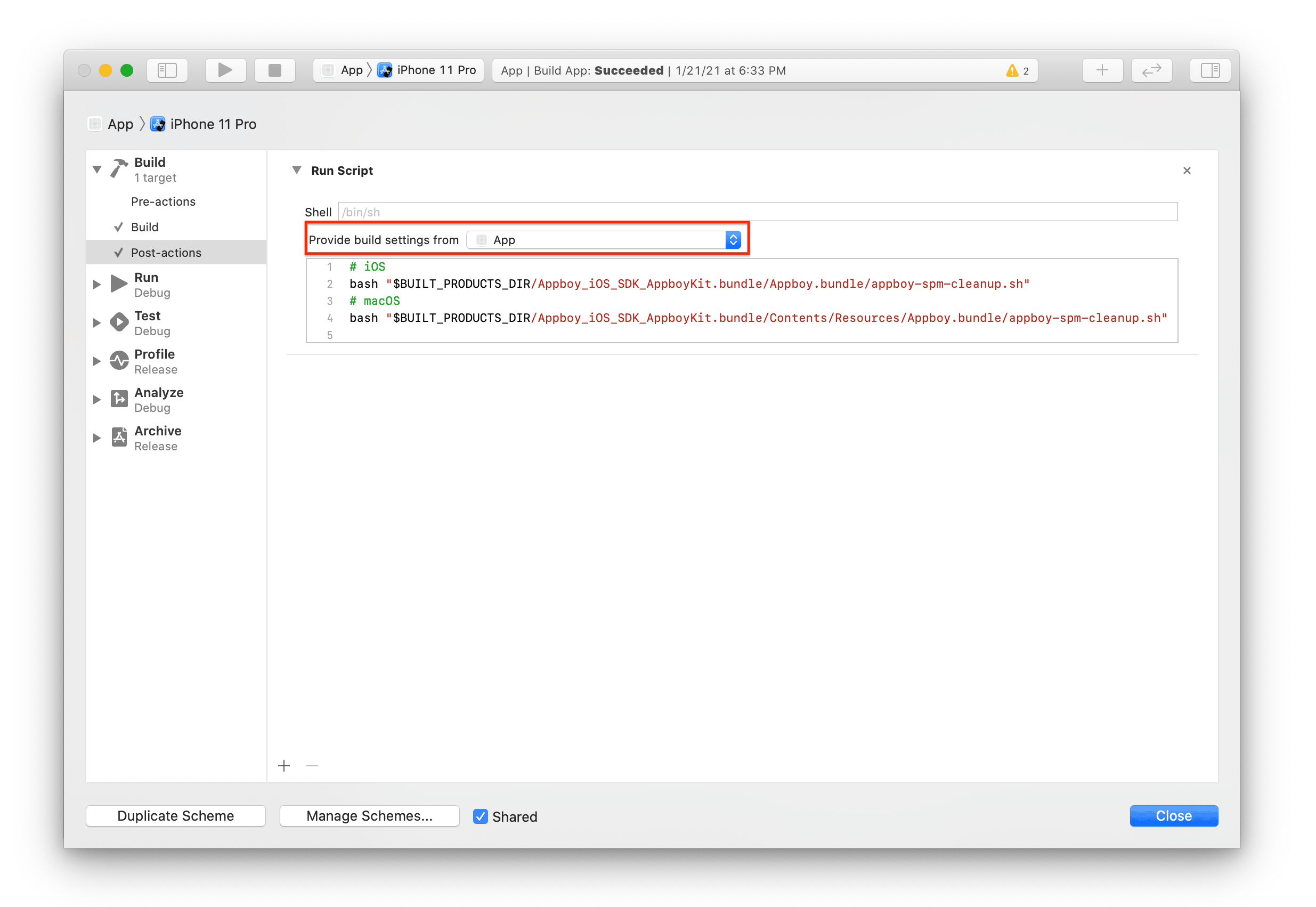
Se você estiver usando o Xcode 12.4 ou anterior, edite o esquema do alvo incluindo o pacote Appboy (Produto > Esquema > Editar Esquema item do menu):
- Expanda o menu Build e selecione Post-actions. Pressione o botão de mais (+) e selecione Nova Ação de Execução de Script.
- No menu suspenso Provide build settings from, selecione o alvo do seu app.
- Copie este script no campo aberto:
1
2
3
4
# iOS
bash "$BUILT_PRODUCTS_DIR/Appboy_iOS_SDK_AppboyKit.bundle/Appboy.bundle/appboy-spm-cleanup.sh"
# macOS (if applicable)
bash "$BUILT_PRODUCTS_DIR/Appboy_iOS_SDK_AppboyKit.bundle/Contents/Resources/Appboy.bundle/appboy-spm-cleanup.sh"
Próximos passos
Siga as instruções para concluir a integração.