Mises à jour en direct pour Android
Découvrez comment utiliser les mises à jour en direct Android dans le SDK de Braze, également connues sous le nom de Progress Centric Notifications. Ces notifications sont similaires aux en direct Activities pour le SDK Swift de Braze, vous permettant d’afficher des notifications interactives sur l’écran de verrouillage. Android 16 introduit les notifications centrées sur la progression pour aider les utilisateurs à suivre de façon fluide les parcours initiés par l’utilisateur, du début à la fin.
Fonctionnement
Vous pouvez utiliser l’interface IBrazeNotificationFactory pour personnaliser l’affichage des notifications push de Braze. En étendant BrazeNotificationFactory, Braze appellera la méthode createNotification() de votre factory avant que la notification ne soit affichée à l’utilisateur. Elle transmettra ensuite un payload contenant les paires clé-valeur personnalisées envoyées via le tableau de bord de Braze ou la REST API.
Afficher une mise à jour en direct
Dans cette section, vous collaborerez avec Superb Owl, l’hôte d’un nouveau jeu télévisé où des équipes de sauvetage animalier s’affrontent pour déterminer laquelle peut sauver le plus de hiboux. Ils souhaitent tirer parti des en direct Updates dans leur application Android, afin de pouvoir afficher le statut d’un match en cours et effectuer des mises à jour dynamiques de la notification en temps réel.
Conditions préalables
Avant de pouvoir utiliser cette fonctionnalité, vous devrez intégrer le SDK Android de Braze.
Étape 1 : Créer une fabrique de notifications personnalisée
Dans votre application, créez un nouveau fichier nommé MyCustomNotificationFactory.kt qui étend BrazeNotificationFactory pour gérer la manière dont les en direct Updates de Braze sont affichées.
Dans l’exemple suivant, Superb Owl a créé une fabrique de notifications personnalisée pour afficher une mise à jour en direct des matchs en cours. À l’étape suivante, vous créerez une nouvelle méthode appelée getTeamInfo pour mapper les données d’une équipe à l’activité.
class MyCustomNotificationFactory : IBrazeNotificationFactory {
override fun createNotification(payload: BrazeNotificationPayload): Notification? {
val notificationBuilder = populateNotificationBuilder(payload)
val context = payload.context ?: return null
if (notificationBuilder == null) {
brazelog { "Notification could not be built. Returning null as created notification." }
return null
}
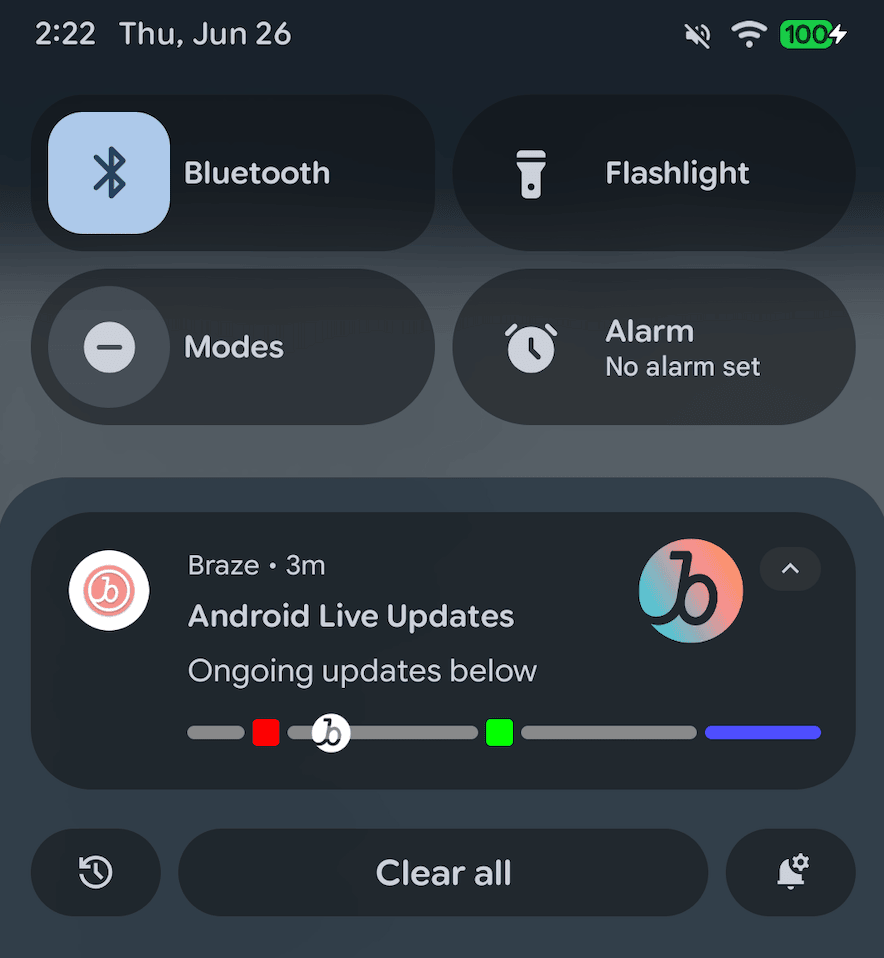
notificationBuilder.setContentTitle("Android Live Updates").setContentText("Ongoing updates below")
setProgressStyle(notificationBuilder, context)
return notificationBuilder.build()
}
private fun setProgressStyle(notificationBuilder: NotificationCompat.Builder, context: Context) {
val style = NotificationCompat.ProgressStyle()
.setStyledByProgress(false)
.setProgress(200)
.setProgressTrackerIcon(IconCompat.createWithResource(context, R.drawable.notification_small_icon))
.setProgressSegments(
mutableListOf(
NotificationCompat.ProgressStyle.Segment(1000).setColor(Color.GRAY),
NotificationCompat.ProgressStyle.Segment(200).setColor(Color.BLUE),
)
)
.setProgressPoints(
mutableListOf(
NotificationCompat.ProgressStyle.Point(60).setColor(Color.RED),
NotificationCompat.ProgressStyle.Point(560).setColor(Color.GREEN)
)
)
notificationBuilder.setStyle(style)
}
}
Étape 2 : Mapper des données personnalisées
Dans MyCustomNotificationFactory.kt, créez une nouvelle méthode pour gérer les données lorsque les en direct Updates sont affichées.
Superb Owl a créé la méthode suivante pour mapper le nom et le logo de chaque équipe aux en direct Updates en vue étendue :
class CustomNotificationFactory : BrazeNotificationFactory() {
override fun createNotification(payload: BrazeNotificationPayload): Notification? {
// Your existing code
return super.createNotification(payload)
}
// Your new method
private fun getTeamInfo(team: String?): Pair<String, Int> {
return when (team) {
"WBF" -> Pair("Wild Bird Fund", R.drawable.team_wbf)
"OWL" -> Pair("Owl Rehab", R.drawable.team_owl)
else -> Pair("Unknown", R.drawable.notification_small_icon)
}
}
}
Étape 3 : Définir la fabrique de notifications personnalisée
Dans la classe de votre application, utilisez customBrazeNotificationFactory pour définir votre fabrique de notifications personnalisée.
class MyApplication : Application() {
override fun onCreate() {
super.onCreate()
// Tell Braze to use your custom factory for notifications
Braze.customBrazeNotificationFactory = MyCustomNotificationFactory()
}
}
Étape 4 : Envoyer l’activité
Vous pouvez utiliser l’endpoint REST API /messages/send pour envoyer une notification push à l’appareil Android d’un utilisateur.
Exemple de commande curl
Superb Owl a envoyé sa requête à l’aide de la commande curl suivante :
curl -X POST "https://BRAZE_REST_ENDPOINT/messages/send" \
-H "Authorization: Bearer {REST_API_KEY}" \
-H "Content-Type: application/json" \
--data '{
"external_user_ids": ["USER_ID"],
"messages": {
"android_push": {
"title": "WBF vs OWL",
"alert": "2 to 4 1:33 Q4",
"extra": {
"live_update": "true",
"team1": "WBF",
"team2": "OWL",
"score1": "2",
"score2": "4",
"time": "1:33",
"quarter": "Q4"
},
"notification_id": "ASSIGNED_NOTIFICATION_ID"
}
}
}'

Bien que les commandes curl soient utiles pour les tests, nous recommandons de gérer cet appel dans votre backend, là où vous gérez déjà vos en direct Activities iOS.
Paramètres de la requête
| Clé | Description |
|---|---|
REST_API_KEY |
Une clé REST API de Braze avec les permissions messages.send. Celle-ci peut être créée dans le tableau de bord de Braze depuis Paramètres > Clés API. |
BRAZE_REST_ENDPOINT |
L’URL de votre endpoint REST. Votre endpoint dépendra de l’URL Braze de votre instance. |
USER_ID |
L’ID de l’utilisateur auquel vous envoyez la notification. |
messages.android_push.title |
Le titre du message. Par défaut, celui-ci n’est pas utilisé pour les notifications en direct de la fabrique de notifications personnalisée, mais il peut servir de solution de repli. |
messages.android_push.alert |
Le corps du message. Par défaut, celui-ci n’est pas utilisé pour les notifications en direct de la fabrique de notifications personnalisée, mais il peut servir de solution de repli. |
messages.extra |
Paires clé-valeur que la fabrique de notifications personnalisée utilise pour les notifications en direct. Vous pouvez attribuer n’importe quelle chaîne de caractères à cette valeur—cependant, dans l’exemple de commande curl, live_updates est utilisé pour déterminer s’il s’agit d’une notification push par défaut ou en direct. |
ASSIGNED_NOTIFICATION_ID |
L’ID de notification que vous souhaitez attribuer à la notification en direct de l’utilisateur choisi. L’ID doit être unique pour ce match et doit être utilisé pour mettre à jour sa notification existante ultérieurement. |
Étape 5 : Mettre à jour l’activité
Pour mettre à jour la mise à jour en direct existante avec de nouvelles données, modifiez les paires clé-valeur pertinentes attribuées à messages.extra, puis utilisez le même notification_id et appelez à nouveau l’endpoint /messages/send.