
AppboyKit (également connu sous le nom de SDK Objective-C) n’est plus pris en charge et a été remplacé par le SDK Swift. Il ne recevra plus de nouvelles fonctionnalités, de corrections de bugs, de mises à jour de sécurité ni d’assistance technique—cependant, l’envoi de messages et l’analyse continueront à fonctionner normalement. Pour en savoir plus, consultez Présentation du nouveau SDK Braze Swift.
Guide de déploiement des messages in-app SharePlay
SharePlay est une fonctionnalité qui permet aux utilisateurs iOS 15 FaceTime de bénéficier d’une expérience multimédia partagée sur leurs appareils, offrant une synchronisation audio et vidéo en temps réel. SharePlay est un excellent moyen pour les utilisateurs de partager du contenu avec leurs amis et leur famille, offrant aux clients Braze une possibilité supplémentaire pour le contenu vidéo et des opportunités de présenter votre application à de nouveaux utilisateurs.
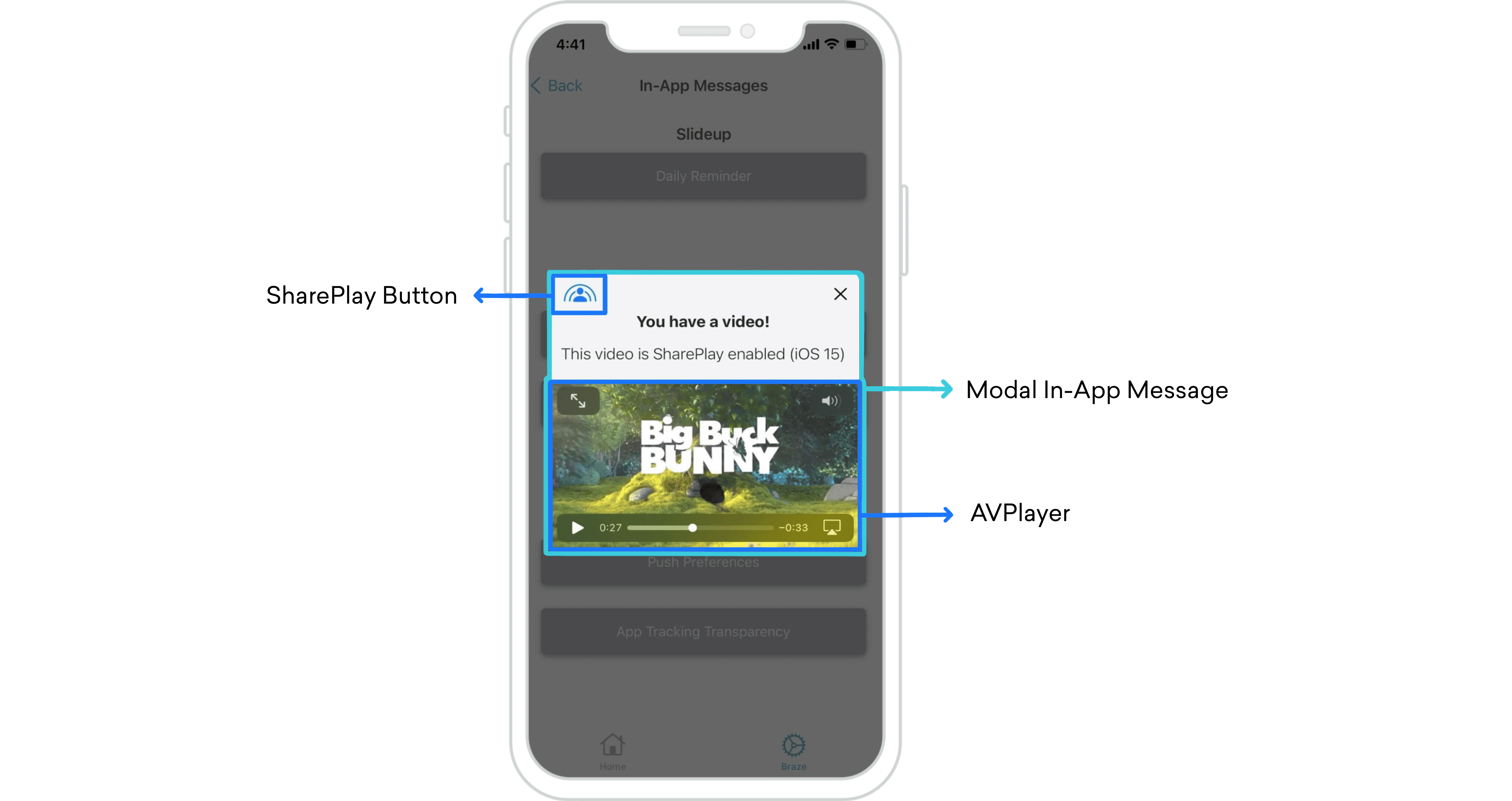
Aperçu
Le nouveau framework GroupActivities publié par Apple dans le cadre de la mise à jour iOS 15 vous permet de tirer parti de FaceTime en intégrant SharePlay dans vos applications à l’aide des messages in-app de Braze.
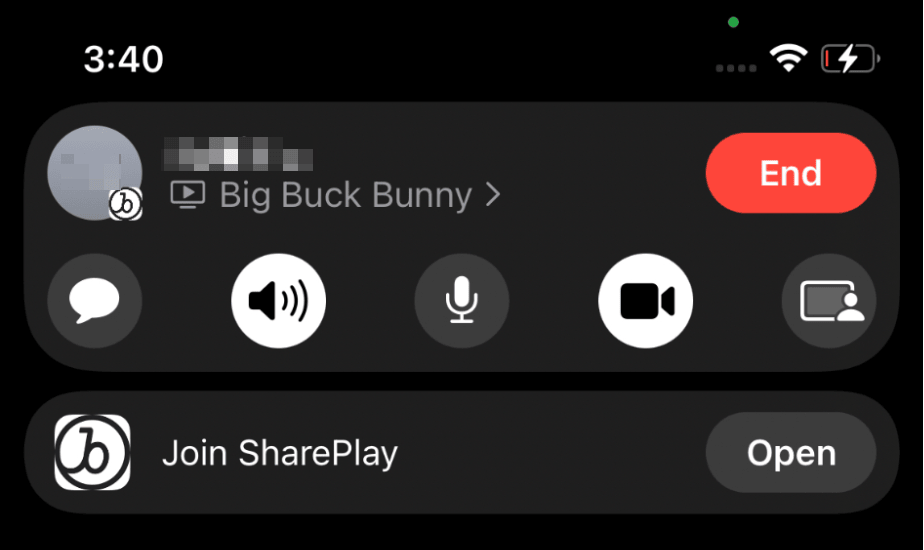
Lorsque les utilisateurs lancent une vidéo SharePlay lors d’un appel FaceTime, un bouton « Ouvrir » apparaît en haut de l’écran de chaque participant. Une fois ouvert, l’audio et la vidéo se synchronisent sur tous les appareils compatibles, permettant aux utilisateurs de regarder des vidéos ensemble en temps réel. Ceux qui n’ont pas téléchargé l’application sont redirigés vers la boutique d’applications.
Lecture multimédia synchronisée
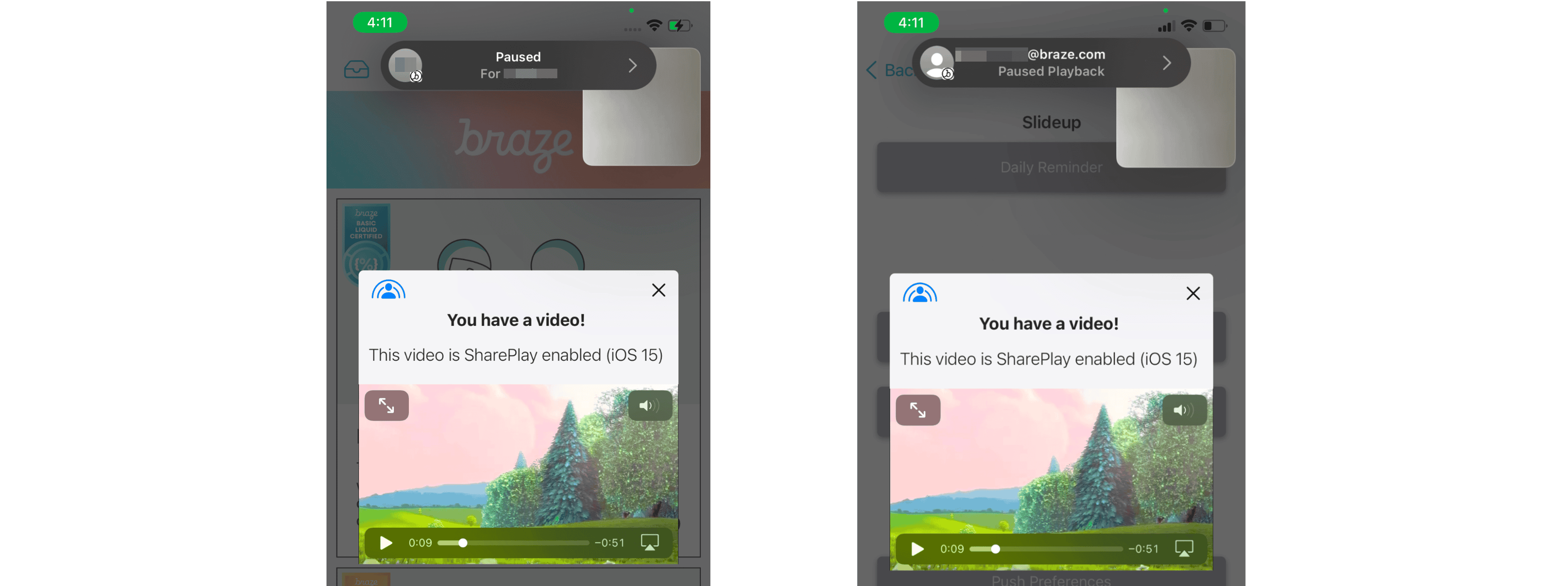
Avec la lecture multimédia synchronisée, si une personne met en pause la vidéo SharePlay, celle-ci sera mise en pause sur tous les appareils.
Intégration
Le message in-app utilisé dans cette intégration est un contrôleur de vue de message in-app modal sous-classé. Un guide de configuration est disponible dans le guide de déploiement des cas d’usage avancés des messages in-app iOS. Avant de procéder à l’intégration, assurez-vous d’ajouter l’autorisation GroupActivities à votre projet Xcode.

Nous vous recommandons d’ouvrir la documentation Apple SharePlay côte à côte avec ce guide pour réaliser l’intégration.
Étape 1 : Surcharger et charger le XIB
override var nibName: String {
return "ModalVideoViewController"
}
/// Overriding loadView() from ABKInAppMessageModalViewController to provide our own view for the in-app message
override func loadView() {
Bundle.main.loadNibNamed(nibName, owner: self, options: nil)
}
Étape 2 : Configurer AVPlayer pour les messages in-app
Les messages in-app peuvent lire des vidéos nativement avec un travail de développement léger. Cela vous donne accès à toutes les fonctionnalités d’AVPlayerVideoController, comme SharePlay. Le message in-app utilisé dans cet exemple est un ABKInAppMessageModalViewController sous-classé qui dispose d’une vue personnalisée pour intégrer un lecteur vidéo natif.
func configureVideoPlayer() {
guard let urlString = inAppMessage.extras?["video_url"] as? String,
let url = URL(string: urlString) else { return }
let videoTitle = inAppMessage.extras?["video_title"] as? String
mediaItem = MediaItem(title: videoTitle ?? "Video Content", url: url)
let asset = AVAsset(url: url)
let playerItem = AVPlayerItem(asset: asset)
player.replaceCurrentItem(with: playerItem)
playerViewController.player = player
addChild(playerViewController)
videoPlayerContainer.addSubview(playerViewController.view)
playerViewController.didMove(toParent: self)
}
Configuration du tableau de bord
Paires clé-valeur : Le fichier vidéo doit être défini dans les paires clé-valeur du message in-app et ne peut pas être rattaché directement à l’élément multimédia. Vous pouvez également ajouter une vérification de validité d’URL dans beforeInAppMessageDisplayed comme garde-fou avant d’afficher le contenu.
Déclenchement : Le message in-app doit être éligible pour tous les utilisateurs avec la rééligibilité activée. Pour cela, définissez deux déclencheurs : un déclencheur par défaut pour lancer le message, et un autre pour le lancer lorsqu’il est initié depuis SharePlay. Les utilisateurs qui ne sont pas sur iOS 15 ne pourront voir les messages que localement.
Faites attention à tout autre message in-app déclenché au démarrage de la session qui pourrait entrer en conflit.
Étape 3 : Créer une activité de visionnage en groupe
Créez un objet conforme au protocole GroupActivity. Cet objet contiendra les métadonnées de la GroupSession partagées tout au long du cycle de vie de SharePlay.
struct MediaItem: Hashable, Codable {
let title: String
let url: URL
}
@available(iOS 15, *)
struct MediaItemActivity: GroupActivity {
static let activityIdentifier = "com.book-demo.GroupWatching"
let mediaItem: MediaItem
var metadata: GroupActivityMetadata {
var metadata = GroupActivityMetadata()
metadata.type = .watchTogether
metadata.title = mediaItem.title
metadata.fallbackURL = mediaItem.url
return metadata
}
}
Préparer la lecture
Lorsque vous préparez la lecture de l’élément multimédia, chaque activité de groupe possède trois états de prepareForActivation() :
.activationDisabled– visionnage individuel.activationPreferred– visionnage ensemble.cancelled– ignorer et gérer proprement
Lorsque l’état retourné est activationPreferred, c’est le signal pour activer le reste du cycle de vie de l’activité de groupe.
Étape 4 : Lancer le message in-app depuis l’API SharePlay
L’API GroupActivities détermine si une vidéo est présente. Si c’est le cas, vous devez déclencher l’événement personnalisé pour lancer votre message in-app compatible SharePlay. Le CoordinationManager est responsable des changements d’état de SharePlay, par exemple lorsque le ou les utilisateurs quittent ou rejoignent l’appel.
private var subscriptions = Set<AnyCancellable>()
private var selectedMediaItem: MediaItem? {
didSet {
// Ensure the UI selection always represents the currently playing media.
guard let _ = selectedMediaItem else { return }
if !BrazeManager.shared.inAppMessageCurrentlyVisible {
BrazeManager.shared.logCustomEvent("SharePlay Event")
}
}
}
private func launchVideoPlayerIfNecessary() {
CoordinationManager.shared.$enqueuedMediaItem
.receive(on: DispatchQueue.main)
.compactMap { $0 }
.assign(to: \.selectedMediaItem, on: self)
.store(in: &subscriptions)
}
Étape 5 : Quitter une session de groupe lors de la fermeture du message in-app
La fermeture du message in-app est le moment approprié pour quitter la session SharePlay et supprimer l’objet de session.
override func viewDidDisappear(_ animated: Bool) {
super.viewDidDisappear(animated)
groupSession?.leave()
CoordinationManager.shared.leave()
}
class CoordinationManager() {
...
// Published values that the player, and other UI items, observe.
@Published var enqueuedMediaItem: MediaItem?
@Published var groupSession: GroupSession<MediaItemActivity>?
// Clear activity when the user leaves
func leave() {
groupSession = nil
enqueuedMediaItem = nil
}
...
}
Configurer la visibilité du bouton SharePlay
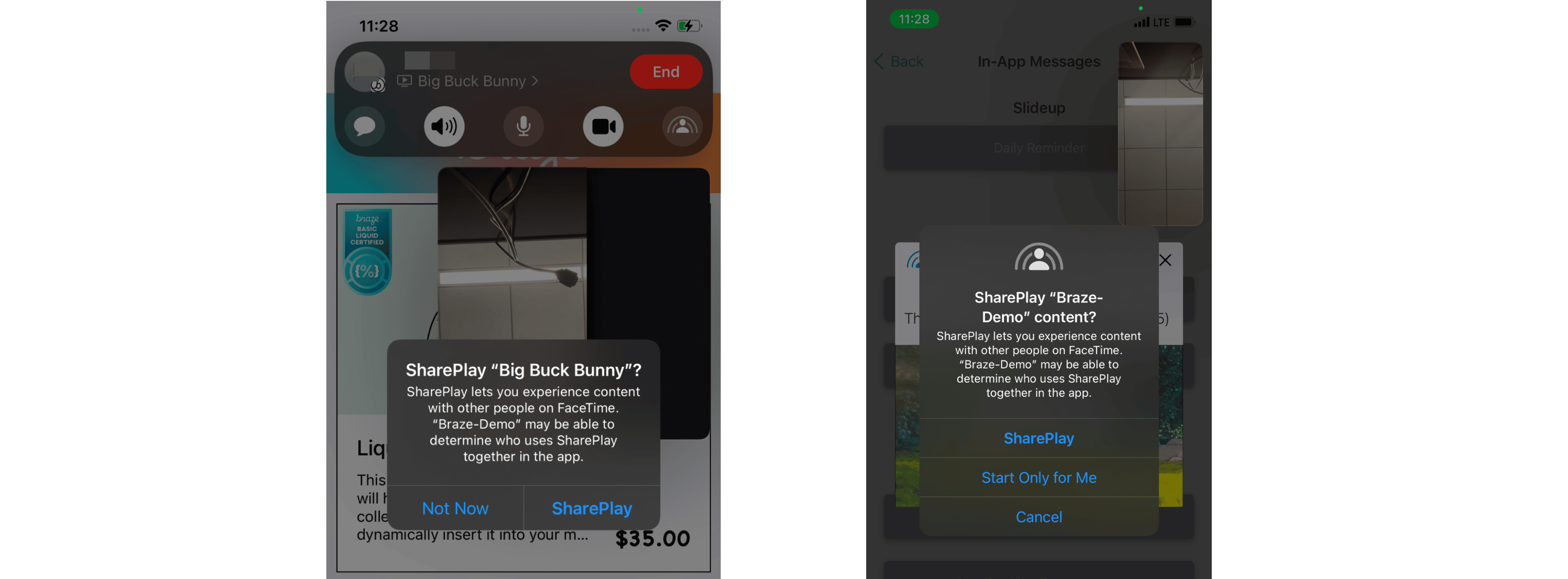
Il est recommandé de masquer ou d’afficher dynamiquement tout indicateur SharePlay. Utilisez la variable isEligibleForGroupSession pour observer si l’utilisateur est actuellement en appel FaceTime ou non. S’il est en appel FaceTime, un bouton doit être visible pour partager la vidéo sur les appareils compatibles dans la conversation. La première fois que l’utilisateur lance SharePlay, une invite apparaîtra sur l’appareil d’origine pour sélectionner les options. Une invite ultérieure apparaîtra ensuite sur les appareils des autres utilisateurs pour interagir avec le contenu.
private var isEligibleForSharePlay: Bool = false {
didSet {
sharePlayButton.isHidden = !isEligibleForSharePlay
}
}
override func viewDidLoad() {
super.viewDidLoad()
// SharePlay button eligibility
groupStateObserver.$isEligibleForGroupSession
.receive(on: DispatchQueue.main)
.assign(to: \.isEligibleForSharePlay, on: self)
.store(in: &subscriptions)
}