Bannières
Avec les bannières, vous pouvez créer des messages personnalisés pour vos utilisateurs, tout en élargissant la portée de vos autres canaux, tels que les e-mails ou les notifications push. Vous pouvez intégrer des bannières directement dans votre application ou votre site web, ce qui vous permet d’interagir avec les utilisateurs à travers une expérience naturelle.
Conditions préalables
La disponibilité des Banners dépend de votre forfait Braze. Contactez votre gestionnaire de compte ou votre gestionnaire de la satisfaction client pour commencer.
Avant de commencer, assurez-vous d’avoir créé des emplacements de Banner dans votre application ou votre site web.
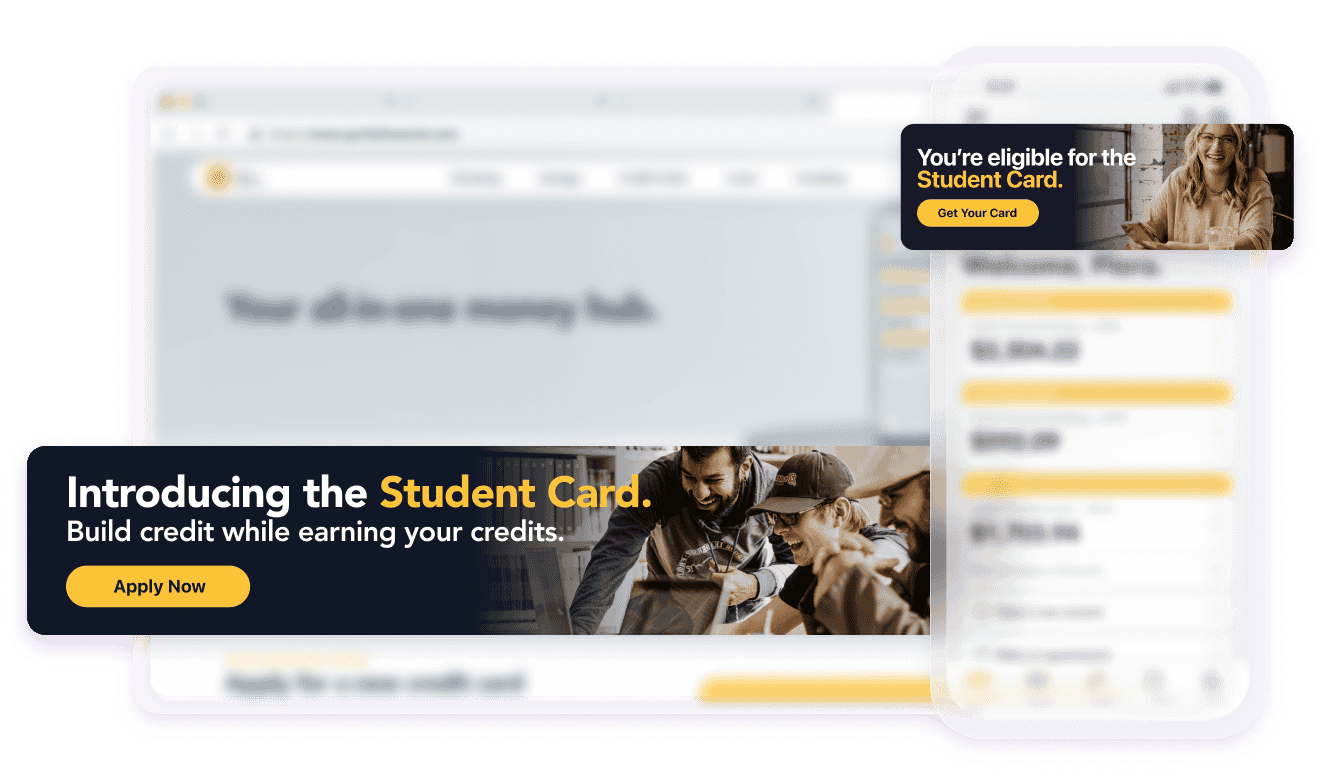
Pourquoi utiliser les bannières ?
Les bannières permettent aux équipes marketing et produit de personnaliser dynamiquement le contenu d’une application ou d’un site web, en fonction de l’éligibilité et du comportement des utilisateurs en temps réel. Elles affichent les messages de façon persistante et intégrée au contenu. Vous offrez ainsi des expériences non intrusives et adaptées au contexte, qui peuvent être actualisées au début d’une session ou en cours de session, lorsque votre application ou votre site web le demande explicitement.
Une fois les bannières intégrées dans une application ou un site web, les marketeurs peuvent concevoir et lancer des bannières avec un éditeur glisser-déposer ou un éditeur HTML complet. Ils n’ont plus besoin de l’aide continue des développeurs, ce qui réduit la complexité et améliore l’efficacité.
| Cas d’usage | Explication |
|---|---|
| Annonces | Mettez en avant dans votre application des annonces comme des événements à venir ou des changements de politique. |
| Personnalisation des offres | Affichez des promotions et des incitations personnalisées en fonction de l’historique de navigation, du contenu du panier, du niveau d’abonnement et du statut de fidélité de chaque utilisateur. |
| Ciblage de l’engagement des nouveaux utilisateurs | Guidez les nouveaux utilisateurs dans les parcours d’onboarding et la configuration de leur compte. |
| Ventes et promotions | Mettez en avant de façon persistante du contenu phare, des produits tendance et des campagnes de marque en cours, directement sur votre page d’accueil et sans perturber l’expérience utilisateur. |
Fonctionnalités
Les bannières offrent les fonctionnalités suivantes :
- Création de contenu simplifiée : Créez et prévisualisez votre bannière dans un éditeur visuel par glisser-déposer qui prend en charge les images, le texte, les boutons, les formulaires de capture d’e-mail, le code personnalisé et bien plus encore. Les équipes qui préfèrent gérer leur propre balisage peuvent utiliser l’éditeur HTML pour contrôler entièrement le HTML et les styles de la bannière. Elles peuvent aussi demander à BrazeAI Operator™ de générer du HTML à partir d’une description.
- Emplacements flexibles : Définissez plusieurs emplacements dans votre application ou votre site web où les bannières peuvent apparaître. Vous ciblez ainsi précisément des contextes ou des expériences utilisateur spécifiques.
- Web Targeting (accès anticipé) : Associez un emplacement web à un sélecteur CSS de votre page. Le SDK Web de Braze y insère alors automatiquement la bannière, sans code d’insertion à écrire pour chaque emplacement. Consultez Web Targeting pour les bannières et Web Targeting : insertion automatique des bannières.
- Personnalisation dynamique : Les bannières recalculent la personnalisation (logique Liquid) et la segmentation à chaque actualisation. Si un utilisateur met à jour son profil ou si un attribut personnalisé change, la prochaine actualisation de la bannière reflète ces modifications.
- Priorisation native : Définissez la priorité d’affichage lorsque plusieurs bannières ciblent le même emplacement, afin que le bon message atteigne les utilisateurs au bon moment.
- Bloc éditeur Code personnalisé : Utilisez le bloc éditeur Code personnalisé pour ajouter du HTML personnalisé, que ce soit pour une personnalisation avancée ou pour une intégration fluide avec vos styles web existants.
À propos des bannières
ID de placement
Les emplacements de bannières sont des localisations spécifiques dans votre application ou votre site web que vous créez à l’aide du SDK Braze et qui désignent les endroits où les bannières peuvent apparaître.
Les localisations courantes incluent le haut de votre page d’accueil, les pages détaillées des produits et les processus de paiement. Une fois les emplacements créés, les bannières peuvent être affectées dans votre campagne de bannières.
Il n’y a pas de limite fixe au nombre d’emplacements que vous pouvez créer par espace de travail, et vous pouvez créer autant d’ID de placement que votre expérience l’exige. Chaque emplacement doit être unique au sein d’un espace de travail. Un seul ID de placement peut être référencé par jusqu’à 25 messages actifs simultanément.

Évitez de modifier les ID de placement après le lancement d’une campagne de bannières.
Priorité des bannières
Lorsque plusieurs messages de bannière font référence au même ID de placement, les bannières sont affichées par ordre de priorité : élevée, moyenne ou faible. Par défaut, les bannières sont définies sur moyenne, mais vous pouvez définir manuellement la priorité lorsque vous créez ou modifiez votre campagne de bannières.
Si plusieurs bannières sont définies avec la même priorité, la bannière la plus récente à laquelle l’utilisateur est éligible s’affiche en premier.
Demandes de placement
Lorsque vous créez des emplacements dans votre application ou votre site web, votre application envoie une requête à Braze afin de récupérer les messages Banner pour chaque emplacement.
- Vous pouvez demander jusqu’à 10 emplacements par requête d’actualisation.
- Pour chaque emplacement, Braze renvoie le Banner ayant la priorité la plus élevée que l’utilisateur est éligible à recevoir.
- Si plus de 10 emplacements sont demandés lors d’une actualisation, seuls les 10 premiers sont renvoyés ; les autres sont ignorés.
Par exemple, une application peut demander trois emplacements dans une requête d’actualisation : homepage_promo, cart_abandonment et seasonal_offer. Chaque requête renvoie le Banner le plus pertinent pour cet emplacement.
Limitation du débit pour les requêtes d’actualisation
Si vous utilisez des versions du SDK antérieures (avant Swift 13.1.0, Android 38.0.0, Web 6.1.0, React Native 17.0.0 et Flutter 15.0.0), une seule requête d’actualisation est autorisée par session utilisateur.
Si vous utilisez les versions minimales les plus récentes du SDK (Swift 13.1.0+, Android 38.0.0+, Web 6.1.0+, React Native 17.0.0+ et Flutter 15.0.0+), les requêtes d’actualisation sont contrôlées par un algorithme de type « token bucket » afin d’éviter une interrogation excessive :
- Chaque session utilisateur commence avec cinq jetons d’actualisation.
- Les jetons se rechargent à raison d’un jeton toutes les 180 secondes (3 minutes).
Chaque appel explicite à requestBannersRefresh consomme un jeton. L’actualisation automatique qui se produit au début d’une nouvelle session ou lorsque changeUser est appelé ne consomme pas de jeton, car cette actualisation publie le dernier Banner mis en cache pour cet utilisateur. Si vous tentez une actualisation alors qu’aucun jeton n’est disponible, le SDK n’effectue pas la requête et enregistre une erreur jusqu’à ce qu’un jeton soit réapprovisionné. Ceci est important pour les mises à jour en cours de session et les mises à jour déclenchées par des événements. Pour mettre en œuvre des mises à jour dynamiques (par exemple, après qu’un utilisateur a effectué une action sur la même page), appelez la méthode d’actualisation après l’enregistrement de l’événement personnalisé, mais tenez compte du délai nécessaire à Braze pour ingérer et traiter l’événement avant que l’utilisateur ne soit éligible à une autre Campaign Banner.
Distribution des messages
Les messages de bannière sont diffusés sur votre application ou votre site web sous forme de contenu HTML, généralement affiché dans un iframe. Cela garantit un rendu cohérent de vos bannières sur tous les appareils et vous aide à séparer leurs styles et leurs scripts du reste de votre code.
Les iframes permettent des mises à jour dynamiques et personnalisées du contenu sans nécessiter de modifications de votre base de code. Chaque iframe récupère et affiche le HTML pour chaque session utilisateur à l’aide de la logique de ciblage et de personnalisation de la campagne.
Les Content Cards, les messages in-app, les bannières et les feature flags dépendent de la connectivité de l’appareil pour se synchroniser avec les serveurs Braze. Les conditions réseau pouvant varier, il est possible que le contenu ou les mises à jour ne soient pas synchronisés, affichés ou supprimés immédiatement (par exemple, si un utilisateur est hors ligne). Nous vous recommandons d’éviter ces canaux pour les mises à jour critiques et urgentes.
Dimensions et taille
Voici ce que vous devez savoir sur les dimensions et la taille des bannières :
- Bien que le compositeur vous permette de prévisualiser les bannières dans différentes dimensions, cette information n’est pas enregistrée ni envoyée au SDK.
- Le HTML occupe toute la largeur du conteneur dans lequel il est affiché.
- Nous vous recommandons de créer un élément de dimension fixe et de tester ces dimensions dans le compositeur.
Contenu connecté
Connected Content for Banners est actuellement en accès anticipé. Contactez votre Braze account gestionnaire si vous souhaitez participer à l’accès anticipé.
Vous pouvez utiliser le contenu connecté pour extraire des données en temps réel à partir d’API externes dans votre bannière. Étant donné que les bannières s’affichent en ligne lors d’une actualisation de session, le contenu connecté présente des limitations spécifiques dans ce canal :
- Requêtes GET uniquement : les bannières n’exécutent que les requêtes de contenu connecté de type
GET. Les requêtesPOSTne sont pas prises en charge. - Budget de rendu partagé : tous les emplacements renvoyés dans une seule requête d’actualisation (jusqu’à 10) partagent un budget de rendu d’environ deux secondes. Chaque appel de contenu connecté est décompté de ce budget partagé, de sorte qu’un emplacement avec des appels lents ou nombreux peut consommer le temps dont les autres emplacements ont besoin.
- Pas de nouvelles tentatives : si un appel de contenu connecté échoue, expire ou si le budget de rendu est dépassé, le résultat du contenu connecté pour cet emplacement est traité comme nul. Contrairement aux autres canaux, les bannières ne relancent pas la requête et ne retardent pas la distribution.
Limitations
Chaque espace de travail peut prendre en charge jusqu’à 200 Campaigns de bannières actives. Si cette limite est atteinte, vous devrez archiver ou désactiver une Campaign existante avant d’en créer une nouvelle.
De plus, les messages de bannière ne prennent pas en charge les fonctionnalités suivantes :
- Campaigns déclenchées par API et par événement
- Contenu connecté (en accès anticipé)
- Codes promotionnels
catalog_itemsutilisant l’étiquette:rerender
Prochaines étapes
- Créer des emplacements de bannières dans votre application ou votre site web
- Créer une campagne de bannières dans Braze
- Tutoriel : Afficher une bannière par ID d’emplacement
- Ciblage web pour les bannières
