Expériences d’indicateurs de fonctionnalité
Les expériences d’indicateurs de fonctionnalités vous permettent d’effectuer des tests A/B sur les modifications apportées à vos applications afin d’optimiser les taux de conversion. Les marketeurs peuvent utiliser les indicateurs de fonctionnalité pour déterminer si une nouvelle fonctionnalité a un impact positif ou négatif sur les taux de conversion, ou quel ensemble de propriétés d’indicateurs de fonctionnalité est le plus optimal.
Prérequis
Avant de pouvoir suivre les données utilisateur dans l’expérience, votre application doit enregistrer le moment où un utilisateur interagit avec un indicateur de fonctionnalité. C’est ce qu’on appelle une impression d’indicateur de fonctionnalité. Veillez à enregistrer une impression d’indicateur de fonctionnalité chaque fois qu’un utilisateur voit ou aurait pu voir la fonctionnalité que vous testez, même s’il fait partie du groupe de contrôle.
Pour en savoir plus sur l’enregistrement des impressions d’indicateurs de fonctionnalité, consultez Créer des indicateurs de fonctionnalité.
const featureFlag = braze.getFeatureFlag("my-new-feature");
braze.logFeatureFlagImpression("my-new-feature");
if (featureFlag?.enabled) {
return <NewFeature />
} else {
return <ExistingFeature />
}
FeatureFlag featureFlag = braze.getFeatureFlag("my-new-feature");
braze.logFeatureFlagImpression("my-new-feature");
if (featureFlag != null && featureFlag.getEnabled()) {
return new NewFeature();
} else {
return new ExistingFeature();
}
val featureFlag = braze.getFeatureFlag("my-new-feature")
braze.logFeatureFlagImpression("my-new-feature")
if (featureFlag?.enabled == true) {
return NewFeature()
} else {
return ExistingFeature()
}
Créer une expérience d’indicateur de fonctionnalité
Étape 1 : Créer une expérience
- Allez dans Messaging > Campaigns, puis sélectionnez + Create Campaign.
- Sélectionnez Feature Flag Experiment.
- Donnez à votre campagne un nom clair et significatif.
Étape 2 : Ajouter des variantes d’expérience
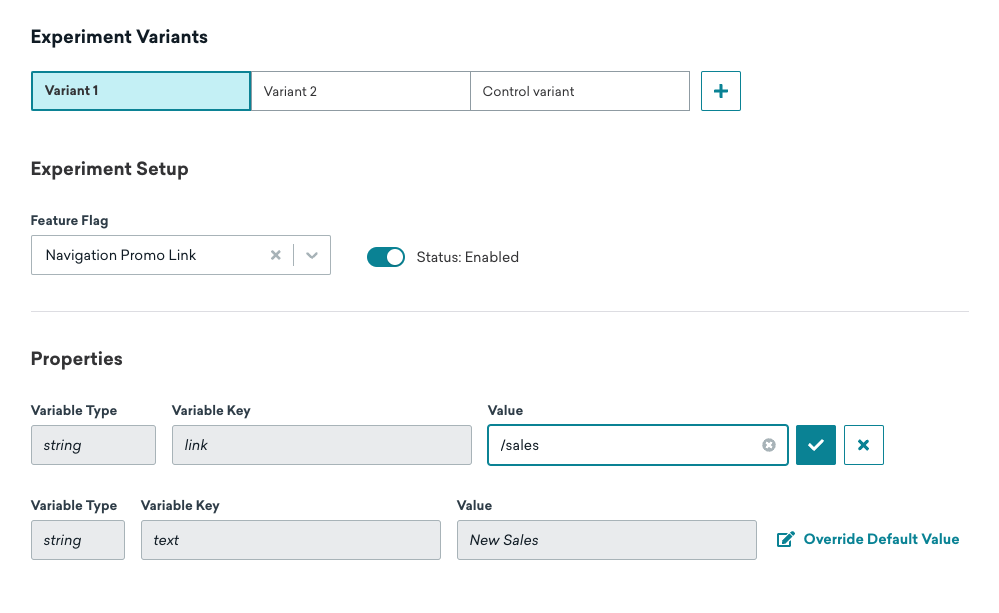
Ensuite, créez des variations. Pour chaque variante, choisissez l’indicateur de fonctionnalité que vous souhaitez activer ou désactiver, puis vérifiez les propriétés qui lui sont assignées.
Pour tester l’impact de votre fonctionnalité, utilisez des variantes pour répartir le trafic en deux groupes ou plus. Nommez un groupe « Mon groupe de contrôle » et désactivez ses indicateurs de fonctionnalité.
Les expériences d’indicateurs de fonctionnalité prennent en charge jusqu’à neuf groupes au total : un groupe de contrôle et jusqu’à huit variantes.
Étape 3 : Remplacer les propriétés (facultatif)
Vous pouvez choisir de remplacer les propriétés par défaut que vous avez initialement configurées pour les utilisateurs qui reçoivent une variante de campagne spécifique.
Pour modifier, ajouter ou supprimer des propriétés par défaut supplémentaires, modifiez l’indicateur de fonctionnalité lui-même depuis Messaging > Feature Flags. Lorsqu’une variante est désactivée, le SDK renvoie un objet de propriétés vide pour l’indicateur de fonctionnalité concerné.
Étape 4 : Choisir les utilisateurs à cibler
Utilisez l’un de vos Segments ou filtres pour choisir vos utilisateurs cibles. Par exemple, vous pouvez utiliser le filtre Received Feature Flag Variant pour recibler les utilisateurs qui ont déjà reçu un test A/B.
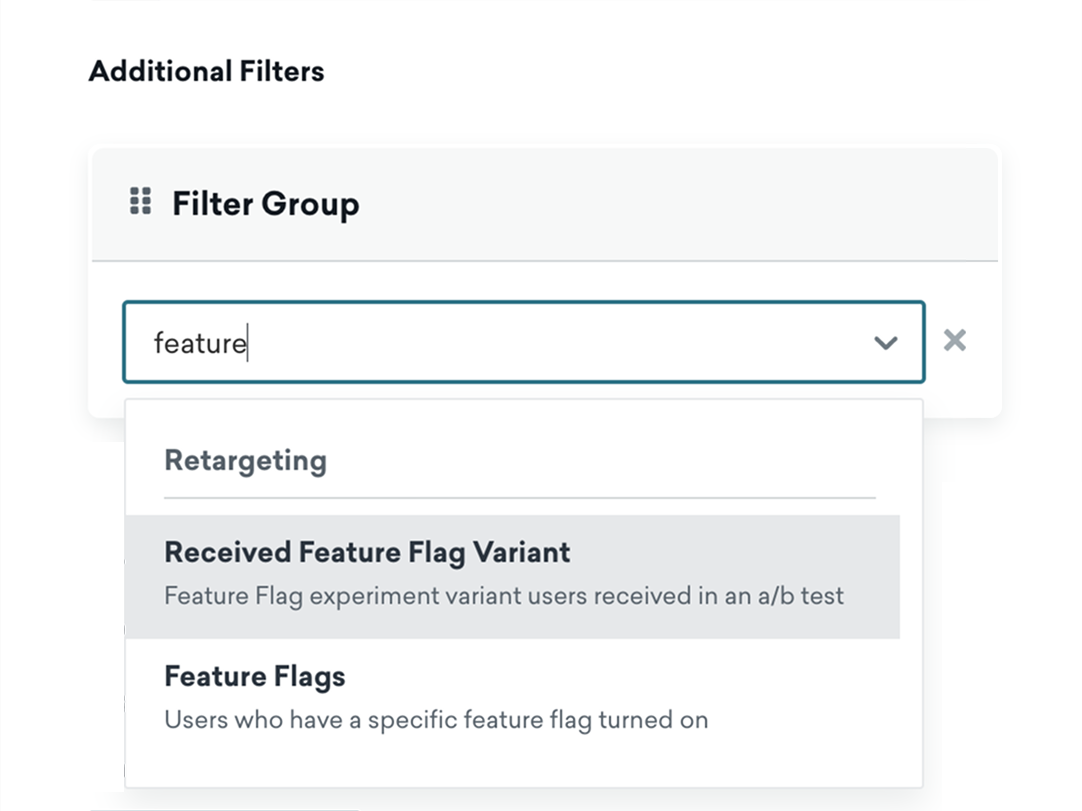

L’appartenance à un Segment est calculée lorsque les indicateurs de fonctionnalité sont actualisés pour un utilisateur donné. Les modifications sont disponibles après que votre application a actualisé les indicateurs de fonctionnalité, ou lorsqu’une nouvelle session est démarrée.
Étape 5 : Distribuer les variantes
Choisissez le pourcentage de distribution pour votre expérience. En tant que bonne pratique, vous ne devriez pas modifier la distribution après le lancement de votre expérience.
Étape 6 : Assigner des conversions
Braze vous permet de suivre la fréquence à laquelle les utilisateurs effectuent des actions spécifiques, les événements de conversion, après avoir reçu une campagne. Spécifiez une fenêtre allant jusqu’à 30 jours pendant laquelle une conversion sera comptabilisée si l’utilisateur effectue l’action spécifiée.
Étape 7 : Vérifier et lancer
Une fois que vous avez terminé de construire la dernière partie de votre expérience, vérifiez ses détails, puis sélectionnez Launch Experiment.
Examen des résultats
Une fois votre expérience d’indicateur de fonctionnalité terminée, vous pouvez consulter les données d’impressions de votre expérience. Accédez à Messaging > Campaigns et sélectionnez la campagne contenant votre expérience d’indicateur de fonctionnalité.
Analyse de la campagne
Campaign Analytics offre un aperçu global des performances de votre expérience, par exemple :
- Le nombre total d’impressions
- Le nombre d’impressions uniques
- Le taux de conversion principal
- Le chiffre d’affaires total généré par le message
- L’audience estimée
Vous pouvez également consulter les paramètres de l’expérience concernant la réception, l’audience et la conversion.
Performance de l’expérience d’indicateur de fonctionnalité
Feature Flags Experiments Performance affiche les performances de votre message selon différentes dimensions. Les indicateurs spécifiques que vous voyez varient en fonction du canal de communication choisi et selon que vous exécutez ou non un test multivarié. Pour afficher les valeurs d’indicateur de fonctionnalité associées à chaque variante, sélectionnez Preview.